

- Краткий ответ: как войти в АСУ РСО для родителей и учителей в Новокуйбышевске
- Подготовка к входу: регистрация и подтверждение учётной записи на Госуслугах
- Пошаговый вход в систему АСУ РСО через официальный сайт
- Технические требования и рекомендации для работы АСУ РСО
- Возможности АСУ РСО для родителей и учителей
- Безопасность и защита персональных данных
- Частые вопросы по работе с АСУ РСО
- Сводная таблица: параметры доступа, контакты поддержки и полезные ссылки
- Итоговый чек-лист для входа и работы в АСУ РСО
- Частые вопросы
- Источники
Краткий ответ: как войти в АСУ РСО для родителей и учителей в Новокуйбышевске
- Откройте официальный сайт АСУ РСО: https://asurso.ru. В старых инструкциях встречается адрес
http://asurso.ru, но для авторизации используйте защищённое соединениеhttps://. - Нажмите «Войти в образовательное учреждение» и выберите:
- область — Самарская;
- город — Новокуйбышевск;
- нужную школу.
- Авторизуйтесь через ЕСИА с помощью подтверждённой учётной записи Госуслуг. С 1 мая 2017 года для входа в АСУ РСО требуется регистрация на Госуслугах и подтверждение личности.
- Если на странице учреждения доступен обычный вход, введите логин и пароль, выданные школой. Родители получают их у классного руководителя, учителя — у администратора АСУ РСО.
При первом входе по школьным данным смените пароль на собственный. Логины и пароли от АСУ РСО и Госуслуг нельзя передавать другим людям или вводить на сторонних сайтах.
Подготовка к входу: регистрация и подтверждение учётной записи на Госуслугах
Для входа через ЕСИА нужна подтверждённая учётная запись Госуслуг. ЕСИА — Единая система идентификации и аутентификации, связывающая вход в образовательную систему с проверенными данными пользователя.
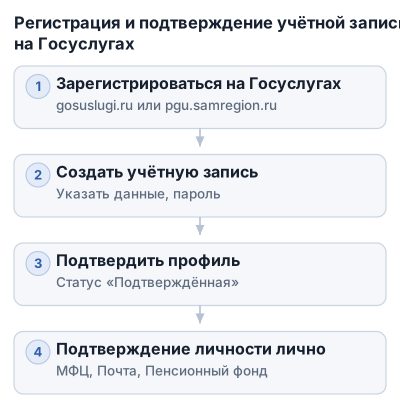
Зарегистрироваться можно на федеральном портале gosuslugi.ru или на Региональном портале государственных и муниципальных услуг Самарской области — pgu.samregion.ru.
Как зарегистрироваться
- Откройте https://www.gosuslugi.ru или https://pgu.samregion.ru.
- Выберите регистрацию новой учётной записи.
- Укажите запрошенные порталом данные и создайте пароль.
- Подтвердите регистрацию по инструкции на сайте.
- Проверьте, что профиль получил статус «Подтверждённая».
Одной начальной регистрации недостаточно: для доступа к АСУ РСО требуется подтверждённая учётная запись. Логином для входа может выступать номер СНИЛС.
Где подтвердить личность
Если подтвердить учётную запись онлайн не получается, обратитесь лично:
- в МФЦ;
- в отделение Почты России;
- в Пенсионный фонд России.
Возьмите документ, удостоверяющий личность, и СНИЛС. После проверки данных сотрудник поможет завершить подтверждение профиля.
Затем снова откройте сайт АСУ РСО, выберите Самарскую область, Новокуйбышевск и свою образовательную организацию. На странице авторизации нажмите «Вход с учётной записью портала госуслуг».
Если регистрация не была выполнена до 1 мая 2017 года
Дата 1 мая 2017 года относится к переходу на обязательную авторизацию через ЕСИА. Если профиль не был создан тогда, отдельную старую процедуру проходить не нужно: зарегистрируйтесь сейчас и подтвердите учётную запись доступным способом.
При проблемах со статусом профиля или данными сначала обратитесь в поддержку Госуслуг либо в МФЦ. Школьный логин и пароль не заменяют подтверждённую учётную запись, если система предлагает вход через ЕСИА.
Пошаговый вход в систему АСУ РСО через официальный сайт
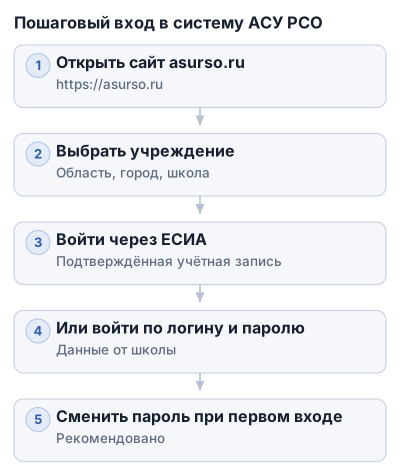
1. Откройте официальный сайт
Введите в адресную строку браузера https://asurso.ru. В старых инструкциях может использоваться http://asurso.ru, но для авторизации предпочтителен адрес с https.
Перед вводом данных проверьте адрес: сайты-клоны могут копировать внешний вид АСУ РСО и запрашивать логины, пароли или сведения от Госуслуг. Для веб-версии системы не требуется устанавливать отдельную программу.
2. Выберите образовательное учреждение
На стартовой странице нажмите «Войти в образовательное учреждение» и последовательно укажите:
- область — Самарская;
- город — Новокуйбышевск;
- образовательное учреждение — школу, в которой учится ребёнок или работает пользователь.
Проверьте название школы до авторизации. Родитель получает доступ к данным ребёнка только в той организации, к которой его учётная запись привязана администратором системы.
3. Вход через ЕСИА
На странице авторизации выберите «Вход с учётной записью портала госуслуг». Система перенаправит вас в ЕСИА. Введите данные подтверждённой учётной записи Госуслуг: номер телефона, адрес электронной почты или СНИЛС — в зависимости от доступного способа входа.
Если появится окно предоставления доступа, подтвердите действие. Данные Госуслуг вводите только на официальной странице ЕСИА, открывшейся после перехода с сайта АСУ РСО.
Если после входа не отображаются сведения о ребёнке или нужной школе, не создавайте новый профиль самостоятельно. Обратитесь к классному руководителю или администратору: учётная запись должна быть связана с правильными данными пользователя и образовательной организации.
4. Вход по логину и паролю школы
Если на странице учреждения доступна форма обычной авторизации, введите индивидуальные логин и пароль. Собственные данные для входа есть у каждого пользователя: родителя, ученика, учителя или сотрудника школы.
Родитель получает логин и пароль у классного руководителя. Учителю или другому сотруднику их предоставляет администратор системы в образовательной организации. Чужие данные использовать нельзя, поскольку они открывают персональную информацию конкретного пользователя и ребёнка.
Если система сообщает об ошибке, проверьте:
- раскладку клавиатуры;
- регистр букв;
- наличие пробелов в начале или конце данных;
- выбранную школу.
Пароль Госуслуг нельзя вводить в поле обычной авторизации АСУ РСО: это разные способы входа.
5. Смена пароля при первом входе
После первого входа по школьному паролю замените его на собственный. Новый пароль не должен совпадать с фамилией ребёнка, простой последовательностью символов или паролем от Госуслуг.
Сохраните данные в надёжном месте и не отправляйте их в общие чаты. Если пароль потерян или система его не принимает, обратитесь к классному руководителю или администратору АСУ РСО своей школы.
Набор разделов зависит от роли пользователя. Родитель видит данные ребёнка, а учитель — функции, предусмотренные его рабочей учётной записью. Поэтому интерфейс у родителей и педагогов может отличаться.
Технические требования и рекомендации для работы АСУ РСО
АСУ РСО работает через веб-браузер. Для доступа достаточно компьютера или другого устройства с подключением к интернету: войти можно из дома, с рабочего места или с другого устройства.
Поддерживаемые браузеры
Для работы системы подходят:
- Internet Explorer 9 и выше;
- Google Chrome 30 и выше;
- Mozilla Firefox 30 и выше;
- Opera 20 и выше;
- Safari 7 и выше — для компьютеров Mac OS.
Если страница открывается некорректно, не загружаются разделы дневника или не появляется окно авторизации, проверьте версию браузера и попробуйте другой поддерживаемый вариант.
Что делать пользователям Windows XP
На компьютерах с Windows XP обычно установлен Internet Explorer 8, который не соответствует требованиям системы. Используйте альтернативный браузер: Google Chrome, Mozilla Firefox или Opera последних доступных версий.
Старый компьютер подходит для работы с АСУ РСО, если на нём удаётся установить подходящий браузер и подключиться к интернету. Если обновить браузер невозможно, войдите с другого компьютера или устройства.
Как разрешить всплывающие окна
Некоторым разделам АСУ РСО нужны всплывающие окна. Если после нажатия кнопки ничего не происходит, проверьте значок блокировки в адресной строке и разрешите окна для сайта системы.
В Internet Explorer настройка выполняется через Сервис → Свойства обозревателя → Безопасность → Надёжные узлы → Узлы. Добавьте адрес АСУ РСО в список доверенных сайтов, сохраните изменения и заново откройте страницу.
В Chrome, Firefox, Opera и Safari разрешение обычно появляется рядом с адресной строкой после первой блокировки. Не отключайте защиту для всех сайтов — добавляйте исключение только для официального адреса АСУ РСО.
Возможности АСУ РСО для родителей и учителей
Доступные разделы определяются ролью пользователя и настройками образовательной организации.
Что доступно родителям
В АСУ РСО родитель может:
- просматривать электронный дневник и оценки ребёнка;
- проверять посещаемость и пропуски занятий;
- смотреть расписание уроков и другую информацию об учебном процессе;
- получать домашние задания, если они размещены в системе;
- читать объявления класса и школы;
- обмениваться сообщениями с учителями и администрацией.
Если в системе отсутствуют оценки, расписание или сведения о ребёнке, уточните у классного руководителя, переданы ли данные и правильно ли привязана учётная запись.
Что используют учителя
Педагог ведёт электронный журнал, фиксирует оценки и посещаемость, размещает задания и передаёт информацию участникам образовательного процесса. Через систему можно взаимодействовать с родителями, учениками и администрацией школы.
Учитель видит только те классы и разделы, которые назначены администратором образовательной организации. Отсутствие нужного пункта меню обычно связано с настройками роли или прав доступа.
Мобильные приложения
Для доступа к расписанию, домашним заданиям и текущим оценкам можно использовать приложение «Школьный дневник», предназначенное для работы с АСУ РСО. Его предлагают искать в магазине приложений по запросу «АСУ РСО»; приложение также размещалось на сайте vsgo.ru.
У приложения отдельные логин и пароль. Данные от веб-версии АСУ РСО не следует автоматически вводить в мобильное приложение: учётные данные получают и настраивают отдельно в персональных настройках системы.
По вопросам работы приложения используется адрес поддержки: mobile@ir-tech.ru.
Данные электронного дневника АСУ РСО также можно получать через приложение «Госуслуги. Моя школа». Оно доступно в App Store, Google Play, AppGallery и RuStore:
Используйте приложения из официальных магазинов. Сторонние программы, которые обещают показать оценки или требуют пароль от Госуслуг вне официального окна авторизации, могут быть поддельными.
Безопасность и защита персональных данных
Для входа используйте официальный адрес АСУ РСО: https://asurso.ru. Если школа или орган управления образованием указывает другой адрес, сверьте его с официальными контактами образовательной организации.
Сайты-клоны могут выглядеть почти так же, как настоящая система. Ввод логина, пароля или данных Госуслуг на таком ресурсе может привести к незаконному доступу к информации родителей и учащихся.
Почему безопаснее входить через ЕСИА
При авторизации через ЕСИА открывается официальное окно Госуслуг для ввода данных учётной записи. Данные Госуслуг вводите только на страницах gosuslugi.ru или esia.gosuslugi.ru.
Если неизвестный сайт просит прислать пароль, код из СМС, номер СНИЛС или скан документа по электронной почте, прекратите операцию и обратитесь в школу через проверенные контакты.
Как хранить логины и пароли
Логин и пароль АСУ РСО предназначены для конкретного пользователя. Не передавайте их посторонним и не отправляйте в открытые чаты класса.
Не сохраняйте пароль на чужом компьютере и не вводите его на устройстве с неизвестными расширениями или программами. Для разных сервисов используйте разные пароли, а данные от АСУ РСО и Госуслуг храните отдельно.
После работы на общем компьютере выйдите из учётной записи и закройте окно браузера. Если есть подозрение, что пароль стал известен другому человеку, сразу смените его и сообщите администратору образовательной организации.
Если пароль забыт или потерян
Сначала обратитесь к классному руководителю: школьные логины и пароли обычно выдаёт школа, а восстановлением доступа занимается её администратор.
Если администратором назначен сотрудник библиотеки, обращайтесь непосредственно к нему. Например, для школы, указавшей такие контакты, восстановлением занимается библиотекарь Половинкина Лидия Валентиновна: школьная библиотека, 4 этаж, или ldplvnkn@gmail.com.
Этот адрес относится к конкретной образовательной организации и не является общим контактом для школ Новокуйбышевска. Актуальные данные уточняйте на официальном сайте своей школы или у классного руководителя.
Доступ к учётной записи Госуслуг восстанавливайте через официальный портал Госуслуг. Пароли АСУ РСО и Госуслуг относятся к разным учётным записям и восстанавливаются по разным каналам.
Частые вопросы по работе с АСУ РСО
Как получить логин и пароль, если их не выдали?
Родителю или ученику нужно обратиться к классному руководителю. В школе создают индивидуальные данные доступа для каждого пользователя, поэтому логин ребёнка нельзя заменить данными другого ученика или родителя.
Учителю следует обратиться к администратору АСУ РСО или ответственному сотруднику образовательной организации. Если выданные данные не подходят, попросите проверить привязку учётной записи к нужной школе и классу.
Не используйте в качестве пароля случайные варианты из интернета. Пример с фамилией ребёнка и кодом может относиться к инструкции конкретной школы и не является универсальным для Новокуйбышевска.
Что делать, если система не принимает логин и пароль?
Проверьте:
- Выбраны ли Самарская область, Новокуйбышевск и нужное учреждение.
- Нет ли лишних пробелов в логине или пароле.
- Не включена ли клавиша Caps Lock.
- Используются ли данные АСУ РСО, а не пароль от Госуслуг.
- Не изменился ли пароль после первого входа.
Если вход выполняется через ЕСИА, нужна подтверждённая учётная запись Госуслуг. При проблемах с загрузкой страницы попробуйте другой поддерживаемый браузер и разрешите всплывающие окна.
Почему не получается войти через Госуслуги?
Упрощённая или стандартная учётная запись Госуслуг может не дать доступ к электронному дневнику. Проверьте статус профиля и убедитесь, что открыли официальный адрес АСУ РСО — https://asurso.ru.
Если авторизация прошла, но дневник не отображается, обратитесь в школу. Учётная запись Госуслуг может быть не связана с профилем родителя или ребёнка в АСУ РСО.
Как посмотреть электронный дневник ребёнка?
После входа откройте профиль ребёнка или нужный класс и перейдите к разделу электронного дневника или отчётов. Для просмотра успеваемости и посещаемости укажите начало и конец периода, затем сформируйте отчёт.
В дневнике отображаются оценки, пропуски, расписание и домашние задания, если образовательная организация внесла эти сведения. Отсутствие оценки или задания может означать, что данные ещё не добавили в электронный журнал.
Если отображается не тот ребёнок или список детей пуст, сообщите о проблеме классному руководителю или школьному администратору.
Можно ли войти в АСУ РСО с телефона или чужого компьютера?
Да. Система работает через браузер без установки специальной программы, поэтому для доступа подходит компьютер или другое устройство с интернетом.
На чужом устройстве не сохраняйте пароль и не соглашайтесь на сохранение данных в браузере. После просмотра дневника выйдите из учётной записи и закройте окно.
Что делать, если после входа открывается пустая страница?
Обновите страницу и проверьте, разрешены ли всплывающие окна. Если проблема сохраняется, попробуйте Chrome, Firefox или Opera актуальной версии.
Пользователям компьютеров с Windows XP и Internet Explorer 8 рекомендуется использовать альтернативный браузер: эта версия Internet Explorer не соответствует требованиям системы.
Как зарегистрироваться на Госуслугах для доступа к АСУ РСО?
Регистрация выполняется на https://www.gosuslugi.ru или региональном портале Самарской области https://pgu.samregion.ru. После создания профиля подтвердите личность через МФЦ, отделение Почты России или Пенсионный фонд России.
Для входа в АСУ РСО нужна именно подтверждённая учётная запись.
Что делать, если забыт пароль от Госуслуг?
Восстанавливайте доступ только через официальный портал Госуслуг. Не передавайте сторонним лицам пароль, код из СМС, номер СНИЛС или данные документов.
Если забыт пароль от школьной системы, обратитесь к классному руководителю или администратору АСУ РСО. Пароли Госуслуг и АСУ РСО восстанавливаются по разным каналам.
К кому обратиться за помощью в Новокуйбышевске?
По вопросам отсутствия логина, неверной привязки ребёнка или невозможности войти по школьным данным обращайтесь к классному руководителю. Он может передать запрос администратору АСУ РСО образовательного учреждения.
Порядок восстановления школьного пароля устанавливает конкретная школа. Контакт ldplvnkn@gmail.com относится к отдельной школе Самарской области и не является общим для всех образовательных организаций Новокуйбышевска.
По техническим вопросам приложения «Школьный дневник» используется адрес mobile@ir-tech.ru. По проблемам с приложением «Госуслуги. Моя школа» проверьте официальный магазин приложений и корректность входа через учётную запись Госуслуг.
Сводная таблица: параметры доступа, контакты поддержки и полезные ссылки
| Сущность | Способ входа в систему | Требования к браузеру | Адрес официального сайта | Мобильное приложение | Получение логина и пароля |
|---|---|---|---|---|---|
| АСУ РСО | Выбор области, города и учреждения; вход через ЕСИА или по школьному логину и паролю | IE9+, Chrome30+, Firefox30+, Opera20+, Safari7+; для некоторых разделов нужны всплывающие окна | https://asurso.ru | «Школьный дневник», «Госуслуги. Моя школа» | У классного руководителя или администратора школы; при потере — через администратора учреждения |
| Мобильное приложение «Школьный дневник» | Отдельные логин и пароль | Не применимо | vsgo.ru |
Да | Данные отличаются от учётных данных веб-версии; поддержка: mobile@ir-tech.ru |
| Мобильное приложение «Госуслуги. Моя школа» | Через учётную запись Госуслуг | Не применимо | Не указан | Да | Используется учётная запись Госуслуг |
Полезные ссылки:
- Госуслуги
- Региональный портал Самарской области
- «Госуслуги. Моя школа» в App Store
- «Госуслуги. Моя школа» в Google Play
- «Госуслуги. Моя школа» в AppGallery
- «Госуслуги. Моя школа» в RuStore
Итоговый чек-лист для входа и работы в АСУ РСО
Перед входом проверьте:
- учётная запись Госуслуг зарегистрирована и имеет статус подтверждённой;
- открыт официальный адрес АСУ РСО —
https://asurso.ruили адрес, указанный вашей школой; - выбраны Самарская область, Новокуйбышевск и нужное образовательное учреждение;
- для входа по школьным данным используются актуальные логин и пароль, полученные у классного руководителя;
- для авторизации через ЕСИА вводятся данные Госуслуг, а не АСУ РСО;
- браузер соответствует требованиям системы, а всплывающие окна для сайта разрешены;
- после первого входа школьный пароль заменён на личный;
- на чужом компьютере пароль не сохранён, а после работы выполнен выход из аккаунта;
- при отсутствии доступа, неверной привязке ребёнка или потере школьного пароля отправлен запрос классному руководителю или администратору АСУ РСО;
- по проблемам с приложением «Школьный дневник» используется адрес
mobile@ir-tech.ru.
Частые вопросы
Как получить доступ к АСУ РСО, если я забыл пароль?
Обратитесь к классному руководителю или администратору АСУ РСО в вашей школе для восстановления логина и пароля. При первом входе рекомендуется сменить пароль на новый.
Где найти официальный адрес сайта АСУ РСО?
Официальный сайт АСУ РСО — https://asurso.ru. Используйте именно этот адрес для безопасной авторизации.
Как посмотреть электронный дневник ребенка в АСУ РСО?
Войдите на сайт АСУ РСО через ЕСИА с подтверждённой учётной записью Госуслуг, выберите Самарскую область, Новокуйбышевск и школу ребенка, затем откройте раздел электронного дневника.
Как зарегистрироваться на Госуслугах для доступа к АСУ РСО?
Зарегистрируйтесь на gosuslugi.ru или pgu.samregion.ru, заполните данные, подтвердите личность онлайн или через МФЦ, Почту России или Пенсионный фонд для получения подтверждённой учётной записи.
К кому обратиться за помощью при возникновении трудностей с АСУ РСО?
При проблемах обращайтесь к классному руководителю, администратору АСУ РСО в школе или в поддержку Госуслуг, если вопросы связаны с учётной записью.