

- Краткий ответ: как включить автоответчик в Яндекс Почте на время отпуска
- Пошаговая инструкция по настройке автоответчика в Яндекс Почте
- Сводная таблица параметров автоответчика в Яндекс Почте
- Полезные советы и нюансы при использовании автоответчика
- Частые ошибки и подводные камни при настройке автоответчика
- Примеры текстов автоответов для разных ситуаций
- Ответы на популярные вопросы пользователей по автоответчику в Яндекс Почте
- Итоговый чек-лист для настройки автоответчика в Яндекс Почте
- Частые вопросы
- Источники
Краткий ответ: как включить автоответчик в Яндекс Почте на время отпуска
В веб-версии Яндекс Почты нажмите значок настроек и откройте «Все настройки» → «Автоответчик». Если такого раздела нет, используйте путь «Все настройки» → «Правила обработки почты» → «Создать правило» — автоматический ответ можно настроить для входящих писем.
- Укажите даты начала и окончания отпуска.
- Выберите получателей: всех отправителей, только коллег или письма, подходящие под условия правила.
- Введите текст сообщения. При необходимости подготовьте разные варианты для сотрудников компании и внешних контактов.
- Нажмите «Сохранить» и включите автоответчик переключателем.
После включения в интерфейсе появится напоминание о работе функции. Один отправитель получит только один автоматический ответ, даже если отправит несколько писем.
Пошаговая инструкция по настройке автоответчика в Яндекс Почте
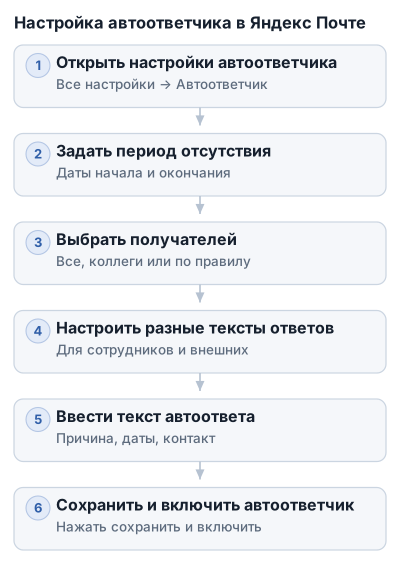
1. Откройте настройки автоответчика
Зайдите в веб-версию Яндекс Почты и нажмите значок настроек — обычно шестерёнку в верхней части страницы. Затем откройте «Все настройки» → «Автоответчик».
Название или расположение раздела может отличаться в зависимости от типа ящика и версии интерфейса. Если пункта «Автоответчик» нет, используйте путь «Все настройки» → «Правила обработки почты» → «Создать правило». В этом случае автоматический ответ создаётся как правило для входящих писем.
2. Задайте период отсутствия
Укажите дату начала и дату окончания работы автоответчика. Ответы будут отправляться только в заданный период, поэтому проверьте обе даты перед сохранением.
Если отпуск начинается утром определённого дня, включите автоответчик заранее или с начала этого дня. Иначе письмо, отправленное до наступления указанного периода, может прийти без автоматического уведомления.
При настройке через правило период также задаётся в условиях его действия. Не оставляйте правило активным без ограничения по датам, если автоответ нужен только на время отпуска: после возвращения он продолжит отвечать на письма.
3. Выберите получателей
Яндекс Почта позволяет отправлять автоматический ответ:
- всем отправителям;
- только коллегам;
- отправителям, которые подходят под условия правила.
В «Правилах обработки почты» можно ограничить ответы письмами с определённых доменов. Например, правило будет срабатывать только для адресов вашей организации или другого указанного домена.
Вариант «всем» подходит для личного ящика, если нужно предупредить каждого отправителя. Для рабочей переписки безопаснее ограничить круг получателей или использовать разные сообщения для сотрудников и внешних контактов.
4. Настройте разные ответы для коллег и внешних отправителей
В корпоративной почте можно задать отдельные тексты для сотрудников компании и внешних контактов. Коллегам можно сообщить внутренний номер или имя замещающего сотрудника, а внешним отправителям — оставить общий рабочий адрес без внутренних подробностей.
Проверьте, кому предназначен каждый текст. Частая ошибка — указать во внешнем сообщении внутренний контакт, который недоступен клиентам или не уполномочен отвечать на такие вопросы.
5. Введите текст автоответа
Сообщение должно отвечать на три вопроса:
- Получили ли вы письмо?
- Почему не отвечаете сейчас?
- Когда или к кому можно обратиться?
Укажите даты отсутствия, причину задержки ответа и контакт коллеги для срочных вопросов. Телефон или дополнительный адрес добавляйте только в том случае, если их разрешено передавать отправителям.
Пример структуры:
Добрый день!
Я нахожусь в отпуске с [дата] по [дата] и не смогу оперативно отвечать на письма.
По срочным вопросам обратитесь к [имя, должность] по адресу [адрес].
Вернусь к переписке после [дата].
С уважением, [имя].
Для личной почты достаточно короткого нейтрального текста. Не включайте в автоответ паспортные данные, адрес проживания, подробный маршрут поездки и другую информацию, которую не нужно сообщать незнакомым отправителям.
6. Сохраните настройки и включите автоответчик
После выбора периода, получателей и текста нажмите «Сохранить». Затем проверьте переключатель автоответчика: он должен быть включён.
Сохранение формы и включение функции — разные действия. Если переключатель остался выключенным, даты и текст сохранятся, но письма автоматически отправляться не будут.
Если автоответ настроен через правило обработки почты, сохраните само правило и убедитесь, что оно активно. Проверьте также условия: адресата, домен, период действия и действие, которое должно выполняться при получении письма.
7. Проверьте работу
Отправьте тестовое письмо на свой ящик с другого адреса. Для проверки используйте адрес, который подходит под выбранные условия: если автоответ настроен только для коллег, тест с личной внешней почты может ничего не показать.
Проверьте:
- пришёл ли автоматический ответ;
- совпадают ли даты отпуска в тексте и настройках;
- указан ли правильный контакт коллеги;
- не попали ли во внешний текст внутренние сведения;
- корректно ли отображаются ссылки и адреса.
Одному отправителю Яндекс Почта отправляет только один автоответ, даже если тот отправит несколько писем. Поэтому повторное тестовое письмо с того же адреса не обязательно вызовет новое уведомление. Для дополнительной проверки используйте другой подходящий адрес.
8. Контролируйте включённое состояние
Пока автоответчик работает, в интерфейсе Яндекс Почты отображается напоминание о его включении. Если уведомление исчезло раньше срока, проверьте период и состояние функции.
После окончания отпуска автоответчик должен отключиться автоматически, если задана дата завершения. Если нужно прекратить ответы раньше, откройте раздел «Автоответчик» и выключите переключатель вручную.
При настройке через правило деактивируйте именно это правило или удалите ограничение, из-за которого оно продолжает отвечать на входящие письма. Иначе автоматические сообщения могут уходить уже после возвращения к работе.
Сводная таблица параметров автоответчика в Яндекс Почте
| Способ или тип ящика | Получатели и фильтры | Период работы | Разные тексты | Дополнительные возможности |
|---|---|---|---|---|
| Раздел «Автоответчик» | Все отправители или только коллеги | Даты начала и окончания | Для сотрудников и внешних контактов, если функция доступна | Быстрое включение и отключение |
| «Правила обработки почты» | Все входящие или письма с выбранных доменов | Период задаётся в условиях правила | Зависит от условий и действий правила | Можно настроить пересылку писем на другой адрес |
| Корпоративная почта | Сотрудники компании и внешние отправители | Задаётся в настройках | Можно подготовить отдельные сообщения | Централизованная настройка для отделов продаж, поддержки и HR |
Для обычного ящика ключевые параметры — круг получателей, даты действия и текст сообщения. Фильтр по домену пригодится для рабочей переписки, а корпоративная почта позволяет управлять автоответами для отдельных отделов.
Как выбрать способ настройки
В разделе «Автоответчик» доступны основные параметры: период отправки, получатели и содержание сообщения. Можно выбрать ответы для всех отправителей или ограничить их коллегами.
Через «Правила обработки почты» настройка становится точнее. В правиле можно указать, какие письма обрабатывать: все входящие или сообщения с определённого домена. При необходимости там же настраивается пересылка писем на другой адрес.
Что происходит после первого автоответа
Один отправитель получает только один автоматический ответ, даже если отправит несколько писем в период вашего отсутствия. Это ограничивает поток одинаковых уведомлений. Поэтому повторная проверка с того же адреса может не показать новое сообщение.
Личная и корпоративная почта
В личном ящике обычно достаточно общего сообщения для всех отправителей: укажите период отсутствия и дату возвращения. Контакт коллеги добавляйте, если на адрес приходят рабочие письма и этот человек действительно принимает обращения.
Корпоративная почта может использовать адрес в домене компании и централизованные настройки для отделов продаж, поддержки или HR. В таком сценарии разные группы отправителей получают подходящие сообщения, а срочные обращения направляются ответственному сотруднику.
Полезные советы и нюансы при использовании автоответчика
Как составить текст автоответа
Хорошее сообщение отвечает на четыре вопроса: кто временно недоступен, в какой период, когда вернётся и что делать со срочным вопросом. Достаточно нескольких коротких предложений.
Укажите:
- даты начала и окончания отсутствия;
- дату, когда вы снова будете отвечать на письма;
- причину задержки ответа — отпуск, командировку или другой период недоступности;
- контакт коллеги, если он действительно может помочь;
- рабочий телефон или адрес почты ответственного сотрудника, когда это уместно.
Не обещайте ответить «сразу после возвращения», если не уверены, что сможете сделать это быстро. Формулировка вроде «вернусь к письму после 20 августа» точнее и не создаёт лишних ожиданий.
Как указать контакт коллеги
Для срочных вопросов добавьте имя, должность и рабочий адрес коллеги. Если нужна оперативная связь, укажите телефон, который разрешено передавать внешним отправителям.
Перед включением автоответчика согласуйте с коллегой, что он готов принимать такие обращения. Иначе сообщение направит человека по адресу, где его никто не ждёт.
Для сотрудников компании и внешних контактов используйте разные тексты, если такая возможность доступна в вашем ящике. Внутреннему отправителю можно сообщить рабочий статус задачи, а внешнему — оставить период отсутствия и общий канал связи.
Как не превратить автоответчик в источник спама
Автоответчик отправляет одному адресату только одно сообщение, даже если от него поступает несколько писем. Это уменьшает количество повторов, но автоматические ответы всё равно появляются в ящиках отправителей.
Если отвечать всем не нужно, ограничьте круг получателей коллегами или задайте правило для конкретного домена. В «Правилах обработки почты» можно настроить ответ на все входящие сообщения либо только на письма с выбранных доменов.
Не включайте одновременно несколько правил с одинаковым условием без необходимости. Иначе отправитель может получить сообщения с разным содержанием, а письмо — пройти дополнительную обработку.
Что учесть в корпоративной почте
В корпоративном ящике адрес обычно находится в домене компании, поэтому автоответ воспринимается как часть рабочей переписки. В сообщении разделяйте внутренние и внешние сведения: коллегам можно оставить больше контекста, клиентам и партнёрам — только данные, необходимые для связи.
Для отделов продаж, поддержки и HR автоответы могут настраиваться централизованно. Заранее определите общий адрес или сотрудника, который принимает срочные обращения, и используйте единый стиль сообщений для отдела.
Если правило предусматривает пересылку писем на другой адрес, проверьте, кому именно будут уходить сообщения и какие письма подходят под условие. При широком фильтре пересылка может увеличить поток писем у коллеги.
Как автоответчик помогает в деловой переписке
Автоматическое сообщение подтверждает отправителю, что письмо доставлено в почтовый ящик, и объясняет задержку ответа. Указанный контакт ответственного сотрудника помогает направить срочную задачу тому, кто сможет обработать её во время отпуска.
Перед началом отсутствия перечитайте сообщение от имени получателя. Из текста должны быть понятны сроки, дальнейший контакт и границы доступности.
Частые ошибки и подводные камни при настройке автоответчика
Неправильно заданный период
Проверьте даты начала и окончания до сохранения настроек. Если указать неверный день, автоответчик начнёт работать слишком рано или продолжит отправлять сообщения после возвращения.
После включения откройте настройки ещё раз и убедитесь, что выбран нужный период. Напоминание об активности функции поможет заметить, что автоответчик всё ещё включён.
Слишком широкий круг получателей
Ответ для всех входящих писем может привести к лишним уведомлениям, особенно если на адрес регулярно приходят рассылки, автоматические сообщения или письма от внешних сервисов. Для рабочего отсутствия безопаснее ограничить получателей коллегами либо использовать правило для нужного домена.
Проверьте условие правила целиком: домен должен быть указан без опечаток, а адрес пересылки — принадлежать нужному сотруднику. Широкий фильтр способен отправить рабочие письма не тому человеку.
Неинформативный или перегруженный текст
Фраза «я в отпуске» не объясняет, когда ждать ответа и куда обращаться срочно. В сообщении нужны период отсутствия, дата возвращения и контакт ответственного коллеги, если он принимает обращения.
Не добавляйте подробности отпуска, маршруты и личные телефоны. Автоответ должен содержать сведения, необходимые для дальнейшей коммуникации.
Настройки сохранены, но работа не проверена
После включения отправьте тестовое письмо с другого адреса. Так можно проверить, приходит ли ответ, правильно ли отображаются даты и не попал ли тестовый отправитель под исключение правила.
Проверяйте отдельно внутренний и внешний сценарии, если для коллег и внешних контактов заданы разные тексты. Иначе ошибка в фильтре обнаружится уже после начала отпуска.
Несколько правил отвечают на одно письмо
Один отправитель всё равно получит только один автоответ, даже если отправит несколько писем. Но конфликтующие правила могут отправить неподходящий текст или дополнительно переслать письмо.
Перед включением проверьте раздел «Правила обработки почты» и отключите старые правила с тем же условием. Не создавайте отдельное правило для всех писем, если уже действует ограниченный вариант для коллег или конкретного домена.
Автоответчик остался включён после отпуска
Автоматическое отключение по заданной дате снижает риск ошибки, но состояние функции стоит проверить после возвращения. Если период был указан с запасом или даты отпуска изменились, отключите автоответчик вручную через его настройки.
Оставшийся активным ответ может вводить клиентов в заблуждение и направлять их к коллеге, который больше не отвечает за ваши задачи.
Примеры текстов автоответов для разных ситуаций
Автоответ должен объяснять, почему вы не отвечаете, когда вернётесь и что делать со срочным вопросом. Личные подробности отпуска, маршрут поездки и лишние номера телефонов в него не нужны.
Стандартный автоответ на время отпуска
Подходит для большинства личных и рабочих ящиков:
Добрый день!
Спасибо за письмо. Я нахожусь в отпуске с [дата] по [дата] и вернусь к обработке сообщений [дата].
Отвечу вам после возвращения.
С уважением,
[Имя Фамилия]
Если точная дата ответа неизвестна, лучше написать «отвечу после возвращения», а не обещать реакцию в первый рабочий день.
Автоответ с контактом коллеги
Такой вариант нужен, если во время вашего отсутствия другой сотрудник принимает срочные обращения:
Добрый день!
Я нахожусь в отпуске с [дата] по [дата] и временно не могу оперативно отвечать на письма.
По срочным вопросам обращайтесь к [имя коллеги]: [адрес электронной почты].
Телефон: [номер телефона, если его разрешено указывать внешним отправителям].На остальные сообщения я отвечу после возвращения [дата].
С уважением,
[Имя Фамилия]
Для внешних контактов указывайте только рабочие данные коллеги. Личный номер телефона и внутренние сведения компании не включайте в сообщение, которое может получить любой отправитель.
Автоответ о получении письма
Если нужно подтвердить получение сообщения и предупредить о задержке, используйте нейтральный текст:
Добрый день!
Ваше письмо получено и будет рассмотрено после моего возвращения [дата]. Сейчас я нахожусь в отпуске и могу отвечать с задержкой.
Если вопрос срочный, напишите [имя коллеги] по адресу [адрес электронной почты].
С уважением,
[Имя Фамилия]
Такой текст подтверждает получение письма в вашем ящике, но не означает, что вопрос уже прочитан или передан ответственному сотруднику. Не обещайте действие, которое никто не контролирует.
Вариант для корпоративной почты
Для адреса в домене компании можно сразу обозначить отдел или заместителя:
Добрый день!
С [дата] по [дата] я нахожусь в отпуске. В этот период по вопросам договоров и текущих проектов обращайтесь к [имя, должность] по адресу [корпоративный адрес].
Письма, не требующие срочного ответа, будут обработаны после моего возвращения [дата].
С уважением,
[Имя Фамилия]
[Должность]
[Название компании]
В корпоративной Яндекс Почте можно задать отдельный текст для сотрудников компании и внешних отправителей. Коллегам можно сообщить внутренний маршрут обращения, а клиентам — только контакт для внешней переписки.
Вариант для личной почты
В личном ящике достаточно короткого уведомления без деловой подписи:
Здравствуйте!
Я временно не проверяю почту и вернусь к сообщениям [дата]. Отвечу после возвращения.
Если вопрос срочный, свяжитесь со мной другим способом.
[Имя]
Если личный адрес используется для заказов, аренды, документов или других важных обращений, добавьте рабочий контакт вместо фразы «свяжитесь со мной другим способом». Отправителю должен быть понятен следующий шаг.
Ответы на популярные вопросы пользователей по автоответчику в Яндекс Почте
Можно ли настроить автоответчик только для определённых отправителей?
Да, для этого используют правила обработки почты. В настройках можно задать автоответ для всех входящих сообщений или ограничить его письмами с конкретных доменов.
Если нужно отвечать только отдельным адресатам, проверьте условия правила: в разных версиях интерфейса набор фильтров может отличаться. Не создавайте параллельно правило для всех писем — оно может отправлять автоответ тем, кого вы хотели исключить.
Как отключить автоответчик после возвращения из отпуска?
Откройте значок настроек, перейдите в «Все настройки» → «Автоответчик» и выключите переключатель. Если указаны даты начала и окончания, сервис отключит функцию автоматически после завершения заданного периода.
После отключения проверьте, исчезло ли напоминание об активном автоответчике. Если даты отпуска изменились, не оставляйте старый период: отправители могут продолжить получать устаревшее уведомление.
Можно ли задать разные тексты для коллег и внешних контактов?
Да, в корпоративной Яндекс Почте можно подготовить отдельные сообщения для сотрудников компании и внешних отправителей. Коллегам можно указать внутренний порядок обращения, а клиентам и партнёрам — контакт сотрудника, который принимает срочные вопросы.
Для личного ящика такой вариант может быть недоступен. В этом случае используйте один нейтральный текст без внутренних сведений компании.
Как автоответчик влияет на почтовый ящик отправителя?
Отправитель получает автоматическое сообщение о вашем отсутствии или задержке ответа. Если он отправит несколько писем, Яндекс Почта отправит ему только один автоответ.
Автоответ не заменяет доставку, чтение или обработку письма. Он сообщает, что сообщение поступило, а вы временно недоступны или ответите позже. Само письмо остаётся в вашем почтовом ящике.
Может ли автоответчик создать лишние сообщения?
Да. Автоматические ответы попадают в ящик отправителя и могут мешать поиску нужной переписки, особенно если сообщение проходит через несколько почтовых систем или правил. Поэтому для отпуска ограничьте получателей и не добавляйте лишние уведомления.
Можно ли использовать автоответчик в мобильном приложении Яндекс Почты?
В проверенных инструкциях настройка описана для веб-версии: значок настроек → «Все настройки» → «Автоответчик». Отдельных подтверждённых сведений о полном наборе настроек в мобильном приложении нет.
Если нужного раздела в приложении не видно, откройте Яндекс Почту в браузере на компьютере или в мобильном браузере и перейдите к полной версии настроек. Там должны быть доступны период действия, получатели, текст сообщения и переключатель автоответчика.
Итоговый чек-лист для настройки автоответчика в Яндекс Почте
Перед уходом в отпуск проверьте:
- вы вошли в нужный почтовый ящик и открыли «Все настройки» → «Автоответчик»;
- указали правильные даты начала и окончания отсутствия;
- выбрали получателей: всех отправителей, коллег или сообщения, подходящие под заданные правила;
- при необходимости задали отдельные тексты для коллег и внешних контактов;
- написали, когда вернётесь и куда обращаться по срочным вопросам;
- не указали личные номера и внутренние сведения в сообщении для внешних отправителей;
- сохранили настройки и включили автоответчик;
- убедились, что на экране появилось напоминание об активной функции;
- после возвращения проверили период действия и при необходимости отключили автоответчик вручную.
Частые вопросы
Как включить автоответчик в Яндекс Почте на время отпуска?
В веб-версии Яндекс Почты откройте «Все настройки» → «Автоответчик», задайте даты отпуска, выберите получателей, введите текст сообщения и включите автоответчик переключателем.
Можно ли настроить разные ответы для коллег и внешних отправителей?
Да, в корпоративной почте можно задать отдельные тексты для сотрудников компании и внешних контактов, чтобы предоставить разную информацию.
Что делать, если раздел «Автоответчик» отсутствует в настройках?
Используйте путь «Все настройки» → «Правила обработки почты» → «Создать правило», чтобы настроить автоматический ответ через правила обработки писем.
Как проверить, что автоответчик работает правильно?
Отправьте тестовое письмо с другого адреса, подходящего под условия автоответчика, и убедитесь, что пришёл автоматический ответ с правильным текстом и контактами.
Можно ли ограничить круг получателей автоответчика?
Да, можно выбрать всех отправителей, только коллег или настроить условия в правилах обработки почты для выбранных доменов.