

- Краткий ответ: как обновить программу «Налогоплательщик» для всех версий
- Подробный обзор изменений и новых форм в релизе 3.0.263.1 конфигурации «Налогоплательщик»
- Пошаговое обновление АРМ Плательщик
- Как установить и обновить программу «Налогоплательщик ЮЛ»
- Резервное копирование, перенос базы и восстановление данных «Налогоплательщика ЮЛ»
- Частые ошибки при обновлении программ «Налогоплательщик»
- Итоговый чек-лист: как обновить и настроить «Налогоплательщик»
- Частые вопросы
- Источники
Краткий ответ: как обновить программу «Налогоплательщик» для всех версий
Способ обновления зависит от установленной программы:
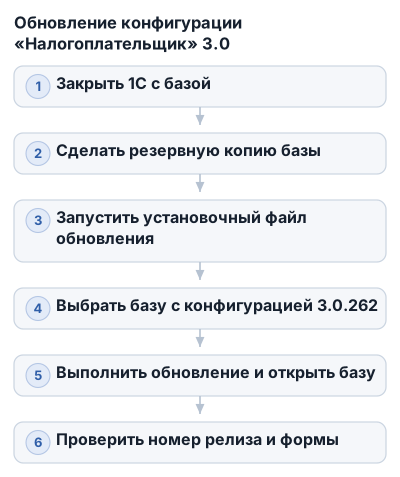
- конфигурацию «Налогоплательщик» для 1С:Предприятие 8 обновляют с версии 3.0.262 до релиза 3.0.263.1;
- АРМ Плательщик обновляют через сервис service.nalog.gov.by/ed. Для старых версий могут потребоваться промежуточное обновление, ручная установка справочников и работа с каталогом
EDECL; - «Налогоплательщик ЮЛ» обновляют из самой программы через Сервис → Поиск обновлений в Интернет.
Перед обновлением закройте программу и сохраните резервную копию базы. Если установщик предлагает выбрать новую папку, проверьте путь к рабочей версии: иначе вместо обновления можно получить вторую пустую копию программы.
Конфигурация «Налогоплательщик» 3.0 для 1С
Релиз 3.0.263.1 предназначен для пользователей конфигурации версии 3.0.262 на платформе 1С:Предприятие 8.
- Закройте все сеансы 1С с рабочей информационной базой.
- Сохраните резервную копию базы.
- Запустите установочный файл обновления.
- Выберите информационную базу с конфигурацией 3.0.262.
- Выполните обновление и откройте базу после завершения.
- Проверьте номер релиза и доступность нужных форм.
В комплект входят инструкции 1cv8upd.htm и ReadMe.txt. При нестандартной структуре базы или наличии нескольких информационных баз откройте их до запуска установщика.
АРМ Плательщик
Для обновления используйте сервис service.nalog.gov.by/ed. Для Windows 7 и более новых версий начиная с АРМ 4.2.41 рекомендуется выбирать диск D: либо каталог, в котором у пользователя есть права на запись.
Порядок перехода зависит от текущего релиза:
- если установлен АРМ ниже 3.1.2, сначала обновитесь до версии 3.1.2;
- при переходе с версии ниже 4.1.3 после обновления установите справочники вручную через Помощь → Установить новое ПО;
- начиная с версии 4.1.3 справочники устанавливаются один раз, а затем обновляются автоматически;
- начиная с версии 4.2.43 нужные декларации и справочники можно выбрать в форме Доступное программное обеспечение, которая открывается при первом запуске;
- для работы с декларациями в деноминированных единицах требуется версия не ниже 4.2.65.
Для очень старых установок заранее сохраните каталог EDECL. При переходе с версии 3.1.2 его заменяют на сохранённую копию, а затем настраивают обновление. Для версии 4.0.1 также требуется резервная копия EDECL: официальная инструкция предусматривает установку версии 4.6.7 с последующей заменой каталога сохранённой копией.
«Налогоплательщик ЮЛ»
На 7 августа 2026 года на сайте ФНС указана версия 4.95. При обновлении уже работающей версии:
- Откройте «Налогоплательщик ЮЛ».
- Перейдите в Сервис → Поиск обновлений в Интернет.
- Запустите поиск и установку обновлений форм и отчётов.
- Перезапустите программу и проверьте номер версии.
После обновления откройте нужного налогоплательщика, проверьте реквизиты и доступность актуальных форм. Если вместо обновления запускается установка новой программы, остановите установку, проверьте путь к действующей версии и сохраните её базу.
Подробный обзор изменений и новых форм в релизе 3.0.263.1 конфигурации «Налогоплательщик»
Релиз 3.0.263.1 предназначен для конфигурации «Налогоплательщик» редакции 3.0 на платформе 1С:Предприятие 8. Обновление рассчитано на информационные базы с предыдущей версией конфигурации 3.0.262.
Основные изменения связаны с бухгалтерской, статистической и экологической отчётностью. В релиз также включена форма для выгрузки документации по контролируемым сделкам.
| Программа или конфигурация | Версия | Способ установки | Основные формы и возможности | Особенности перехода |
|---|---|---|---|---|
| «Налогоплательщик», конфигурация 3.0 | 3.0.263.1 | Установочный файл обновления | Формы №1-Т (МС), №1-Т (ГС), №1-Т (условия труда), отчёты №ЗП-здрав, №ЗП-культура, №ЗП-образование, №ЗП-соц, №ЗП-наука; формы №1-предприятие, №1-ДАП, №1-натура-БМ, №МП (микро)-натура, №23-Н; отчётность №4-ОС; формы №2-РЦ, №1-робототехника, №2-наука (краткая), №65-автотранс, №1-ТР (автотранспорт); декларация о воздействии на окружающую среду; форма КНД 1184076 | Обновление предназначено для версии 3.0.262 |
| «Налогоплательщик ЮЛ» | 4.95 | Полный установочный файл NalogUL495.exe или встроенный поиск обновлений |
Формы и отчёты | Обновление форм и отчётов запускают через Сервис → Поиск обновлений в Интернет |
| АРМ Плательщик | — | Сервис service.nalog.gov.by/ed | Декларации и справочники | Для версий ниже 4.1.3 справочники устанавливают вручную; при переходе с версий 3.1.2 и 4.0.1 требуется работа с каталогом EDECL |
Релиз 3.0.263.1 нельзя устанавливать поверх любой версии конфигурации: в требованиях указана база 3.0.262. Для АРМ Плательщик порядок перехода определяется исходным выпуском, а «Налогоплательщик ЮЛ» использует отдельный механизм обновления.
Упрощённая бухгалтерская отчётность
В конфигурацию включена обновлённая редакция упрощённой бухгалтерской отчётности. Её привели в соответствие с приказом Минфина России от 4 октября 2023 года №157н.
После обновления проверьте, что в списке документов отображается актуальная редакция формы. Ранее созданный документ не следует автоматически использовать как новый отчёт: сначала убедитесь, что программа применяет нужный формат и состав показателей.
Новые формы статистического наблюдения
В релиз добавлены бланки статистического наблюдения, утверждённые приказами Росстата, преимущественно изданными в июле 2025 года. Формы относятся к труду, занятости, социальной сфере, производству, природоохранной деятельности, транспорту и научной работе.
Формы по приказу Росстата №348
В состав обновления вошли:
- №1-Т (МС);
- №1-Т (ГС);
- №1-Т (условия труда);
- №ЗП-здрав;
- №ЗП-культура;
- №ЗП-образование;
- №ЗП-соц;
- №ЗП-наука.
Первые три формы предназначены для сведений о труде и условиях службы или работы. Формы №ЗП относятся к организациям социальной сферы: здравоохранению, культуре, образованию, социальному обслуживанию и науке.
Формы по приказу Росстата №349
По приказу №349 добавлены формы:
- №1-предприятие;
- №1-ДАП;
- №1-натура-БМ;
- №МП (микро)-натура;
- №23-Н.
Конкретный бланк доступен в зависимости от вида статистического наблюдения, к которому относится организация.
Формы по приказам №346, №364, №365 и №368
В релиз также включены:
- отчётность №4-ОС — по приказу Росстата №346;
- форма №2-РЦ — по приказу №368;
- формы №1-робототехника и №2-наука (краткая) — по приказу №364;
- формы №65-автотранс и №1-ТР (автотранспорт) — по приказу №365.
Проверяйте документы, относящиеся к деятельности конкретной организации. Транспортные формы нужны не каждому налогоплательщику, а формы по робототехнике — организациям, которые попадают в соответствующее статистическое наблюдение.
Декларация о воздействии на окружающую среду
В декларацию о воздействии на окружающую среду внесены изменения по приказу Минприроды России от 19 марта 2025 года №117.
Если декларация была начата в старой версии конфигурации, после обновления проверьте её реквизиты и возможность заполнить все разделы. Перед отправкой заново выполните проверку документа средствами программы: обновление формы не проверяет автоматически ранее сохранённые значения.
Форма КНД 1184076 по статье 105.15 НК РФ
В релиз добавлена форма для выгрузки документации, предусмотренной статьёй 105.15 Налогового кодекса РФ. Ей присвоен идентификатор КНД 1184076.
После обновления проверьте наличие соответствующего пункта в списке форм и возможность сформировать файл. Если документ не отображается, убедитесь, что обновилась конфигурация, а не только отдельные внешние формы.
Исправленные ошибки и файлы с описанием релиза
В версии 3.0.263.1 исправлены ранее обнаруженные ошибки. Полный перечень приведён в файле Налогоплательщик. Версия 3.0.263. Изменения в версии.mxl, который поставляется вместе с обновлением.
Файлы 1cv8upd.htm и ReadMe.txt содержат порядок установки и требования к обновлению. При нестандартной структуре базы откройте их до запуска установочного файла.
Пошаговое обновление АРМ Плательщик
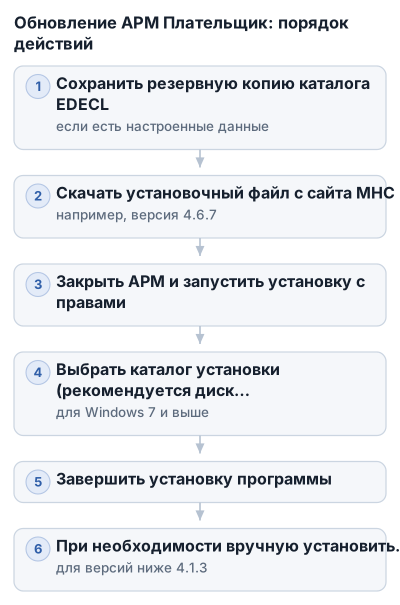
С 1 февраля 2022 года АРМ «Плательщик» обновляют через сайт МНС: service.nalog.gov.by/ed. Перед установкой сохраните текущую версию программы и резервную копию каталога EDECL, если в нём находятся настроенные декларации и справочники.
Установка новой версии
- Скачайте установочный файл АРМ «Плательщик» с сайта МНС. Для новых пользователей в инструкции МНС указан установщик версии 4.6.7.
- Закройте работающий АРМ и запустите установочный файл от имени пользователя с правами на установку программ.
- Выберите каталог назначения. Начиная с версии 4.2.41 для Windows 7 и более новых систем рекомендуется диск
D:. Если его нет, установите программу на системный диск и предоставьте папкеEDeclarationдополнительные права. - Завершите установку и запустите программу.
- При первом запуске откройте форму Доступное программное обеспечение и отметьте нужные декларации, отчёты и справочники.
Для Windows 8.1 и выше также допускается установка в C:\Program Files или C:\Program Files (x86) с дополнительной настройкой прав доступа к каталогу EDeclaration. Без прав на запись Windows может заблокировать обновление: программа будет установлена, но новые формы не появятся.
Переход со старых версий
- Версия ниже 3.1.2. Сначала обновите АРМ до 3.1.2, затем переходите на более новую версию.
- Версия 3.1.2. Замените каталог
EDECLв установленной программе ранее сохранённой копией. Например, каталог изD:\ArxivED\можно скопировать вC:\Program Files\EDeclaration\. После этого запустите АРМ, проверьте настройки и выполните обновление. - Версия 4.0.1. Сначала сохраните резервную копию
EDECL, установите версию 4.6.7, затем замените созданный каталог сохранённой копией. - Версия ниже 4.1.3. После обновления основной программы установите справочники вручную через Помощь → Установить новое ПО.
У старых версий основная программа и справочники обновлялись раздельно. Поэтому успешный запуск АРМ ещё не означает, что нужные декларации появились.
Настройка автоматического обновления справочников
Начиная с версии 4.1.3 справочники устанавливают один раз, после чего они обновляются автоматически вместе с основным программным обеспечением.
- Обновите АРМ до версии 4.1.3 или выше.
- Откройте форму установки программного обеспечения.
- Установите нужные справочники и типы деклараций.
- Проверьте параметры подключения к сайту обновлений МНС.
- Запустите проверку обновлений и убедитесь, что выбранные документы отображаются в программе.
Для пользователей версий 4.3.19 и ниже сначала настройте автоматическое обновление по инструкции МНС, затем обновите АРМ и выберите нужные декларации.
Добавление деклараций и справочников
Начиная с версии 4.2.43 после первого запуска открывается форма Доступное программное обеспечение. Через неё устанавливают новые типы деклараций и справочники.
Если форма не открылась:
- Перейдите в Помощь → Установить новое ПО.
- Выберите сайт обновления МНС.
- Откройте список документов плательщика.
- Отметьте нужные декларации, отчёты или справочники.
- Запустите установку и дождитесь её завершения.
Если подключение к сайту не работает, скачайте с официального ресурса архивы обновлений программы, деклараций и справочников. Затем укажите локальные файлы в форме установки нового программного обеспечения.
Возможности отдельных версий
При выборе версии проверьте функции, которые нужны организации:
- Версия 4.2.65 и выше поддерживает представление налоговых деклараций в деноминированных единицах. После 1 июля 2016 года для этого требуется версия не ниже 4.2.65.
- Версия 4.2.77 добавляет интерактивные подсказки при заполнении деклараций по НДС, УСН, подоходному и единому налогам. Чтобы подсказки появились, откройте Параметры → Данные о плательщике и укажите статус: «предприниматель», «юридическое лицо» или «физическое лицо».
- Версия 4.2.79 позволяет создавать наряды на отпуск спиртосодержащей продукции.
При переходе на 4.2.79 с версии 4.2.77 или ниже сначала установите соответствующие формы:
- Откройте Помощь → Установить новое ПО.
- Выберите сайт обновления МНС.
- В разделе документов плательщика найдите пункт Наряды на отпуск спиртосодержащей продукции.
- Выполните установку.
После этого наряд создаётся через Наряды → Создать наряд.
Проверка после обновления
Откройте карточку плательщика и проверьте:
- статус плательщика;
- доступность нужных деклараций и справочников;
- работу автоматической проверки обновлений;
- наличие форм для деноминированных единиц, если они используются;
- пункт Наряды, если требуется оформлять отпуск спиртосодержащей продукции.
Не удаляйте прежний каталог до проверки новой установки. При проблемах с запуском или отсутствующих документах сначала восстановите сохранённый EDECL, затем повторите установку справочников через Помощь → Установить новое ПО.
Как установить и обновить программу «Налогоплательщик ЮЛ»
Где скачать программу и дополнения
Скачивайте «Налогоплательщик ЮЛ» со страницы ФНС. На 7 августа 2026 года там указана версия 4.95, основной установочный файл называется NalogUL495.exe. Для неё опубликованы дополнения 4.95.1, 4.95.2, 4.95.3, 4.95.4 и 4.95.5.
Перед установкой сохраните копию рабочей базы и закройте программу. Если компьютер блокирует запуск файла, проверьте его источник: установщик должен быть загружен с официального ресурса ФНС.
Установка «Налогоплательщика ЮЛ»
- Запустите основной установочный файл.
- Примите условия лицензионного соглашения.
- Выберите тип установки:
- полная установка — для первого запуска;
- клиентская часть — для соответствующей рабочей схемы.
- Укажите папку назначения.
- Дождитесь завершения установки и запустите программу через установщик или ярлык.
Рабочую папку желательно разместить на диске, отличном от системного. Если другого диска нет, можно оставить путь по умолчанию C:\Налогоплательщик ЮЛ\.
После установки основной версии запустите скачанные дополнения. Дополнение предназначено для конкретной установленной версии и отличается от полного дистрибутива. Если запустить полный установщик не в той папке, он может создать отдельную программу вместо обновления.
Первоначальная настройка налогоплательщика
При первом запуске откроется окно добавления налогоплательщика. Выберите подходящий тип:
- индивидуальный предприниматель;
- юридическое лицо;
- физическое лицо;
- иностранная организация;
- обособленное подразделение.
Заполните карточку реквизитами организации или предпринимателя. Проверьте ИНН, ОГРН или ОГРНИП, код налогового органа, адрес и контактные данные. Отдельно укажите категорию налогоплательщика. Например, для ИП доступен статус 05 — индивидуальный предприниматель, не производящий выплаты физическим лицам.
Если окно настройки не появилось, найдите раздел добавления налогоплательщика и создайте карточку вручную. Ошибки в реквизитах затем попадут в декларации и отчёты, поэтому проверяйте их до заполнения документов.
Добавление нескольких ИП и организаций
В одной установленной программе можно хранить данные нескольких налогоплательщиков, например ИП и ООО. Откройте Настройки → Налогоплательщики, создайте новую карточку и заполните её реквизиты.
Перед подготовкой отчёта проверяйте выбранного налогоплательщика. Программа не определяет автоматически, за какую организацию формируется документ.
Обновление форм и отчётов
Для регулярного обновления используйте встроенный механизм:
- Откройте «Налогоплательщик ЮЛ».
- Перейдите в Сервис → Поиск обновлений в Интернет.
- Запустите поиск доступных обновлений.
- Установите найденные формы и отчёты.
- Перезапустите программу, если она предложит это сделать.
Проверяйте обновления перед подготовкой деклараций: бланки и форматы электронных документов могут обновляться отдельно от самой программы. Если поиск через Интернет не запускается, убедитесь, что программа закрыта в других окнах и ей разрешён доступ к сети. При необходимости используйте официальные установочные файлы и дополнения, скачанные заранее.
Резервное копирование, перенос базы и восстановление данных «Налогоплательщика ЮЛ»
Где хранится база
Рабочая база «Налогоплательщика ЮЛ» находится в папке FILIAI внутри каталога INPUTDOC. Папка установки программы и каталог с данными могут находиться в разных местах, поэтому ярлык на рабочем столе не всегда показывает расположение базы.
Перед обновлением найдите именно каталог INPUTDOC\FILIAI. Если на компьютере несколько копий программы, сравните даты изменения файлов и проверьте наличие карточек налогоплательщиков. Пустая база при запуске обычно предлагает добавить налогоплательщика — признак, что программа открыла другой каталог данных.
Резервная копия
- Закройте «Налогоплательщик ЮЛ» на всех рабочих местах.
- Откройте папку
INPUTDOC. - Скопируйте каталог
FILIAIцеликом. - Сохраните копию на другой раздел диска, внешний накопитель или флешку.
- Проверьте, что копия открывается в проводнике и содержит файлы базы.
Не храните единственную копию рядом с рабочей программой: при переустановке Windows или выборе другого пути она может быть затёрта вместе с исходными данными.
Перенос базы на другой компьютер или диск
- Установите «Налогоплательщик ЮЛ» на новом компьютере. Используйте ту же или более новую совместимую версию.
- Полностью закройте программу.
- Найдите созданный установкой каталог
INPUTDOC. - Замените находящуюся в нём папку
FILIAIсохранённой копией. - Если папки
FILIAIнет, разместите её внутриINPUTDOC, сохранив структуру каталогов. - Запустите программу и проверьте список налогоплательщиков, документы и реквизиты.
Старый каталог не удаляйте до проверки: установщик полной версии может создать отдельную папку, а ярлык начнёт открывать пустую базу.
Восстановление базы после установки новой версии
Если новая версия предлагает добавить налогоплательщика, закройте программу. Обычно это означает, что она обращается к пустому INPUTDOC\FILIAI или установлена в другой каталог.
- Закройте программу.
- Переименуйте пустую папку
FILIAI, например вFILIAI_new. - Скопируйте на её место резервную папку
FILIAI. - Запустите «Налогоплательщик ЮЛ».
- Проверьте налогоплательщиков, документы и настройки отчётности.
Если обновление выполняется дополнением, укажите каталог уже установленной программы. Полный дистрибутив может создать отдельную установку вместо обновления.
Не объединяйте содержимое двух папок FILIAI вручную. Сначала восстановите целую копию, иначе в базе могут появиться неполные или несовместимые файлы.
Переиндексация и проверка целостности
После переноса или восстановления откройте ранее сохранённый документ, сформируйте его просмотр или печатную форму и проверьте реквизиты.
Если программа предлагает переиндексацию или проверку целостности базы, сначала создайте резервную копию, затем выполните операцию. Не прерывайте процесс и не выключайте компьютер до его завершения. При сообщениях об ошибках сохраните их текст и повторите проверку на копии.
После успешного запуска отдельно проверьте формы и отчёты через Сервис → Поиск обновлений в Интернет. Обновление базы с реквизитами не заменяет обновление форм документов.
Типичные ошибки при переносе
- Копируют папку установки вместо
INPUTDOC\FILIAI. Программа запускается, но не видит налогоплательщиков. - Устанавливают новую версию в другой каталог и удаляют старый. Вместе со старой папкой можно потерять рабочую базу.
- Восстанавливают часть файлов. Для переноса нужна вся папка
FILIAI. - Открывают программу во время копирования. Часть файлов может быть занята, и копия окажется неполной.
- Путают дополнение с полным дистрибутивом. Полный установщик может создать самостоятельный каталог.
- Не проверяют результат переноса. Нужно убедиться, что отображаются все налогоплательщики и документы.
Если старая база ещё доступна, сначала снова скопируйте FILIAI, затем определите, какой каталог использует новый ярлык и где находится рабочая версия базы.
Частые ошибки при обновлении программ «Налогоплательщик»
Полный установщик вместо обновления
Если после запуска файла появляется отдельная новая установка, проверьте:
- какая версия уже установлена;
- предназначен ли файл именно для неё;
- в какой каталог установлена рабочая программа;
- не создаёт ли установщик новую папку вместо обновления текущей.
Если новая версия уже установилась отдельно, не удаляйте старую папку. Сначала найдите рабочую базу INPUTDOC\FILIAI и проверьте, какой каталог открывает новый ярлык.
Для «Налогоплательщика ЮЛ» безопаснее запускать обновление из самой программы через Сервис → Поиск обновлений в Интернет.
Переход со старых версий АРМ Плательщик
При переходе с версии ниже 4.1.3 основная программа может обновиться, а справочники — нет. Их нужно добавить вручную через Помощь → Установить новое ПО.
Для очень старых выпусков действует такой порядок:
- с версии ниже 3.1.2 сначала переходят на 3.1.2;
- для версии 3.1.2 предварительно сохраняют каталог
EDECL, затем заменяют его в установленной программе; - для версии 4.0.1 сохраняют резервную копию
EDECL, устанавливают версию 4.6.7 и возвращают каталог на место.
После перехода проверьте наличие нужных деклараций и справочников.
Неправильный каталог и ограничения Windows
Для АРМ Плательщик начиная с версии 4.2.41 рекомендуется выбирать диск D: или каталог с правами на запись. Ограничения Windows могут блокировать запись файлов обновления.
Если программа установлена в защищённый каталог, новые справочники могут не сохраняться. Выбирайте рабочую папку с доступом на запись, а установщик запускайте с правами администратора, если этого требуют настройки компьютера.
Похожая ошибка возникает у «Налогоплательщика ЮЛ», когда полный дистрибутив устанавливают в новый путь и ярлык открывает пустую базу. Проверяйте фактический путь к INPUTDOC\FILIAI, а не только название папки.
Обновление без резервной копии
Перед обновлением сохраните рабочую базу на другой раздел, внешний диск или флешку. Для «Налогоплательщика ЮЛ» это папка FILIAI внутри INPUTDOC, для старых версий АРМ Плательщик — каталог EDECL, если его сохранение предусмотрено инструкцией.
Копируйте данные только после полного закрытия программы. После копирования проверьте наличие файлов базы.
Сайт обновлений не загружает формы
Если АРМ Плательщик не обновляет декларации с сайта, скачайте локальные архивы обновлений программы, деклараций и справочников с официального ресурса. В форме установки нового программного обеспечения укажите эти файлы как источник обновления.
С 1 февраля 2022 года для АРМ Плательщик используется адрес http://service.nalog.gov.by/ed. Если старый адрес не работает, проверьте настройки источника обновлений и замените его на актуальный.
После установки локальных архивов откройте список доступного программного обеспечения и проверьте, появились ли нужные декларации и справочники.
Антивирус и работающая программа
Перед обновлением закройте «Налогоплательщик», АРМ Плательщик и окна формирования отчётности. Иначе установщик не сможет заменить занятые файлы, а база или справочники могут скопироваться не полностью.
Если антивирус блокирует установщик, проверьте журнал блокировок и разрешите официальный файл. Временное отключение защиты допустимо только на время установки и при загрузке дистрибутива из официального источника. После завершения включите защиту обратно.
Проверьте версию, список форм, открытие старых документов и возможность сформировать новый отчёт.
Итоговый чек-лист: как обновить и настроить «Налогоплательщик»
-
Проверьте текущую версию.
Уточните выпуск конфигурации 1С, АРМ Плательщик или «Налогоплательщика ЮЛ». Для конфигурации 3.0.263.1 нужна версия 3.0.262; для старых выпусков АРМ может потребоваться промежуточное обновление. -
Закройте программу и сделайте резервную копию.
Сохраните рабочую базу и важные каталоги на другой диск или внешний носитель. -
Скачайте файлы из официального источника.
Не смешивайте полный дистрибутив и дополнения. Для АРМ Плательщик используйтеhttp://service.nalog.gov.by/ed, для «Налогоплательщика ЮЛ» — встроенный поиск обновлений или страницу ФНС. -
Установите обновление в правильный каталог.
Проверьте путь к действующей программе. Для старого АРМ Плательщик заранее уточните порядок работы сEDECL. -
Обновите справочники и формы.
В АРМ ниже версии 4.1.3 установите справочники вручную через Помощь → Установить новое ПО. В «Налогоплательщике ЮЛ» запустите Сервис → Поиск обновлений в Интернет. -
Проверьте результат.
Сверьте номер версии, наличие деклараций и справочников, список налогоплательщиков и реквизиты. Откройте сохранённый документ, сформируйте печатную форму или файл для электронной отправки. -
Сохраните рабочую копию после проверки.
После успешного обновления сделайте ещё одну резервную копию базы в новом рабочем состоянии.
Частые вопросы
Какие формы упрощенной бухгалтерской отчетности обновлены в релизе 3.0.263.1 конфигурации "Налогоплательщик"?
В релиз 3.0.263.1 обновлена упрощённая бухгалтерская отчётность в соответствии с приказом Минфина России №157н от 4 октября 2023 года.
Какие новые бланки статистического наблюдения включены в данный релиз?
Включены формы по приказам Росстата №348, №349, №346, №364, №365 и №368, охватывающие труд, социальную сферу, производство, транспорт и научную деятельность.
Какие приказы Росстата утвердили новые формы статистического наблюдения, включенные в релиз?
Новые формы утверждены приказами Росстата №348, №349, №346, №364, №365 и №368.
Какие изменения внесены в декларацию о воздействии на окружающую среду?
Декларация обновлена по приказу Минприроды России №117 от 19 марта 2025 года; после обновления рекомендуется проверить реквизиты и разделы декларации.
Какая новая форма для выгрузки документации добавлена в программу согласно статье 105.15 Налогового кодекса РФ?
Добавлена форма КНД 1184076 для выгрузки документации по статье 105.15 НК РФ.