

- Краткий ответ: как скачать и обновить «Налогоплательщик ЮЛ» до версии 4.95 в 2026 году
- Основные функции программы «Налогоплательщик ЮЛ» в 2026 году
- Пошаговое скачивание, установка и настройка программы
- Версии программы «Налогоплательщик ЮЛ» в 2025–2026 годах
- Как настроить ставку НДС 22% в программе
- Типичные проблемы при установке и обновлении
- Ответы на часто задаваемые вопросы
- Итоговый чек-лист для скачивания, установки и обновления
- Частые вопросы
- Источники
Краткий ответ: как скачать и обновить «Налогоплательщик ЮЛ» до версии 4.95 в 2026 году
Последняя указанная на сайте ФНС версия — 4.95, опубликованная 7 августа 2026 года. Скачать программу бесплатно можно на официальной странице ФНС.
Чтобы проверить обновления из самой программы:
- Запустите «Налогоплательщик ЮЛ».
- Откройте раздел «Сервис».
- Выберите пункт «Поиск обновлений в Интернет».
- Если доступна новая версия, следуйте подсказкам установщика.
Перед обновлением закройте программу и другие приложения, которые могут использовать её файлы. При установке новая версия обычно автоматически удаляет предыдущую. Если этого не произошло, старую версию нужно удалить вручную, а затем повторить установку 4.95.
После запуска проверьте номер версии в справочной информации программы. Если нужный отчётный год или форма не появились, снова выполните поиск обновлений через интернет и проверьте выбранный налоговый период.
Основные функции программы «Налогоплательщик ЮЛ» в 2026 году
«Налогоплательщик ЮЛ» разработана ФГУП «Главный научно-исследовательский центр Федеральной налоговой службы». Программа предназначена для подготовки документов, которые можно представить в налоговый орган в электронной форме или на бумаге.
Основные задачи программы:
- подготовка бухгалтерской и налоговой отчётности;
- формирование расчётов по страховым взносам;
- заполнение деклараций и документов по НДС;
- подготовка документов для регистрации ККТ;
- создание документов по УСН, ЕСХН и патентной системе налогообложения;
- формирование заявлений по учёту налогоплательщиков;
- подготовка специальных деклараций.
Программа также используется для работы со справками о доходах физических лиц и другими налоговыми документами. Набор доступных форм зависит от установленной версии и выбранного налогового периода.
Для разных организаций и предпринимателей можно создавать отдельные профили налогоплательщиков. В профиле указывают тип плательщика и заполняют сведения на соответствующих вкладках. После сохранения данные используются при подготовке отчётов, деклараций и других документов.
В интерфейсе доступны дополнительные разделы:
- налоговый календарь;
- переход в личный кабинет ФНС;
- проверка сведений о себе и контрагентах;
- поиск обновлений;
- справочная информация ФИАС;
- определение ОКТМО;
- «Мастер документов» для подготовки отдельных форм.
При работе с НДС нужно учитывать версию программы и период отчётности. Возможность указывать ставку 22% с 1 января 2026 года появилась в версии 4.93, выпущенной 30 декабря 2025 года; ФНС также сообщала, что поддержка ставки уже была в сборке от 12 декабря 2025 года. В программе необходимо выбрать соответствующий налоговый период.
Пошаговое скачивание, установка и настройка программы
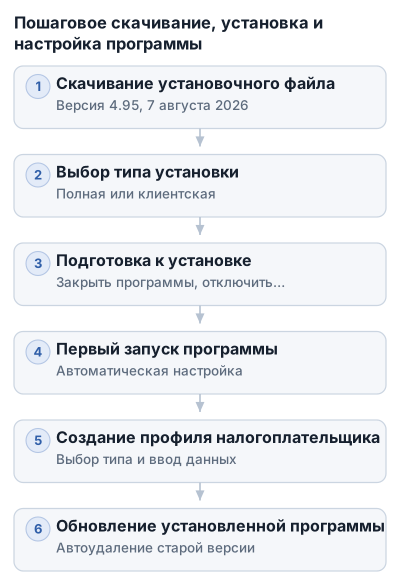
Скачивание установочного файла
- Откройте официальную страницу программы на сайте ФНС.
- Найдите блок с версией 4.95, опубликованной 7 августа 2026 года.
- Скачайте установочный файл на компьютер. Инструкцию по установке и аннотацию, если они доступны на странице ФНС, сохраните рядом с дистрибутивом.
- Не запускайте установщик из папки, в которую планируете установить программу. После загрузки выберите отдельную временную папку, например «Загрузки», а каталог для самой программы укажите на следующем этапе.
Если «Налогоплательщик ЮЛ» уже установлен, обновление можно запустить из интерфейса: откройте «Сервис» → «Поиск обновлений в Интернет». При наличии новой версии программа предложит скачать и установить её.
Выбор типа установки
Запустите скачанный установочный файл и выберите вариант установки:
- полная — устанавливает все компоненты программы на компьютер;
- клиентская — предназначена для компьютеров, работающих по сети.
Для работы на одном компьютере выбирают полную установку. Клиентский вариант используют в сетевой конфигурации, когда программа должна работать совместно с другими компьютерами.
После выбора типа установки нажмите «Далее», укажите папку назначения и запустите установку кнопкой «Установить».
Подготовка к установке
Не указывайте в качестве каталога установки папку, где находится скачанный инсталляционный файл. Установочный файл и рабочие компоненты программы должны находиться в разных папках.
Перед запуском установки:
- Закройте «Налогоплательщик ЮЛ».
- Закройте другие приложения, которые могут использовать файлы программы.
- Проверьте, что установочный файл скачан с официального сайта ФНС.
- При необходимости временно отключите антивирус.
Разработчики рекомендуют отключать антивирус на время установки и перед первым запуском: защитное ПО иногда блокирует компоненты дистрибутива. Отключать его следует только на этот период, после чего нужно включить защиту обратно. Если компьютер подключён к корпоративной сети, порядок временного отключения может регулироваться внутренними правилами организации.
Первый запуск
После завершения установки на рабочем столе должен появиться ярлык «Налогоплательщика ЮЛ». Запустите программу через него.
При первом запуске приложение автоматически выполняет необходимые настройки. Дождитесь окончания процесса и не закрывайте программу, пока настройка не завершится.
Если после установки открывается старая версия или программа запускается с прежними компонентами, проверьте номер версии в справочной информации. При необходимости повторно выполните поиск обновлений через интернет.
Создание профиля налогоплательщика
Для подготовки отчётности создайте профиль:
- Нажмите «Добавить налогоплательщика» в верхней части окна. При первом запуске форма добавления может открыться автоматически.
- Выберите тип плательщика: юридическое лицо, индивидуальный предприниматель или физическое лицо.
- Заполните сведения на предложенных вкладках.
- Проверьте общие данные и информацию, предназначенную для представления в ИФНС.
- Сохраните профиль.
В программе можно создавать несколько профилей. Это удобно, когда с одного компьютера готовят документы для нескольких организаций или предпринимателей: для каждого плательщика сохраняются собственные реквизиты и настройки.
Введённые данные программа сохраняет автоматически, но перед обновлением или удалением старой версии их следует проверить и сохранить отдельно. Это поможет избежать потери рабочих профилей и сведений налогоплательщиков.
Если нужный отчётный год не отображается в списке, проверьте установленную версию и выполните поиск обновлений. Например, если последним доступным годом остаётся 2023-й, а нужно подготовить документы за 2024 год, причина обычно связана с устаревшим набором форм или запуском старой копии программы.
Обновление уже установленной программы
При установке новой версии предыдущая должна удаляться автоматически. Перед обновлением закройте программу, затем запустите новый установочный файл или подтвердите обновление через пункт «Поиск обновлений в Интернет».
Если старая версия не удалилась:
- Проверьте список установленных программ.
- Убедитесь, какая копия запускается через ярлык.
- Сохраните рабочие данные и профили.
- Выполните ручную очистку предыдущей установки.
- Повторите установку актуального дистрибутива.
Не удаляйте папку актуальной версии. После повторной установки проверьте номер сборки в справочной информации.
Версии программы «Налогоплательщик ЮЛ» в 2025–2026 годах
Для работы в 2026 году ориентируйтесь на версию 4.95. Версия 4.93 стала ключевой для перехода к 2026 году, поскольку в ней появилась возможность указывать ставку НДС 22% с 1 января 2026 года.
| Версия программы | Дата выпуска версии | Поддержка ставки НДС | Способы обновления | Типы установки |
|---|---|---|---|---|
| 4.68 | — | — | Доступна для обновления | — |
| 4.93 | 30.12.2025 | Появилась ставка НДС 22% с 1 января 2026 года | Проверка обновлений на сайте ФНС или через кнопку «Поиск обновлений в Интернет» | — |
| 4.93.2 | 30.01.2026 | — | — | — |
| 4.94.5 | 01.06.2026 | — | — | — |
| 4.95 | 07.08.2026 | — | — | — |
Для актуальной работы в 2026 году установите 4.95, а не 4.93.2 или 4.94.5. Поддержка НДС 22% появилась ещё в ветке 4.93. Если ставка отображается неправильно, сначала проверьте выбранный налоговый период.
Изменения в подтверждённых версиях
- 4.68 — версия была доступна для обновления, но дата выпуска и конкретные изменения в имеющихся данных не указаны.
- 4.93 — добавлена возможность указывать НДС 22% для операций с 1 января 2026 года. В источниках встречаются две даты: 30 декабря 2025 года как дата публикации версии и 12 декабря 2025 года как дата сборки, о которой отдельно сообщала ФНС.
- 4.93.2 — опубликована 30 января 2026 года. Отдельные изменения, кроме уже имеющейся поддержки НДС 22%, в проверенных данных не указаны.
- 4.94.5 — опубликована 1 июня 2026 года. Конкретный перечень изменений в проверенных источниках не приведён.
- 4.95 — опубликована ФНС 7 августа 2026 года. Это последняя подтверждённая версия на указанную дату.
Между основными версиями выходили промежуточные сборки: 4.92.1–4.92.5, 4.93.1, 4.93.3–4.93.5 и 4.94–4.94.4. Полный перечень изменений каждой сборки в доступных данных не приведён, поэтому при выборе ориентируйтесь на официальный дистрибутив и его номер.
Какую версию выбрать для разных отчётных периодов
- Отчётность за 2026 год — используйте 4.95. Это последняя опубликованная версия с актуальным комплектом форм.
- Документы с НДС за периоды с 1 января 2026 года — нужна версия не ниже 4.93, предпочтительно 4.95. После обновления выберите соответствующий налоговый период. Иначе программа может продолжить показывать ставку 20%.
- Отчётность за 2025 год — если документ формируется сейчас, предпочтительна 4.95. Более новая версия нужна для актуальных форм и контрольных проверок.
- Отчётность за 2024 год — установите 4.95, затем выберите нужный год и период внутри формы. Если в списке последним доступен только 2023 год, это обычно означает, что программа не обновлена или запускается старая копия.
Старую версию сохраняйте только при подтверждённой необходимости сформировать документ в прежнем формате. Для работы с несколькими периодами используйте актуальную программу и выбирайте год, квартал или другой налоговый период внутри документа.
Как настроить ставку НДС 22% в программе
Поддержка ставки НДС 22% появилась в версии 4.93. Для работы в 2026 году используйте актуальную версию 4.95. Если установлена 4.93 или более новая промежуточная сборка, отдельное обновление ради самой ставки не требуется, но для актуальных форм и проверок программу следует обновить до 4.95.
Как выбрать период для ставки НДС 22%
Одной установки программы недостаточно. При создании или редактировании документа выберите налоговый период, который начинается с 1 января 2026 года. После этого программа должна предложить ставку НДС 22% в документах, где она предусмотрена.
Если оставить период, относящийся к 2025 году, программа может продолжить показывать ставку НДС 20%. Для прежнего периода это ожидаемое поведение, а не обязательно ошибка установки.
Порядок проверки:
- Убедитесь, что установлена версия 4.93 или более новая, предпочтительно 4.95.
- Откройте нужную декларацию, счёт-фактуру или корректировочный счёт-фактуру.
- Выберите налоговый период с 1 января 2026 года.
- Проверьте ставку НДС в документе, книге продаж или другом связанном разделе.
- Перед сохранением и выгрузкой сопоставьте период и ставку с операцией.
Ошибки при работе с НДС
Если в версии 4.93.2 в книге продаж по-прежнему отображается НДС 20%, проверьте выбранный налоговый период. Если в форме указан 2025 год, обновление ставки на 22% автоматически не произойдёт.
В старой версии может отсутствовать возможность указывать НДС 22% для документов с 1 января 2026 года. Проверьте номер сборки и обновитесь через официальный сайт ФНС или пункт «Поиск обновлений в Интернет».
Не меняйте ставку вручную в документе за прошлый период. Сначала выберите правильный год и период, затем проверьте доступные ставки. Иначе дата операции, налоговый период и ставка могут не соответствовать друг другу.
Если после обновления нужный период не появляется, проверьте, действительно ли установилась новая версия и не запускается ли старая рабочая копия. При сбое автоматического удаления предыдущей версии выполните ручную очистку и повторите установку актуального дистрибутива.
Типичные проблемы при установке и обновлении
Антивирус блокирует установку
Антивирус может принять установочный файл или отдельные компоненты «Налогоплательщика ЮЛ» за подозрительную активность и прервать установку. В результате программа устанавливается не полностью, не запускается или сразу закрывается.
На время установки и перед первым запуском рекомендуется отключить антивирусное ПО. После завершения установки защиту нужно включить обратно. Если появляется предупреждение, убедитесь, что файл скачан с официального сайта ФНС.
Старая версия не удалилась
При установке новой версии предыдущая должна удаляться автоматически. Если этого не произошло, на компьютере могут остаться две рабочие копии. Пользователь в таком случае иногда запускает старую версию и не видит новые формы, периоды или настройки.
Проверьте номер версии в программе и убедитесь, что ярлык ведёт к актуальной установке. Если старая копия осталась, сохраните рабочие данные, выполните ручную очистку предыдущей версии и повторите установку нового дистрибутива. Не стирайте папку актуальной программы.
Установочный файл и программа находятся в одной папке
Установщик не рекомендуется сохранять в ту же папку, куда устанавливается программа. Такое размещение может привести к ошибкам распаковки или путанице между файлами установщика и рабочими компонентами.
Сохраните установочный файл отдельно, например в папке загрузок, а для программы выберите другую папку. После установки запускайте «Налогоплательщик ЮЛ» через ярлык, а не через инсталлятор.
Обновление через интернет не запускается
Проверить обновление можно через пункт «Поиск обновлений в Интернет». Если программа не находит новую версию:
- Проверьте подключение к интернету.
- Убедитесь, что запущена рабочая копия программы, а не устаревший ярлык.
- Скачайте актуальный установочный файл с официального сайта ФНС.
- Установите его вручную.
- Проверьте номер версии в окне программы.
Если обновление прерывается, не запускайте несколько установщиков одновременно. Закройте программу, временно отключите антивирус, проверьте свободное место в выбранной папке и повторите установку отдельным запуском. При повторном сбое используйте ручную очистку предыдущей версии и новый файл с сайта ФНС.
Ответы на часто задаваемые вопросы
Как часто нужно обновлять «Налогоплательщик ЮЛ»?
Проверяйте обновления перед подготовкой отчётности за новый налоговый период и при изменении форм, ставок или требований ФНС. Сделать это можно на официальном сайте ФНС или через пункт «Поиск обновлений в Интернет».
Если программа не показывает нужный год, форму или период, сначала проверьте номер установленной версии. Для документов со ставкой НДС 22% с 1 января 2026 года нужна версия, в которой эта возможность поддерживается.
Где найти справочную информацию и поддержку?
Справочные материалы и установочные файлы размещены на странице программы на официальном сайте ФНС: nalog.gov.ru/rn77/program/5961229. Там же опубликована версия 4.95 с датой публикации 7 августа 2026 года.
В самой программе используйте пункт «Поиск обновлений в Интернет». Если автоматическая проверка не срабатывает, скачайте установочный файл с сайта ФНС и обновите программу вручную.
Можно ли работать с несколькими профилями одновременно?
Да, «Налогоплательщик ЮЛ» поддерживает несколько профилей налогоплательщиков. Для каждого профиля указываются собственные сведения о юридическом лице, ИП или физическом лице, а введённые данные программа сохраняет автоматически.
Перед подготовкой документа проверьте выбранный профиль. Иначе отчётность можно сформировать с реквизитами другого налогоплательщика.
Как получать уведомления о новых версиях?
Периодически проверяйте страницу программы на сайте ФНС и запускайте встроенный поиск обновлений. На официальной странице опубликованы установочные файлы актуальных версий и сведения о публикации программы.
В справочных материалах по «Налогоплательщику ЮЛ» также упоминается Telegram-канал Staff-Audit с уведомлениями о новых версиях. Это сторонний информационный канал, поэтому перед установкой сверяйте найденную версию с публикацией на сайте ФНС.
Как подготовить отчётность за разные налоговые периоды?
Работайте в актуальной версии программы, затем в самой форме выбирайте нужный год и налоговый период. Если в списке остаётся только старый год, например 2023-й, проверьте обновление и убедитесь, что запускается актуальная копия.
Для отчётности за прошлые периоды не меняйте период на текущий ради появления новой ставки или формы. Сначала определите дату и период отчётности, затем проверьте доступные в нём формы, коды и ставки. Для операций с 1 января 2026 года отдельно убедитесь, что выбран период, при котором программа предлагает НДС 22%.
Итоговый чек-лист для скачивания, установки и обновления
- [ ] Установочный файл скачан с официального сайта ФНС.
- [ ] Системные требования и инструкция по установке соответствуют компьютеру.
- [ ] Установочный файл сохранён отдельно от папки программы.
- [ ] Перед установкой закрыта рабочая программа.
- [ ] Антивирус временно отключён только на время установки и первого запуска.
- [ ] Выбран подходящий тип установки: полная или клиентская.
- [ ] После установки программа запускается без ошибок.
- [ ] В справочной информации проверен номер версии — для актуального состояния в 2026 году должна быть установлена версия 4.95.
- [ ] Старый ярлык или старая рабочая копия не запускают прежнюю версию.
- [ ] Профиль налогоплательщика выбран правильно, реквизиты проверены.
- [ ] Для отчётности выбран нужный год и налоговый период.
- [ ] Для операций с 1 января 2026 года проверена ставка НДС 22%.
- [ ] Перед выгрузкой проверены даты, ставки, реквизиты и контрольные проверки формы.
- [ ] Рабочие данные сохранены в резервную копию до удаления старой версии или повторной установки.
- [ ] После завершения установки антивирус включён обратно.
Частые вопросы
Как скачать программу Налогоплательщик ЮЛ?
Скачайте установочный файл с официальной страницы ФНС по ссылке https://www.nalog.gov.ru/rn77/program/5961229/, выбрав последнюю версию 4.95.
Как обновить программу Налогоплательщик ЮЛ до последней версии?
Откройте программу, перейдите в раздел «Сервис» и выберите «Поиск обновлений в Интернет». Следуйте подсказкам для загрузки и установки новой версии.
Какие основные функции программы Налогоплательщик ЮЛ?
Программа предназначена для подготовки бухгалтерской и налоговой отчётности, формирования расчётов по страховым взносам, заполнения деклараций по НДС и других налоговых документов.
Как установить программу Налогоплательщик ЮЛ на компьютер?
Запустите скачанный установочный файл, выберите тип установки (полная или клиентская), укажите папку установки и следуйте инструкциям мастера установки.
Как настроить ставку НДС 22% в программе Налогоплательщик ЮЛ?
Используйте версию программы не ниже 4.93 и выберите налоговый период, начиная с 1 января 2026 года. Тогда ставка НДС 22% будет доступна в документах.