

- Короткий ответ: где скачать и как обновить «Налогоплательщик ЮЛ» 2026
- Основные функции программы «Налогоплательщик ЮЛ» 2026
- Как скачать и установить «Налогоплательщик ЮЛ» 2026
- Настройка и начало работы в «Налогоплательщике ЮЛ»
- Обновление программы: как проверить и установить новую версию
- Сводная таблица актуальных версий программного комплекса на 2026 год
- Частые ошибки и проблемы при установке и работе с «Налогоплательщиком ЮЛ»
- Полезные советы и дополнительные возможности программы
- Итоговый чек-лист: как быстро начать работать с «Налогоплательщиком ЮЛ» 2026
- Частые вопросы
- Источники
Короткий ответ: где скачать и как обновить «Налогоплательщик ЮЛ» 2026
Последняя версия «Налогоплательщика ЮЛ» на август 2026 года — 4.95. Программа распространяется бесплатно. Скачивать установочный файл лучше со страницы программы на официальном сайте ФНС, а не из случайных файловых каталогов: там можно получить устаревший дистрибутив или дополнение для другой версии.
Если программа уже установлена:
- Откройте «Налогоплательщик ЮЛ».
- Нажмите «Поиск обновлений в Интернет» в верхней части окна.
- Дождитесь проверки и установите предложенную версию или дополнение.
- Перезапустите программу, если это потребуется.
Работать стоит в самой новой доступной версии. В старой сборке может отсутствовать нужный отчётный период или форма. После обновления перечень периодов и состав документов приводятся в соответствие с актуальными требованиями.
Основные функции программы «Налогоплательщик ЮЛ» 2026
«Налогоплательщик ЮЛ» разработан ФГУП «Главный научно-исследовательский центр Федеральной налоговой службы». Программа бесплатна и предназначена для физических лиц, ИП и организаций, которым нужно подготовить налоговые документы и отчётность.
В программе можно формировать:
- бухгалтерскую и налоговую отчётность;
- отчёты по НДФЛ: 2-НДФЛ, 3-НДФЛ, 4-НДФЛ и 6-НДФЛ;
- расчёты по страховым взносам;
- декларации по НДС;
- документы по УСН, ЕСХН и патентной системе;
- документы для регистрации контрольно-кассовой техники;
- заявления по учёту налогоплательщиков;
- специальные декларации.
Для каждого налогоплательщика создаётся отдельный профиль. В нём сохраняются сведения, которые затем подставляются в отчёты и документы. На одном компьютере можно вести несколько профилей.
На главной странице отображается налоговый календарь. Рядом доступны переходы в личный кабинет налоговой службы, сервисы проверки себя и контрагента, поиск обновлений, справочная информация ФИАС, определение ОКТМО и форум.
Для типовых операций предусмотрен «Мастер документов». С его помощью можно подготовить книгу покупок и книгу продаж, счёт-фактуру, уведомление о постановке на учёт и другие документы.
Как скачать и установить «Налогоплательщик ЮЛ» 2026
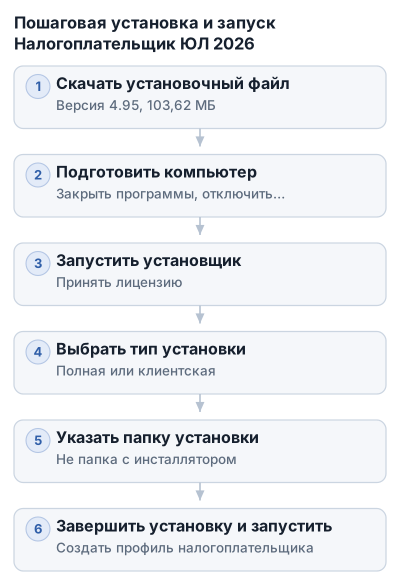
1. Скачайте установочный файл с сайта ФНС
Актуальная версия на август 2026 года — 4.95. Бесплатный установочный файл размещён на официальной странице программы на сайте ФНС.
Можно использовать прямую ссылку на дистрибутив: NalogUL495.exe. Размер файла версии 4.95 составляет около 103,62 МБ.
На странице ФНС также могут публиковаться дополнительные обновления для уже установленной версии. Для сборки 4.95 доступны, в частности, дополнения 4.95.1, 4.95.2, 4.95.3, 4.95.4 и 4.95.5:
Сохраните файл в отдельную папку, например Загрузки\Налогоплательщик ЮЛ. Не запускайте установщик прямо из архива и не помещайте установленную программу в ту же папку, где лежит инсталлятор.
2. Подготовьте компьютер к установке
Перед запуском закройте «Налогоплательщик ЮЛ», если на компьютере уже была установлена предыдущая версия. Также закройте программы, которые могут обращаться к файлам отчётности.
Антивирус иногда блокирует отдельные действия установщика. Разработчики рекомендуют временно отключить его на время установки и перед первым запуском программы. Делайте это только если файл скачан с официального ресурса ФНС, а после завершения установки сразу включите защиту обратно.
3. Запустите установщик и примите лицензионное соглашение
Откройте папку со скачанным файлом и дважды щёлкните по NalogUL495.exe. Если Windows запросит разрешение на запуск, подтвердите действие.
В окне установки ознакомьтесь с лицензионным соглашением и выберите пункт «Я принимаю условия лицензионного соглашения». Без этого продолжить установку нельзя. Нажмите «Далее».
4. Выберите тип установки
Мастер предложит два варианта:
- Полная установка — устанавливает все необходимые компоненты на компьютер;
- Клиентская установка — предназначена для работы клиентской части в сетевой конфигурации.
Если программа устанавливается впервые на обычный рабочий компьютер, выбирайте полную установку. Клиентский вариант используют, когда программа организована для работы по сети и серверная часть уже настроена.
5. Укажите папку назначения
Выберите каталог, в который будет установлена программа. Не указывайте папку со скачанным установочным файлом: файлы инсталлятора и рабочие данные должны храниться раздельно.
Предпочтительно выбрать диск, отличный от системного, обычно не C:. Например, можно использовать каталог D:\Налогоплательщик ЮЛ. Это помогает сохранить рабочие файлы при проблемах с Windows, если система установлена на диске C:.
Если другого диска нет, оставьте путь по умолчанию или выберите отдельную папку на системном диске. Не устанавливайте программу в папку «Загрузки» вместе с установщиком.
После выбора каталога нажмите «Далее».
6. Запустите установку
Проверьте выбранные параметры и нажмите «Установить». Мастер скопирует файлы в указанную папку. Во время процесса не закрывайте окно установки и не перезагружайте компьютер.
По окончании появится сообщение об успешном завершении. Если нужно сразу открыть программу, установите флажок «Запустить программу» и нажмите «Готово».
При стандартной установке на рабочем столе появляется ярлык «Налогоплательщик ЮЛ». Если ярлыка нет, запустите программу из папки, указанной на шаге выбора каталога, или создайте ярлык вручную через контекстное меню исполняемого файла.
7. Выполните первый запуск
При первом запуске программа выполняет автоматическую настройку. Обычно вмешательство пользователя на этом этапе не требуется.
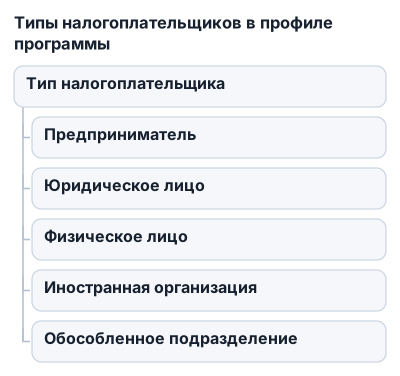
Затем откроется окно «Добавление налогоплательщика». Выберите подходящий тип:
- предприниматель;
- юридическое лицо;
- физическое лицо;
- иностранная организация;
- обособленное подразделение.
После этого заполните сведения о налогоплательщике и сохраните профиль.
Если на компьютере работают с несколькими организациями или ИП, создайте отдельный профиль для каждого плательщика. Так данные одного налогоплательщика не будут смешиваться с реквизитами другого.
Настройка и начало работы в «Налогоплательщике ЮЛ»
Выбор типа плательщика влияет на состав доступных форм и реквизитов. Например, для ИП программа предлагает указать категорию налогоплательщика; один из вариантов — «05 — Индивидуальный предприниматель, не производящий выплаты физическим лицам».
Заполните профиль налогоплательщика
Внесите сведения о плательщике в предложенные поля и проверьте реквизиты до сохранения профиля. Ошибка в данных организации или ИП может привести к некорректному заполнению отчётности и документов.
Для юридического лица выбирайте вариант «Юридическое лицо», а для отдельной структуры компании — «Обособленное подразделение». Не выбирайте тип по принципу «похожий вариант»: программа использует эти данные при подготовке форм.
Категорию налогоплательщика выбирайте по фактическому статусу и режиму работы. Если нужный вариант непонятен, проверьте сведения в регистрационных документах и требованиях к конкретной форме. Программа не определяет статус организации вместо пользователя.
Добавьте несколько организаций или ИП
Для каждого ИП, юридического лица или подразделения создайте отдельную карточку через команду добавления налогоплательщика.
Не редактируйте один профиль под разные организации перед каждой отчётностью. Это может привести к смешению реквизитов, поскольку программа сохраняет введённые данные для дальнейшей работы.
После заполнения профиль сохраняется автоматически. При следующем запуске выберите нужного налогоплательщика и продолжайте работу с его документами.
Начните формировать отчётность
Откройте раздел подготовки документов или отчётности и выберите нужный вид формы. Затем укажите отчётный период, заполните документ и сохраните его до выгрузки.
Если нужного года или периода в списке нет, сначала проверьте версию программы. В пользовательских обсуждениях такая ситуация часто решалась установкой последней версии: старый дистрибутив может не содержать новые формы и периоды.
Перед отправкой или передачей файла проверьте документ встроенными средствами контроля, если такая проверка доступна для выбранной формы. После исправления замечаний сохраните документ и сформируйте файл в формате, предусмотренном для конкретной отчётности. Программа поддерживает разные варианты выгрузки, и XML подходит не для каждого документа.
Обновление программы: как проверить и установить новую версию
Проверить обновления можно из самой программы. Откройте «Налогоплательщик ЮЛ» и нажмите «Поиск обновлений в Интернет» в верхней части окна. Программа проверит доступные файлы и предложит скачать новую версию или дополнение.
Перед обновлением сохраните созданные документы и убедитесь, что программа закрыта на других рабочих местах, если она используется по сети. Профили налогоплательщиков заранее скопируйте в резервную папку: обновление обычно сохраняет данные, но резервная копия защищает от их потери.
Установка найденного обновления
- Запустите «Поиск обновлений в Интернет».
- Выберите предложенную версию или дополнение.
- Скачайте установочный файл.
- Запустите его и следуйте инструкциям установщика.
- После завершения откройте программу и проверьте номер версии.
При установке новой версии предыдущая версия программы должна удалиться автоматически. Рабочие данные и профили обычно остаются доступными в установленной программе, но резервная копия перед обновлением обязательна.
Если старая версия осталась в списке программ или на компьютере появились несколько папок «Налогоплательщик ЮЛ», не удаляйте их вслепую. Сначала проверьте, где находится рабочая папка текущей версии и сохранены ли профили. Затем удалите старую установку штатными средствами Windows или выполните ручную очистку оставшихся файлов.
Почему важно обновляться
В старом выпуске могут отсутствовать новые отчётные периоды, формы, коды и правила проверки. В пользовательских обсуждениях встречалась ситуация, когда при выборе периода был доступен только 2023 год; решить её удалось установкой актуальной версии программы.
Обновление также учитывает изменения законодательства. Например, в версии 4.93 была предусмотрена ставка НДС 22%. Поэтому перед подготовкой декларации за новый период проверьте обновления, даже если предыдущая версия запускается и формирует документы без ошибок.
Актуальной на август 2026 года считается версия 4.95. Если встроенный поиск её не предлагает, проверьте страницу программы на официальном сайте ФНС: nalog.gov.ru/rn77/program/5961229. Там размещаются установочные файлы, дополнения и сведения о доступных выпусках.
После обновления откройте нужный профиль, проверьте отчётный период и повторно просмотрите реквизиты перед формированием документа. Если новая форма или год не появились, перезапустите программу и убедитесь, что обновление установлено именно в рабочую папку, а не в отдельный каталог.
Сводная таблица актуальных версий программного комплекса на 2026 год
По проверенным данным, актуальная версия «Налогоплательщик ЮЛ» на август 2026 года — 4.95. В таблице приведены более ранние выпуски «Налогоплательщика ЮЛ» и отдельные программные комплексы с датами выхода и размером установочных файлов.
| Программный комплекс / версия | Дата выхода | Размер файла | Тип установки | Поддерживаемые виды отчётности |
|---|---|---|---|---|
| Налогоплательщик ЮЛ 4.95 | — | 103,62 МБ | полная и клиентская установка | бухгалтерская и налоговая отчётность, отчёты по НДФЛ (2-НДФЛ, 3-НДФЛ, 4-НДФЛ, 6-НДФЛ), расчёты по страховым взносам, документы для регистрации ККТ, декларации по НДС, документы для УСН, ЕСХН и патентной системы, заявления по учёту налогоплательщиков, специальные декларации |
| Налогоплательщик ЮЛ 4.93 | — | — | — | учтена ставка НДС 22% |
| Налогоплательщик ЮЛ 4.68 | — | — | — | — |
| Налогоплательщик ЮЛ 4.62.2, 4.62, 4.61.3, 4.61.2, 4.61.1 | — | — | — | — |
| Программный комплекс «Налогоплательщик ПРО» 2026.8.4 | 04.08.2026 | 103,62 МБ | — | — |
| Программный комплекс «Налогоплательщик Лайт 2026» 2026.7.23 | 23.07.2026 | 68,38 МБ | — | — |
| Программный комплекс «Налогоплательщик Лайт 2025» 2025.15.2 | 02.03.2026 | 67,14 МБ | — | — |
| Программный комплекс «Налоги МО» 2026.0.1 | 02.04.2026 | 16,31 МБ | — | — |
| Программный комплекс «Налогоплательщик КРОСС» 2026.4.2 | 02.04.2026 | 60,87 МБ | — | — |
Чем отличаются версии
«Налогоплательщик ЮЛ 4.95» подходит для подготовки широкого набора документов: от бухгалтерской и налоговой отчётности до деклараций по НДС, УСН, ЕСХН и патентной системе. В нём также формируются отчёты по НДФЛ, расчёты по страховым взносам, документы для регистрации ККТ и заявления по учёту налогоплательщиков.
Версия 4.93 важна как промежуточный выпуск: в ней была учтена ставка НДС 22%. Выпуски 4.68, 4.62.2, 4.62, 4.61.3, 4.61.2 и 4.61.1 относятся к предыдущим версиям, поэтому использовать их для новых периодов без проверки актуальности форм не стоит.
Какую версию выбрать
- Для отчётности организации или ИП скачивайте «Налогоплательщик ЮЛ 4.95» с официального сайта ФНС.
- Если нужна актуальная форма декларации по УСН или отчётность за новый период, не ориентируйтесь только на номер версии: в старом выпуске может не быть нужного года, формы или контрольных правил.
- «Налогоплательщик ПРО», «Лайт», «Налоги МО» и «Налогоплательщик КРОСС» — отдельные программные комплексы. В переданных данных для них не указаны полный перечень поддерживаемой отчётности и тип установки, поэтому выбирать их вместо «Налогоплательщика ЮЛ» только по меньшему размеру файла не следует.
- «Налогоплательщик Лайт 2026» имеет более свежий выпуск по сравнению с «Лайт 2025», однако название версии само по себе не подтверждает поддержку конкретной декларации. Перед установкой проверьте описание комплекса и перечень доступных форм на странице загрузки.
Для обычной задачи — сформировать декларацию ИП по УСН, отчётность ООО, расчёты по взносам или документы по НДС — ориентиром остаётся «Налогоплательщик ЮЛ 4.95». Если программа показывает только старые периоды, например до 2023 года, сначала обновите комплекс, а затем заново откройте список форм.
Частые ошибки и проблемы при установке и работе с «Налогоплательщиком ЮЛ»
Антивирус блокирует установку или запуск
Антивирус может принять установочный файл или отдельные компоненты программы за подозрительную активность. Перед установкой и первым запуском разработчики рекомендуют временно отключить антивирус, а после завершения процедуры сразу включить его обратно.
Если программа уже установлена, но не запускается, проверьте журнал блокировок антивируса. Не удаляйте файлы вручную: безопаснее повторно скачать дистрибутив с официального сайта ФНС и установить его в отдельную папку, не совпадающую с каталогом установочного файла.
Документ выгружается в TXT вместо XML
Расширение файла зависит от конкретной формы и действующего формата представления. В пользовательском обсуждении после обновления версии 4.46.4 выяснилось, что декларация с кодом 1151038 — налог на прибыль иностранной организации — по действующему формату выгружалась именно в текстовом виде, а не в XML.
Поэтому TXT сам по себе не доказывает ошибку программы. Перед повторной выгрузкой проверьте:
- какой отчёт формируется и какой формат предусмотрен для этой формы;
- сохранён ли документ после редактирования;
- выбран ли нужный документ при выгрузке;
- какие требования к файлу указаны для способа отправки в ФНС.
Если конкретная форма должна передаваться в XML, а программа постоянно создаёт TXT или вообще не формирует файл, установите актуальное обновление и повторите выгрузку. Для спорной формы сверяйте формат с требованиями ФНС: у разных деклараций правила отличаются, поэтому универсальный совет «всегда выбирайте XML» не подходит.
После обновления не появился новый отчётный период
Если в программе последним доступен 2023 год, обычно установлена старая версия или обновление поставлено не в тот каталог, где работает программа.
Проверьте версию через встроенную функцию «Поиск обновлений в Интернет» и установите доступный выпуск. На август 2026 года актуальной считается версия 4.95. После обновления перезапустите программу, откройте профиль налогоплательщика и проверьте список форм и периодов заново.
Если новая версия не предлагается:
- закройте программу;
- проверьте подключение компьютера к интернету;
- запустите поиск обновлений повторно;
- скачайте установочный файл со страницы программы на сайте ФНС;
- убедитесь, что установка выполняется в рабочую папку программы.
При корректной установке старые версии должны удаляться автоматически. Если этого не произошло, удалите лишние установки вручную, оставив рабочую папку с данными профилей и документов. Перед очисткой сохраните резервную копию: удаление каталога может затронуть данные налогоплательщиков.
Программа формирует отчёт, но не печатает справку 2-НДФЛ сотруднику
У «Налогоплательщика ЮЛ» есть формы отчётности по НДФЛ, однако программа не позволяет распечатать справку 2-НДФЛ для сотрудников. Это ограничение функционала, а не неисправность конкретной установки.
Если сотруднику нужна такая справка, подготовьте её другим способом, предусмотренным для выдачи документа работнику. Отчётность по НДФЛ и доступные в программе формы при этом можно использовать по назначению.
Пользователь не понимает, какую версию выбирать
Для декларации ИП по УСН «Доходы» за 2024 год используйте последний доступный выпуск, в котором есть нужный отчётный период и форма. Старый номер версии не стоит сохранять только потому, что в нём уже заполнены прежние документы.
Если после обновления период всё ещё не отображается, проверьте, что открыт правильный профиль ИП или организации. Затем заново выберите форму и отчётный год: обновление программы не заменяет проверку реквизитов и периода внутри документа.
Полезные советы и дополнительные возможности программы
Используйте налоговый календарь
На главной странице программы отображается налоговый календарь. Он помогает контролировать сроки сдачи отчётности и заранее видеть ближайшие обязательные документы.
Календарь лучше использовать вместе с внутренним графиком организации: отдельно отмечать подготовку данных, проверку отчёта, подписание и отправку. Дата в программе не заменяет проверку требований ФНС для конкретного налогоплательщика.
Отправляйте отчётность через личный кабинет ИП
С 1 апреля 2024 года индивидуальные предприниматели могут отправлять через личный кабинет ИП до 20 видов налоговой отчётности, включая декларацию по УСН. Порядок действий:
- сформировать отчёт в «Налогоплательщике ЮЛ»;
- проверить заполненные реквизиты и контрольные соотношения;
- выгрузить файл;
- подписать его квалифицированной электронной подписью;
- отправить через личный кабинет ИП.
Перед отправкой проверьте выбранный профиль и отчётный период. Ошибка в данных ИП или годе может привести к формированию корректного по структуре, но ненужного по содержанию файла.
Используйте другие возможности программы
В программе можно работать с неформализованными документами — файлами, которые не передаются по единому структурированному формату, — а также использовать функции, связанные с учётом зарплаты, кадров, товаров и услуг. Набор доступных возможностей зависит от конкретного документа и выбранного профиля.
Для типовых операций пригодится «Мастер документов». Через него можно подготовить книгу покупок и книгу продаж, счёт-фактуру, уведомление о постановке на учёт и другие формы.
Используйте встроенные справочные сервисы
В верхней части окна доступны переходы к личному кабинету ФНС, проверке себя и контрагента, форуму и справочной информации. Там же можно открыть сведения ФИАС, определить код ОКТМО и проверить наличие обновлений.
Если форма или период отсутствуют, сначала проверьте версию программы и профиль налогоплательщика. Затем сверяйте требования к конкретному отчёту на сайте ФНС и в справочных материалах программы: советы из старых обсуждений могут относиться к другой форме или формату.
Храните рабочие данные отдельно
Регулярно делайте резервные копии папки с профилями и подготовленными документами. Копию сохраняйте на другой носитель или в отдельное защищённое хранилище, а не рядом с рабочей папкой: при сбое диска такая копия исчезнет вместе с оригиналом.
Установочные файлы скачивайте с официального сайта ФНС. После установки и первого запуска снова включайте антивирус, а резервные копии защищайте от доступа посторонних: в них могут находиться реквизиты организации, ИП и сотрудников.
Итоговый чек-лист: как быстро начать работать с «Налогоплательщиком ЮЛ» 2026
- Скачайте версию 4.95 с официального сайта ФНС.
- Перед установкой временно отключите антивирус, затем включите его обратно.
- Выберите полную установку и укажите отдельную папку, по возможности не на системном диске.
- При первом запуске создайте профиль с правильным типом: ИП, юридическое лицо, физическое лицо или другой вариант.
- Проверьте категорию налогоплательщика и реквизиты профиля.
- Откройте «Поиск обновлений в Интернет» и установите доступные обновления.
- Для подготовки документов используйте налоговый календарь и «Мастер документов».
- Перед выгрузкой проверьте форму, отчётный период, профиль и требуемый формат файла.
- Сохраните резервную копию рабочих данных и следите за сообщениями о новых версиях программы.
Частые вопросы
Как скачать программу "Налогоплательщик ЮЛ"?
Скачайте установочный файл бесплатно с официальной страницы программы на сайте ФНС по ссылке https://www.nalog.gov.ru/rn77/program/5961229/.
Как установить программу "Налогоплательщик ЮЛ" на компьютер?
Запустите скачанный файл NalogUL495.exe, примите лицензионное соглашение, выберите тип установки и папку назначения, затем следуйте инструкциям мастера установки.
Как обновить программу "Налогоплательщик ЮЛ" до последней версии?
В программе нажмите «Поиск обновлений в Интернет», скачайте предложенную версию или дополнение и установите его, следуя инструкциям установщика.
Как создать профиль налогоплательщика в программе "Налогоплательщик ЮЛ"?
При первом запуске выберите тип налогоплательщика, заполните сведения о плательщике и сохраните профиль для дальнейшей работы с отчётностью.
Каковы основные функции программы "Налогоплательщик ЮЛ"?
Программа позволяет формировать бухгалтерскую и налоговую отчётность, отчёты по НДФЛ, расчёты страховых взносов, декларации по НДС, документы по УСН и другие формы.