

- Краткий ответ: где скачать и как обновить Налогоплательщик ЮЛ 2026
- Как скачать и установить Налогоплательщик ЮЛ 4.95
- Настройка профиля налогоплательщика
- Что изменилось в версиях 4.92 и 4.95
- Как обновить программу без потери данных
- Проблемы с отображением и совместимостью
- Основные функции программы
- Преимущества, ограничения и рекомендации
- Чек-лист установки, обновления и настройки
- Частые вопросы
- Источники
Краткий ответ: где скачать и как обновить Налогоплательщик ЮЛ 2026
На август 2026 года последняя основная версия программы — Налогоплательщик ЮЛ 4.95. Установочный файл бесплатно размещён на официальном сайте ФНС:
После установки версии 4.95 поставьте дополнения по порядку:
Проверить наличие обновлений можно в программе через «Сервис» → «Поиск обновлений в Интернет». При корректной установке предыдущая версия удаляется автоматически, а пользовательские данные сохраняются.
Для доступа к профилям и отчётности устанавливайте новую версию в прежнюю папку. Если выбрать другой каталог, программа может не увидеть списки налогоплательщиков, сотрудников и ранее созданные документы.
Как скачать и установить Налогоплательщик ЮЛ 4.95
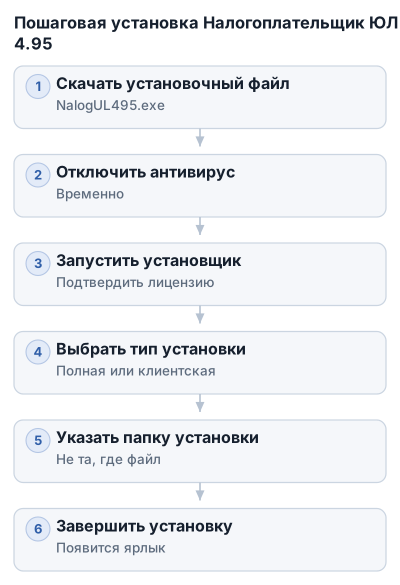
1. Скачайте установочный файл
Основной установщик размещён на сервере ФНС:
Сохраните файл в папку «Загрузки» или на рабочий стол. Не помещайте его в каталог, который будет выбран для установки программы: установочный файл и рабочая папка должны находиться отдельно.
После основной версии установите дополнения 4.95.1–4.95.5 по порядку. Если программа уже установлена, доступные обновления можно найти через «Сервис» → «Поиск обновлений в Интернет».
2. Подготовьте Windows
Перед запуском установщика временно отключите антивирус и защиту, которая может блокировать неизвестные исполняемые файлы. После установки и первого запуска включите защиту обратно.
При сетевой работе установщик и первый запуск выполняйте на сервере — компьютере, на который устанавливается программа.
3. Запустите установщик
Откройте NalogUL495.exe двойным щелчком. Если Windows запросит разрешение на запуск, подтвердите действие.
В окне лицензионного соглашения выберите «Я принимаю условия лицензионного соглашения» и нажмите «Далее».
4. Выберите тип установки
Мастер предложит два варианта:
- Полная установка — устанавливает все компоненты программы;
- Клиентская установка — предназначена для работы на сетевых устройствах при сетевой конфигурации.
Для одного компьютера выбирайте полную установку. Клиентский вариант используют при настройке сетевой работы.
5. Укажите папку программы
Не указывайте папку, где находится NalogUL495.exe. Установочный файл должен лежать отдельно от каталога программы.
По возможности выберите диск, отличный от системного, обычно не C:. Если другого диска нет, оставьте предложенный путь или создайте отдельную папку на системном диске.
При обновлении укажите прежний каталог. В нём хранятся списки налогоплательщиков, сотрудники, отчётность и другие пользовательские данные. При установке в новую папку программа может запуститься без данных старой версии, хотя сами файлы останутся в прежнем каталоге.
6. Завершите установку
Проверьте параметры и нажмите «Установить». После сообщения об успешной установке нажмите «Готово». При необходимости установите отметку «Запустить программу».
На рабочем столе должен появиться ярлык. При первом запуске программа выполнит автоматическую настройку, после чего можно создать профиль налогоплательщика.
Настройка профиля налогоплательщика
При первом запуске открывается окно добавления налогоплательщика. В профиле хранятся реквизиты, которые программа подставляет в декларации и другие документы.
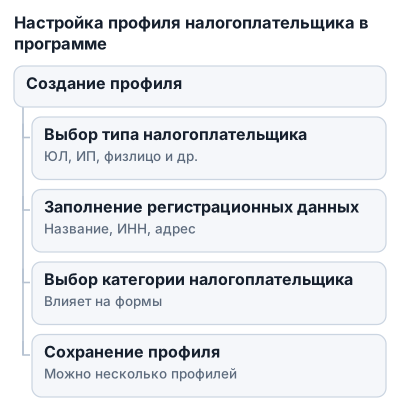
1. Выберите тип налогоплательщика
Укажите подходящий вариант:
- юридическое лицо;
- индивидуальный предприниматель;
- физическое лицо;
- иностранная организация или обособленное подразделение — при необходимости.
Выбирайте тип по статусу, от имени которого формируется отчётность. Для декларации ИП по УСН нужен профиль индивидуального предпринимателя, для отчётности организации — профиль юридического лица.
2. Заполните сведения
Заполните карточку по регистрационным документам:
- название организации или ФИО;
- идентификационные данные;
- адрес;
- сведения для представления документов в ИФНС.
Если карточка разделена на вкладки, заполните общие сведения и данные для налогового органа. Поля с кнопкой выбора заполняйте через встроенный справочник.
3. Укажите категорию
Для некоторых профилей программа предлагает выбрать категорию налогоплательщика. От неё зависят доступные формы и состав реквизитов.
У ИП категория может учитывать, производит ли предприниматель выплаты физическим лицам. Для организации вариант выбирают по фактическому статусу и виду отчётности. Не выбирайте категорию приблизительно: сверяйте её с регистрационными данными и требованиями формы.
4. Сохраните профиль
Нажмите кнопку сохранения или подтверждения. В программе можно создать несколько профилей — например, для нескольких организаций, ИП или физического лица.
Перед формированием документа проверяйте выбранный профиль: программа подставит именно его реквизиты. Ошибка может привести к созданию отчётности с неверными данными.
Если окно добавления не открылось автоматически, воспользуйтесь командой «Добавить налогоплательщика» в основном окне.
Что изменилось в версиях 4.92 и 4.95
Версия 4.92 выпущена 28 апреля 2025 года. В ней обновили формы для НДС, страховых взносов, акцизов и косвенных налогов, добавили электронные документы и актуализировали ведомственный классификатор налоговых данных (ВКНД).
Для версии 4.95 в переданных сведениях указаны установочный файл и дополнения 4.95.1–4.95.5. Состав конкретных доработок нужно проверять в официальном описании соответствующего обновления.
| Версия или блок | Что известно из описания | Установка и обновление |
|---|---|---|
| 4.92 | Формы пояснения к декларации по НДС КНД 1160200, реестров по п. 11.1 ст. 201 НК РФ КНД 1150151, заявления с кодом PDF417, уведомления о выборе налогового органа, расчёта по страховым взносам, деклараций по косвенным налогам и акцизам, извещений об уплате авансового платежа, счетов-фактур, сведений о доходах и суммах налога физлица; обновлён ВКНД | При установке предыдущая версия деинсталлируется, данные сохраняются. При выборе другой папки старые данные не отображаются |
| 4.95 | Основная версия программы | Установочный файл: NalogUL495.exe |
| 4.95.1–4.95.5 | Дополнения к версии 4.95 | Устанавливаются после основной версии по порядку |
| Общие сведения | Подготовка налоговой и бухгалтерской отчётности, расчётов страховых взносов, справок 2-НДФЛ, специальных деклараций и документов для регистрации ККТ; налоговый календарь, мастер документов, личный кабинет, проверка контрагентов, ФИАС и ОКТМО | Обновления доступны на сайте ФНС и через «Поиск обновлений в Интернет» |
| Отображение в Windows | В последних версиях Windows может отсутствовать шрифт msss_win81rus, из-за чего интерфейс отображается иероглифами |
Шрифт добавляют в параметры языка и региона Windows, затем перезагружают компьютер |
Формы, добавленные и доработанные в 4.92
В версии 4.92 добавили формирование электронного пояснения к декларации по НДС КНД 1160200 в соответствии с письмом ФНС от 2 апреля 2025 года № ЕА-4-15/3520@.
Также появилась возможность формировать электронные реестры по пункту 11.1 статьи 201 НК РФ — форма КНД 1150151. Основание — приказ ФНС от 14 февраля 2025 года № ЕД-7-15/97@.
Изменения затронули документы для налогового контроля:
- заявление по форме КНД 1114237;
- уведомление о выборе налогового органа по форме № 1-6-Учет, КНД 1111054;
- уточнённый расчёт по страховым взносам КНД 1151111;
- сведения о доходах и суммах налога физического лица.
Для заявления КНД 1114237 программа формирует бумажный носитель с двумерным штрихкодом PDF417. При сканировании кода налоговые данные считываются автоматически.
В заявлении на инвестиционный налоговый вычет доработали форму по договору на ведение индивидуального инвестиционного счёта, заключённому в 2024 году. Письмо ФНС от 28 декабря 2024 года № БС-4-11/14743@ утратило силу с 1 мая 2025 года, поэтому при выборе формы учитывайте текущий отчётный период.
Косвенные налоги, акцизы и импорт из ЕАЭС
В 4.92 доработали декларацию по косвенным налогам при импорте товаров из государств — членов Евразийского экономического союза. Форма КНД 1151088 охватывает НДС и акцизы при таком импорте.
Изменения затронули декларацию по акцизам КНД 1151090, включая операции с:
- этиловым спиртом;
- алкогольной и подакцизной спиртосодержащей продукцией;
- сахаросодержащими напитками;
- виноградом.
Также обновлено формирование извещений:
- об уплате авансового платежа акциза — КНД 1150019;
- об освобождении от уплаты авансового платежа акциза — КНД 1150020.
Эти формы нужны организациям, которые импортируют товары из ЕАЭС или работают с подакцизной продукцией.
Счета-фактуры, сведения о доходах и ВКНД
В 4.92 исправили формирование счетов-фактур: программа сохраняет выбранный отчётный период. Ранее при переходе между операциями или повторном открытии документа период мог требовать дополнительной проверки.
Сведения о доходах и суммах налога физического лица доработали по приказу ФНС от 18 октября 2024 года № ЕД-7-11/877@.
Ведомственный классификатор налоговых данных обновили до версии от 25 апреля 2025 года. Он используется при выборе и проверке налоговых данных и формировании электронных файлов.
Если нужная форма отсутствует или программа выдаёт ошибку контроля, проверьте установленную версию и дополнения. После обновления запустите «Сервис» → «Поиск обновлений в Интернет».
Как обновить программу без потери данных
При корректной установке новая версия автоматически удаляет предыдущую, но сохраняет пользовательские данные: списки налогоплательщиков, сотрудников, отчётность и другие рабочие файлы.
Перед обновлением скопируйте папку программы на другой диск или внешний носитель. Это особенно важно при наличии отчётов за несколько лет или данных нескольких организаций.
Установите обновление в прежнюю папку
Укажите тот же каталог, где находилась старая версия. Если папка была переименована, перемещена или удалена, восстановите её из резервной копии.
При сетевой работе установщик и первый запуск новой версии выполняйте на сервере. После проверки запуска можно подключать клиентские рабочие места.
Не запускайте MSI из папки программы
Файл .msi нельзя запускать из каталога, в который устанавливается программа. Обычно это папка вроде C:\Налогоплательщик ЮЛ\INPUTDOC\.
Сохраните установщик во временную папку или в «Загрузки», а в качестве каталога назначения укажите рабочую папку программы.
Если обновление завершилось ошибкой
Не удаляйте рабочую папку сразу. Выполните следующие действия:
- Закройте программу и проверьте, что её процессы не остались запущенными.
- Скопируйте папку «Налогоплательщика ЮЛ» в безопасное место.
- Удалите некорректно установленную версию штатными средствами Windows.
- При необходимости удалите оставшиеся файлы установщика, не затрагивая резервную копию.
- Повторно запустите установочный
.exeиз отдельной папки и укажите каталог с рабочими данными.
Если после переустановки профили не отображаются, проверьте путь установки. Чаще всего программа оказывается в новом каталоге и поэтому не видит старые файлы.
Антивирус и ограничения Windows
Перед обновлением временно отключите антивирус и защиту, блокирующую установщик. После установки и первого запуска включите защиту обратно.
В корпоративной сети запуск может быть запрещён политиками Windows или ограничениями прав пользователя. В таком случае установщик запускают с правами администратора, а при сетевой схеме проверяют доступ пользователей к папке программы.
После обновления проверьте номер версии, наличие профилей и открытие ранее созданного отчёта. Дополнения ищите через «Сервис» → «Поиск обновлений в Интернет».
Проблемы с отображением и совместимостью
Если интерфейс отображается иероглифами
В последних версиях Windows может отсутствовать шрифт msss_win81rus. Из-за этого названия разделов, кнопки и поля отображаются иероглифами или нечитаемыми символами.
Для исправления:
- Откройте «Параметры» и перейдите в раздел «Язык и регион».
- Найдите настройки языка и дополнительные параметры региона.
- Добавьте шрифт
msss_win81rus. - Закройте программу.
- Перезагрузите компьютер.
После перезагрузки проверьте меню, поля и печатные формы.
Если проблема осталась
Убедитесь, что программа была полностью закрыта до перезагрузки. Проверьте, добавлен ли шрифт именно в параметры языка и региона, затем повторите перезагрузку.
Также проверьте номер версии и наличие дополнений: устаревшие компоненты могут вызывать ошибки при формировании или проверке декларации.
Другие частые проблемы
Если программа не видит профили, сотрудников или отчётность, проверьте каталог установки. Обычно проблема возникает после установки новой версии в другую папку.
При зависаниях сохраните резервную копию рабочей папки, закройте лишние приложения и проверьте, не блокирует ли запуск антивирус. После установки и первого запуска включите защиту Windows обратно.
Если ошибка возникает при обновлении, не запускайте .msi из каталога программы. Установочный файл должен находиться отдельно.
Основные функции программы
«Налогоплательщик ЮЛ» предназначен для подготовки налоговой и бухгалтерской отчётности, расчётов страховых взносов, справок о доходах физических лиц по форме 2-НДФЛ, специальных деклараций и документов для регистрации ККТ. Программу разработало ФГУП «Главный научно-исследовательский центр Федеральной налоговой службы».
Декларации и расчёты
После выбора профиля нужный документ открывают через раздел формирования отчётности. Программа поддерживает декларации по УСН, ЕСХН, ПСН, ЕНВД, а также формы НДФЛ-3 и НДФЛ-4.
Для отчётности по работникам предусмотрены сведения о доходах и суммах налога физических лиц, а также расчёты страховых взносов. Документ можно проверить встроенными средствами, сохранить в формате XML и подготовить к передаче в налоговую.
Документы для бизнеса и ККТ
В программе доступны книги покупок и продаж, счета-фактуры, уведомления о постановке на учёт и другие формы. Для регистрации контрольно-кассовой техники формируются необходимые документы по данным организации или предпринимателя.
При создании документа выберите отчётный период и профиль, от имени которого он готовится.
Передача отчётности в электронном виде
Подготовленные отчёты можно передавать в налоговую онлайн при наличии настроенных условий обмена. Перед отправкой проверьте обязательные поля и сформированный XML-файл.
О результате отправки судят по уведомлениям о приёме и статусу отчёта. Если файл нужно передать через другой сервис, его можно сохранить в предусмотренном программой формате.
Налоговый календарь и мастер документов
На главном экране доступен налоговый календарь с контрольными датами. Он помогает перейти к отчётности и платежам выбранного налогоплательщика и периода.
«Мастер документов» ведёт по шагам формирования конкретной формы. Через него можно создать книгу покупок или продаж, счёт-фактуру и уведомление о постановке на учёт.
Справочные сервисы
В программе предусмотрены переходы в личный кабинет ФНС, поиск обновлений и проверка сведений о себе или контрагенте. Также доступны справочные данные ФИАС и ОКТМО.
Если форма использует классификаторы или налоговые коды, проверьте наличие актуальных дополнений. После обновления формы или кодов старый отчёт может открываться с изменёнными требованиями контроля.
Преимущества, ограничения и рекомендации
В программе есть готовые шаблоны налоговых и бухгалтерских форм, а документы можно сохранять в формате XML для дальнейшей электронной передачи и обработки.
Ограничения программы:
- документы печатаются внутри программы;
- сохранить форму в формате DOC нельзя;
- возможны редкие зависания;
- при установке в другую папку профили и отчёты не отображаются автоматически.
Проверяйте обновления через «Поиск обновлений в Интернет» или на сайте ФНС. Установщики и дополнения скачивайте с официальных ресурсов: сторонние сборки могут содержать устаревшие формы и конфликтовать с защитой Windows.
В самой программе доступны справочные материалы, форум, переход в личный кабинет, проверка контрагентов, сведения ФИАС и коды ОКТМО.
Перед крупным обновлением сохраняйте копию папки программы. Это позволит восстановить рабочие данные, если установка прервётся или новая версия окажется в неправильном каталоге.
Чек-лист установки, обновления и настройки
Перед началом работы проверьте:
- скачан установочный файл версии 4.95 и необходимые дополнения с сайта ФНС;
- установщик не находится в папке, куда будет установлена программа;
- при обновлении выбран прежний каталог программы;
- выбран тип установки: полная или клиентская;
- антивирус временно отключён, если он блокирует запуск;
- после установки появился ярлык и программа запускается без ошибок;
- при первом запуске создан профиль нужного типа: ЮЛ, ИП или физическое лицо;
- ИНН, КПП, наименование, адрес, категория налогоплательщика и другие реквизиты проверены;
- дополнения установлены по порядку;
- номер версии проверен в самой программе;
- перед отправкой проверены форма, отчётный период, XML-файл и обязательные поля;
- сохранена резервная копия рабочей папки;
- при сбоях проверены антивирус, права Windows, путь установки и наличие шрифта
msss_win81rus; - дальнейший поиск обновлений выполняется через «Поиск обновлений в Интернет» или официальный сайт ФНС.
Частые вопросы
Как скачать программу Налогоплательщик ЮЛ?
Скачайте установочный файл с официального сайта ФНС по ссылке https://data.nalog.ru/files/nalul/4.95/NalogUL495.exe и сохраните его отдельно от папки установки.
Где найти последнюю версию программы Налогоплательщик ЮЛ?
Последняя версия 4.95 и ее дополнения размещены на официальном сайте ФНС в разделе загрузок для программы Налогоплательщик ЮЛ.
Как установить программу Налогоплательщик ЮЛ на компьютер?
Запустите скачанный файл NalogUL495.exe, выберите тип установки (полная или клиентская), укажите папку установки и следуйте инструкциям мастера установки.
Как обновить программу Налогоплательщик ЮЛ до последней версии?
Для обновления установите основную версию 4.95, затем дополнения 4.95.1–4.95.5 по порядку или воспользуйтесь в программе меню «Сервис» → «Поиск обновлений в Интернет».
Как сохранить данные при обновлении программы Налогоплательщик ЮЛ?
При обновлении указывайте прежний каталог установки, чтобы программа сохранила списки налогоплательщиков, сотрудников и отчетность без потери данных.