

- Краткий ответ: где и как скачать последнюю версию «Налогоплательщик ЮЛ»
- Пошаговая инструкция по скачиванию и установке программы «Налогоплательщик ЮЛ»
- Настройка программы после установки: добавление налогоплательщиков и реквизитов
- Обновление программы и форм отчётности: как поддерживать актуальность
- Технические нюансы и распространённые ошибки при установке и работе с программой
- Сводная таблица версий, обновлений и ссылок для скачивания программы «Налогоплательщик ЮЛ»
- Чек-лист: что нужно сделать для успешной установки и работы с «Налогоплательщик ЮЛ»
- Частые вопросы
- Источники
Краткий ответ: где и как скачать последнюю версию «Налогоплательщик ЮЛ»
На август 2026 года актуальна версия «Налогоплательщик ЮЛ» 4.95. Скачивать её безопаснее всего с официального ресурса ФНС России: загрузить установочный файл версии 4.95.
Файл весит около 100 МБ. Сначала скачайте и установите основной файл программы, а не пакет обновления: дополнения без установленной основной версии полноценную программу не заменяют.
Для версии 4.95 доступны пять обновлений — с 4.95.1 по 4.95.5. Они поддерживают актуальность форм отчётности. После установки основной версии проверьте наличие дополнений на официальной странице ФНС и установите их в предусмотренном порядке.
Пошаговая инструкция по скачиванию и установке программы «Налогоплательщик ЮЛ»
Перед установкой сохраните резервную копию папки с текущей версией программы, если она уже использовалась. В этой папке находятся списки налогоплательщиков, реквизиты и созданная отчётность за разные годы.
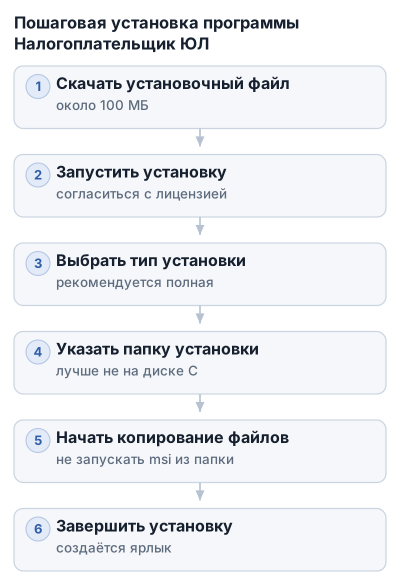
1. Скачайте установочный файл
Откройте страницу программы на сайте ФНС России и скачайте файл с основной версией, а не отдельное обновление. Установочный файл имеет расширение .exe; для версии 4.95 используется файл NalogUL495.exe.
Сохраните его во временную папку, например «Загрузки», или на рабочий стол. Не помещайте установщик в каталог, куда собираетесь установить программу: запускать файл установки из папки программы нельзя.
2. Запустите установку
Дважды щёлкните по скачанному .exe-файлу. Если Windows покажет предупреждение о запуске приложения, подтвердите действие кнопкой «Да» или «ОК».
В открывшемся окне прочитайте лицензионное соглашение и выберите пункт «Я принимаю условия лицензионного соглашения». Без согласия с условиями установка не продолжится. После этого нажмите «Далее».
3. Выберите тип установки
Мастер предложит два варианта:
- полная установка — устанавливает программу и необходимые компоненты;
- клиентская установка — предназначена для клиентской части в соответствующей сетевой конфигурации.
Если вы устанавливаете «Налогоплательщик ЮЛ» впервые или работаете на одном компьютере, выбирайте полную установку. Клиентский вариант без понимания сетевой схемы может привести к тому, что программа будет установлена не в том составе.
4. Укажите папку назначения
Выберите каталог, в который будет установлена программа. Если на компьютере есть другой логический диск, для рабочих данных можно использовать его вместо системного диска C:.
Если другого диска нет, оставьте путь по умолчанию либо укажите отдельную папку на диске C:. При обновлении используйте тот же каталог, где находилась предыдущая версия.
Не устанавливайте новую версию в соседнюю или произвольную папку в надежде, что программа сама найдёт старые данные. Введённые сведения хранятся в папке программы, поэтому при выборе другого пути списки налогоплательщиков и отчётность из прежней установки при запуске не появятся.
5. Запустите копирование файлов
После выбора каталога нажмите «Установить» и дождитесь окончания процесса. Не запускайте установочный .msi-файл из каталога назначения: это может нарушить корректную установку программы.
При установке новой версии предыдущая версия обычно деинсталлируется автоматически. Пользовательские данные при этом не удаляются, если установка выполняется корректно и в прежний каталог. Резервная копия позволит восстановить рабочие сведения при ошибке или сбое.
6. Завершите установку
После успешного копирования файлов появится окно завершения. Установите флажок «Запустить программу», если хотите открыть её сразу, и нажмите «Готово».
На рабочем столе должен появиться ярлык «Налогоплательщик ЮЛ». Для последующих запусков используйте этот ярлык, а не файл установки из папки программы.
Если установку блокирует Windows или антивирус
Защитные программы иногда воспринимают старые установщики как потенциально нежелательные и не дают запустить файл. Сначала проверьте, что он скачан с официального ресурса ФНС, и повторите запуск от имени администратора.
Если антивирус продолжает блокировать установку, его можно временно приостановить на время процедуры. После завершения сразу включите защиту обратно. Не отключайте её для запуска файлов из сторонних источников и не добавляйте сомнительные установщики в исключения.
Установка поверх старой версии
Если «Налогоплательщик ЮЛ» уже установлен, не удаляйте старую версию вручную без необходимости. При корректной установке новая версия сама удалит предыдущую, сохранив пользовательские данные.
Перед началом закройте программу и сделайте копию её папки. После установки проверьте, отображаются ли прежние налогоплательщики и документы. Если новая версия оказалась в другом каталоге, вернитесь к резервной копии или установите программу заново в исходную папку.
Настройка программы после установки: добавление налогоплательщиков и реквизитов
При первом запуске «Налогоплательщик ЮЛ» открывает окно «Добавление налогоплательщика». В нём нужно выбрать организационно-правовой тип, от которого зависят доступные реквизиты и формы документов:
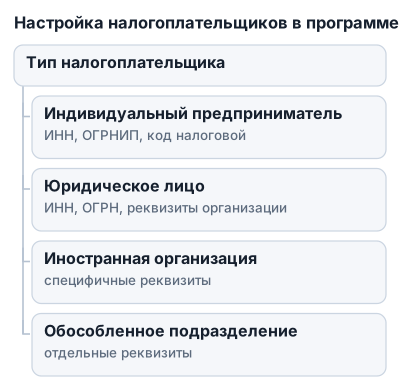
- индивидуальный предприниматель;
- юридическое лицо;
- иностранная организация;
- обособленное подразделение.
Выберите подходящий вариант и нажмите «ОК». Например, для ИП нужно указать «Индивидуальный предприниматель», а для ООО — «Юридическое лицо».
Какие реквизиты заполнить
Для ИП программа предлагает внести ИНН, ОГРНИП, код налогового органа, категорию налогоплательщика и другие сведения. Категория выбирается через отдельную кнопку или поле со списком; например, предусмотрен вариант для ИП, не производящего выплаты физическим лицам.
Заполняйте данные по регистрационным документам, без сокращений и исправлений «на глаз». Особое внимание уделите:
- ИНН;
- ОГРНИП для предпринимателя;
- коду налоговой инспекции;
- категории налогоплательщика;
- наименованию и реквизитам организации для ООО;
- сведениям об иностранной организации или обособленном подразделении, если выбран соответствующий тип.
Если поле открывает список значений по кнопке, выбирайте вариант из списка, а не вводите его вручную. Так меньше риск ошибиться в коде или категории.
После заполнения сохраните карточку налогоплательщика. Перед созданием отчёта ещё раз проверьте реквизиты: программа подставляет их в формы автоматически, и ошибка в ИНН или коде инспекции может перейти сразу в несколько документов.
Как добавить ИП и ООО в одну программу
«Налогоплательщик ЮЛ» позволяет вести сведения о нескольких налогоплательщиках в одной папке. В программу можно добавить, например, собственное ИП и ООО, за которое вы готовите отчётность.
Откройте меню «Настройки» → «Налогоплательщики» и выберите команду добавления нового налогоплательщика. Затем укажите его тип и заполните отдельную карточку реквизитов.
Не смешивайте данные разных компаний в одной карточке. Для каждого ИП или ООО создаётся собственная запись. Перед формированием отчёта проверяйте, какой налогоплательщик выбран активным.
Введённые сведения и созданная отчётность хранятся в папке программы. Она рассчитана на ведение документов за разные годы и для нескольких налогоплательщиков, поэтому не меняйте каталог установки без резервной копии: при работе с другой папкой прежние записи автоматически не появятся.
Проверка перед заполнением отчётности
После добавления налогоплательщика откройте форму отчёта и убедитесь, что в ней отображаются правильные наименование, ИНН и код налогового органа. Если программа предлагает поэтапную инструкцию по форме, используйте её: отдельные поля могут зависеть от выбранного статуса и вида отчётности.
Перед сохранением документа запустите встроенную проверку заполнения. Она помогает обнаружить незаполненные или противоречивые поля до печати либо передачи отчёта в налоговый орган.
Обновление программы и форм отчётности: как поддерживать актуальность
Основная версия «Налогоплательщик ЮЛ» устанавливает саму программу. Пакет обновления дополняет уже установленную версию и не заменяет её. Если скачать только обновление, рабочей программы на компьютере не появится.
Для версии 4.95 доступны пять дополнений: 4.95.1, 4.95.2, 4.95.3, 4.95.4 и 4.95.5. Сначала установите основную версию 4.95, затем пакеты обновлений в порядке нумерации.
Как установить пакет обновления
- Закройте программу «Налогоплательщик ЮЛ».
- Проверьте, что основная версия уже установлена.
- Запустите скачанный файл обновления.
- Следуйте указаниям установщика Windows.
- Повторите процедуру для следующих пакетов по порядку: от первого к пятому.
Не устанавливайте обновление в отдельную папку и не меняйте каталог рабочей версии программы. Другой путь может привести к тому, что прежние документы не будут отображаться.
Как обновить формы отчётности через Интернет
Для поиска новых форм и отчётов запустите программу и откройте меню «Сервис» → «Поиск обновлений в Интернет». Для загрузки пакетов потребуется подключение к Интернету, поэтому проверьте соединение и убедитесь, что программе разрешён доступ к сети.
Запускайте проверку перед подготовкой декларации или другого важного документа. Формы отчётности меняются, и старая версия шаблона может не соответствовать требованиям налогового органа.
Если обновление не устанавливается
Сначала проверьте три условия:
- основная версия программы уже установлена;
- предыдущий процесс установки завершён;
- программа закрыта, а компьютер подключён к Интернету.
Если установщик не запускается, скачайте пакет заново только с официальной страницы ФНС и проверьте, не заблокировал ли файл Windows или антивирус. Защиту допускается временно приостановить на время установки только для проверенного файла, после чего её нужно сразу включить обратно.
При ошибке после обновления не удаляйте рабочую папку и не устанавливайте программу в новый каталог наугад. Сначала используйте резервную копию папки программы, сделанную до обновления.
После завершения установки откройте программу и проверьте список налогоплательщиков и ранее созданные документы. Затем снова запустите «Сервис» → «Поиск обновлений в Интернет», чтобы убедиться, что формы и отчёты получили доступные дополнения.
Технические нюансы и распространённые ошибки при установке и работе с программой
Если вместо текста отображаются иероглифы
В последних версиях Windows может отсутствовать шрифт msss_win81rus. Из-за этого интерфейс и отдельные элементы документов отображаются некорректно — вместо русских букв появляются иероглифы.
Для исправления откройте «Параметры» → «Время и язык» → «Язык и регион», добавьте шрифт msss_win81rus в параметры языка и перезагрузите компьютер. После перезапуска снова откройте программу и проверьте отображение форм.
Если программа зависает
Некоторые пользователи отмечают редкие зависания «Налогоплательщика ЮЛ». Перед заполнением важного документа сохраните текущую работу и не закрывайте программу принудительно, пока Windows показывает, что она отвечает.
После зависания повторно откройте программу и проверьте, сохранился ли документ. Резервная копия папки программы перед крупным обновлением снижает риск потери данных.
Сохранение, печать и экспорт документов
Созданные документы программа сохраняет в формате XML — структурированном формате для хранения и передачи отчётности. Файл XML не предназначен для удобного редактирования как обычный текстовый документ, поэтому не пытайтесь заменить им формат Word.
Сохранить документ в формате DOC программа не позволяет. Печать выполняется непосредственно из интерфейса «Налогоплательщика ЮЛ»; отдельного экспорта готовой формы в DOC для последующей печати нет.
Сводная таблица версий, обновлений и ссылок для скачивания программы «Налогоплательщик ЮЛ»
Версия 4.62 относится к актуальному выпуску середины 2019 года. На август 2026 года актуальной указана версия 4.95; её основной установочный файл и пакеты обновлений опубликованы в каталоге ФНС России.
| Сущность / Версия | Версия программы | Размер установочного файла | Количество обновлений | Форматы сохранения документов | Возможность печати | Поддерживаемые типы налогоплательщиков | Способ установки | Наличие инструкции и проверки ошибок |
|---|---|---|---|---|---|---|---|---|
| Налогоплательщик ЮЛ версия 2019 | 4.62 | 100 МБ | 4 | XML | Да, внутри программы | ИП, ООО, иностранная организация, обособленное подразделение | Стандартная для Windows, с выбором полного или клиентского варианта | Есть инструкция и проверка ошибок |
| Налогоплательщик ЮЛ версия 2026 | 4.95 | 100 МБ | 5 | XML | Да, внутри программы | ИП, ООО, иностранная организация, обособленное подразделение | Стандартная для Windows, с выбором полного или клиентского варианта | Есть инструкция и проверка ошибок |
Размер основной установки у версий примерно одинаковый, но версия 4.95 имеет пять дополнений против четырёх у выпуска 4.62. Для текущей отчётности ориентируйтесь на 4.95 и устанавливайте к ней все доступные пакеты обновлений.
Ссылки на официальные файлы
Основной установочный файл версии 4.95:
Дополнения к версии 4.95:
Историческая страница ФНС с материалами по версии 4.62: nalog.ru/rn77/program/5961229. Старый выпуск пригодится для справки или работы в уже настроенной среде, но для подготовки актуальной отчётности его не следует выбирать без проверки требований к конкретной форме.
Какую версию выбирать
- Для новой установки — версию 4.95 и все доступные дополнения к ней.
- Для компьютера с установленной 4.62 — сначала сохраните резервную копию рабочей папки, затем переходите на актуальную основную версию по инструкции установки.
- Для восстановления старых данных — используйте ту папку, в которой эти данные были созданы. Установка программы в новый каталог не перенесёт автоматически списки налогоплательщиков и документы.
- Для обновления форм — недостаточно скачать только пакет дополнения: обновление работает при наличии установленной основной версии программы.
Пять файлов с дополнениями к 4.95 устанавливают после основной программы, соблюдая последовательность: сначала 4.95.1, затем 4.95.2 и далее до 4.95.5. Перед сдачей отчётности дополнительно проверьте обновления через меню «Сервис» → «Поиск обновлений в Интернет», поскольку актуальность форм важнее самого номера установленной программы.
Чек-лист: что нужно сделать для успешной установки и работы с «Налогоплательщик ЮЛ»
- [ ] Проверьте системные требования программы и наличие свободного места на диске. Установочный файл версии 4.95 занимает около 100 МБ.
- [ ] Скачайте основную программу и обновления только с официального сайта ФНС России.
- [ ] Для первой установки выберите полный вариант, а папку — не на системном диске, если на компьютере есть другой диск.
- [ ] Перед обновлением скопируйте папку программы в резервное место. В ней хранятся списки налогоплательщиков и созданные документы.
- [ ] Сначала установите основную версию, затем пакеты обновлений по порядку. Одно обновление без установленной программы не заменяет основную установку.
- [ ] После запуска добавьте нужных налогоплательщиков и сверьте ИНН, ОГРНИП или ОГРН, код налоговой инспекции и остальные реквизиты.
- [ ] Перед заполнением формы проверьте обновления через меню «Сервис» → «Поиск обновлений в Интернет».
- [ ] Если вместо текста появились иероглифы, добавьте в Windows шрифт
msss_win81rusчерез параметры языка и региона, затем перезагрузите компьютер. - [ ] При зависании повторно откройте программу и проверьте, сохранился ли документ. Резервная копия рабочей папки снижает риск потери данных.
Частые вопросы
Где скачать последнюю версию программы Налогоплательщик ЮЛ?
Последнюю версию 4.95 программы Налогоплательщик ЮЛ можно скачать с официального сайта ФНС России по ссылке https://data.nalog.ru/files/nalul/4.95/NalogUL495.exe.
Как обновить программу Налогоплательщик ЮЛ до версии 4.95.5?
Сначала установите основную версию 4.95, затем последовательно скачайте и установите дополнения с 4.95.1 по 4.95.5, следуя инструкциям установщика.
Как сохранить введённые данные при обновлении программы Налогоплательщик ЮЛ?
Перед обновлением сделайте резервную копию папки с текущей версией программы, чтобы сохранить списки налогоплательщиков и отчётность; при установке новой версии в тот же каталог данные сохранятся.
Для чего предназначена программа Налогоплательщик ЮЛ?
Программа предназначена для подготовки и подачи налоговой отчётности юридическими лицами, индивидуальными предпринимателями и другими налогоплательщиками.
Как добавить реквизиты нескольких налогоплательщиков в программу Налогоплательщик ЮЛ?
В меню Настройки → Налогоплательщики выберите добавление нового налогоплательщика, укажите его тип и заполните отдельную карточку реквизитов для каждого ИП или ООО.