

- Краткий ответ: где скачать и как получить последнюю версию «Налогоплательщик ЮЛ» 2026 бесплатно
- Основные функции и возможности программы «Налогоплательщик ЮЛ» 2026
- Пошаговая инструкция по скачиванию и установке программы «Налогоплательщик ЮЛ»
- Настройка программы после установки: создание и управление профилями налогоплательщиков
- Как правильно обновлять программу «Налогоплательщик ЮЛ» в 2026 году
- Частые ошибки и проблемы при установке и обновлении
- Итоговый чек-лист: как скачать, установить, настроить и обновить «Налогоплательщик ЮЛ» без ошибок
- Частые вопросы
- Источники
Краткий ответ: где скачать и как получить последнюю версию «Налогоплательщик ЮЛ» 2026 бесплатно
Последняя указанная версия программы — 4.95.5, выпущенная 7 августа 2026 года. Скачать установщик и последовательные обновления можно бесплатно на официальной странице программы на сайте ФНС.
Программа предназначена для физических и юридических лиц. На странице ФНС выберите основной установочный файл либо нужные файлы обновлений.
Если программы на компьютере нет, скачайте основной установщик версии 4.95.5. Если установлена более ранняя версия, сначала проверьте её номер: для старых выпусков может потребоваться установка основной версии, а затем последовательных обновлений.
Не путайте «Налогоплательщик ЮЛ» с коммерческими программами с похожими названиями. Запросы на оплату, отправку SMS или ввод кода активации не относятся к официальной бесплатной программе ФНС.
Основные функции и возможности программы «Налогоплательщик ЮЛ» 2026
«Налогоплательщик ЮЛ» разработан ФГУП «Главный научно-исследовательский центр Федеральной налоговой службы». Программа предназначена для подготовки налоговых документов и отчётности на компьютере без платной подписки.
С её помощью можно формировать:
- бухгалтерскую и налоговую отчётность;
- отчёты по НДФЛ: 2-НДФЛ, 3-НДФЛ, 4-НДФЛ и 6-НДФЛ;
- расчёты по страховым взносам;
- документы для регистрации контрольно-кассовой техники;
- декларации по НДС;
- документы по УСН, ЕСХН и патентной системе налогообложения;
- заявления по учёту налогоплательщиков;
- специальные декларации.
В программе можно создавать несколько профилей. Данные каждого налогоплательщика хранятся отдельно, а ранее введённая информация сохраняется автоматически. Это удобно бухгалтеру, который готовит документы для нескольких организаций или предпринимателей.
Дополнительные инструменты помогают подготовить документы и проверить справочные сведения. В интерфейсе доступны налоговый календарь, мастер документов, поиск обновлений, переход к сервисам ФНС, проверка налогоплательщика и контрагента, а также справочная информация ФИАС и код ОКТМО.
Актуальность версии влияет на состав форм отчётности. Например, начиная с версии 4.93 в программе появился новый бланк декларации по УСН. Если в списке отчётных периодов последний год — 2023, обычно требуется установить свежую версию, а не добавлять год вручную.
Пошаговая инструкция по скачиванию и установке программы «Налогоплательщик ЮЛ»
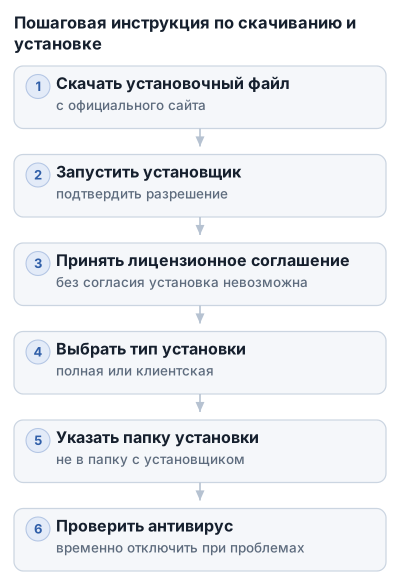
1. Скачайте установочный файл
Используйте установщик с официальной страницы программы на сайте ФНС. Проверьте, что скачан именно основной установочный файл, а не отдельное обновление: обновление предназначено для уже установленной программы.
Сохраните файл в отдельную папку, например Загрузки\Налогоплательщик ЮЛ. Для файлов программы выберите другой каталог.
2. Запустите установщик
Дважды щёлкните по скачанному файлу. Windows может запросить разрешение на запуск приложения — подтвердите его, если файл получен с официального сайта ФНС.
Если установщик не запускается, не скачивайте «активаторы» и исправления с посторонних страниц. Для бесплатной программы ФНС не нужны SMS, платная подписка или код активации.
3. Примите лицензионное соглашение
В окне установки выберите пункт «Я принимаю условия лицензионного соглашения», затем нажмите «Далее». Если кнопка перехода неактивна, проверьте, установлен ли флажок согласия.
4. Выберите тип установки
Установщик предлагает два варианта:
- полная установка — устанавливает все необходимые компоненты программы;
- клиентская установка — предназначена для работы с программой в сетевой конфигурации.
Если вы устанавливаете «Налогоплательщик ЮЛ» впервые или не знаете, какой вариант выбрать, используйте полную установку. Клиентская часть нужна, когда программа работает в настроенной локальной сети, а основные компоненты находятся на другом компьютере.
5. Укажите папку назначения
Не выбирайте для установки папку, в которой находится скачанный инсталляционный файл. Укажите отдельный каталог, предложенный установщиком, либо создайте собственную папку.
При наличии другого локального диска рабочую папку можно выбрать там. Если другого диска нет, установите программу на C: в отдельную папку, например C:\Налогоплательщик ЮЛ\. Не смешивайте её с папкой загрузок и файлами установщика.
6. Проверьте антивирус
Антивирус может заблокировать отдельные действия установщика. Если из-за этого установка прерывается, а программа после неё не запускается или работает некорректно, временно отключите антивирус перед установкой и первым запуском. Делайте это только для файла, скачанного с официального сайта ФНС, а после установки снова включите защиту.
7. Запустите установку
На экране с выбранными параметрами нажмите «Установить». Не закрывайте окно и не запускайте второй установщик программы.
После завершения появится сообщение об успешной установке. Если установщик предлагает сразу запустить программу, оставьте соответствующий флажок и нажмите «Готово».
8. Выполните первый запуск
После установки на рабочем столе должен появиться ярлык «Налогоплательщик ЮЛ». Откройте программу двойным щелчком либо запустите её из меню «Пуск».
При первом запуске программа выполняет автоматическую настройку. Затем появляется окно добавления налогоплательщика, в котором выбирают тип плательщика и создают профиль.
Если ярлык не появился, найдите программу в папке установки и создайте его вручную. Проверьте, что установка завершилась без сообщения об ошибке.
Настройка программы после установки: создание и управление профилями налогоплательщиков
После автоматической настройки открывается окно «Добавление налогоплательщика». С него начинается создание рабочего профиля.
Как добавить налогоплательщика
- Выберите тип плательщика, от имени которого будете готовить отчётность или документы:
- предприниматель;
- юридическое лицо;
- физическое лицо;
- иностранная организация;
- обособленное подразделение.
- Укажите категорию налогоплательщика.
- Заполните предложенные поля с данными организации или физического лица.
- Проверьте информацию и сохраните профиль.
Категория уточняет статус плательщика. Например, для ИП доступен вариант «05 — Индивидуальный предприниматель, не производящий выплаты физическим лицам». Выбирайте значение по фактическому статусу: от него могут зависеть доступные формы и состав документов.
Поля с пунктирной рамкой — функциональные кнопки, а не строки для свободного ввода. Нажмите на такое поле и выберите значение из предложенного списка или справочника.
Как изменить данные профиля
Чтобы отредактировать сведения, нажмите на зарегистрированное лицо в правом верхнем углу окна, под основным меню, и откройте его данные.
После изменения реквизитов проверьте профиль перед формированием отчёта. Особое внимание уделите типу, статусу и данным для представления документов в налоговый орган.
Работа с несколькими профилями
В программе можно создать несколько профилей для организаций, ИП или физических лиц. Перед подготовкой документа убедитесь, что в правом верхнем углу выбрано нужное зарегистрированное лицо. Иначе отчёт может сформироваться от имени другого профиля.
Введённые данные программа сохраняет автоматически. Перед переустановкой, переносом на другой компьютер или серьёзным обновлением отдельно сохраните рабочие данные резервной копией. Автоматическое сохранение внутри программы не заменяет копирование файлов на внешний носитель.
Как правильно обновлять программу «Налогоплательщик ЮЛ» в 2026 году
На 7 августа 2026 года актуальна версия «Налогоплательщик ЮЛ» 4.95.5. Новые выпуски содержат действующие формы отчётности. Например, новый бланк декларации по УСН доступен начиная с версии 4.93; устаревшую форму ФНС может не принять.
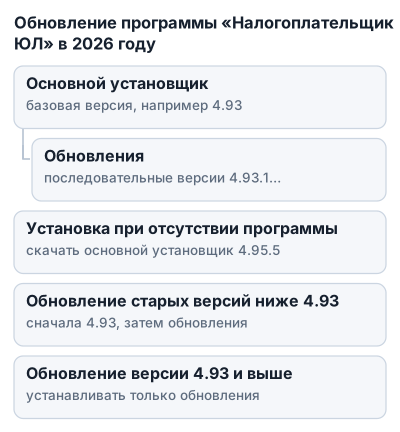
Основной установщик и обновления: в чём разница
Дистрибутив программы состоит из двух частей:
- основной установщик — базовая версия программы, например 4.93;
- обновления — последовательные файлы, которые переводят программу на следующие версии: 4.93.1, 4.93.2 и далее.
Обновления нельзя произвольно пропускать. Если установлена версия 4.93, сначала ставят обновление до 4.93.1, затем до следующей доступной версии и так далее.
| Продукт | Версия | Дата выхода | Размер файла | Тип установки | Поддерживаемые отчёты |
|---|---|---|---|---|---|
| Налогоплательщик ЮЛ | 4.95.5 | 07.08.2026 | — | полная или клиентская | бухгалтерская и налоговая отчётность, отчёты по НДФЛ (2-НДФЛ, 3-НДФЛ, 4-НДФЛ, 6-НДФЛ), расчёты по страховым взносам, документы для регистрации ККТ, декларации по НДС, документы для УСН, ЕСХН и патентной системы, заявления по учёту налогоплательщиков, специальные декларации |
| Налогоплательщик ПРО | 2026.8.4 | 04.08.2026 | 103.62 МБ | — | — |
| Налогоплательщик Лайт 2026 | 2026.7.23 | 23.07.2026 | 68.38 МБ | — | — |
| Налогоплательщик Лайт 2025 | 2025.15.2 | 02.03.2026 | 67.14 МБ | — | — |
В таблице указаны разные продукты. Ориентируйтесь на строку «Налогоплательщик ЮЛ», а не на похожие названия «ПРО» или «Лайт». Для версии 4.95.5 размер файла в исходных данных не приведён.
Где проверить наличие обновлений
Основной установщик и файлы обновлений скачивайте со страницы программы на официальном сайте ФНС. Перед установкой проверьте на ней номер текущей версии и список доступных дополнений.
Номер версии можно также посмотреть в окне программы после запуска. Если он ниже 4.95.5, сравните его с актуальным выпуском на странице ФНС.
Перед обновлением:
- Закройте «Налогоплательщик ЮЛ».
- Скопируйте рабочую папку программы или другие каталоги, где хранятся данные.
- Убедитесь, что скачали файлы именно для «Налогоплательщика ЮЛ».
- Подготовьте обновления в правильном порядке, если опубликовано несколько последовательных файлов.
При штатном обновлении сохраняются ранее введённые данные, настройки, заявления, отчёты и декларации. Резервная копия нужна на случай сбоя, отключения компьютера или блокировки файлов антивирусом.
Если программа не установлена
- Скачайте с сайта ФНС основной установщик актуальной базовой версии, указанной на странице программы.
- Установите программу.
- Запустите её и дождитесь завершения автоматической настройки.
- Закройте программу.
- Скачайте первое доступное обновление после установленной базовой версии.
- Установите его и снова запустите программу.
- Повторяйте установку обновлений по порядку, пока не дойдёте до версии 4.95.5.
Если на странице опубликованы основной установщик версии 4.93 и файлы 4.93.1, 4.93.2 и последующие, начинать нужно с установщика 4.93. После него обновления ставятся последовательно. Не запускайте несколько файлов одновременно.
Если установлена версия ниже 4.93
Для старой версии, например 4.91.1, сначала установите основной установщик версии 4.93. Затем поочерёдно устанавливайте обновления начиная с 4.93.1 и продолжайте до самой свежей версии, доступной на сайте ФНС.
Старую программу обычно не требуется удалять. Установка базовой версии поверх существующей переводит программу на нужную ветку, а последующие обновления добавляют новые формы и исправления. После каждого этапа проверяйте запуск программы и номер версии.
Если установлена основная версия 4.93
Повторно устанавливать основной установщик не нужно. Используйте последовательные обновления:
- Закройте программу.
- Установите обновление 4.93.1.
- Запустите «Налогоплательщик ЮЛ» и дождитесь завершения обновления.
- Закройте программу.
- Установите следующий файл обновления.
- Повторяйте действия до версии 4.95.5.
Если программа обновлялась несколько лет назад, сначала проверьте её точную версию. Для версии 4.93 и версии ниже 4.93 порядок различается: в последнем случае сначала нужен основной установщик 4.93.
Что делать, если обновление зависло
Проблема обычно связана с установкой файлов не по порядку, запуском нескольких установщиков одновременно или блокировкой файлов антивирусом.
Если процесс не завершается:
- закройте лишние окна и убедитесь, что «Налогоплательщик ЮЛ» не запущен дважды;
- проверьте, соответствует ли первый файл обновления установленной версии;
- перезапустите Windows и повторите установку текущего обновления;
- при конфликте временно отключите антивирус, а после установки снова включите его;
- не удаляйте папку с данными до проверки резервной копии.
После каждого обновления запускайте программу отдельно и проверяйте номер версии. Если она не открывается, попробуйте запуск от имени администратора. Для обращения в службу поддержки ФНС подготовьте установленную версию и этап, на котором возникла ошибка.
Частые ошибки и проблемы при установке и обновлении
Антивирус блокирует установку
Антивирус может заблокировать файлы установщика или обновления. Если защитная программа уже переместила файл в карантин, сначала восстановите его или скачайте установщик заново с официальной страницы ФНС.
Окно с требованием отправить SMS или оплатить подписку указывает на то, что файл скачан не из официального источника.
Установщик и программа находятся в одной папке
Сохраните инсталляционный файл, например, в папке «Загрузки», а для самой программы выберите отдельный каталог. Не удаляйте установщик до завершения обновления: он может понадобиться для повторения текущего этапа. После успешной установки файл можно хранить отдельно от рабочей папки.
Обновления установлены не по порядку
После основной версии могут идти 4.93.1, 4.93.2 и следующие файлы. Пропуск этапа или запуск нескольких установщиков может привести к зависанию и сообщению, что программа «только обновляется и нифига не работает».
Перед запуском каждого файла закройте программу. Установите один файл, дождитесь завершения, проверьте номер версии и только затем переходите к следующему обновлению.
Программа не запускается после обновления
Перезагрузите компьютер и проверьте, не остались ли работающие процессы «Налогоплательщика ЮЛ». Убедитесь, что обновлялся нужный экземпляр программы и антивирус не заблокировал новые файлы.
Не удаляйте рабочую папку и не переустанавливайте программу поверх неё без резервной копии. Сначала сохраните данные, повторите установку последнего корректного обновления и проверьте запуск от имени администратора.
Если ошибка сохраняется, для службы поддержки подготовьте номер установленной версии, название последнего файла обновления и описание этапа, на котором программа перестала запускаться.
В отчёте нет нужного года или формы
Если последний доступный год — 2023, сначала обновите «Налогоплательщик ЮЛ» до актуальной версии, затем заново откройте раздел с отчётностью и проверьте доступные периоды.
Если нужный год появился, проверьте профиль налогоплательщика: тип плательщика, реквизиты и параметры налогообложения должны соответствовать отчёту. Устаревшие формы могут стать причиной отказа ФНС в приёме документов.
Ошибки в профиле налогоплательщика
Неверно выбранный тип плательщика или статус может изменить состав доступных форм и расчётов. Профили ИП, юридического лица и физического лица настраиваются по-разному, поэтому выбирайте фактический статус.
Сведения можно отредактировать через зарегистрированное лицо в правом верхнем углу окна программы. Перед формированием отчёта перепроверьте идентификационные данные и отчётный период.
Итоговый чек-лист: как скачать, установить, настроить и обновить «Налогоплательщик ЮЛ» без ошибок
- Откройте страницу программы на официальном сайте ФНС.
- Проверьте актуальную версию: на 7 августа 2026 года — 4.95.5.
- Скачайте основной установщик и, если требуется, последовательные файлы обновлений.
- Не используйте сайты, где требуют SMS, регистрацию или оплату.
- Сохраните резервную копию рабочей папки до установки или обновления.
- Устанавливайте программу не в папку с инсталляционным файлом.
- Для первого использования выберите полную установку.
- При конфликте временно отключите антивирус и включите его после установки.
- После установки проверьте ярлык и выполните первый запуск.
- Создайте профиль с правильным типом налогоплательщика и реквизитами.
- Если версия ниже 4.93, сначала установите основной установщик 4.93, затем обновления по порядку.
- После каждого обновления запускайте программу и проверяйте номер версии.
- Перед заполнением отчёта убедитесь, что доступны нужная форма и отчётный период.
- Храните резервную копию отдельно от папки программы.
- Перед отправкой проверьте профиль, отчётный период, доходы, расчёты и реквизиты отчёта.
Частые вопросы
Где скачать программу "Налогоплательщик ЮЛ"?
Скачать последнюю версию программы можно бесплатно на официальной странице ФНС по ссылке https://www.nalog.gov.ru/rn77/program/5961229/.
Как установить программу "Налогоплательщик ЮЛ" на компьютер?
Запустите скачанный основной установочный файл, примите лицензионное соглашение, выберите тип установки и папку для программы, затем нажмите «Установить».
Как обновить программу "Налогоплательщик ЮЛ" до последней версии?
Закройте программу, установите обновления последовательно начиная с версии, установленной у вас, и повторяйте процесс до версии 4.95.5, скачивая файлы с официального сайта ФНС.
Какие типы отчетности можно формировать с помощью программы "Налогоплательщик ЮЛ"?
Программа позволяет формировать бухгалтерскую и налоговую отчетность, отчёты по НДФЛ, расчёты по страховым взносам, декларации по НДС, документы для УСН, ЕСХН, патентной системы и специальные декларации.
Как создать профиль налогоплательщика в программе "Налогоплательщик ЮЛ"?
После первого запуска выберите тип налогоплательщика, укажите категорию и заполните данные организации или физического лица, затем сохраните профиль для дальнейшей работы.