

- Краткий ответ: как скачать и обновить Налогоплательщик ЮЛ 2026
- Возможности программы «Налогоплательщик ЮЛ» в 2026 году
- Как скачать и установить «Налогоплательщик ЮЛ» в 2026 году
- Настройка и работа с программой после установки
- Как обновить программу «Налогоплательщик ЮЛ»
- Сводная таблица версий программ комплекса «Налогоплательщик» в 2026 году
- Частые ошибки при установке и обновлении
- Ответы на частые вопросы
- Итоговый чек-лист для работы с «Налогоплательщиком ЮЛ» в 2026 году
- Частые вопросы
- Источники
Краткий ответ: как скачать и обновить Налогоплательщик ЮЛ 2026
На август 2026 года последняя подтверждённая версия программы «Налогоплательщик ЮЛ» — 4.95. Установочный файл доступен на сайте ФНС по прямой ссылке.
Для версии выпущены отдельные дополнения 4.95.1, 4.95.2, 4.95.3, 4.95.4 и 4.95.5:
Скачать программу можно также со страницы «Налогоплательщик ЮЛ» на официальном сайте ФНС: найдите актуальный дистрибутив и нажмите «Загрузить». Перед установкой сохраните копию папки с программой: рабочие данные хранятся именно там.
Обновить программу можно двумя способами:
- Открыть «Налогоплательщик ЮЛ» и нажать «Поиск обновлений в Интернет». Программа откроет страницу или форум со ссылками на актуальные файлы.
- Скачать новый установщик с сайта ФНС и запустить его вручную.
При штатной установке предыдущая версия удаляется автоматически, а пользовательские данные не должны удаляться. При обновлении укажите ту же папку, где уже установлена программа. Если выбрать новый каталог, списки налогоплательщиков, сотрудники и отчётность из старой папки автоматически не появятся.
Установочный файл нельзя запускать из папки, в которую будет установлена программа. Перед установкой проверьте, что приложение закрыто, а файл скачан полностью. Если антивирус блокирует установщик или первый запуск, временно отключите защиту, а после проверки работы программы включите её обратно.
После установки проверьте, открываются ли профили и ранее созданные отчёты, а также установлены ли нужные дополнения 4.95.1–4.95.5.
Возможности программы «Налогоплательщик ЮЛ» в 2026 году
«Налогоплательщик ЮЛ» разработан ФГУП «Главный научно-исследовательский центр Федеральной налоговой службы». Программа распространяется бесплатно и предназначена для подготовки налоговых и бухгалтерских документов физическими и юридическими лицами.
С её помощью можно формировать:
- бухгалтерскую и налоговую отчётность;
- отчёты по НДФЛ: 2-НДФЛ, 3-НДФЛ, 4-НДФЛ и 6-НДФЛ;
- расчёты по страховым взносам;
- документы для регистрации контрольно-кассовой техники;
- декларации по НДС;
- документы по УСН, ЕСХН и патентной системе налогообложения;
- заявления по учёту налогоплательщиков;
- специальные декларации.
В одной установке можно вести несколько профилей. Например, в программе одновременно хранятся данные организации и ИП, если для каждого плательщика создан отдельный профиль со своими реквизитами и документами.
Введённая информация сохраняется в папке программы. Поэтому перенос в другой каталог без копирования данных может привести к тому, что прежние профили и отчётность окажутся недоступны.
Версия 4.95 устанавливается как основная версия комплекса. Дополнения 4.95.1–4.95.5 поставляются отдельными файлами и не входят в один установочный пакет. После основной установки проверьте, нужны ли эти дополнения для вашей работы.
Поддержка PDF417
В линейке программы поддерживается формирование документов с двумерным штрих-кодом PDF417. Такая возможность появилась в версии 4.93 для ряда деклараций, расчётов и отчётов в соответствии с приказами ФНС 2024–2025 годов.
PDF417 используется при бумажном представлении отдельных форм, когда данные отчёта должны считываться по штрих-коду. Если в старой установке отсутствует нужный формат или штрих-код, обновите программу и установите соответствующее дополнение.
Как скачать и установить «Налогоплательщик ЮЛ» в 2026 году
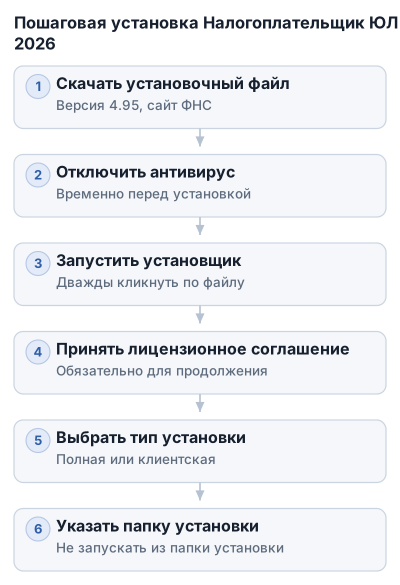
1. Скачайте установочный файл
На август 2026 года актуальна версия 4.95. Основной файл можно скачать с официального адреса ФНС:
Отдельно доступны дополнения:
Если переходите на сайт ФНС вручную, найдите страницу программы «Налогоплательщик ЮЛ», выберите последнюю версию и нажмите «Загрузить».
Сохраняйте скачанные файлы в отдельную папку, например:
D:\Загрузки\Налогоплательщик ЮЛ
Не помещайте их в будущий каталог установки. Например, файл нельзя запускать из C:\Налогоплательщик ЮЛ\INPUTDOC\, если этот каталог будет использоваться программой.
Если на компьютере уже есть рабочая версия, до установки сделайте копию всей папки с программой. В ней хранятся списки налогоплательщиков, сведения о сотрудниках, профили и подготовленная отчётность.
Перед запуском проверьте, что:
- программа закрыта;
- установочный файл скачался полностью;
- копия рабочего каталога сохранена в отдельном месте;
- установщик находится не в папке будущей установки.
2. Временно отключите антивирус
Защитные программы иногда блокируют действия установщика или первый запуск приложения. Из-за этого установка может прерваться, программа может не открыться или часть файлов окажется заблокированной.
Если антивирус мешает установке, временно отключите защиту перед запуском установщика и первым запуском программы. После проверки работы «Налогоплательщика ЮЛ» включите её обратно.
Если программа устанавливается для работы по сети, установщик и первый запуск выполняйте на сервере — компьютере, на который фактически устанавливается программа.
3. Запустите установщик
Откройте папку со скачанным файлом и дважды щёлкните по установщику. Если Windows покажет предупреждение об открытии исполняемого файла, подтвердите действие кнопкой «Да» или «ОК».
Откроется мастер установки. Если на компьютере уже была предыдущая версия, не удаляйте её вручную до начала установки: при корректной установке новая версия должна самостоятельно деинсталлировать старую.
Не запускайте одновременно несколько установщиков «Налогоплательщика ЮЛ».
4. Примите лицензионное соглашение
В окне с текстом лицензии выберите пункт «Я принимаю условия лицензионного соглашения» и нажмите «Далее».
Без согласия с условиями мастер установки не перейдёт к следующему этапу. Отказ от лицензии закрывает установку.
5. Выберите тип установки
Мастер предложит два варианта:
- Полная версия — устанавливает все компоненты программы на компьютер;
- Клиентская версия — предназначена для устройств, работающих по сети с установленной серверной частью.
Для установки на один компьютер без сетевой работы выбирайте полную версию. Клиентский вариант без серверной части не заменяет полноценную установку.
После выбора нажмите «Далее».
6. Укажите папку установки
Выберите каталог, в который программа будет устанавливать свои файлы. Если на компьютере есть другой логический диск, рабочую папку можно разместить на нём, например:
D:\Налогоплательщик ЮЛ
Если другого диска нет, оставьте предложенный путь на диске C или выберите другую папку на нём. Главное — не указывать каталог, где находится скачанный установщик.
При обновлении укажите ту же папку, в которой находится действующая версия. Данные пользователя хранятся внутри рабочего каталога. Если установить новую версию в новый каталог, программа может открыться без прежних профилей, сотрудников и документов.
После выбора пути нажмите «Далее».
7. Запустите установку
Проверьте выбранные параметры и нажмите «Установить». Мастер скопирует файлы в указанный каталог и создаст необходимые элементы программы.
Во время установки:
- не запускайте другие установщики «Налогоплательщика ЮЛ»;
- не меняйте папку программы;
- не перемещайте файлы установщика;
- не закрывайте мастер до завершения процесса.
При обновлении старая версия обычно удаляется автоматически, а данные остаются в рабочем каталоге.
После появления сообщения об успешной установке нажмите «Готово». Если в финальном окне есть пункт запуска программы, его можно отметить.
8. Запустите программу первый раз
После установки на рабочем столе должен появиться ярлык «Налогоплательщик ЮЛ». Откройте его двойным щелчком.
При первом запуске программа выполняет автоматическую настройку. Не переносите отдельные файлы вручную и не меняйте папку с данными: профили и отчётность должны оставаться в одном рабочем каталоге.
Если антивирус отключался, проверьте, что приложение открывается и отображает рабочее окно. После этого включите защиту обратно.
9. Проверьте результат установки
До создания нового документа убедитесь, что:
- программа запускается с ярлыка;
- открывается нужный профиль налогоплательщика;
- отображаются ранее сохранённые сведения и отчёты;
- выбран правильный каталог установки;
- нужные дополнения для версии 4.95 установлены отдельно.
Если после установки открылась пустая программа без прежних профилей, наиболее вероятная причина — новая версия установлена в другую папку. Закройте приложение, проверьте путь к старому каталогу и сохраните его копию.
Настройка и работа с программой после установки
Автоматическая настройка при первом запуске
При первом запуске «Налогоплательщик ЮЛ» автоматически выполняет начальную настройку. Пользователю не нужно вручную запускать отдельные службы или задавать параметры подключения.
Если после обновления приложение не показывает прежний профиль, проверьте папку запуска. Чаще всего причина заключается в том, что новая версия установлена в другой каталог, где ещё нет сохранённых данных.
Создание профиля налогоплательщика
Работу с отчётностью начинают с добавления профиля. Нажмите «Добавить налогоплательщика» в верхней части окна, затем выберите тип плательщика:
- юридическое лицо;
- индивидуальный предприниматель;
- физическое лицо;
- иностранная организация;
- обособленное подразделение.
В карточке профиля заполните общие сведения о налогоплательщике, данные для представления документов в ИФНС и другие поля, которые программа предложит для выбранного типа.
Проверьте реквизиты:
- ИНН;
- КПП;
- наименование;
- адрес;
- сведения об организации или ИП.
Эти данные используются при формировании документов. Набор полей зависит от статуса налогоплательщика и вида отчётности.
Создание отчётности и документов
После сохранения профиля выберите нужный документ в левом меню. В программе доступны разделы налоговой и бухгалтерской отчётности, расчёты по страховым взносам, НДФЛ, НДС, УСН, ЕСХН, патентной системе и документы для регистрации ККТ.
Откройте соответствующий раздел и нажмите «Создать». Заполните обязательные поля, сохраните результат и сформируйте итоговый файл в предусмотренном программой формате.
Перед отправкой или печатью проверьте:
- период;
- реквизиты налогоплательщика;
- состав приложений;
- выбранный формат файла.
Программа подставляет данные профиля автоматически, но ошибки в исходных сведениях может не распознать.
Работа с несколькими профилями
В одной установке можно вести данные нескольких налогоплательщиков. Для каждого плательщика создаётся отдельный профиль со своими реквизитами, сотрудниками и документами.
Перед созданием отчёта убедитесь, что выбран правильный профиль. Ошибка возникает, когда пользователь открывает форму организации, а затем вносит сведения другого ИП или юридического лица. В этом случае документ сохраняется с неверными реквизитами.
Введённые данные программа сохраняет в рабочей папке. Не удаляйте, не переименовывайте и не переносите отдельные файлы внутри этого каталога.
Основные функции в интерфейсе
Разделы программы доступны из левого меню. В нём выбирают формы отчётности и документы для подготовки.
Дополнительные действия выполняются через кнопки рабочего окна. В зависимости от установленной версии среди них могут быть переход к поиску обновлений, справочной информации и другим сервисам комплекса.
Если программа используется по сети, первый запуск после установки выполняют на компьютере, где размещена серверная часть. Для работы на одном компьютере достаточно создать профиль и выбрать нужный документ в левом меню.
Как обновить программу «Налогоплательщик ЮЛ»
На август 2026 года актуальна версия 4.95. Обновление выполняется из самой программы или вручную с официального ресурса ФНС. В обоих случаях важно установить файлы в текущий рабочий каталог и заранее сохранить резервную копию.
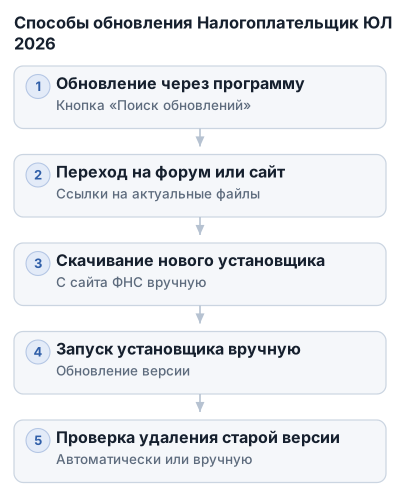
Способ 1. Через кнопку «Поиск обновлений в Интернет»
- Откройте установленную программу.
- Найдите в рабочем окне кнопку «Поиск обновлений в Интернет».
- Перейдите по ссылке на форум или страницу с актуальными файлами.
- Скачайте установщик последней версии.
- Закройте «Налогоплательщик ЮЛ».
- Запустите установщик.
- Укажите тот же рабочий каталог, в котором находится текущая версия.
- После установки откройте программу и проверьте данные.
Кнопка не выполняет обновление полностью автоматически. Она открывает страницу со ссылками, поэтому установщик нужно скачать и запустить самостоятельно.
Основной файл версии 4.95:
При необходимости после основной установки отдельно установите дополнения 4.95.1, 4.95.2, 4.95.3, 4.95.4 и 4.95.5.
Способ 2. Вручную с сайта ФНС
Ручное обновление подходит, если встроенный поиск не открывает страницу, компьютер работает без стабильного доступа к интернету или установщик уже был скачан заранее.
- Откройте официальный ресурс ФНС и найдите страницу программы.
- Скачайте установочный файл версии 4.95 и необходимые дополнения.
- Сделайте копию рабочей папки программы.
- Закройте «Налогоплательщик ЮЛ».
- Запустите скачанный установщик из отдельной папки.
- В качестве папки назначения укажите текущий рабочий каталог программы.
- Дождитесь завершения установки.
- При необходимости установите дополнения 4.95.1–4.95.5.
- Запустите приложение и проверьте профили, сотрудников и ранее созданную отчётность.
Если рабочий каталог имеет вид C:\Налогоплательщик ЮЛ\, установочный файл должен находиться в другой папке, например в «Загрузках».
Что происходит со старой версией и данными
При корректной установке новая версия должна автоматически удалить предыдущую. Пользовательские данные при этом не удаляются: списки налогоплательщиков, сведения о сотрудниках и отчётность хранятся в папке программы.
Критичен путь установки. Если выбрать новый каталог, программа может открыться без данных из прежней папки, хотя сама старая папка останется на компьютере. Поэтому новую версию устанавливайте поверх прежней, а до обновления сохраняйте копию рабочего каталога.
Если старая версия не удалилась
Сначала закройте программу и убедитесь, что обновление установлено в нужный каталог. Если на диске или в списке приложений осталась прежняя версия, не удаляйте её сразу.
Сначала:
- создайте резервную копию данных;
- запустите новую версию;
- проверьте профили, сотрудников и отчётность;
- убедитесь, что новая установка использует нужную папку.
После этого старую версию можно удалить штатными средствами Windows. Не удаляйте старую рабочую папку вручную, пока не проверили резервную копию: в ней могут находиться единственные копии отчётности и справочников.
Что проверить после обновления
После первого запуска проверьте:
- открываются ли все профили;
- сохранились ли реквизиты налогоплательщиков;
- отображаются ли сотрудники;
- доступны ли ранее созданные документы;
- правильно ли указан рабочий каталог;
- установлены ли нужные дополнения;
- доступны ли формы и форматы для текущего периода.
В версии 4.93 появилась поддержка формирования файлов и бумажных документов с двумерным штрих-кодом PDF417 для ряда деклараций и отчётов по приказам ФНС 2024–2025 годов. В более новой версии состав поддерживаемых форм может отличаться, поэтому перед подготовкой отчётности проверьте доступность нужного формата.
Сводная таблица версий программ комплекса «Налогоплательщик» в 2026 году
| Сущность | Версия программы | Дата выхода | Размер файла | Способ установки | Наличие обновлений |
|---|---|---|---|---|---|
| «Налогоплательщик ЮЛ» | 4.95 | — | — | Полная или клиентская версия; с ярлыком; установочный файл запускают не из папки программы; требуется принять лицензионное соглашение | Через сайт ФНС или кнопку «Поиск обновлений в Интернет»; доступны дополнения 4.95.1–4.95.5 |
| «Налогоплательщик ЮЛ», версия 4.93 | 4.93 | 30.12.2025 | — | — | — |
| «Налогоплательщик ЮЛ», версия 4.95 | 4.95 | — | — | — | — |
| «Налогоплательщик ПРО» | 2026.8.4 | 04.08.2026 | 103,62 МБ | — | — |
| «Налогоплательщик Лайт 2026» | 2026.7.23 | 23.07.2026 | 68,38 МБ | — | — |
| «Налогоплательщик Лайт 2025» | 2025.15.2 | 02.03.2026 | 67,14 МБ | — | — |
Для «Налогоплательщика ЮЛ» подтверждена версия 4.95, но дата выхода и размер установочного файла в исходных данных не указаны. «Налогоплательщик ПРО» и «Налогоплательщик Лайт» — самостоятельные продукты комплекса, а не дополнения к «Налогоплательщику ЮЛ».
Частые ошибки при установке и обновлении
Запуск установщика из папки программы
Установочный файл нельзя запускать из каталога, который выбран для установки. Например, если программа должна находиться в C:\Налогоплательщик ЮЛ\, файл установщика разместите в папке «Загрузки» или другом отдельном каталоге.
Если установщик и рабочие файлы находятся в одной папке, установка или обновление может завершиться ошибкой. После скачивания не переносите установщик в каталог программы.
Блокировка файлов антивирусом
Антивирус может принять отдельные компоненты установщика или первый запуск программы за подозрительную активность. Возможные последствия:
- установка не завершается;
- программа не запускается;
- часть файлов оказывается заблокированной.
Если это произошло, временно отключите антивирус перед установкой и первым запуском. После проверки работы программы включите защиту обратно.
Установка в новую папку и отсутствие данных
Списки налогоплательщиков, сведения о сотрудниках и подготовленная отчётность хранятся в папке с программой. При установке новой версии в другой каталог эти данные автоматически не переносятся, поэтому профиль может выглядеть пустым.
Безопасный вариант — устанавливать обновление в тот же каталог, где находилась предыдущая версия. Если новую папку всё же приходится выбрать, сначала сохраните копию старого рабочего каталога и отдельно проверьте, как перенести или подключить данные.
Ошибки при работе с несколькими профилями
После обновления проверьте каждый профиль: юридическое лицо, ИП или другое добавленное лицо должно открываться с прежними реквизитами и документами.
Если отображается только один профиль или список пуст, не создавайте записи заново и не удаляйте старую папку. Сначала закройте программу, проверьте путь установки и сравните содержимое рабочего каталога с резервной копией.
Отсутствие резервной копии
Перед установкой новой версии скопируйте всю папку программы в отдельное место. Копирование отдельных файлов ненадёжно: рабочие данные, профили и отчётность хранятся внутри каталога и могут быть связаны между собой.
Не храните резервную копию в той же папке, которую собираетесь обновлять или удалять. После установки запустите новую версию, проверьте профили, сотрудников и документы, и только затем удаляйте неиспользуемый каталог.
Ответы на частые вопросы
Как проверить наличие обновлений и как часто обновлять программу?
Откройте «Налогоплательщик ЮЛ» и нажмите кнопку «Поиск обновлений в Интернет». Программа переведёт вас на форум, где размещены ссылки на актуальную версию и дополнения.
Проверяйте обновления перед подготовкой очередной отчётности и после выхода новых требований ФНС к формам, форматам или штрих-кодам. Точный календарь обновлений заранее не установлен: ориентируйтесь на сообщения о новых версиях и срок сдачи документов.
На август 2026 года последняя подтверждённая версия «Налогоплательщика ЮЛ» — 4.95. Для неё доступны дополнения 4.95.1, 4.95.2, 4.95.3, 4.95.4 и 4.95.5.
Можно ли использовать программу бесплатно и кто может это делать?
Да. «Налогоплательщик ЮЛ» распространяется бесплатно. Пользоваться программой могут физические и юридические лица.
Программа поддерживает подготовку документов для организаций, индивидуальных предпринимателей, физических лиц, иностранных организаций и обособленных подразделений. Наличие программы само по себе не заменяет электронную подпись, оператора ЭДО или другие средства, которые могут требоваться для передачи отчётности.
Где найти установочные файлы и справочную информацию?
Актуальные установочные файлы размещены на официальном сайте ФНС. В самой программе есть кнопка «Поиск обновлений в Интернет» — она открывает форум со ссылками на новые версии.
Если проблема появилась после обновления, проверьте:
- путь к рабочей папке;
- наличие резервной копии;
- отображение профилей налогоплательщиков.
Частая ситуация: пользователь запускает новую установку из другого каталога и считает, что данные исчезли, хотя они остались в папке прежней версии.
Как подготовить и отправить отчётность через программу?
Сначала выберите профиль налогоплательщика, затем документ в левом меню и нажмите «Создать». Программа позволяет формировать бухгалтерскую и налоговую отчётность, расчёты по страховым взносам, документы по НДФЛ, декларации по НДС, документы для УСН, ЕСХН и патентной системы, а также другие формы.
После заполнения проверьте реквизиты, состав документа и доступный формат выгрузки. «Налогоплательщик ЮЛ» используется для подготовки отчётности и формирования файлов. Конкретный способ отправки зависит от требований к документу и используемого канала передачи в налоговую службу.
Перед отправкой сохраните сформированный файл и убедитесь, что программа обновлена. Если форма недавно появилась или была изменена ФНС, старая версия может не поддерживать нужный формат.
Что изменилось в требованиях ФНС к форматам и штрих-кодам?
В версии 4.93 появилась поддержка формирования файлов и бумажных документов с двумерным штрих-кодом PDF417 — форматом, в котором данные кодируются в двухмерном изображении. Поддержка реализована для ряда деклараций, расчётов и уведомлений в соответствии с приказами ФНС России 2024–2025 годов.
При подготовке формы используйте актуальную версию программы и соответствующее дополнение. Если в старой установке отсутствует нужный формат или PDF417, обновите «Налогоплательщик ЮЛ», повторно откройте документ и сформируйте его заново.
Итоговый чек-лист для работы с «Налогоплательщиком ЮЛ» в 2026 году
- Подготовьте отдельную папку для установочного файла, не совпадающую с каталогом будущей установки.
- Скачайте версию 4.95 и необходимые дополнения с официального сайта ФНС.
- До обновления скопируйте всю рабочую папку программы в отдельное место.
- Закройте программу перед запуском установщика.
- Если антивирус блокирует файлы, отключите защиту на время установки и первого запуска, затем включите её обратно.
- При первой установке примите лицензионное соглашение и выберите полную версию.
- При обновлении укажите прежнюю рабочую папку, чтобы сохранить профили, сотрудников и отчётность.
- Не запускайте установщик из каталога, в который устанавливается программа.
- После первого запуска проверьте каждый профиль налогоплательщика и доступность ранее созданных документов.
- Установите нужные дополнения 4.95.1–4.95.5 отдельно.
- Перед подготовкой отчётности нажмите «Поиск обновлений в Интернет» и проверьте наличие новых файлов.
- Не удаляйте старую рабочую папку, пока не проверили новую установку и резервную копию.
Частые вопросы
Как скачать программу Налогоплательщик ЮЛ?
Скачайте установочный файл версии 4.95 с официального сайта ФНС или по прямой ссылке, затем сохраните файл в отдельную папку и запустите установщик.
Как обновить программу Налогоплательщик ЮЛ до последней версии?
Обновить программу можно через функцию «Поиск обновлений в Интернет» внутри приложения или скачав новый установочный файл с сайта ФНС и запустив его вручную.
Как установить программу Налогоплательщик ЮЛ на компьютер?
Запустите скачанный установщик, примите лицензионное соглашение, выберите тип установки (полная или клиентская), укажите папку установки и дождитесь завершения процесса.
Как создать профиль налогоплательщика в программе Налогоплательщик ЮЛ?
В программе нажмите «Добавить налогоплательщика», выберите тип плательщика и заполните необходимые реквизиты, такие как ИНН, КПП, наименование и адрес.
Какие типы установки доступны для программы Налогоплательщик ЮЛ?
Доступны две установки: полная версия для работы на одном компьютере и клиентская версия для устройств, подключённых к серверной части по сети.