

- Краткий ответ: где и как скачать последнюю версию «Налогоплательщик ЮЛ» бесплатно
- Основные функции программы «Налогоплательщик ЮЛ» в 2026 году
- Пошаговая инструкция по установке программы «Налогоплательщик ЮЛ»
- Первый запуск и настройка: создание профиля налогоплательщика
- Как обновлять программу «Налогоплательщик ЮЛ»
- Частые ошибки и подводные камни при установке и обновлении
- Полезные советы и ответы на часто задаваемые вопросы
- Итоговый чек-лист: как правильно скачать, установить, настроить и обновить «Налогоплательщик ЮЛ»
- Частые вопросы
- Источники
Краткий ответ: где и как скачать последнюю версию «Налогоплательщик ЮЛ» бесплатно
Последнюю версию «Налогоплательщика ЮЛ» скачивайте с официальной страницы ФНС. Это основной источник установщика и обновлений: на сторонних сайтах могут размещаться устаревшие файлы.
На август 2026 года последняя основная версия — 4.95. Скачать установщик версии 4.95 можно бесплатно.
Для версии 4.95 доступны обновления:
Программа бесплатна для физических лиц, индивидуальных предпринимателей и организаций. Регистрация и оплата для скачивания не требуются.
Основные функции программы «Налогоплательщик ЮЛ» в 2026 году
«Налогоплательщик ЮЛ» предназначен для подготовки бухгалтерской и налоговой отчётности, деклараций и других документов для передачи в налоговые органы. Программу разработало ФГУП «Главный научно-исследовательский центр Федеральной налоговой службы».
С её помощью можно формировать:
- декларации по УСН, НДС, ЕСХН и патентной системе налогообложения;
- отчёты по НДФЛ;
- расчёты по страховым взносам;
- бухгалтерскую и налоговую отчётность;
- документы для регистрации контрольно-кассовой техники;
- заявления и сведения для постановки налогоплательщика на учёт;
- другие налоговые документы и специальные декларации.
Программа поддерживает несколько профилей налогоплательщиков. Данные каждого ИП или организации сохраняются отдельно, поэтому бухгалтер может готовить документы для разных плательщиков без смешения реквизитов.
В интерфейсе доступны дополнительные инструменты:
- «Мастер документов» — для создания счетов-фактур, книги покупок и книги продаж;
- налоговый календарь — для контроля сроков, связанных с отчётностью;
- команда поиска обновлений;
- переходы к сервисам ФНС и справочной информации.
Подготовленный файл отчётности при наличии квалифицированной электронной подписи можно использовать для отправки через личный кабинет налогоплательщика на сайте ФНС.
Пошаговая инструкция по установке программы «Налогоплательщик ЮЛ»
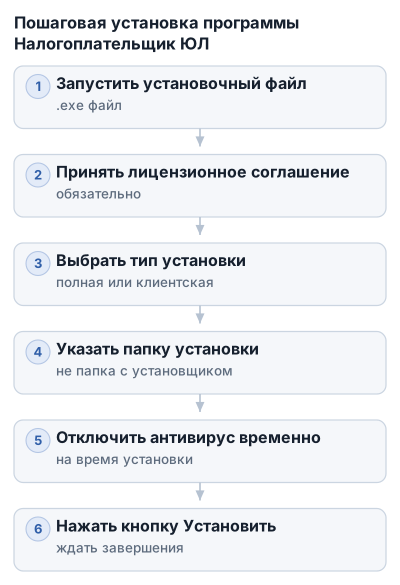
1. Запустите установочный файл
Скачанный файл имеет расширение .exe. Дважды щёлкните по нему левой кнопкой мыши и подтвердите запуск, если Windows покажет предупреждение системы безопасности.
Перед установкой закройте уже запущенную программу «Налогоплательщик ЮЛ». Не запускайте установщик из папки, в которой планируете разместить саму программу.
2. Примите лицензионное соглашение
В окне установки появится текст лицензионного соглашения. Выберите пункт «Я принимаю условия лицензионного соглашения» и нажмите «Далее».
Без принятия условий лицензии установка не продолжится. Если пункт не отмечен, кнопка перехода к следующему шагу может оставаться недоступной.
3. Выберите тип установки
Установщик предложит два варианта:
- полная установка — устанавливаются все необходимые компоненты программы;
- клиентская установка — используется для клиентской части при работе по сети.
Для работы на одном компьютере выбирайте полную установку. Клиентский вариант подходит для заранее настроенной сетевой схемы.
4. Укажите папку назначения
Выберите каталог, в который будет установлена программа. Не указывайте папку, где находится скачанный установочный файл: это может привести к путанице с рабочими файлами и обновлениями.
Если на компьютере есть отдельный диск для рабочих данных, программу можно установить туда. При отсутствии другого диска оставьте предложенный путь или укажите:
C:\Налогоплательщик ЮЛ\
Не выбирайте папку «Загрузки» или каталог, куда обычно сохраняются установочные файлы. Рабочая программа и дистрибутивы должны находиться отдельно.
5. Учтите реакцию антивируса
Во время установки и первого запуска антивирус может заблокировать отдельные действия установщика. Если установка прерывается или файл помещается в карантин, временно приостановите защиту на время установки и первого запуска.
После завершения сразу включите антивирус обратно. Приостанавливать защиту допустимо только при работе с файлом, скачанным с официальной страницы ФНС.
6. Установите программу
Проверьте выбранный тип установки и папку назначения, затем нажмите «Установить». Не закрывайте окно установщика и не перезагружайте компьютер до завершения процесса.
После появления сообщения об успешной установке установите флажок «Запустить программу», если хотите открыть её сразу, и нажмите «Готово».
7. Запустите «Налогоплательщик ЮЛ»
Для последующих запусков используйте ярлык на рабочем столе.
При первом запуске программа выполняет автоматическую настройку. После этого открывается окно «Добавление налогоплательщика», в котором создаётся профиль.
Первый запуск и настройка: создание профиля налогоплательщика
Выберите тип налогоплательщика
В окне добавления укажите, для кого будут формироваться отчётность и документы:
- предприниматель;
- юридическое лицо;
- физическое лицо;
- иностранная организация;
- обособленное подразделение.
Выбирайте тип по фактическому статусу плательщика. Для ИП нужен вариант «Предприниматель», для организации — «Юридическое лицо». Ошибка на этом шаге может повлиять на доступные формы и состав сведений в документах.
Заполните сведения в профиле
После выбора типа откроется карточка профиля с несколькими вкладками. В них указываются общие сведения о налогоплательщике и данные для представления документов в ИФНС.
Заполняйте поля последовательно и проверяйте реквизиты до сохранения профиля. Идентификационные и регистрационные данные используются при формировании деклараций, заявлений и другой отчётности.
В поле «Категория налогоплательщика» выберите подходящий статус из списка. Для ИП, например, доступна категория «05 — Индивидуальный предприниматель, не производящий выплаты физическим лицам». Категория должна соответствовать реальной ситуации и виду представляемой отчётности.
Добавьте несколько профилей
Для каждого ИП или юридического лица создавайте отдельную карточку. Перед подготовкой отчёта проверяйте выбранный профиль: иначе документ может быть сформирован с реквизитами другого плательщика.
После создания профиля можно переходить к подготовке деклараций, заявлений и других документов. Введённые сведения сохраняются автоматически.
Как обновлять программу «Налогоплательщик ЮЛ»
Обновления нужны для работы с актуальными формами и требованиями ФНС. Например, версия 4.93 и выше содержит обновлённые бланки декларации по УСН, которые налоговая принимает начиная с 2026 года.
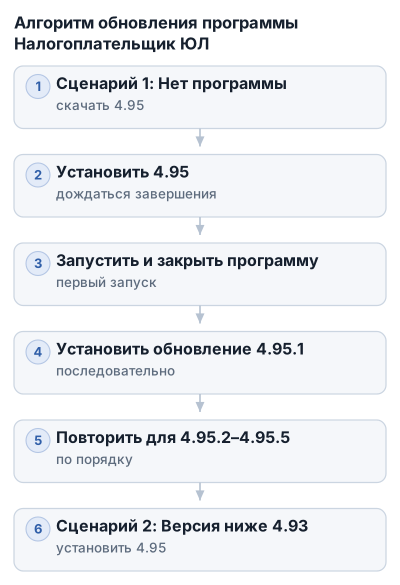
На август 2026 года последняя основная версия — 4.95. Для неё доступны обновления 4.95.1, 4.95.2, 4.95.3, 4.95.4 и 4.95.5. Все файлы размещены на официальной странице ФНС, а прямые ссылки ведут на домен data.nalog.ru.
| Версия программы | Дата выхода | Размер файла | Тип установки |
|---|---|---|---|
| 4.93 | — | — | — |
| 4.93.5 | — | — | — |
| 4.94 | 30.03.2026 | — | — |
| 4.95 | август 2026 | — | полная или клиентская |
| 4.95.1–4.95.5 | — | — | — |
Основной установщик и обновления — разные файлы. Сначала устанавливают базовую версию, затем дополнения. Для версии 4.95 используется последовательность:
4.95 → 4.95.1 → 4.95.2 → 4.95.3 → 4.95.4 → 4.95.5
Сценарий 1. Программа ещё не установлена
- Скачайте основной установщик 4.95 с сайта ФНС.
- Установите программу и дождитесь завершения процесса.
- Откройте программу, дождитесь первого запуска и закройте её.
- Запустите файл обновления 4.95.1.
- После завершения снова откройте программу и закройте её.
- Повторите процедуру для версий 4.95.2, 4.95.3, 4.95.4 и 4.95.5.
Каждый файл устанавливайте после предыдущего. Не запускайте 4.95.5 поверх базовой версии, пропуская промежуточные обновления.
Сценарий 2. Установлена версия ниже 4.93
Если на компьютере установлена версия младше 4.93:
- Закройте программу.
- Установите основной дистрибутив 4.95.
- Запустите программу и завершите её открытие.
- Последовательно установите обновления 4.95.1–4.95.5.
- После каждого файла запускайте программу и проверяйте результат.
При корректном обновлении должны сохраниться настройки, профили, заявления, отчёты и декларации. Перед началом скопируйте рабочие данные в отдельное место, особенно если в программе создано несколько профилей.
Сценарий 3. Уже установлена версия 4.93 или выше
Если установлена основная версия ветки, сначала проверьте, какие обновления относятся к ней, на странице ФНС. Не скачивайте базовую программу заново без необходимости.
Перед запуском каждого обновления:
- закройте «Налогоплательщик ЮЛ», включая фоновые процессы;
- запустите файл обновления от имени пользователя Windows;
- дождитесь завершения установки;
- откройте программу и проверьте номер версии;
- закройте программу перед запуском следующего файла.
Если установлена версия 4.93 или 4.94, не переносите на неё автоматически схему для 4.95. У каждой базовой версии может быть собственная последовательность дополнений.
Обновление через саму программу
В «Налогоплательщике ЮЛ» есть команда «Поиск обновлений в Интернет». Она проверяет наличие новых файлов без ручного поиска на сайте.
Если программа нашла обновление, установите его по предложенному сценарию. Когда автоматический поиск не срабатывает, используйте страницу ФНС и скачивайте файлы вручную, соблюдая порядок версий.
Если обновление не устанавливается
Проверьте:
- программа полностью закрыта, включая фоновые процессы;
- файл скачан с сайта ФНС;
- установлен основной дистрибутив, если обновление выполняется с версии ниже 4.93;
- обновления запускаются по порядку;
- антивирус не отправил установщик или его компоненты в карантин;
- у пользователя есть права на запись в папку программы.
При конфликте с защитным ПО временно приостановите антивирус, установите обновление и сразу включите защиту обратно. Если предыдущая версия не удалилась автоматически, старые компоненты могут мешать установке или запуску. В таком случае сохраните рабочие данные, выполните ручную очистку и повторите установку по инструкции ФНС.
Проверяйте номер версии после каждого этапа. Так проще определить, на каком обновлении возникла проблема.
Частые ошибки и подводные камни при установке и обновлении
Антивирус блокирует установщик
Если файл не запускается, исчезает после скачивания или установка прерывается, проверьте карантин защитной программы. Временно приостановите антивирус перед установкой и первым запуском, а после завершения включите защиту обратно.
Используйте только установщики со страницы ФНС.
Установщик и программа находятся в одной папке
Не устанавливайте программу в каталог, где лежит NalogUL495.exe или файл обновления. Выберите отдельную папку. При наличии другого диска можно использовать его, при отсутствии — путь:
C:\Налогоплательщик ЮЛ\
Не удаляйте папку с рабочими данными, пытаясь переустановить программу. Сначала сохраните резервную копию профилей, отчётов и деклараций.
Программа не запускается в Windows 7, 8 или 10
Перезагрузите компьютер и убедитесь, что после установки или обновления не остался запущенным предыдущий процесс программы. Затем проверьте карантин антивируса и наличие прав на запись в каталог программы.
Если новая версия не устанавливается поверх старой, проверьте, удалились ли предыдущие компоненты автоматически. При необходимости сохраните данные, выполните ручную очистку и установите базовую версию с последующими обновлениями по порядку.
После обновления отображается старая версия
Основные причины:
- программа была открыта во время установки;
- обновления запускались с пропуском номеров;
- установщик не смог заменить старые компоненты.
Закройте программу вместе с фоновыми процессами и проверьте номер версии после каждого этапа. Для ветки 4.95 используйте последовательность:
4.95 → 4.95.1 → 4.95.2 → 4.95.3 → 4.95.4 → 4.95.5
Не смешивайте файлы разных веток. Список дополнений проверяйте на официальной странице ФНС.
Программа не видит обновления
Проверьте интернет-соединение и воспользуйтесь командой «Поиск обновлений в Интернет». Если автоматическая проверка ничего не находит, скачайте установщики вручную со страницы ФНС.
Если номер версии не меняется, проверьте права записи, работу антивируса и соответствие обновления установленной базовой версии.
Отчёт не принимается
Причиной отказа может быть устаревшая форма. Версия 4.93 и выше содержит обновлённые бланки декларации по УСН, которые ФНС принимает начиная с 2026 года.
После обновления проверьте период и форму отчёта. Документ, созданный в старой версии, сформируйте заново на актуальном бланке и повторите проверку или отправку. При проблеме с форматом файла сверяйтесь со справочной информацией ФНС, а не изменяйте структуру вручную.
Как не потерять данные при обновлении
При корректном обновлении должны сохраниться профили налогоплательщиков, настройки, заявления, отчёты и декларации. Перед началом закройте программу и скопируйте рабочую папку в отдельное место.
Не удаляйте старую папку до проверки новой версии. Откройте программу, убедитесь, что профили и документы отображаются, и только после этого очищайте оставшиеся компоненты.
Полезные советы и ответы на часто задаваемые вопросы
Как проверить обновления внутри программы
Откройте «Налогоплательщик ЮЛ» и нажмите «Поиск обновлений в Интернет». Если программа найдёт новые файлы, устанавливайте их последовательно.
При ручной установке используйте официальную страницу ФНС и скачивайте только файлы, относящиеся к основной версии программы.
Как выбрать тип установки
Для работы на одном компьютере выбирайте полную установку. Она устанавливает необходимые компоненты и подходит для первого запуска.
Клиентская установка нужна для сетевой конфигурации. Если сетевую работу не настраиваете, используйте полный тип.
Где искать справку и поддержку
Ссылки на программу, установщики и обновления размещены на официальном сайте ФНС. Там же следует проверять актуальные версии форм и инструкции: сторонние сайты могут содержать старые файлы или программы с похожими названиями.
В самой программе доступны справочные функции и переходы к ресурсам ФНС. При проблемах с форматом отчёта, периодом или требованиями к файлу ориентируйтесь на разъяснения налоговой службы.
Можно ли установить программу на Mac или Linux
Основной установочный файл имеет формат .exe, поэтому штатный сценарий рассчитан на компьютер с Windows. В предоставленных материалах ФНС нет отдельной версии для macOS или Linux.
Запуск через сторонние средства совместимости может работать нестабильно. Для подготовки отчётности используйте Windows-компьютер, где установщик и обновления поддерживают штатный сценарий.
Как загрузить книгу продаж и другие документы
Для загрузки готового файла используйте соответствующую функцию подготовки или импорта документов в программе. Книгу продаж можно загрузить в «Налогоплательщик ЮЛ», но раздел 9 декларации по НДС принимается только вместе с основным файлом декларации.
Отдельная загрузка раздела 9 без файла декларации может завершиться ошибкой. Проверьте, что основной файл сформирован для того же налогового периода и содержит связанные сведения.
Почему не получается распечатать справку 2-НДФЛ
Отсутствие возможности распечатать справку 2-НДФЛ не обязательно означает ошибку установки или повреждение профиля. Набор доступных документов зависит от выбранной формы и периода, поэтому сначала проверьте, актуальна ли форма для нужной ситуации.
Если документ требуется для представления в налоговую, сформируйте его в действующем формате, доступном в обновлённой версии программы. Не изменяйте структуру выгруженного файла вручную.
Итоговый чек-лист: как правильно скачать, установить, настроить и обновить «Налогоплательщик ЮЛ»
- Проверьте, что работаете в Windows и можете записывать файлы в выбранную папку.
- Откройте страницу программы на официальном сайте ФНС.
- Скачайте основной установщик и относящиеся к нему обновления.
- Не сохраняйте установочный файл в папку, выбранную для самой программы.
- При первой установке выберите полный тип и примите лицензионное соглашение.
- При необходимости временно приостановите антивирус, а после установки включите его обратно.
- Запустите программу с ярлыка и дождитесь автоматической настройки.
- Создайте профиль: выберите тип налогоплательщика и заполните сведения на вкладках.
- Перед подготовкой отчёта проверьте наличие обновлений командой «Поиск обновлений в Интернет».
- Устанавливайте обновления последовательно, без пропуска номеров.
- Перед обновлением скопируйте рабочую папку с профилями, отчётами, декларациями и настройками в отдельное место.
- После обновления откройте программу, убедитесь, что профили и документы отображаются, а номер версии изменился.
Частые вопросы
Как скачать программу Налогоплательщик ЮЛ?
Скачайте установочный файл с официальной страницы ФНС, где размещена последняя версия программы бесплатно и без регистрации.
Где найти последнюю версию программы Налогоплательщик ЮЛ?
Последняя версия доступна на официальном сайте ФНС по ссылке https://www.nalog.gov.ru/rn77/program/5961229/.
Как установить программу Налогоплательщик ЮЛ на компьютер?
Запустите скачанный .exe файл, примите лицензионное соглашение, выберите тип установки и папку, затем завершите установку по инструкции.
Как обновить программу Налогоплательщик ЮЛ до последней версии?
После установки базовой версии 4.95 последовательно установите обновления 4.95.1–4.95.5, скачанные с сайта ФНС, соблюдая порядок.
Какие типы установки доступны для программы Налогоплательщик ЮЛ?
Доступны полная установка для работы на одном компьютере и клиентская установка для сетевой работы.