

- Краткий ответ: где и как скачать последнюю версию «Налогоплательщик ЮЛ» 2026
- Пошаговая инструкция по скачиванию и установке программы «Налогоплательщик ЮЛ»
- Настройка и начало работы в программе «Налогоплательщик ЮЛ» после установки
- Как правильно обновлять программу «Налогоплательщик ЮЛ» до последней версии
- Частые ошибки и проблемы при установке и обновлении программы и как их избежать
- Дополнительные возможности и полезные функции программы «Налогоплательщик ЮЛ»
- Итоговый чек-лист: как скачать, установить, обновить и начать работать в «Налогоплательщик ЮЛ» без ошибок
- Частые вопросы
- Источники
Краткий ответ: где и как скачать последнюю версию «Налогоплательщик ЮЛ» 2026
На август 2026 года последняя версия программы «Налогоплательщик ЮЛ» — 4.95. Скачать её бесплатно можно на официальной странице ФНС: nalog.gov.ru/rn77/program/5961229.
Прямая ссылка на основной установочный файл: NalogUL495.exe. Это файл для установки программы, а не отдельное обновление.
Для версии 4.95 доступны последовательные патчи:
Если программа уже установлена, сначала определите её текущую версию, а затем установите недостающие обновления по порядку. Полный дистрибутив заново скачивать обычно не требуется.
Пошаговая инструкция по скачиванию и установке программы «Налогоплательщик ЮЛ»
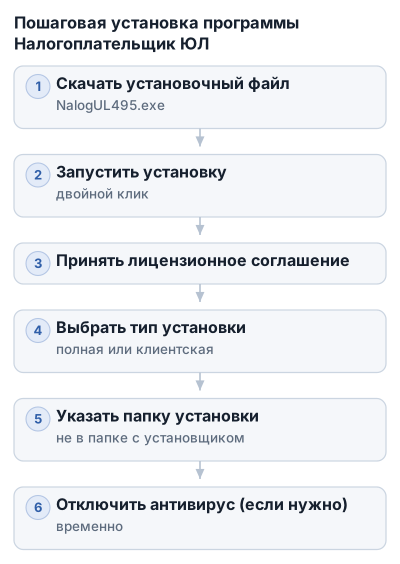
1. Скачайте установочный файл
Откройте официальную страницу программы на сайте ФНС: nalog.gov.ru/rn77/program/5961229. Для чистой установки версии 4.95 используйте файл NalogUL495.exe.
Сохраните файл в отдельную папку, например Загрузки\Налогоплательщик ЮЛ. Не запускайте установщик прямо из архива и не помещайте его в каталог, куда собираетесь устанавливать программу.
Если браузер или Windows покажет предупреждение об исполняемом файле, проверьте, что файл скачан с домена data.nalog.ru, и подтвердите запуск.
2. Запустите установку
Дважды щёлкните по файлу NalogUL495.exe. Откроется мастер установки.
На первом экране появится лицензионное соглашение. Прочитайте его, выберите пункт «Я принимаю условия лицензионного соглашения» и нажмите «Далее». Без принятия условий установка не продолжится.
3. Выберите тип установки
Установщик предложит два варианта:
- полная установка — устанавливает все необходимые компоненты программы на компьютер;
- клиентская установка — предназначена для компьютеров, работающих с программой по сети.
Если вы устанавливаете «Налогоплательщик ЮЛ» впервые и работаете на одном компьютере, выберите полную установку. Клиентский вариант используют в сетевой конфигурации, когда программа и рабочие данные организованы для совместной работы.
После выбора нажмите «Далее».
4. Укажите папку назначения
На следующем шаге выберите каталог для файлов программы. Не указывайте папку, в которой находится NalogUL495.exe: установочный файл и установленная программа должны храниться раздельно.
При наличии нескольких дисков можно выбрать диск, отличный от системного C:. Если другого диска нет, оставьте путь по умолчанию или выберите отдельную папку на диске C:.
Проверьте путь и нажмите «Далее», затем подтвердите запуск установки кнопкой «Установить».
5. Учтите возможный конфликт с антивирусом
Иногда антивирус блокирует отдельные действия установщика. В таком случае официальные рекомендации допускают временно отключить защиту на время установки и первого запуска.
Перед этим убедитесь, что файл скачан с официального ресурса ФНС. После завершения установки и проверки запуска программы сразу включите антивирус обратно. Если защита не мешает установке, отключать её не требуется.
6. Завершите установку
Дождитесь окончания копирования файлов. В финальном окне мастера можно установить флажок «Запустить программу» и нажать «Готово».
После установки на рабочем столе должен появиться ярлык «Налогоплательщик ЮЛ». При первом запуске выполняется автоматическая настройка, которая не требует действий пользователя.
Настройка и начало работы в программе «Налогоплательщик ЮЛ» после установки
Первый запуск и автоматическая настройка
При первом запуске программа выполняет начальную настройку. Дождитесь её окончания и перейдите к созданию профиля.
Если окно настройки не открылось автоматически, добавьте плательщика через кнопку «Добавить налогоплательщика» в верхней части рабочего окна.
Создание профиля налогоплательщика
Сначала выберите тип плательщика, от имени которого будете формировать отчётность или документы:
- юридическое лицо;
- индивидуальный предприниматель;
- физическое лицо;
- иностранная организация;
- обособленное подразделение.
Выберите вариант, который соответствует будущим формам. Профиль ИП и профиль организации содержат разные сведения, поэтому исправлять ошибочный выбор позже может быть неудобно.
После выбора откроется форма с несколькими вкладками. В ней указывают основные сведения о плательщике и данные для представления документов в налоговую инспекцию. Заполняйте поля по регистрационным документам, без сокращений и примерных значений: программа использует эти реквизиты при формировании деклараций, заявлений и отчётов.
Для некоторых категорий предусмотрены дополнительные параметры. Например, у ИП может потребоваться выбрать соответствующую категорию налогоплательщика. Если рядом с полем есть кнопка выбора, откройте список и укажите подходящий вариант, а не вводите значение произвольно.
Несколько профилей и сохранение данных
В одной установленной программе можно работать с несколькими налогоплательщиками. Это удобно, если бухгалтер готовит документы для нескольких организаций или совмещает работу с ИП и физическими лицами.
Программа автоматически сохраняет внесённые данные, настройки, заявления, отчёты и декларации. Перед обновлением или переносом всё равно сделайте резервную копию рабочей папки. Автоматическое сохранение не заменяет отдельную копию важных файлов.
Перед созданием нового отчёта проверьте, какой профиль выбран в рабочем окне. Частая ошибка — сформировать документ с реквизитами другого плательщика, если в программе заведено несколько организаций.
Подготовка отчётности и документов
После создания профиля нужный раздел выбирают в основном меню программы. «Налогоплательщик ЮЛ» предназначен для подготовки бухгалтерской и налоговой отчётности, форм НДФЛ, расчётов по страховым взносам, деклараций по НДС, документов для УСН, ЕСХН и патентной системы.
Для отдельных задач используется «Мастер документов». С его помощью можно подготовить книгу покупок и книгу продаж, счёт-фактуру, уведомление о постановке на учёт и другие документы.
На рабочем экране также доступны:
- налоговый календарь со сроками отчётности;
- переход в личный кабинет налоговой службы;
- проверка сведений о себе и контрагенте;
- поиск обновлений через Интернет;
- справочная информация ФИАС;
- определение кода ОКТМО.
Сформированный файл отчётности можно использовать для отправки через личный кабинет налогоплательщика. Документ подписывают квалифицированной электронной подписью; наличие действующей подписи и доступа к личному кабинету нужно обеспечить отдельно.
Как правильно обновлять программу «Налогоплательщик ЮЛ» до последней версии
Обновление добавляет актуальные формы деклараций, расчётов и заявлений. Устаревший бланк может не соответствовать требованиям ФНС и привести к отказу в приёме отчётности. Начиная с версии 4.93 в программе учтена ставка НДС 22% — её выбирают для соответствующего налогового периода.
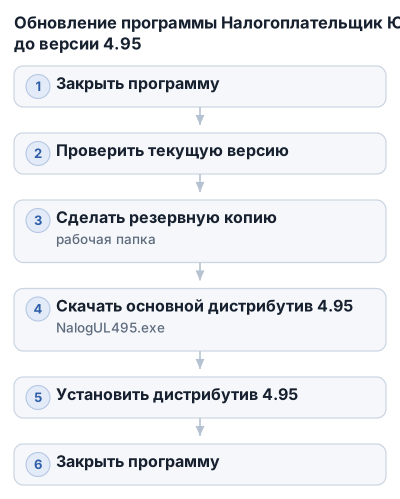
На август 2026 года последней указана версия 4.95. Обновить программу можно через страницу ФНС «Программные средства для налогоплательщиков» или с помощью встроенной кнопки «Поиск обновлений в Интернет».
Что нужно проверить перед обновлением
Перед запуском установщика:
- Закройте «Налогоплательщик ЮЛ» и все его окна.
- Уточните установленную версию программы.
- Сделайте резервную копию рабочей папки, особенно если в программе хранятся отчёты нескольких организаций.
- Скачивайте установщики и обновления только со страницы ФНС или с домена
data.nalog.ru.
При установке новой версии предыдущая обычно удаляется автоматически. Если старая папка или ярлык останутся, их можно удалить вручную после проверки запуска обновлённой программы. Рабочие данные при корректном обновлении сохраняются.
Если программа ещё не установлена
Сначала установите основной дистрибутив версии 4.95:
- Скачайте файл NalogUL495.exe.
- Запустите его от имени пользователя с правами установки программ.
- Пройдите шаги мастера установки.
- Запустите программу и дождитесь завершения начальной настройки.
- Закройте программу перед установкой патча.
- Последовательно установите обновления 4.95.1, 4.95.2, 4.95.3, 4.95.4 и 4.95.5.
| Обновление | Ссылка на установочный файл |
|---|---|
| 4.95.1 | Скачать обновление 4.95.1 |
| 4.95.2 | Скачать обновление 4.95.2 |
| 4.95.3 | Скачать обновление 4.95.3 |
| 4.95.4 | Скачать обновление 4.95.4 |
| 4.95.5 | Скачать обновление 4.95.5 |
Не перескакивайте через промежуточные обновления: сначала примените один патч, затем запускайте следующий.
Если установлена версия ниже 4.93
Для старых версий сначала устанавливают основную версию 4.93, а затем применяют обновления к ней по порядку: 4.93.1, 4.93.2 и далее до последней доступной версии этой ветки.
После завершения цепочки переходят на актуальную основную версию и её патчи. Нельзя устанавливать патч 4.95.5 поверх очень старой версии, минуя требуемую базовую версию и промежуточные обновления.
Если точный набор файлов для старой версии не отображается на странице ФНС, используйте встроенную функцию «Поиск обновлений в Интернет». Она помогает определить доступные для текущей установки обновления. Скачивать случайные установщики со сторонних сайтов не стоит.
Если установлена основная версия 4.93 или выше
Когда основная версия уже установлена, повторно ставить полный дистрибутив обычно не требуется. Скачайте патчи и примените их последовательно, начиная с первого доступного обновления.
Для установленной версии 4.95 порядок такой: 4.95.1 → 4.95.2 → 4.95.3 → 4.95.4 → 4.95.5. Перед каждым запуском патча программа должна быть закрыта.
Сводная таблица версий и возможностей
| Версия программы | Дата выхода версии | Способ скачивания | Поддерживаемые функции | Размер файла |
|---|---|---|---|---|
| 4.95 | август 2026 | NalogUL495.exe | Формирование бухгалтерской и налоговой отчётности, отчёты по НДФЛ, расчёты по страховым взносам, документы для регистрации ККТ, декларации по НДС, документы для УСН, ЕСХН и патентной системы, заявления по учёту налогоплательщиков, специальные декларации, налоговый календарь, переход в личный кабинет, проверка себя и контрагента, поиск обновлений, форум, справочная информация, определение ОКТМО, «Мастер документов» | — |
| 4.94 | до 30 марта 2026 | — | — | — |
| 4.93.5 | до 30 марта 2026 | — | — | — |
| 4.93 | — | — | Учёт ставки НДС 22% | — |
| 2026.8.4 (Налогоплательщик ПРО) | 04.08.2026 | — | — | — |
| 2026.7.23 (Налогоплательщик Лайт) | 23.07.2026 | — | — | — |
| 2025.15.2 (Налогоплательщик Лайт) | 02.03.2026 | — | — | — |
Версия 4.95 относится к программе «Налогоплательщик ЮЛ», а «Налогоплательщик ПРО» и «Налогоплательщик Лайт» — отдельные продукты с другой нумерацией. Старые версии из таблицы не устанавливают поверх 4.95: для обновления ориентируются на текущую базовую версию и её последовательные патчи.
Сохранятся ли данные после обновления
При штатном обновлении должны сохраниться внесённые данные, настройки, заявления, отчёты и декларации. Резервная копия рабочей папки особенно нужна перед переходом со значительно более старой версии.
После обновления проверьте:
- открываются ли профили налогоплательщиков;
- отображаются ли ранее созданные отчёты и декларации;
- сохранились ли настройки;
- запускается ли нужная форма за требуемый налоговый период;
- указана ли актуальная версия в сведениях о программе.
Если программа предлагает обновление через Интернет, проверьте подключение к сети и закройте приложение перед запуском найденного установщика. При ошибке повторно запустите поиск обновлений через официальный сайт ФНС и не смешивайте файлы разных веток версий.
Частые ошибки и проблемы при установке и обновлении программы и как их избежать
Антивирус блокирует установщик
Причиной сбоя может быть конфликт инсталлятора с антивирусом. На время установки и первого запуска его можно временно отключить, а после завершения процедуры включить снова.
Если файл не запускается или установка прекращается:
- закройте программу и повторно запустите установщик;
- временно отключите антивирус;
- после установки проверьте запуск программы;
- снова включите защиту компьютера.
Скачивайте установщик с сайта ФНС или сервера data.nalog.ru. Файлы из случайных каталогов могут оказаться повреждёнными или относиться к другой версии.
Установка в папку с установочным файлом
Инсталлятор и установленная программа не должны находиться в одном каталоге. Если выбрать папку, где уже лежит файл установки, программа может установиться некорректно или обновление не определит нужную рабочую папку.
Сохраните установочный файл в отдельной папке для загрузок. В качестве каталога назначения укажите другую папку для самой программы и не меняйте её при последующих обновлениях без необходимости.
Пропущено обновление
Патчи устанавливаются последовательно: после основной версии 4.95 сначала ставят 4.95.1, затем 4.95.2 и далее до 4.95.5. Переходить через промежуточные обновления не следует.
Если на компьютере установлена версия ниже 4.93, сначала требуется установить основную версию 4.93, а затем последовательно применить обновления этой ветки. Такой же порядок действует для более новых веток: базовая версия, затем патчи по возрастанию.
Перед запуском каждого обновления закройте программу. Если установщик сообщает, что приложение занято, проверьте, не осталось ли его окно открытым.
После обновления программа не запускается
Сначала проверьте, завершилась ли установка без сообщения об ошибке. Затем запустите программу с рабочего стола и убедитесь, что используется тот же каталог, в котором находилась предыдущая версия.
При повторяющихся сбоях проверьте, удалились ли старые версии автоматически. Если этого не произошло, удалите лишние версии и повторите установку нужной основной версии с последующими обновлениями по порядку.
Не устанавливайте поверх рабочей программы файл другой ветки. Версии «Налогоплательщик ПРО» и «Налогоплательщик Лайт» — отдельные продукты, а не обновления «Налогоплательщика ЮЛ».
В отчёте появилась ошибка после обновления
Само обновление не исправляет неверно введённые данные в декларации. Если форма открывается, но программа показывает ошибку, проверьте налоговый период и заполненные поля.
Ошибки могут возникать в отдельных строках деклараций и полях, где программа ожидает конкретный формат значения. В таком случае не меняйте установочные файлы: сначала проверьте подсказки формы и корректность введённых данных, затем повторно откройте отчёт в актуальной версии программы.
Что проверить перед повторной установкой
Если обычный запуск не помогает:
- закройте «Налогоплательщик ЮЛ»;
- убедитесь, что установщик относится к нужной версии;
- проверьте последовательность основной версии и патчей;
- временно отключите антивирус на время установки;
- повторите установку из отдельной папки;
- после запуска проверьте профили, отчёты и декларации.
При штатном обновлении данные, настройки, заявления, отчёты и декларации должны сохраниться. После повторной установки всё равно проверьте наличие профилей и рабочих документов до заполнения новой формы.
Дополнительные возможности и полезные функции программы «Налогоплательщик ЮЛ»
На главном экране программы доступен налоговый календарь со сроками подготовки и представления отчётности.
Подготовка документов
«Мастер документов» помогает создавать типовые формы:
- книгу покупок и книгу продаж;
- счёт-фактуру;
- уведомление о постановке на учёт в качестве налогоплательщика;
- другие заявления и документы.
Программа также формирует бухгалтерскую и налоговую отчётность, отчёты по НДФЛ, расчёты по страховым взносам, декларации по НДС, документы для УСН, ЕСХН и патентной системы.
Справочные сервисы
В интерфейсе есть кнопки для перехода в личный кабинет налоговой службы, поиска обновлений и получения справочной информации. Также доступны проверка сведений о себе и контрагенте, данные ФИАС и определение кода ОКТМО.
Эти функции открывают соответствующие сервисы или справочные разделы. Они не заменяют проверку заполненного отчёта и сверку данных с первичными документами.
Отправка отчётности
Сформированный файл можно направить через личный кабинет налогоплательщика, если для конкретной формы доступна такая возможность. Перед отправкой документ подписывают квалифицированной электронной подписью (КЭП).
Для ИП через личный кабинет можно отправлять до 20 форм налоговой отчётности. Сначала отчёт формируют в «Налогоплательщике ЮЛ», затем подписывают КЭП и загружают файл в личном кабинете.
Итоговый чек-лист: как скачать, установить, обновить и начать работать в «Налогоплательщик ЮЛ» без ошибок
Перед началом работы проверьте, что компьютер соответствует требованиям установщика, а на диске достаточно места. Сохраните установочный файл в отдельную папку и закройте программы, которые могут помешать установке.
- Скачайте «Налогоплательщик ЮЛ» с официального сайта ФНС или сервера
data.nalog.ru. - Запустите установщик, примите лицензионное соглашение и выберите тип установки.
- Укажите отдельную папку для программы, не совпадающую с каталогом установочного файла.
- При конфликте с антивирусом временно отключите его на время установки и первого запуска, затем включите обратно.
- После установки откройте программу через появившийся ярлык.
- Создайте профиль налогоплательщика и проверьте основные сведения.
- Перед подготовкой новой отчётности проверьте наличие обновлений.
- Устанавливайте патчи последовательно: сначала основную версию, затем обновления по возрастанию.
- Формируйте отчётность и документы в нужном разделе программы.
- Для отправки через личный кабинет подпишите файл квалифицированной электронной подписью и проверьте результат отправки.
Частые вопросы
Как скачать программу "Налогоплательщик ЮЛ"?
Скачайте последнюю версию 4.95 с официальной страницы ФНС по ссылке nalog.gov.ru/rn77/program/5961229, используя файл NalogUL495.exe.
Где найти последнюю версию программы "Налогоплательщик ЮЛ"?
Последнюю версию программы можно найти и скачать бесплатно на официальном сайте ФНС в разделе программных средств для налогоплательщиков.
Как установить программу "Налогоплательщик ЮЛ" на компьютер?
Запустите скачанный файл NalogUL495.exe, примите лицензионное соглашение, выберите тип установки и папку, затем дождитесь завершения установки.
Как обновить программу "Налогоплательщик ЮЛ" до последней версии?
Закройте программу, сделайте резервную копию, скачайте и последовательно установите патчи с 4.95.1 по 4.95.5 с официального сайта ФНС.
Как создать профиль налогоплательщика в программе "Налогоплательщик ЮЛ"?
При первом запуске программы создайте профиль, выбрав тип налогоплательщика и заполнив регистрационные данные в открывшейся форме.