

- Краткий ответ: как быстро скачать поданную декларацию с сайта налоговой
- Подробный пошаговый сценарий скачивания декларации в России
- Пошаговая инструкция скачивания декларации в Казахстане через Кабинет налогоплательщика
- Обзор программ и форматов для просмотра и работы с декларациями
- Частые ошибки и проблемы при скачивании и просмотре деклараций и их решения
- Как запросить копию или информацию из поданной декларации, если скачать не получается
- Итоговый чек-лист: как скачать и проверить поданную декларацию без ошибок
- Частые вопросы
- Источники
Краткий ответ: как быстро скачать поданную декларацию с сайта налоговой
Россия
- Войдите в личный кабинет налогоплательщика ФНС через Госуслуги, логин и пароль личного кабинета или электронную подпись.
- Откройте раздел «Жизненные ситуации» и выберите «Подать декларацию 3-НДФЛ».
- Найдите нужный налоговый период, например декларацию за 2025 год.
- Откройте отправленный документ и нажмите «Посмотреть историю документооборота».
- Выберите нужную строку в истории — файл декларации автоматически скачается.
Найти декларацию и ответы ФНС можно также в разделе «События» → «Документооборот». Там отображаются квитанция о приёме документа и сведения о камеральной проверке. На скачанной декларации отметки о приёме обычно нет, поэтому подтверждающие документы сохраните отдельно.
Электронная 3-НДФЛ имеет расширение .DC. Для просмотра на компьютере с Windows установите программу «Декларация» с сайта ФНС и откройте файл двойным щелчком. Чтобы получить печатную версию, нажмите «Просмотр»: документ откроется в формате PDF, который можно сохранить или распечатать.
Казахстан
- Перейдите в Кабинет налогоплательщика и выберите вход по ЭЦП.
- В окне подписания укажите файл электронной цифровой подписи, введите пароль, нажмите «ОК», затем «Выбрать».
- Откройте «Настройки» → «Настройка списка форм», выберите нужный год и поставьте отметку напротив необходимой формы.
- Перейдите в «Формы налоговой отчётности» → «Заполнение новой формы».
- Укажите тип декларации и код органа государственных доходов, нажмите «Сохранить», затем выберите «Сохранить в XML».
ФНО 270 выбирают в отчётном периоде, а ФНО 250 — в текущем. Например, при подаче в 2025 году форму 270 выбирают в разделе 2024 года, а форму 250 — в разделе 2025 года. В результате скачивается файл XML — структурированный формат налоговой отчётности для загрузки и обработки в кабинете, а не для обычного просмотра как PDF.
Если при подписании запроса кнопка «ОК» неактивна, проверьте установку плагина КНП и установите его по инструкции кабинета.
Подробный пошаговый сценарий скачивания декларации в России
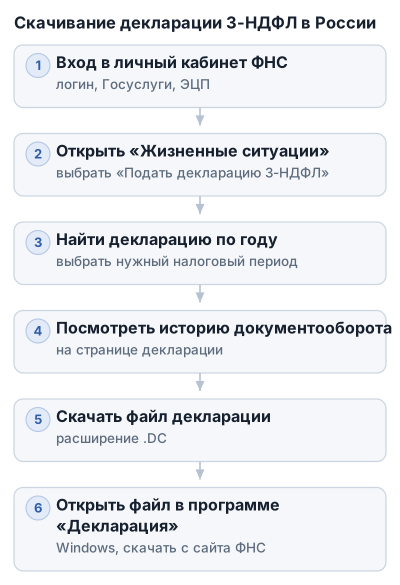
1. Войдите в личный кабинет ФНС
Откройте сайт ФНС и перейдите в личный кабинет налогоплательщика для физических лиц. Для входа подойдут:
- логин и пароль от личного кабинета ФНС;
- учётная запись Госуслуг;
- электронная подпись.
Если 3-НДФЛ отправлялась через интернет, для её подписания и отправки нужен ключ электронной подписи. При входе по ЭЦП проверьте срок действия сертификата: квалифицированная электронная подпись обычно действует один год, а её обновление может занять до трёх рабочих дней.
Если декларацию сдавали на бумаге, она не появится в личном кабинете как электронный файл. Онлайн-доступ к старой декларации не восстановит бумажный документ.
2. Найдите отправленную 3-НДФЛ
После авторизации откройте раздел «Жизненные ситуации» и выберите «Подать декларацию 3-НДФЛ». В списке найдите нужный налоговый период.
Нажмите на номер или название отправленного документа. На странице декларации выберите «Посмотреть историю документооборота». В истории отображаются сама декларация и документы, которые ФНС направляла в ответ.
Если нужный файл не находится в этом разделе, проверьте «События» → «Документооборот». Там можно найти декларацию, квитанцию о её приёме и документы по камеральной проверке.
3. Скачайте файл декларации
В истории документооборота выберите строку с нужным документом. Файл декларации автоматически загрузится на компьютер или телефон.
Сохраните его с исходным названием. Для удобства добавьте в имя файла налоговый период, например 3-NDFL_2025. Так проще отличать декларации за разные годы.
У электронной декларации 3-НДФЛ расширение .DC. Такой файл нельзя открыть обычным браузером или просмотрщиком PDF: для него нужна программа «Декларация».
4. Откройте файл .DC в программе «Декларация»
Скачайте программу «Декларация» с сайта ФНС и установите её на компьютер с Windows. На macOS или Linux файл .DC двойным щелчком обычно не открывается.
После установки найдите скачанный файл 3-НДФЛ и откройте его двойным щелчком. В программе будут доступны основные разделы декларации:
- «Задание условий» — сведения о налоговом периоде и инспекции;
- «Сведения о декларанте» — персональные данные;
- «Доходы, полученные в РФ»;
- «Доходы за пределами РФ»;
- «Вычеты».
Если файл не открывается, проверьте его расширение. Переименование PDF в .DC не превратит его в электронную декларацию: это разные форматы.
5. Получите версию для просмотра и печати
В программе «Декларация» нажмите «Просмотр». Итоговый документ сформируется в формате PDF.
PDF можно сохранить на компьютер, распечатать или приложить к другим документам. Перед печатью проверьте, что открыта нужная декларация и указан правильный налоговый период.
В распечатанной 3-НДФЛ может не быть отметки о приёме ФНС. Вместе с PDF сохраните квитанцию о приёме и документ о завершении камеральной проверки. Факт подачи подтверждается историей документооборота и ответами налоговой, а не только текстом декларации.
6. Сохраните декларацию и подтверждающие документы
Создайте отдельную папку для каждого налогового периода. В неё положите:
- исходный файл декларации
.DC; - PDF-версию для печати;
- квитанцию о приёме;
- сведения о камеральной проверке;
- документы, которые прикладывались к декларации.
Скопируйте папку на другой носитель или в надёжное облачное хранилище, а не оставляйте файлы только в папке «Загрузки».
Пошаговая инструкция скачивания декларации в Казахстане через Кабинет налогоплательщика
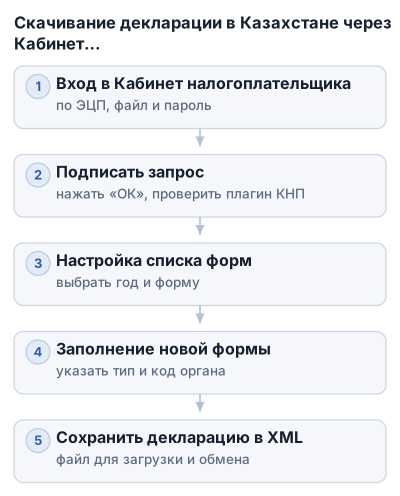
1. Войдите в Кабинет налогоплательщика
Откройте Кабинет налогоплательщика и выберите «Войти по ЭЦП». Для авторизации понадобятся файл электронной цифровой подписи и пароль от ключа.
В окне подписания запроса:
- укажите путь к файлу ЭЦП;
- введите пароль;
- нажмите «ОК»;
- выберите «Выбрать».
Если кнопка «ОК» неактивна, проверьте установку плагина КНП. Без него кабинет может не распознать ключ и не дать подписать запрос.
2. Добавьте нужную форму в список
После входа откройте «Настройки» и выберите «Настройка списка форм». Перейдите к нужному году и поставьте галочку напротив необходимой формы.
Для форм всеобщего декларирования используются:
- ФНО 270 — выбирается в отчётном периоде;
- ФНО 250 — выбирается в текущем периоде.
Например, при подаче формы в 2025 году ФНО 270 нужно искать в разделе за 2024 год, а ФНО 250 — в разделе за 2025 год. Ошибка с периодом может привести к тому, что форма не появится в списке.
3. Откройте форму налоговой отчётности
Перейдите во вкладку «Формы налоговой отчетности» и выберите «Заполнение новой формы». Затем укажите год и нужную ФНО.
Выберите тип декларации:
- «Первоначальная» — если форма подаётся впервые;
- «Очередная» — если декларация уже подавалась ранее.
После этого укажите код органа государственных доходов, в который направляется отчётность. Неверный код может помешать сохранению или дальнейшей отправке формы.
4. Заполните необходимые сведения
Внесите данные в разделы, которые относятся к вашей ситуации. Если декларация связана с имуществом, транспортными средствами, зарубежными доходами, дебиторской или кредиторской задолженностью либо интеллектуальной собственностью, проверьте соответствующие дополнительные поля.
Для зарубежных доходов используйте предназначенные для них разделы и не смешивайте эти сведения с доходами, полученными внутри Казахстана. При наличии имущества и транспорта подготовьте документы с характеристиками объектов.
5. Сохраните декларацию в XML
После заполнения нажмите «Сохранить», затем выберите «Сохранить в XML».
Файл с расширением .xml загрузится на компьютер. XML — рабочий формат электронной декларации для загрузки и обмена с системой. Обычный просмотрщик документов может показать его в виде технического текста или открыть некорректно.
Сохраните XML-файл в отдельной папке и переименуйте его так, чтобы в названии были указаны форма и год, например FNO_270_2024.xml. Не меняйте расширение вручную: переименование XML в PDF не создаст готовый документ для печати.
Обзор программ и форматов для просмотра и работы с декларациями
Для российской 3-НДФЛ используются три представления файла:
.DC— электронный проект декларации, который открывается в программе «Декларация»;PDF— версия для просмотра, сохранения и печати;XML— технический формат для передачи отчётности через личный кабинет, например декларации по УСН.
Программа «Декларация» доступна на сайте ФНС и работает только в Windows. После открытия файла .DC в боковом меню доступны разделы с общими условиями, сведениями о декларанте, доходами в России и за рубежом, а также налоговыми вычетами.
Чтобы получить печатную версию 3-НДФЛ, откройте .DC в программе и нажмите «Просмотр». Документ можно сохранить в PDF или отправить на печать.
XML предназначен для обмена с налоговой системой, поэтому его обычно не используют для чтения. При загрузке декларации УСН в личный кабинет ФНС нужен именно XML: PDF и Excel система не принимает. В Кабинете налогоплательщика Казахстана декларацию также сохраняют через команду «Сохранить в XML».
При создании формы в Казахстане учитывайте тип декларации: «Первоначальная» означает первую подачу формы, а «Очередная» — подачу формы, которая уже сдавалась ранее. Обе формы сохраняются в XML.
| Сущность | Формат файла декларации | Способ скачивания декларации | Требования к электронной подписи | Сроки подачи декларации | Поддерживаемые ОС для программ | Наличие отметок на декларации |
|---|---|---|---|---|---|---|
| программа «Декларация» | .DC (3-НДФЛ) | кнопка «Просмотр» для PDF | — | — | Windows | — |
| декларация 3-НДФЛ | .DC | в личном кабинете ФНС: «Посмотреть историю документооборота» | нужен ключ электронной подписи | — | — | нет отметок на декларации |
| личный кабинет налогоплательщика (Россия) | XML (для УСН) | через разделы «Жизненные ситуации» и «Документооборот» | можно использовать ЭЦП или логин и пароль | — | — | нет отметок на декларации |
| личный кабинет налогоплательщика (Казахстан) | XML | «Настройки» → «Настройка списка форм» → выбрать форму → «Сохранить в XML» | вход и подпись по ЭЦП | — | — | — |
| подача декларации УСН через личный кабинет ФНС | XML | «Жизненные ситуации» → «Налоговая и бухгалтерская отчётность» → «Загрузить документ» | требуется электронная подпись | 25 марта (юрлица), 25 апреля (ИП) | — | — |
| электронная подпись (ЭЦП) | — | — | квалифицированная ЭЦП действует 1 год, обновление — до 3 рабочих дней | — | — | — |
| налоговая инспекция | — | — | — | ответ на запрос информации из декларации — 30 календарных дней | — | — |
Для чтения российской 3-НДФЛ используется связка .DC и программы «Декларация» с экспортом в PDF. Для передачи отчётности применяются XML-файлы. PDF сам по себе не подтверждает факт приёма: подтверждающие квитанции хранятся отдельно в документообороте личного кабинета.
Частые ошибки и проблемы при скачивании и просмотре деклараций и их решения
Кнопка «ОК» неактивна при подписании запроса в Казахстане
При входе в Кабинет налогоплательщика Казахстана по ЭЦП кнопка «ОК» может остаться недоступной. Причина обычно связана с отсутствием или некорректной работой плагина КНП.
Установите плагин по инструкции из приложения № 1 к руководству кабинета, перезапустите браузер и повторите операцию. После выбора файла ЭЦП введите пароль, нажмите «ОК», а затем «Выбрать».
Система не принимает файл декларации
Ошибка возникает, если в кабинет загружают PDF или Excel вместо файла для передачи отчётности. Например, для декларации УСН через личный кабинет ФНС нужен формат XML — PDF и Excel система отклонит.
Проверьте расширение файла:
.xml— файл для передачи декларации в информационную систему;.pdf— версия для чтения и печати;.dc— проект 3-НДФЛ для программы «Декларация».
Переименование document.xml в document.pdf не решит проблему: изменится только название, а структура файла останется XML.
Электронная подпись просрочена или не определяется
Для подписания и отправки декларации 3-НДФЛ через личный кабинет ФНС нужен ключ электронной подписи. В Казахстане ЭЦП используется для входа в Кабинет налогоплательщика и подписания запроса.
Квалифицированная электронная подпись действует 1 год. Если срок закончился, её нужно обновить; обновление занимает до 3 рабочих дней. После получения нового ключа проверьте, что в кабинете выбран нужный файл подписи, а пароль введён без лишних пробелов.
Если декларация подавалась на бумаге, регистрация в личном кабинете не создаст электронную копию старого документа. Ранее бумажную отчётность через кабинет восстановить автоматически нельзя.
Декларация подавалась на бумаге, а файла нет
При бумажной подаче инспекция не обязана формировать электронный дубликат декларации. Поэтому искать такой файл в истории личного кабинета обычно бессмысленно.
Если нужны отдельные сведения — например, данные о доходах или использованных вычетах, — направьте письменный запрос в инспекцию или обращение через сайт ФНС. Ответ на запрос информации из декларации предоставляется в течение 30 календарных дней, но полный дубликат 3-НДФЛ налоговая инспекция не выдаёт.
При подаче на бумаге распечатайте два экземпляра: один передайте в инспекцию, второй оставьте у себя с отметкой о приёме.
В скачанном PDF нет отметки о приёме
PDF для просмотра или печати может выглядеть как обычная декларация без штампа и отметки о принятии. Подтверждение отправки хранится в документах документооборота.
В личном кабинете ФНС откройте «События» → «Документооборот» или историю отправленного документа. Скачайте отдельно:
- квитанцию о приёме декларации;
- уведомление о вводе сведений, если оно отображается;
- документ с результатом камеральной проверки.
Эти документы подтверждают, что отчёт был отправлен и принят. Если камеральная проверка ещё не завершена, её статус можно отслеживать в личном кабинете; итоговый документ появится после обработки декларации.
Как запросить копию или информацию из поданной декларации, если скачать не получается
Налоговая инспекция не выдаёт дубликат 3-НДФЛ по запросу. Если декларация подавалась электронно, проверьте личный кабинет ФНС: документ и связанные с ним квитанции могут сохраниться в истории документооборота.
Если файл отсутствует или не открывается, запросите у инспекции конкретные сведения из декларации: данные о доходах, заявленных вычетах, налоговой базе или использованном остатке вычета.
Запрос можно направить:
- письменно в свою налоговую инспекцию;
- в электронном виде через сайт ФНС;
- через личный кабинет, если нужная форма обращения доступна для вашей ситуации.
В запросе укажите ФИО, ИНН, налоговый период, вид декларации и конкретные сведения, которые нужно получить. Точный запрос снижает вероятность формального ответа.
На рассмотрение обращения у инспекции есть 30 календарных дней. Ответ будет содержать запрошенные сведения, но не обязательно копию заполненного бланка 3-НДФЛ: налоговая вправе не предоставлять полный дубликат декларации.
При электронной подаче сохраните в одной папке:
- файл декларации;
- PDF-версию для чтения и печати;
- квитанцию о приёме;
- уведомления о вводе данных;
- результат камеральной проверки.
PDF не заменяет квитанции: факт приёма подтверждается отдельными документами из документооборота.
Итоговый чек-лист: как скачать и проверить поданную декларацию без ошибок
- Проверьте доступ к личному кабинету ФНС или Кабинету налогоплательщика Казахстана.
- Для операций с ЭЦП убедитесь, что ключ действителен, а пароль и файл подписи указаны правильно.
- Выберите правильный налоговый период и форму декларации.
- В России найдите 3-НДФЛ в истории документооборота личного кабинета; в Казахстане сохраните нужную форму через Кабинет налогоплательщика.
- Для просмотра российской 3-НДФЛ откройте файл
.DCв программе «Декларация» на Windows и при необходимости сформируйте PDF. - Не путайте форматы: XML используется для передачи отчётности, PDF — для чтения и печати,
.DC— для открытия проекта 3-НДФЛ в программе «Декларация». - Сохраните декларацию отдельно от квитанции о приёме и результата камеральной проверки.
- Распечатайте документы, если их нужно передать в банк, суд, работодателю или другую организацию.
- Если электронного файла нет, а декларация подавалась на бумаге, запросите в инспекции конкретные сведения. Срок ответа — до 30 календарных дней.
Частые вопросы
Как скачать поданную декларацию 3-НДФЛ с сайта налоговой в России?
Войдите в личный кабинет ФНС, откройте раздел «Жизненные ситуации» → «Подать декларацию 3-НДФЛ», выберите налоговый период и в истории документооборота скачайте файл декларации.
Как открыть файл декларации с расширением .DC?
Скачайте и установите программу «Декларация» с сайта ФНС на Windows, затем откройте файл двойным щелчком для просмотра и редактирования.
Как получить печатную версию декларации 3-НДФЛ?
В программе «Декларация» нажмите кнопку «Просмотр» — документ откроется в формате PDF, который можно сохранить или распечатать.
Что делать, если кнопка «ОК» при подписании запроса в Казахстане неактивна?
Проверьте установку плагина КНП в браузере и установите его согласно инструкции кабинета, затем перезапустите браузер и повторите попытку.
Как сохранить заполненную декларацию в Казахстане в формате XML?
После заполнения формы в Кабинете налогоплательщика выберите «Сохранить», затем «Сохранить в XML» — файл загрузится на компьютер для дальнейшей загрузки в систему.