

- Краткий ответ: где и как скачать последнюю версию «Налогоплательщик ЮЛ»
- Когда нужна программа «Налогоплательщик ЮЛ»
- Как скачать и установить программу
- Как обновить программу и сохранить данные
- Отличия версий и важные нюансы
- Распространённые ошибки при скачивании, установке и обновлении
- Часто задаваемые вопросы
- Итоговый чек-лист
- Частые вопросы
- Источники
Краткий ответ: где и как скачать последнюю версию «Налогоплательщик ЮЛ»
На август 2026 года последняя основная версия программы «Налогоплательщик ЮЛ» — 4.95. Установочный файл рекомендуется скачивать с ресурса ФНС России:
Скачать «Налогоплательщик ЮЛ» версии 4.95
Для версии 4.95 доступны дополнения:
Основной источник программы — официальный сайт ФНС России, раздел «Программные средства». Сторонние сайты могут распространять старые или изменённые установщики, поэтому для подготовки отчётности используйте ссылки ФНС.
«Налогоплательщик ЮЛ» распространяется бесплатно: все функции доступны без оплаты, отдельной платной версии программы нет.
Когда нужна программа «Налогоплательщик ЮЛ»
«Налогоплательщик ЮЛ» используют, когда основная бухгалтерская программа не успела обновиться к сроку сдачи отчётности. Например, в ней ещё нет нужной формы или нового электронного формата, а декларацию нужно подготовить срочно. В такой ситуации отчётность можно сформировать в программе ФНС и распечатать со штрихкодом.
Программа также помогает, если отчёт не формируется в основном бухгалтерском комплексе из-за технической ошибки. Это позволяет подготовить отдельную декларацию без перестройки всего бухгалтерского учёта.
В некоторых налоговых инспекциях при личной сдаче отчётности встречается требование представить документы, сформированные именно в «Налогоплательщике ЮЛ». Нормативными актами не установлена обязанность постоянно отслеживать обновления этой программы, поэтому спорное требование инспекции стоит уточнять отдельно. Для отчётности, отправляемой по телекоммуникационным каналам, действуют другие технические процедуры.
Программа предназначена для подготовки налоговых деклараций и других отчётных документов в электронном виде, а также для их печати со штрихкодами. Она не заменяет бухгалтерскую систему: в ней не ведут полноценный бухгалтерский и кадровый учёт.
От платных комплексов «Налогоплательщик ЮЛ» отличается набором задач. Например, платный комплекс ЭОН включает эту программу и дополнительные модули для кадров, зарплаты, ПФР, ФСС и справок 2-НДФЛ. Сам «Налогоплательщик ЮЛ» таких функций не предоставляет.
Как скачать и установить программу
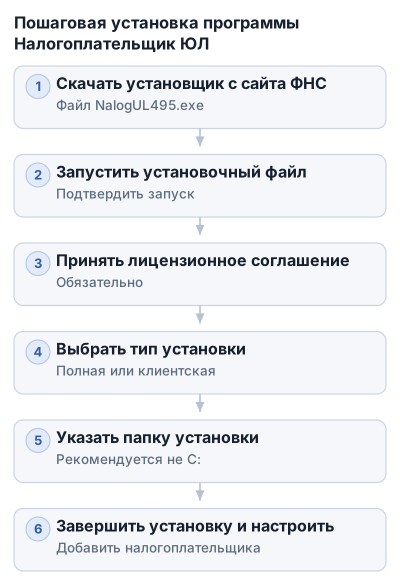
1. Скачайте установщик с сайта ФНС
Откройте официальный сайт ФНС России, перейдите в раздел «Программные средства», найдите «Налогоплательщик ЮЛ» и скачайте файл нужной версии. Для версии 4.95 используется файл NalogUL495.exe; дополнения 4.95.1–4.95.5 скачиваются отдельными установщиками.
Скачанный файл можно перенести на другой компьютер, например на флешке. Запускайте установку уже на рабочем компьютере. Перед запуском убедитесь, что «Налогоплательщик ЮЛ» закрыт.
Храните установщик отдельно от рабочей папки программы. Не запускайте его из каталога, в который собираетесь устанавливать программу: это может привести к ошибкам при обновлении.
2. Запустите установочный файл
Дважды щёлкните по файлу .exe. Если Windows запросит разрешение на запуск, подтвердите действие.
Перед установкой и первым запуском можно временно отключить антивирус: защитное ПО иногда блокирует отдельные файлы или компоненты программы. После завершения установки и проверки запуска включите антивирус обратно.
3. Примите лицензионное соглашение
В окне установки прочитайте условия и выберите пункт «Я принимаю условия лицензионного соглашения». Без этого шага продолжить установку нельзя.
Нажмите «Далее». Если условия не приняты, мастер установки не завершит процесс.
4. Выберите тип установки
Установщик предложит два варианта:
- полная установка — устанавливает программу и необходимые компоненты;
- клиентская часть — используется в соответствующей сетевой конфигурации.
При первой установке выбирайте полную установку. Клиентская часть нужна, когда программа уже настроена для работы в сети и на компьютере требуется подключение к серверной части.
5. Укажите папку назначения
Выберите каталог, в который будут установлены файлы программы. По возможности используйте диск, отличный от системного, обычно не C:. Если другого диска нет, оставьте путь по умолчанию или выберите папку на системном диске.
При обновлении обязательно указывайте тот же путь, где находилась прежняя версия. Если выбрать другой каталог, новая программа запустится как пустая: данные из старой папки автоматически не перенесутся.
Нажмите «Далее», затем «Установить». Дождитесь окончания копирования файлов и не закрывайте мастер вручную.
6. Установите сетевую версию
При сетевой работе устанавливайте программу на сервере — компьютере, где будут размещаться программа и её данные. Первый запуск также рекомендуется выполнить на сервере.
После проверки запуска и настройки серверной части подключайте клиентские компьютеры. На них используется клиентская часть, если такой вариант предусмотрен выбранной сетевой схемой.
7. Завершите установку и настройте налогоплательщика
После появления сообщения об успешной установке нажмите «Готово». Если мастер предлагает сразу запустить программу, можно оставить соответствующую отметку.
При первом запуске откроется окно добавления налогоплательщика. Выберите подходящую категорию:
- индивидуальный предприниматель;
- юридическое лицо;
- физическое лицо;
- иностранная организация;
- обособленное подразделение.
Заполните сведения, которые программа будет использовать в декларациях и других документах. Для ИП отдельно проверьте категорию налогоплательщика и укажите, производятся ли выплаты физическим лицам.
После сохранения данных откройте нужный раздел отчётности и проверьте:
- запускается ли программа;
- отображается ли налогоплательщик в списке;
- доступны ли необходимые формы;
- корректно ли открываются документы.
Как обновить программу и сохранить данные
Перед обновлением закройте «Налогоплательщик ЮЛ» и сделайте резервную копию папки, в которой установлена программа. В ней хранятся списки налогоплательщиков, сотрудники и ранее сформированная отчётность. Копировать нужно весь каталог, а не ярлык на рабочем столе.
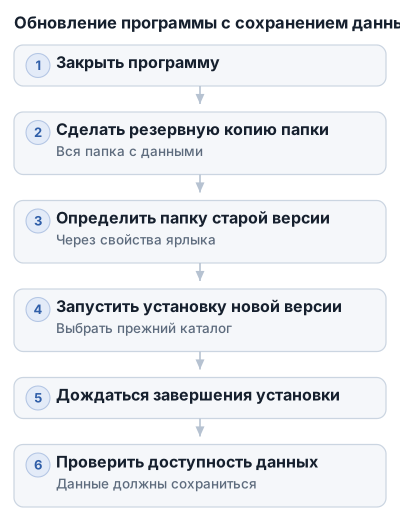
Что происходит при установке новой версии
При корректной установке новая версия автоматически деинсталлирует предыдущую. Пользовательские данные в папке программы при этом не удаляются, поэтому обновление поверх действующей версии обычно сохраняет базу.
Главное условие — выбрать прежнюю папку. Если указать другой каталог, новая программа будет пустой. Часто после этого на рабочем столе появляется новый ярлык, а старая папка с базой остаётся в другом месте.
Не путайте полный установочный файл и отдельное обновление. Установщик может создать новую программу при выборе нового пути. Файл .msi нельзя запускать из папки, в которую будет устанавливаться программа.
Сводная таблица версий и условий обновления
| Сущность / версия | Дата выхода версии | Книга учёта доходов и расходов | Автоматические расчёты | Выгрузка в Excel | Условия установки | Стоимость |
|---|---|---|---|---|---|---|
| «Налогоплательщик ЮЛ», версия 4.18 | 24 июля 2009 года | Нет | Есть в налоговых декларациях, но не в бухгалтерской отчётности | Нет | Нужно принять лицензионное соглашение; рекомендуется установка на диск, отличный от системного; нельзя запускать MSI-файл из папки установки; новая версия деинсталлирует предыдущую, данные не удаляются | Бесплатно |
| «Налогоплательщик ЮЛ», версия 4.62 | — | — | — | — | Можно устанавливать на чистый компьютер или поверх более ранних версий без потери данных при корректной установке | Бесплатно |
| «Налогоплательщик ЮЛ», версия 4.95 | — | — | — | — | — | Бесплатно |
| «Налогоплательщик ЮЛ», общие данные | — | — | — | — | Установщик предлагает полную установку и клиентскую часть; для первой установки рекомендуется полная; перед установкой и первым запуском рекомендуется временно отключить антивирус; при сетевой работе установку и первый запуск рекомендуется выполнять на сервере | Бесплатно |
| Программный комплекс «Электронная отчётность налогоплательщика» (ЭОН) | — | — | — | — | — | Платно |
Сама программа бесплатна, а сохранность базы зависит прежде всего от правильного пути установки. У версий 4.18 и 4.62 зафиксированы разные условия и возможности, поэтому старую версию не удаляйте до проверки переноса данных.
Пошаговое обновление с сохранением базы
-
Определите папку действующей версии.
Откройте свойства старого ярлыка и посмотрите расположение файла запуска. Именно этот каталог нужно сохранить и использовать как папку назначения. -
Сделайте резервную копию.
Скопируйте папку программы целиком на другой диск, флешку или в отдельный резервный каталог. Не заменяйте копию файлами новой версии, пока не убедитесь, что налогоплательщики и отчётность открываются. -
Скачайте установщик с официального источника.
Для перехода на актуальную версию используйте полный дистрибутив и, если это требуется для выбранной версии, соответствующие дополнения. Храните установочный файл вне папки программы, например в «Загрузках». -
Временно отключите антивирус.
Защитное ПО может заблокировать файлы установщика или компоненты программы. После проверки работоспособности включите антивирус обратно. -
Запустите установку из отдельной папки.
Не открывайте.msiили другой установочный файл из каталога, выбранного для самой программы. Если мастер предлагает новый путь, вернитесь к выбору папки. -
Укажите прежний каталог программы.
При установке в старую папку предыдущая версия будет деинсталлирована автоматически, а данные в каталоге, согласно описанию установки, не удаляются. -
Проверьте базу.
Убедитесь, что отображаются прежние налогоплательщики, сотрудники и отчётность. Откройте несколько документов и проверьте доступность нужных форм. -
Обновите формы и дополнения.
После запуска примите доступные обновления форм штатными средствами программы или установите скачанные дополнения в предусмотренном порядке. Если на компьютере нет интернета, заранее перенесите установочные файлы на него на флешке.
Если после обновления данные исчезли
Не создавайте новых налогоплательщиков и не переустанавливайте программу поверх найденных каталогов. Закройте приложение и проверьте, не установилась ли новая версия в другой путь. Данные старой версии могут находиться в прежней папке, которую новая программа не видит.
Если есть резервная копия:
- закройте «Налогоплательщик ЮЛ»;
- сохраните текущую папку программы отдельно;
- верните резервную копию в рабочий каталог или установите программу в прежний путь;
- запустите программу и проверьте список налогоплательщиков и отчётность.
Если нужно получить доступ к данным старой версии, удаляйте новую установку только после сохранения её папки. Затем установите прежнюю версию в тот же каталог, где она находилась раньше.
Такой сценарий применяли, когда в более новой версии отсутствовала книга учёта доходов и расходов: после запуска старой версии в прежней папке сведения снова становились доступными, после чего их можно было сохранить отдельно.
Если папок несколько, проверьте каждую по наличию файлов программы и данных, но не запускайте установщики из найденных каталогов. Рабочую папку определяйте по свойствам старого ярлыка, резервной копии или дате последнего использования.
Для сетевой версии резервное копирование выполняйте на сервере, где хранятся программа и общие данные. Установку новой версии и первый запуск также рекомендуется проводить на сервере, а затем проверять подключение клиентских компьютеров.
Отличия версий и важные нюансы
Версия 4.95 считается актуальной на август 2026 года. Для сравнения: версия 4.62 была последней в середине 2019 года, а версия 4.18 вышла 24 июля 2009 года. При переходе со старой сборки проверяйте номер версии и доступность нужных форм и дополнений.
Что изменилось по сравнению с ранними версиями
Одно из заметных отличий версии 4.18 от предыдущих сборок — автоматический расчёт части показателей в налоговых декларациях. Программа сама заполняет связанные строки, поэтому ручной перенос значений требуется реже. На бухгалтерскую отчётность этот механизм не распространяется: её показатели автоматически не рассчитываются.
В версии 4.95 состав форм может отличаться от старых сборок 4.18 и 4.62. Точный перечень изменений между 4.62 и 4.95 в приведённых материалах не раскрыт, поэтому функции версии 4.18 нельзя автоматически переносить на 4.95. После обновления откройте нужную декларацию и убедитесь, что форма доступна и соответствует текущему периоду.
Какие документы формирует программа
В программе доступны декларации 3-НДФЛ и 4-НДФЛ. Справок 2-НДФЛ в версии 4.18 не было; наличие этого документа в более поздней версии нельзя предполагать без отдельного подтверждения.
«Налогоплательщик ЮЛ» формирует налоговую отчётность в электронном виде и печатает документы со штрихкодами. Полноценный бухгалтерский и кадровый учёт в нём не ведётся.
Книга учёта при УСН
В версии 4.18 отсутствовала книга учёта доходов и расходов для упрощённой системы. Разработчики объясняли это тем, что книга относится к учётным, а не к отчётным документам.
При переходе со старой версии пользователь может не увидеть ранее внесённые сведения по книге. Перед обновлением сохраните резервную копию папки программы, особенно если в ней велись данные за несколько периодов.
Печать и выгрузка в Excel
Для версии 4.18 отмечались проблемы с печатью двух последних страниц декларации по налогу на имущество. Если после обновления отдельные страницы печатаются некорректно, сохраните электронный файл и проверьте форму на другом принтере или компьютере. Установка новой версии не гарантирует исправления каждой старой проблемы.
В программе отсутствует выгрузка отчётности в Excel. «Налогоплательщик ЮЛ» формирует электронные декларации и печатные листы со штрихкодами, а не таблицы для дальнейшей обработки. Для анализа данных, бухгалтерского учёта или кадровых операций потребуется отдельная система.
Распространённые ошибки при скачивании, установке и обновлении
Установщик запускают из папки программы
Файл установки нельзя запускать из каталога, в который планируется установить «Налогоплательщик ЮЛ». Из-за этого обновление может завершиться некорректно или вместо обновления появится отдельная установка программы.
Сохраните скачанный .exe в отдельной временной папке, например в «Загрузках», и запускайте его оттуда.
Новую версию устанавливают в другой каталог
Если после установки программа открывается как новая и предлагает добавить налогоплательщика, хотя в старой версии уже были организации и отчёты, обычно это означает, что выбран другой путь. Новый каталог не содержит данных старой версии.
Перед обновлением проверьте путь прежней установки и скопируйте всю её папку. Если новая версия уже установлена в другом месте, не удаляйте старый каталог: сначала найдите рабочую базу и установите программу в прежнюю папку.
Антивирус блокирует установку или первый запуск
Защитное ПО может заблокировать отдельные файлы программы или поместить их в карантин. Из-за этого установка завершится с ошибкой либо приложение не запустится.
Перед установкой и первым запуском временно отключите антивирус, а после проверки включите его обратно. Не отключайте защиту надолго и не скачивайте установщик со случайных сайтов: используйте ресурс ФНС России.
Некорректно печатаются страницы декларации
Для версии 4.18 отмечалась проблема с печатью двух последних страниц декларации по налогу на имущество. Если ошибка возникает в старой установке, сохраните электронный вариант отчётности и проверьте печать на другом компьютере или принтере.
После обновления откройте нужную декларацию, проверьте предпросмотр и только затем печатайте комплект для инспекции.
Инспекция требует актуальную версию
В отдельных налоговых инспекциях встречалась практика отказа в личном приёме отчётности, сформированной не в «Налогоплательщике ЮЛ». При этом нормативные акты не возлагают на налогоплательщика отдельную обязанность отслеживать обновления программы. Описанная проблема относилась к личной сдаче документов, а не к отправке по каналам связи.
Чтобы снизить риск отказа, формируйте отчётность в актуальной версии, скачанной с ресурса ФНС, и проверяйте доступность нужной формы за отчётный период. Если инспекция отказывает в приёме документов, зафиксируйте причину отказа и уточните порядок представления отчётности по электронным каналам.
Нужной старой версии нет на сайте ФНС
Старые сборки могут отсутствовать в текущем разделе загрузки. Не устанавливайте найденный в интернете файл без проверки происхождения: неподходящая версия может не открыть базу или не содержать нужные формы.
Сначала сохраните копию текущей папки программы и данных. Затем обратитесь в техническую поддержку разработчика — ГНИВЦ ФНС России: gnivc.ru/technical_support. В обращении укажите требуемый номер версии, текущую версию и причину, по которой нужен откат.
Часто задаваемые вопросы
Как скачать старую версию, если её нет на сайте ФНС?
Не устанавливайте найденный в интернете файл без проверки источника: в нём может не быть нужных форм, а база может не открыться. Сначала сохраните копию папки с текущей программой и данными, затем обратитесь в техническую поддержку ГНИВЦ ФНС России и укажите номер требуемой версии.
Если старая версия нужна для доступа к данным, не удаляйте прежнюю папку до восстановления базы. При установке сборки в другой каталог программа обычно запускается как новая и не показывает ранее введённые сведения.
Куда обратиться за поддержкой разработчика?
По вопросам работы программы обращайтесь в техническую поддержку ГНИВЦ ФНС России: gnivc.ru/technical_support.
В обращении укажите:
- версию программы;
- операционную систему;
- описание ошибки;
- этап, на котором она возникает;
- путь установки;
- выполнялось ли обновление в прежний или новый каталог.
Рабочую папку до ответа поддержки лучше не переименовывать и не удалять.
Программа полностью бесплатная?
Да. Все функции «Налогоплательщика ЮЛ» доступны бесплатно, отдельной платной версии этой программы нет. Установочные файлы скачивайте с официального ресурса ФНС России.
Чем «Налогоплательщик ЮЛ» отличается от платных комплексов?
«Налогоплательщик ЮЛ» предназначен прежде всего для формирования налоговых деклараций в электронном виде и их печати со штрихкодами. В нём нет полноценного бухгалтерского и кадрового контура.
Например, платный комплекс ЭОН включает «Налогоплательщик ЮЛ» и дополнительные модули для кадров, зарплаты, ПФР, ФСС и справок 2-НДФЛ. У этих продуктов разный набор задач.
Как настроить налогоплательщика при первом запуске?
Откройте добавление налогоплательщика и выберите подходящую категорию: индивидуальный предприниматель, юридическое лицо, физическое лицо, иностранная организация или обособленное подразделение. Затем заполните сведения, которые программа будет подставлять в отчётность.
До формирования первой декларации проверьте ИНН, КПП, наименование, адрес и статус налогоплательщика. Для сетевого варианта первый запуск рекомендуется выполнить на сервере, где установлена основная часть программы.
Можно ли использовать программу для кадрового учёта?
Нет. «Налогоплательщик ЮЛ» не предназначен для ведения кадрового и бухгалтерского учёта. Для расчёта зарплаты, хранения кадровых сведений и полноценного учёта потребуется отдельная программа или комплекс с соответствующими модулями.
Итоговый чек-лист
- Проверьте установленную версию и скачайте актуальный дистрибутив с официального сайта ФНС России.
- Перед обновлением закройте программу и скопируйте всю папку с установленной программой в резервное место.
- Временно отключите антивирус на время установки и первого запуска, затем включите защиту обратно.
- Сохраните установочный
.exeв отдельной папке, например в «Загрузках». Не запускайте его из каталога, куда устанавливается программа. - При обновлении укажите тот же путь, где находилась прежняя версия.
- После установки проверьте, отображаются ли прежние налогоплательщики, сотрудники и отчётность.
- При первом запуске настройте категорию налогоплательщика и заполните его реквизиты.
- Проверьте запуск нужных форм, печать декларации и наличие актуальных дополнений.
- Если данные исчезли, не удаляйте старую папку: восстановите её копию или обратитесь в техническую поддержку ГНИВЦ ФНС России.
Частые вопросы
Когда может потребоваться программа Налогоплательщик ЮЛ?
Программа нужна, если основная бухгалтерская система не обновилась к сроку сдачи отчетности или возникла техническая ошибка при формировании декларации.
Является ли программа Налогоплательщик ЮЛ полностью бесплатной?
Да, программа распространяется бесплатно и все её функции доступны без оплаты.
Как сохранить данные из предыдущей версии Налогоплательщика ЮЛ перед установкой новой?
Перед обновлением сделайте резервную копию папки с программой, где хранятся налогоплательщики и отчётность, и при установке укажите тот же каталог.
Где скачать последнюю версию программы Налогоплательщик ЮЛ?
Скачивайте установочный файл версии 4.95 и дополнения с официального сайта ФНС России в разделе «Программные средства».
В чем отличие Налогоплательщика ЮЛ от платного комплекса ЭОН?
Налогоплательщик ЮЛ предназначен только для подготовки отчетности и бесплатен, а ЭОН включает дополнительные модули для кадров, зарплаты и платный.