

- Краткий ответ: где скачать и как быстро начать работу с Налогоплательщик ЮЛ 2026
- Пошаговая инструкция по скачиванию и установке программы Налогоплательщик ЮЛ 2026
- Настройка программы после первого запуска: добавление налогоплательщика и выбор типа отчетности
- Как загрузить книгу продаж и раздел 9 декларации по НДС в программу Налогоплательщик ЮЛ
- Формирование транспортного контейнера и отправка отчетности через личный кабинет ФНС
- Частые ошибки и подводные камни при работе с программой Налогоплательщик ЮЛ и личным кабинетом ФНС
- Итоговый чек-лист для успешного скачивания, установки, настройки и отправки отчетности через Налогоплательщик ЮЛ 2026
- Частые вопросы
- Источники
Краткий ответ: где скачать и как быстро начать работу с Налогоплательщик ЮЛ 2026
По состоянию на август 2026 года последняя версия программы — 4.95. Скачать установочный файл с ресурса ФНС можно по прямой ссылке. Программа бесплатна: за скачивание, установку и использование «Налогоплательщика ЮЛ» платить не нужно.
Для версии 4.95 доступны пять дополнений:
Базовый порядок установки: скачайте файл NalogUL495.exe, запустите его, примите лицензионное соглашение, выберите полную установку и папку назначения, затем нажмите «Установить». После завершения можно поставить отметку «Запустить программу» или открыть её позже через ярлык.
Если при установке появляется требование отправить СМС для активации, файл скачан не из официального источника. Закройте такое окно и используйте ссылку на ресурс ФНС: для этой программы СМС-активация и платная подписка не нужны.
Пошаговая инструкция по скачиванию и установке программы Налогоплательщик ЮЛ 2026
Установка версии 4.95 проходит в пять этапов: запуск установочного файла, принятие лицензии, выбор типа установки, выбор папки назначения и копирование файлов. Для первого запуска выбирайте полную установку — она подходит для компьютера, на котором программа устанавливается с нуля.
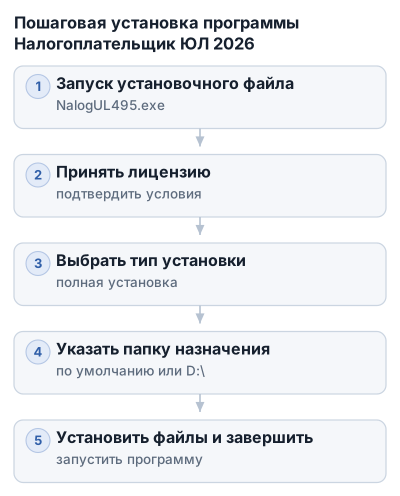
Этап 1. Запустите установочный файл
Скачанный файл называется NalogUL495.exe. Дважды щёлкните по нему левой кнопкой мыши. Если Windows покажет запрос на разрешение запуска приложения, подтвердите действие кнопкой «Да» или «ОК».
На экране появится окно мастера установки и лицензионное соглашение. Прочитайте его, выберите пункт «Я принимаю условия лицензионного соглашения» и нажмите «Далее».
Ориентир: пока согласие с условиями лицензии не подтверждено, кнопка перехода к следующему шагу может быть недоступна.
Не запускайте установщик из архивов, временных папок или сомнительных загрузчиков. Если вместо обычного мастера появляется окно с требованием отправить СМС или оплатить активацию, прекратите установку и скачайте файл с ресурса ФНС.
Этап 2. Выберите тип установки
Мастер предложит выбрать вариант установки:
- полная установка;
- клиентская часть программы.
Для первого использования выберите «Полная установка» и нажмите «Далее». Клиентский вариант предназначен для другой схемы размещения компонентов, поэтому без готовой инфраструктуры он не подходит.
Проверьте название выбранного варианта перед переходом дальше. Ошибка на этом шаге может привести к тому, что на компьютере окажется не полный набор компонентов программы.
Этап 3. Укажите папку назначения
В окне «Папка назначения» задаётся каталог, в который будут установлены файлы программы. Можно оставить путь по умолчанию:
C:\Налогоплательщик ЮЛ\
Если на компьютере есть другой локальный диск, например D:, рабочую папку можно выбрать там:
D:\Налогоплательщик ЮЛ\
Выберите папку через кнопку «Обзор», проверьте отображаемый путь и нажмите «Далее». Не указывайте каталог с временными файлами или папку, доступ к которой ограничен правами Windows.
Этап 4. Установите файлы
На этом шаге проверьте выбранный тип установки и папку назначения. Затем нажмите «Установить».
Мастер скопирует файлы в указанный каталог автоматически. Не закрывайте окно установки и не выключайте компьютер до завершения процесса: иначе часть компонентов может установиться некорректно.
Если Windows запросит разрешение на изменение файлов, подтвердите действие. При повторной установке сначала проверьте папку, чтобы не перепутать старую и новую копии программы.
Этап 5. Завершите установку и запустите программу
После копирования файлов появится сообщение об успешном завершении установки. Поставьте отметку «Запустить программу», если хотите открыть «Налогоплательщик ЮЛ» сразу, и нажмите «Готово».
Если запускать программу сейчас не нужно, снимите отметку и закройте мастер. Открыть её позже можно через ярлык на рабочем столе или из папки, выбранной на третьем этапе.
При первом запуске программа перейдёт к настройке налогоплательщика. Нужно будет указать, кто формирует отчётность: ИП, юридическое лицо, иностранная организация или обособленное подразделение.
Как установить дополнения к версии 4.95
Для базовой версии доступны пять дополнений:
4.95.1— файлNalogUL4951.exe;4.95.2— файлNalogUL4952.exe;4.95.3— файлNalogUL4953.exe;4.95.4— файлNalogUL4954.exe;4.95.5— файлNalogUL4955.exe.
Скачивайте дополнения только по ссылкам на ресурс ФНС. Каждое дополнение запускается отдельным установочным файлом: закройте программу, откройте файл дополнения и пройдите предложенные мастером шаги.
Не меняйте папку назначения при установке дополнения: укажите тот же каталог, в котором находится версия 4.95. Если дополнение установить в другую папку, программа может продолжить запускаться со старой версией.
Перед запуском дополнения проверьте имя файла и номер версии. Файлы NalogUL4951.exe–NalogUL4955.exe относятся к версии 4.95; установщик от стороннего сайта с похожим названием использовать не следует.
Что проверить, если установка не запускается
Если установщик сразу просит отправить СМС, это признак неподходящего источника. Программа распространяется бесплатно, СМС-активация для неё не нужна.
Проверьте три пункта:
- файл скачан с ресурса ФНС;
- запущен именно установщик
NalogUL495.exeили файл соответствующего дополнения; - в мастере выбрана полная установка и правильная папка назначения.
Если программа после установки не открывается, сначала завершите мастер полностью и запустите приложение через созданный ярлык. При повторной установке убедитесь, что выбран существующий каталог с правом записи, а дополнение направляется в ту же папку, что и основная версия.
Настройка программы после первого запуска: добавление налогоплательщика и выбор типа отчетности
При первом запуске «Налогоплательщик ЮЛ» открывается окно «Добавление налогоплательщика». В нём нужно выбрать тип лица, от имени которого будут формироваться документы:
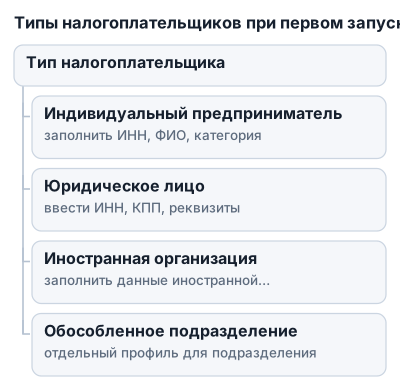
- индивидуальный предприниматель;
- юридическое лицо;
- иностранная организация;
- обособленное подразделение.
Выбирайте вариант по данным из регистрационных документов. ИП не следует добавлять как юридическое лицо: выбранный тип влияет на состав реквизитов и формы отчётности.
Профиль индивидуального предпринимателя
Для ИП после выбора одноимённого пункта заполните сведения о предпринимателе и регистрационные реквизиты, которые запрашивает программа. Данные должны совпадать с информацией ФНС: расхождение в ИНН, ФИО или других идентификаторах может привести к ошибкам при формировании и проверке отчёта.
Отдельно проверьте поле «Категория налогоплательщика». Оно определяет статус ИП для расчёта и представления отдельных форм. В интерфейсе категория выбирается через кнопку рядом с полем; например, в программе есть вариант для ИП, не производящего выплаты физическим лицам.
Не выбирайте этот вариант автоматически. Если предприниматель выплачивает доходы сотрудникам или другим физическим лицам, категория должна соответствовать фактическому статусу и составу обязанностей за отчётный период.
Профиль юридического лица
Для организации выберите «Юридическое лицо» и внесите её регистрационные данные. Особое внимание уделите ИНН и КПП: эти реквизиты используются при подготовке документов и должны быть указаны без лишних пробелов и замен символов.
Если отчётность формируется по обособленному подразделению, не добавляйте его как обычную головную организацию. В окне «Добавление налогоплательщика» предусмотрен отдельный тип «Обособленное подразделение» — его выбирают, когда документы относятся к подразделению, а не к организации в целом.
Профиль иностранной организации
Для иностранной организации используется отдельный вариант профиля. Заполняйте только те реквизиты и идентификаторы, которые относятся к этой организации и её постановке на налоговый учёт.
Не подставляйте в такой профиль данные российской компании или российского представителя вместо реквизитов самой иностранной организации. При сомнениях сверяйте сведения с документами о постановке на учёт и настройками, указанными в отчётности.
Что проверить перед сохранением профиля
Перед завершением настройки сопоставьте данные в программе с регистрационными документами и предыдущими принятыми отчётами:
- выбранный тип налогоплательщика;
- ИНН и КПП;
- название организации или данные ИП;
- категорию налогоплательщика;
- наличие обособленного подразделения, если отчётность подаётся по нему.
После сохранения профиля откройте раздел «Документы» и выберите «Налоговая отчётность». В нём создаётся нужный вид отчётности для выбранного налогоплательщика; состав доступных форм зависит от типа профиля и заданных реквизитов.
Если в программе заведено несколько налогоплательщиков, перед созданием документа убедитесь, что активен нужный профиль. Ошибка при выборе карточки ИП, организации или подразделения приводит к неверным реквизитам документа.
Как загрузить книгу продаж и раздел 9 декларации по НДС в программу Налогоплательщик ЮЛ
Файл раздела 9 декларации по НДС и файл книги продаж загружаются в «Налогоплательщик ЮЛ» по-разному. Раздел 9 присоединяется к созданной декларации, а книгу продаж можно загрузить отдельно через специальный раздел программы.
Загрузка файла раздела 9 декларации по НДС
Файл раздела 9 обычно можно узнать по имени, начинающемуся с NO_NDS.9_. Он содержит сведения из книги продаж для декларации по НДС. Такой файл нельзя загружать как самостоятельную декларацию: раздел 9 должен быть связан с основным файлом отчётности, включающим разделы с 1 по 7.
Порядок загрузки:
- Откройте в программе профиль нужного налогоплательщика.
- Перейдите в меню «Сервис» → «Прием документов из файлов».
- Укажите файл с именем
NO_NDS.9_.... - Подтвердите загрузку и дождитесь сообщения программы о результате операции.
- Откройте декларацию по НДС и проверьте, появился ли в ней раздел 9.
Если вместе с разделом 9 есть основной файл декларации, сначала загрузите его, а затем добавьте файл раздела 9 через тот же пункт меню. Реквизиты налогоплательщика, отчётный период и другие идентификаторы в обоих файлах должны совпадать.
Если есть только файл раздела 9
Когда готов только файл NO_NDS.9_..., сначала создайте в программе саму декларацию. Откройте «Документы» → «Налоговая отчетность», выберите декларацию по НДС и укажите нужный отчётный период.
После создания документа снова перейдите в «Сервис» → «Прием документов из файлов» и загрузите файл раздела 9. Он должен попасть в созданную декларацию, а не остаться отдельным документом в реестре.
Если программа сообщает, что документ не найден, проверьте, открыта ли нужная декларация и выбран ли правильный профиль организации. Например, файл раздела 9 может относиться к обособленному подразделению, а декларация — к головной организации.
Загрузка файла книги продаж
Файл книги продаж загружается отдельно от файла раздела 9. Его имя начинается с 1115103_. Если оно начинается с NO_NDS.9_, это файл раздела 9, и использовать для него раздел книг покупок и продаж не нужно.
Для загрузки книги продаж:
- Откройте меню «Документы».
- Выберите «Сведения для декларации по НДС».
- Перейдите в раздел «Книги покупок и продаж».
- Выберите операцию загрузки файла из внешнего источника.
- Укажите файл, имя которого начинается с
1115103_. - Подтвердите загрузку и проверьте сведения в открывшейся книге продаж.
Этот способ применяют, когда нужно загрузить сведения книги продаж как отдельный документ. Он отличается от добавления раздела 9 в декларацию по НДС.
Как не перепутать два файла
| Файл | Как распознать | Куда загружать |
|---|---|---|
| Раздел 9 декларации по НДС | Имя начинается с NO_NDS.9_ |
«Сервис» → «Прием документов из файлов» |
| Книга продаж | Имя начинается с 1115103_ |
«Документы» → «Сведения для декларации по НДС» → «Книги покупок и продаж» |
Файл NO_NDS.9_... добавляется в декларацию, поэтому без предварительно созданной декларации его загрузка может завершиться ошибкой. Файл 1115103_... предназначен для отдельной загрузки сведений книги продаж.
Требования к файлам
Используйте файлы, сформированные бухгалтерской системой или другим программным обеспечением в формате, предусмотренном для передачи в ФНС. Не переименовывайте файл вручную, не меняйте его расширение и не открывайте для пересохранения в текстовом редакторе: такие действия могут нарушить структуру документа.
Перед загрузкой проверьте:
- файл относится к нужной организации или ИП;
- совпадает отчётный период;
- ИНН и КПП соответствуют активному профилю;
- имя файла начинается с правильного идентификатора;
- файл не был изменён после выгрузки из исходной программы.
После загрузки откройте сведения в «Налогоплательщике ЮЛ» и убедитесь, что строки книги продаж отображаются корректно. Если файл не принимается, сначала сопоставьте его тип с нужным пунктом меню.
Формирование транспортного контейнера и отправка отчетности через личный кабинет ФНС
Транспортный контейнер — файл, который «Налогоплательщик ЮЛ» формирует для передачи отчетности через личный кабинет ФНС. Сначала подготовьте отчет и выгрузите его в программе, затем подпишите контейнер квалифицированным сертификатом (КЭП) и загрузите результат на сайте налоговой.
| Сущность | Версия программы | Размер файла | Дата выхода | Способ загрузки файла | Требования к системе |
|---|---|---|---|---|---|
| Программа «Налогоплательщик ЮЛ» | 4.95 | — | август 2026 | Скачать | — |
| Программа «Налогоплательщик ЮЛ» с дополнениями | 4.95 + 5 дополнений | — | — | — | — |
| Файл раздела 9 декларации по НДС | — | — | — | через меню «Сервис» → «Прием документов из файлов» | — |
| Файл книги продаж | — | — | — | через меню «Документы» → «Сведения для декларации по НДС» → «Книги покупок и продаж» | — |
Программа версии 4.95 и файлы отчетности загружаются разными способами. Раздел 9 и книга продаж сами по себе не являются транспортным контейнером: сначала их нужно включить или сохранить в программе, а затем сформировать файл для отправки.
Как создать транспортный контейнер
Перед формированием контейнера проверьте, что нужный отчет есть в реестре выгруженных файлов, а для налогоплательщика выбран правильный профиль. Ошибка в ИНН, КПП или выбранной организации приведет к отправке неправильного документа.
- Откройте «Налогоплательщик ЮЛ».
- Перейдите в меню «Сервис» → «Реестр выгруженных файлов».
- В списке найдите отчет, который нужно представить в ФНС.
- Выделите его и нажмите «Сформировать транспортный контейнер».
- В окне настроек укажите папку, в которую программа сохранит контейнер.
- Выберите файл с квалифицированным сертификатом налогоплательщика.
- Введите идентификатор налогоплательщика.
- Нажмите «Сформировать».
Для сохранения можно заранее создать отдельные папки «Отчеты к отправке» и «Отправленные контейнеры».
Квалифицированный сертификат должен принадлежать нужному налогоплательщику и быть доступен программе на компьютере. Если в списке отображается несколько сертификатов, сопоставьте сертификат с организацией или ИП, от имени которых отправляется отчет.
Идентификатор налогоплательщика вводится в соответствующее поле окна формирования контейнера. Это значение отличается от названия файла, поэтому не следует подставлять туда имя организации, ИНН или произвольный набор символов, если в документах для работы с сервисом указан другой идентификатор.
Как проверить результат формирования
При успешной операции программа покажет сообщение о том, что транспортный контейнер создан по заданному пути. Откройте указанную папку и убедитесь, что в ней появился новый файл.
Если появилось сообщение об ошибке, проверьте:
- выбран ли нужный файл в реестре выгруженных документов;
- существует ли папка назначения и есть ли к ней доступ на запись;
- выбран ли квалифицированный сертификат налогоплательщика;
- правильно ли указан идентификатор налогоплательщика;
- открыт ли нужный профиль организации или ИП;
- не поврежден ли исходный файл отчета.
Ошибка сохранения часто связана с тем, что каталог был удален, перемещен, указан с опечаткой или недоступен для записи.
Что нужно для работы с личным кабинетом ФНС
Для отправки отчетности через сайт ФНС на компьютере должны быть установлены:
- электронная подпись;
- средство криптографической защиты информации;
- подходящая версия Windows;
- браузер Internet Explorer — такое требование указано в инструкции к сервису, использованной для этого порядка отправки.
При входе сервис выполняет техническую проверку компьютера. До начала работы должны быть выполнены условия, связанные с электронной подписью, браузером, криптозащитой и операционной системой. Если проверка не пройдена, загрузка контейнера может быть недоступна.
При первом входе заполните «Профиль пользователя»: укажите название компании, ИНН и КПП. Эти данные должны соответствовать налогоплательщику, от имени которого сформирован транспортный контейнер.
Как загрузить контейнер в личном кабинете
- Войдите на сайт ФНС с электронной подписью.
- Откройте раздел «Представление налоговой и бухгалтерской отчетности в электронном виде».
- Пройдите техническую проверку условий работы с сервисом.
- Нажмите «Начать работу с сервисом».
- Откройте пункт «Загрузка файла».
- Укажите созданный транспортный контейнер.
- Нажмите «Отправить».
- Перейдите к списку переданных файлов и откройте сведения о загруженном отчете.
Загружать нужно именно файл транспортного контейнера, а не исходный отчет из бухгалтерской программы, отдельный файл раздела 9 или файл книги продаж.
Как проверить статус отчета
После передачи файл появляется в списке переданных документов со статусом «в ожидании». Это означает, что отчет загружен, но его проверка и принятие еще не завершены.
После успешной обработки статус меняется на «Завершено (успешно)». Только такой статус подтверждает, что отчетность принята через личный кабинет ФНС. Если состояние не меняется или появляется отказ, откройте подробности отчета и сохраните сообщение об ошибке или документ-подтверждение.
Личный кабинет позволяет просматривать ранее переданные файлы и сведения по каждому отчету. Проверяйте статус конкретного контейнера и доступные подтверждения отправки, а не только дату загрузки.
Частые ошибки и подводные камни при работе с программой Налогоплательщик ЮЛ и личным кабинетом ФНС
Скачивание и установка
Если при установке появляется окно «Активация» с предложением отправить СМС и получить код, установочный файл скачан не из официального источника либо подменён сторонним сайтом. Не вводите номер телефона и не отправляйте сообщения: удалите такой файл и скачайте программу с ресурса ФНС.
Проверяйте адрес страницы и имя установочного файла до запуска. Сторонние сайты могут предлагать платную подписку, рекламные установщики или изменённые файлы, хотя сама программа оплаты и СМС-активации не требует.
После установки дополнения ставьте на уже установленную базовую версию 4.95. Если запускать обновление отдельно или выбирать неподходящую папку, программа может не увидеть новые компоненты.
Ошибки при загрузке раздела 9 и книги продаж
Файл раздела 9 с именем NO_NDS.9_... загружается через «Сервис / Прием документов из файлов». Если в программе ещё нет декларации, сначала создайте её через «Документы / Налоговая отчетность», а затем импортируйте раздел 9.
Файл книги продаж, имя которого начинается с 1115103_, загружается отдельно: «Документы / Сведения для декларации по НДС / Книги покупок и продаж». Попытка загрузить его через меню для приема раздела 9 приводит к ошибке или к тому, что программа не распознает файл по назначению.
Перед импортом не переименовывайте файл произвольно и не меняйте его содержимое. Проверьте, что он соответствует формату ФНС, относится к нужному налогоплательщику и содержит правильный отчётный период.
Проблемы с транспортным контейнером
Контейнер не создаётся, если выбран сертификат другого ИП или организации. При наличии нескольких сертификатов сверяйте владельца сертификата с профилем налогоплательщика и отправляемым отчётом.
Ошибка сохранения часто связана с папкой назначения: каталог удалён, перемещён, указан с опечаткой или недоступен для записи. Создайте отдельную папку заранее и проверьте, что в ней появляется сформированный файл.
Идентификатор налогоплательщика нельзя заменять названием компании, ИНН или случайным набором символов. Если программа сообщает об ошибке, проверьте исходный файл в «Реестре выгруженных файлов», сертификат, путь сохранения и открытый профиль.
Технические сбои в личном кабинете ФНС
До загрузки отчета личный кабинет выполняет проверку условий работы. Для указанного порядка отправки нужны электронная подпись, средство криптографической защиты, подходящая версия Windows и браузер Internet Explorer. Если хотя бы одно условие не выполнено, сервис может не открыть отправку или не распознать сертификат.
При первом входе заполните профиль пользователя: название компании, ИНН и КПП. Данные профиля должны совпадать с налогоплательщиком, для которого подготовлены отчет и транспортный контейнер.
После передачи отчёт сначала получает статус «в ожидании». Не отправляйте тот же файл повторно только из-за задержки отображения: откройте список переданных файлов и проверьте сведения по конкретному отчету. Подтверждением принятия служит статус «Завершено (успешно)»; при отказе сохраните сообщение об ошибке или документ-подтверждение.
Итоговый чек-лист для успешного скачивания, установки, настройки и отправки отчетности через Налогоплательщик ЮЛ 2026
- Скачайте программу только из официального источника ФНС. Не используйте файлы, для которых требуется СМС-активация или оплата.
- Установите базовую версию 4.95, затем последовательно добавьте доступные дополнения к ней.
- Запустите программу и проверьте профиль: тип налогоплательщика, ИНН, КПП, название и категорию.
- Для НДС загрузите файл
NO_NDS.9_...через «Сервис / Прием документов из файлов», а файл книги продаж1115103_...— через раздел сведений о книгах покупок и продаж. - В «Реестре выгруженных файлов» выберите нужный отчет и сформируйте транспортный контейнер.
- Перед формированием проверьте папку сохранения, сертификат и идентификатор налогоплательщика.
- В личном кабинете ФНС пройдите техническую проверку, откройте раздел представления отчетности и загрузите именно контейнер.
- Убедитесь, что статус изменился с «в ожидании» на «Завершено (успешно)». Сохраните подтверждение отправки.
- Проверяйте обновления программы перед каждым отчетным периодом: новые версии и дополнения нужны для актуальных форм и форматов отчетности.
Частые вопросы
Как загрузить книгу продаж в программу «Налогоплательщик ЮЛ», если у меня есть только файл 9-го раздела?
Если есть только файл раздела 9, сначала создайте декларацию по НДС в программе, затем загрузите файл раздела 9 через меню «Сервис» → «Прием документов из файлов».
Как загрузить файл книги продаж в программу «Налогоплательщик ЮЛ» отдельно от основной декларации?
Файл книги продаж загружают через раздел «Документы» → «Сведения для декларации по НДС» → «Книги покупок и продаж», выбрав загрузку из внешнего файла с именем, начинающимся на 1115103_.
Какой формат файла книги продаж используется для загрузки в программу «Налогоплательщик ЮЛ»?
Для загрузки книги продаж используется файл с именем, начинающимся с 1115103_, который отличается от файла раздела 9 декларации.
Где скачать и как использовать программу "Налогоплательщик ЮЛ" для подготовки отчетов?
Программу Налогоплательщик ЮЛ 2026 версии 4.95 можно бесплатно скачать с официального сайта ФНС по прямой ссылке и установить, следуя пошаговой инструкции в мастере установки.
Что делать при появлении требования отправить СМС для активации программы?
Если появляется окно с требованием отправить СМС, значит файл скачан не с официального сайта ФНС; установку нужно прекратить и скачать программу только с ресурса ФНС.