

- Краткий ответ: как скачать программу «Декларация» с сайта налоговой и начать работу
- Пошаговая инструкция: скачивание, установка и запуск программы «Декларация»
- Работа с личным кабинетом налогоплательщика для скачивания и подачи декларации
- Электронная подпись: зачем нужна и как получить для подачи декларации 3-НДФЛ
- Форматы файлов декларации 3-НДФЛ: что выбрать и как использовать
- Типичные ошибки и подводные камни при скачивании и работе с программой «Декларация»
- Чек-лист для успешного скачивания, заполнения и подачи декларации 3-НДФЛ через программу «Декларация»
- Частые вопросы
- Источники
Краткий ответ: как скачать программу «Декларация» с сайта налоговой и начать работу
- Откройте официальный сайт ФНС и перейдите на страницу программы «Декларация»: nalog.gov.ru/rn33/program/5961249. Скачивание установочного файла бесплатное. Выберите версию для нужного года декларации: форма 3-НДФЛ обновляется.
- Учтите системное требование: программа работает только в Windows. На macOS и Linux установить её штатным способом не получится.
- После загрузки найдите установочный файл и запустите его двойным щелчком. Следуйте инструкциям мастера установки, затем откройте программу через меню «Пуск» или ярлык на рабочем столе.
- Проект декларации в формате
.DCоткрывается в программе «Декларация». Если файл находится в папкеDlya Vasи называетсяdeclaration, при двойном щелчке Windows обычно запускает программу автоматически.
После запуска слева появятся разделы «Задание условий», «Сведения о декларанте», «Доходы, полученные в РФ», «Доходы за пределами РФ» и «Вычеты». Кнопка «Просмотр» формирует декларацию в PDF для проверки и печати.
Пошаговая инструкция: скачивание, установка и запуск программы «Декларация»
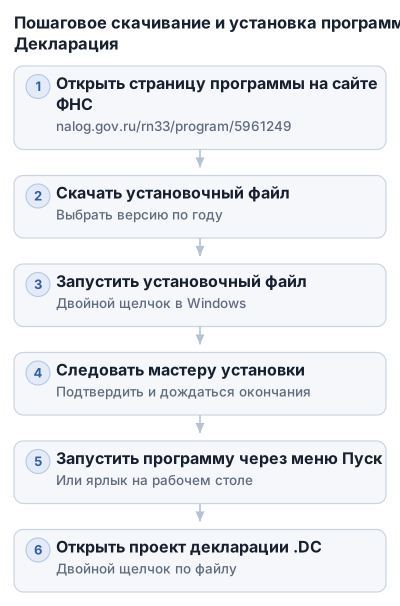
1. Скачайте установочный файл с сайта ФНС
- Откройте страницу программы «Декларация» на официальном сайте ФНС: nalog.gov.ru/rn33/program/5961249.
- Найдите раздел с программой для заполнения декларации 3-НДФЛ.
- Выберите версию для нужного года и скачайте установочный файл.
Форма 3-НДФЛ периодически меняется, поэтому старую версию программы лучше не использовать для нового отчётного периода. Скачивайте установочный файл с сайта ФНС: это бесплатно.
Программа работает только в Windows. На macOS и Linux установочный файл штатно не запустится — ограничение самой программы.
2. Установите программу на компьютер
Откройте папку, куда браузер сохраняет скачанные файлы, и запустите установочный файл двойным щелчком.
Дальше действуйте по шагам мастера установки:
- Разрешите запуск файла, если Windows покажет предупреждение системы безопасности.
- Подтвердите установку программы.
- Выберите папку для установки, если мастер предложит изменить стандартный путь.
- Дождитесь окончания копирования файлов.
- Закройте окно установки.
После завершения на компьютере появится ярлык программы. Запустить её можно через меню «Пуск» или с рабочего стола, если ярлык был создан во время установки.
Если файл не запускается, проверьте расширение и операционную систему. Установочный файл предназначен для Windows, а файл декларации .DC открывают только в программе «Декларация».
3. Откройте проект декларации в формате .DC
Проект электронной декларации сохраняется в формате .DC. Он содержит данные декларации для дальнейшего редактирования, но не предназначен для просмотра через браузер или текстовый редактор.
Чтобы открыть проект:
- Запустите программу «Декларация».
- Выберите команду открытия файла либо дважды щёлкните по файлу
.DC. - Укажите папку, в которой сохранён проект.
- Дождитесь загрузки данных.
Если проект был подготовлен заранее, он может находиться в папке Dlya Vas, а файл — называться declaration. При двойном щелчке по нему Windows обычно открывает программу «Декларация» автоматически.
Не переименовывайте расширение .DC в .pdf, .xml или другое. Это не изменит тип файла и может привести к тому, что программа перестанет распознавать проект.
4. Проверьте раздел «Задание условий»
После запуска заполнение обычно начинают с вкладки «Задание условий». Здесь указывают:
- номер налоговой инспекции, в которую подаётся документ;
- код ОКТМО;
- тип декларации;
- номер корректировки.
Для первичной подачи указывают номер корректировки 0. Если декларация уже отправлялась и подаётся исправленный вариант, номер корректировки меняют в соответствии с порядком подачи.
Ошибки на этой вкладке влияют на то, куда и как будет направлена декларация. Проверьте данные инспекции и ОКТМО до перехода к доходам и вычетам.
5. Заполните раздел «Сведения о декларанте»
Во вкладке «Сведения о декларанте» указывают персональные данные налогоплательщика. Проверьте написание фамилии, имени, отчества, ИНН и других заполненных полей.
Даже небольшая ошибка в персональных данных может потребовать исправления файла перед отправкой.
6. Внесите доходы
В программе предусмотрены отдельные разделы для разных источников дохода:
- «Доходы, полученные в РФ» — например, доходы от российских организаций или продажи имущества;
- «Доходы за пределами РФ» — доходы от иностранных источников, включая отдельные операции с ценными бумагами и производными финансовыми инструментами.
Переносите сведения из подтверждающих документов внимательно: ошибка в сумме, коде дохода или источнике выплаты изменит расчёт налога. Если доходов несколько, добавляйте записи отдельно в соответствующем разделе.
7. Укажите вычеты
Во вкладке «Вычеты» отражают вычеты, которые применяются в конкретной ситуации. Программа учитывает их при расчёте налоговой базы и итоговой суммы НДФЛ.
Перед заполнением подготовьте документы, подтверждающие право на вычет. Название и состав подразделов могут зависеть от года декларации и вида вычета, поэтому сначала проверьте, что в «Задании условий» выбран правильный период.
8. Проверьте и сохраните результат
После заполнения разделов сохраните проект в формате .DC. Он пригодится, если потребуется вернуться к декларации и исправить данные.
Для проверки итогового документа нажмите кнопку «Просмотр». Программа сформирует декларацию в PDF — его можно открыть, сохранить и распечатать. Проект .DC останется рабочим файлом для редактирования, а PDF будет представлением заполненной декларации.
Работа с личным кабинетом налогоплательщика для скачивания и подачи декларации
Для скачивания или отправки 3-НДФЛ нужен доступ в личный кабинет налогоплательщика на сайте ФНС. Войти можно:
- по ИНН и паролю, выданному в налоговой инспекции;
- через подтверждённую учётную запись Госуслуг — ЕСИА.
Если пароля от личного кабинета нет, используйте кнопку «Войти через Госуслуги (ЕСИА)». Отдельно получать пароль в инспекции для этого не требуется, но учётная запись на Госуслугах должна быть подтверждённой.
Где найти декларацию 3-НДФЛ
После авторизации откройте раздел «Жизненные ситуации» и выберите «Подать декларацию 3-НДФЛ». В нём можно:
- подготовить новый документ;
- загрузить заполненный файл из программы «Декларация»;
- открыть ранее отправленную декларацию.
Набор доступных действий зависит от интерфейса личного кабинета.
Для скачивания готовой декларации выберите нужный налоговый период. Год должен соответствовать доходам или расходам, по которым подаётся документ: декларация за один год не заменяет декларацию за другой, даже если причина подачи одинакова.
Как выбрать формат файла
Личный кабинет предлагает сохранить декларацию в разных форматах:
- PDF — для просмотра, сохранения и печати;
- XML — электронный файл для передачи декларации в налоговую через личный кабинет;
.DC— рабочий проект для программы «Декларация».
Если декларация была заполнена на компьютере, сначала сохраните проект в формате .DC, а затем сформируйте XML для электронной отправки. PDF показывает содержимое декларации, но не заменяет XML при подаче через личный кабинет.
Перед отправкой проверьте выбранный год, формат XML и прикреплённые подтверждающие документы. После загрузки файла личный кабинет предложит подписать декларацию электронной подписью и направить её в налоговую. Статус обработки отображается в самом сервисе.
Электронная подпись: зачем нужна и как получить для подачи декларации 3-НДФЛ
При электронной подаче через личный кабинет XML-файл декларации нужно подписать электронной подписью (ЭП). Без этого отправка не завершится.
Где получить электронную подпись
Сертификат выпускают в личном кабинете налогоплательщика. После входа:
- Откройте меню с вашими ФИО в правом верхнем углу.
- Перейдите в «Настройки профиля».
- Выберите раздел «Электронная подпись».
- Нажмите кнопку для получения или выпуска сертификата.
- Выберите один из трёх предложенных вариантов хранения ключа.
Самый простой вариант — «Ключ электронной подписи хранится в защищенной системе ФНС России». В этом случае ключ не нужно сохранять на флешку или устанавливать отдельным файлом: для подписания документов в личном кабинете достаточно задать пароль.
Другие два варианта также выбирают в этом разделе. Их отличие связано со способом хранения ключа электронной подписи, поэтому перед выпуском прочитайте описание каждого варианта в интерфейсе ФНС.
Сколько ждать выпуска сертификата
Генерация электронной подписи занимает от 30 минут до суток. Пока сертификат формируется, повторно отправлять заявку не требуется: позже снова откройте страницу «Электронная подпись».
Признак успешного выпуска — сообщение «Сертификат электронной подписи успешно выпущен». После этого можно загрузить XML-файл декларации в личный кабинет, выбрать выпущенный сертификат и подписать документ заданным паролем.
Если подпись ещё не готова, сохраните XML-файл на компьютере и вернитесь к отправке после выпуска сертификата. Пароль от ключа сохраните отдельно: восстановить его как обычный пароль от личного кабинета может быть невозможно.
Форматы файлов декларации 3-НДФЛ: что выбрать и как использовать
У каждого формата декларации своя задача: .DC используют как рабочий проект в программе «Декларация», PDF — для просмотра и печати, XML — для электронной отправки через личный кабинет ФНС.
| Сущность | Формат файла декларации | Способ авторизации | Наличие электронной подписи | Сроки подачи декларации | Операционная система программы |
|---|---|---|---|---|---|
| Программа «Декларация» | — | — | — | — | Windows |
| Декларация 3-НДФЛ | PDF — просмотр и печать; XML — электронная отправка; .DC — проект |
— | Необходима для электронной подачи | До 30 апреля 2024 года — доходы 2023 года | — |
| Личный кабинет налогоплательщика | — | ИНН и пароль или Госуслуги (ЕСИА) | Можно получить в личном кабинете | — | — |
| Электронная подпись | — | — | Необходима для подачи декларации 3-НДФЛ | — | — |
Для работы на компьютере сохраняйте проект в .DC, для проверки и печати формируйте PDF, а для отправки в налоговую подготавливайте XML. Электронная подпись нужна при электронной подаче через личный кабинет.
.DC — рабочий проект в программе «Декларация»
Файл с расширением .DC — проект декларации. Его открывают в установленной программе «Декларация», чтобы продолжить заполнение, изменить сведения о доходах или вычетах и сохранить промежуточный результат.
Такой файл предназначен для работы на компьютере и не используется как основной файл при отправке декларации через личный кабинет. Храните копию проекта отдельно: при ошибке или необходимости внести исправления его можно снова открыть в программе.
PDF — просмотр, сохранение и печать
PDF формируется для просмотра готового документа. В программе «Декларация» для этого используют кнопку «Просмотр», после чего документ можно сохранить на компьютер или распечатать.
Этот формат подходит для личного архива, проверки заполненных страниц и бумажной подачи. Если декларацию планируется отправить электронно через личный кабинет ФНС, PDF не заменяет XML.
XML — электронная отправка
XML — структурированный файл для передачи декларации в налоговую в электронном виде. После заполнения проекта в программе сформируйте XML, сохраните его на компьютере и загрузите в личном кабинете налогоплательщика.
Перед отправкой проверьте налоговый период и приложенные подтверждающие документы. Загруженный XML нужно подписать электронной подписью в личном кабинете.
Какой формат выбрать
Ориентируйтесь на задачу:
- нужно продолжить заполнение декларации — откройте или сохраните
.DC; - нужно проверить документ, сохранить копию или распечатать — используйте PDF;
- нужно отправить декларацию через сайт ФНС — сформируйте XML и подпишите его электронной подписью.
Обычно сохраняют все три варианта: .DC оставляют для возможных исправлений, PDF — для просмотра, XML — для загрузки в личный кабинет.
Типичные ошибки и подводные камни при скачивании и работе с программой «Декларация»
Программа не устанавливается
«Декларация» работает только в Windows. Если компьютер использует другую операционную систему, установить программу штатным способом не получится — в таком случае используйте личный кабинет налогоплательщика.
Проблемы также возникают из-за устаревшей версии. Форма 3-НДФЛ обновляется, поэтому установочный файл нужно брать с официального сайта ФНС, а не из старого архива или случайного каталога.
Не удаётся войти в личный кабинет
Войти можно по ИНН и паролю либо через подтверждённую учётную запись Госуслуг (ЕСИА). Ошибка авторизации часто возникает из-за входа в другой аккаунт или неподтверждённой учётной записи ЕСИА.
Выбран неправильный формат файла
Файл .DC предназначен для продолжения работы в программе «Декларация». PDF используют для просмотра, сохранения и печати, а XML — для загрузки декларации в личный кабинет и электронной отправки в налоговую.
Попытка загрузить в личный кабинет PDF или .DC вместо XML приведёт к ошибке формата. Для отправки сформируйте XML и подпишите его электронной подписью.
Электронная подпись не выпускается
Выпуск выполняется в личном кабинете по пути «Настройки профиля» → «Электронная подпись». Самый простой вариант — хранение ключа в защищённой системе ФНС России.
Генерация подписи занимает от 30 минут до суток. Результат проверяют на той же странице по сообщению «Сертификат электронной подписи успешно выпущен». Если сертификат ещё не появился, сохраните XML на компьютере и вернитесь к загрузке после его выпуска.
Ошибки в заполнении программы
Перед заполнением проверьте налоговый период и актуальность установленной версии. В разделе «Задание условий» укажите номер инспекции, ОКТМО, тип декларации и номер корректировки. Для первичной подачи используют значение 0.
Отдельно проверьте сведения о декларанте, доходы и вычеты. Например, доход от продажи квартиры и данные для имущественного вычета относятся к разным блокам, поэтому их нельзя вносить в одну вкладку.
Если декларация уже отправлялась и нужно подать исправленный вариант, сначала определите, является ли документ первичным или корректирующим. Затем сохраните проект .DC, чтобы при необходимости вернуться к заполнению.
Чек-лист для успешного скачивания, заполнения и подачи декларации 3-НДФЛ через программу «Декларация»
- [ ] Проверена операционная система: программа устанавливается на Windows.
- [ ] Установочный файл скачан с официального сайта ФНС.
- [ ] Выбрана актуальная версия программы и форма 3-НДФЛ за нужный период.
- [ ] Программа установлена, проект сохранён в формате
.DC. - [ ] Заполнены разделы «Задание условий», «Сведения о декларанте», доходы и вычеты.
- [ ] В первичной декларации указан номер корректировки
0. - [ ] В программе сформирован PDF для проверки и архива.
- [ ] Для отправки подготовлен XML-файл.
- [ ] Выполнен вход в личный кабинет по ИНН и паролю или через Госуслуги (ЕСИА).
- [ ] В разделе «Настройки профиля» получена электронная подпись.
- [ ] Сохранён пароль от ключа электронной подписи.
- [ ] XML загружен в личный кабинет, подписан и отправлен в налоговую.
- [ ] После отправки проверяется статус декларации и ход камеральной проверки, которая длится 3 месяца.
Частые вопросы
Как скачать и установить программу «Декларация»?
Перейдите на страницу программы на сайте ФНС, выберите версию для нужного года и скачайте установочный файл. Запустите его в Windows и следуйте инструкциям мастера установки.
В каком формате сохраняется проект декларации в программе «Декларация»?
Проект декларации сохраняется в формате .DC, который открывается только в программе «Декларация» для дальнейшего редактирования.
Как открыть файл декларации в программе «Декларация»?
Запустите программу, выберите команду открытия файла или дважды щёлкните по файлу с расширением .DC, укажите папку с проектом, и программа загрузит данные.
Какие форматы декларации доступны и для чего они нужны?
Формат .DC — для работы и редактирования в программе, PDF — для просмотра и печати, XML — для электронной отправки через личный кабинет ФНС.
Можно ли установить программу «Декларация» на macOS или Linux?
Нет, программа работает только на Windows, установка на macOS и Linux штатным способом невозможна.