

- Краткий ответ: как обновить программу Налогоплательщик ЮЛ без потери данных
- Подготовка к обновлению: резервное копирование и проверка системных требований
- Пошаговое обновление программы Налогоплательщик ЮЛ
- Как устранить ошибку SB, err 1709 «Доступ к файлу запрещён» при обновлении
- Восстановление и перенос данных после обновления
- Настройка программы после обновления
- Частые ошибки и подводные камни при обновлении Налогоплательщик ЮЛ
- Итоговый чек-лист для успешного обновления программы Налогоплательщик ЮЛ
- Частые вопросы
- Источники
Краткий ответ: как обновить программу Налогоплательщик ЮЛ без потери данных
- Закройте программу и сделайте копию всей папки «Налогоплательщик ЮЛ» на другой диск или внешний носитель. В ней хранятся списки налогоплательщиков, сотрудники, отчётность и другие рабочие данные.
- Запустите установочный файл новой версии от имени администратора. В качестве папки назначения укажите каталог, где уже установлена текущая версия программы.
- При корректной установке старая версия будет удалена автоматически, но данные в этой же папке сохранятся. Если выбрать новый каталог, программа запустится как пустая и не покажет прежнюю базу.
- При сообщении SB, err 1709 «Доступ к файлу запрещён» проверьте полный доступ к папке программы, а также настройки антивируса и контролируемого доступа к папкам Windows.
Подготовка к обновлению: резервное копирование и проверка системных требований
Сделайте копию папки программы
Закройте «Налогоплательщик ЮЛ», затем найдите папку, в которую он установлен. Скопируйте её целиком, включая вложенные каталоги и папку INPUTDOC, в другой каталог, на отдельный диск или внешний носитель.
Копия ярлыка на рабочем столе не подходит: ярлык запускает программу, но не содержит базу данных. Если после обновления возникнет ошибка, именно копия папки позволит вернуть рабочие данные и старую версию.
Дополнительно архив можно создать из самой программы через меню «Настройки и сервис» → «Архивная копия». Перед обновлением лучше сохранить и обычную копию всей папки.
Проверьте компьютер
Для работы программы нужны:
- Windows 7 или более новая версия Windows;
- оперативная память от 4 ГБ;
- процессор уровня Core i3 или выше;
- Internet Explorer версии не ниже 8.0.
Проверьте, что на диске достаточно свободного места для установочного файла, распаковки компонентов и самой программы. Точный минимальный объём в требованиях не указан, поэтому учитывайте не только размер скачанного файла: установщик может временно создавать дополнительные файлы.
Выберите место установки
Если на компьютере есть другой логический диск, рабочую папку программы лучше размещать не на системном диске C:, где обычно установлена Windows. При сбое или переустановке системы данные на отдельном диске с меньшей вероятностью окажутся затронуты.
Перед запуском установки запишите полный путь к текущей папке. Указывать нужно каталог программы, внутри которого находится INPUTDOC, а не саму папку INPUTDOC.
Например, если файл запуска находится по адресу:
C:\Налогоплательщик ЮЛ\INPUTDOC\inputdoc.exe
папкой установки будет:
C:\Налогоплательщик ЮЛ
Пошаговое обновление программы Налогоплательщик ЮЛ
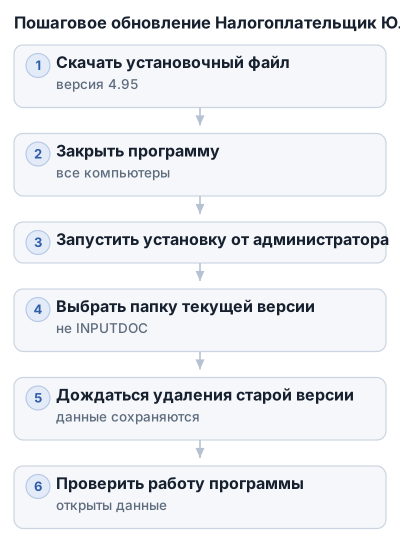
1. Скачайте установочный файл
Скачайте актуальную версию «Налогоплательщика ЮЛ» с официального сайта ФНС. По состоянию на август 2026 года в источнике указана версия 4.95. Если для неё опубликованы дополнительные файлы обновлений, скачайте нужные дополнения с той же страницы:
- полная версия 4.95;
- дополнения к версии:
4.95.1,4.95.2,4.95.3,4.95.4,4.95.5.
Не запускайте установочный файл из папки, в которую собираетесь установить программу. Сохраните его в отдельной папке загрузок или на рабочем столе. Файл msi из каталога INPUTDOC запускать нельзя: установщик может некорректно определить установленную версию.
2. Закройте программу и запустите установку с правами администратора
Перед запуском проверьте, что «Налогоплательщик ЮЛ» закрыт на всех компьютерах. Если программа работает в сетевом режиме, сначала завершите её работу на клиентских местах.
Щёлкните по скачанному файлу правой кнопкой мыши и выберите «Запуск от имени администратора». Права администратора нужны установщику для удаления файлов старой версии и записи новых файлов в каталог программы.
Далее:
- подтвердите запуск файла, если Windows покажет предупреждение;
- примите условия лицензионного соглашения;
- выберите тип установки;
- перейдите к выбору папки назначения.
Для обычной локальной работы подходит полная установка. Клиентскую часть выбирают для компьютеров, которые подключаются к программе в сетевом режиме.
3. Укажите папку действующей версии
На шаге выбора каталога укажите ту же папку, где установлена текущая версия. Путь нужно выбирать до каталога INPUTDOC.
Например, если файл запуска находится здесь:
C:\Налогоплательщик ЮЛ\INPUTDOC\inputdoc.exe
в установщике укажите:
C:\Налогоплательщик ЮЛ
Не выбирайте C:\Налогоплательщик ЮЛ\INPUTDOC как отдельную папку назначения. Такая ошибка часто приводит к установке новой пустой копии программы вместо обновления рабочей базы.
Если установщик предлагает создать новую папку или сообщает, что прежняя версия не найдена, остановите установку и проверьте путь. В нужной папке должна находиться директория INPUTDOC.
4. Дождитесь удаления старой версии и установки новой
После подтверждения установки программа обычно автоматически удаляет предыдущую версию и записывает файлы новой в выбранный каталог. Данные пользователя при этом не удаляются, если каталог остался прежним: списки налогоплательщиков, сотрудники и отчётность хранятся в папке программы.
Не прерывайте процесс и не запускайте старый inputdoc.exe во время установки. После завершения нажмите «Готово». Если установщик предлагает сразу открыть программу, для первого запуска используйте компьютер, на котором выполнена установка; при сетевой работе это должен быть сервер.
5. Проверьте программу после обновления
Запустите «Налогоплательщик ЮЛ» через новый ярлык или файл запуска из обновлённой папки. Проверьте, что:
- открывается прежний список налогоплательщиков;
- на месте сотрудники и ранее созданные отчёты;
- отображается нужный отчётный период;
- открываются сохранённые формы и документы;
- программа не предлагает заново добавить налогоплательщика.
Если появляется окно «Добавление налогоплательщика», не создавайте новую запись. Обычно это означает, что программа установлена в другой каталог или запущена из другой копии. Проверьте путь к папке с данными и сохранённую резервную копию.
После проверки можно импортировать подготовленные файлы в утверждённых форматах, например сведения по форме 2-НДФЛ или индивидуальные сведения для ПФР. Само обновление не заменяет импорт: ранее сохранённые данные и внешние файлы — разные источники информации.
Как устранить ошибку SB, err 1709 «Доступ к файлу запрещён» при обновлении
Ошибка SB, err 1709 означает, что «Налогоплательщику ЮЛ» запрещено читать, изменять или создавать файлы в собственной папке. В Windows 10 причина обычно связана с правами доступа к каталогу программы, системными настройками защиты или антивирусом. Поэтому установщик может повторно требовать базовую версию, хотя она уже есть на компьютере.
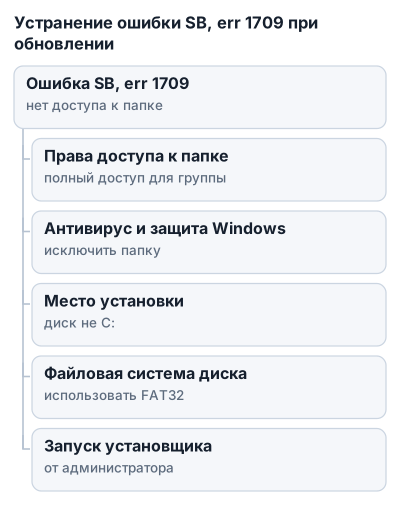
| Что проверить | Какое действие требуется |
|---|---|
| Права доступа к папке программы | Установить полный доступ для группы «Пользователи» или «Все» |
| Место установки | При наличии такой возможности использовать диск, отличный от системного C: |
| Антивирус | Отключить проверку папки на время обновления или добавить её в исключения |
| Контролируемый доступ к папкам | Временно отключить функцию или добавить программу в список разрешённых |
| Файловая система | Если ошибка сохраняется, перенести папку программы на диск с FAT32 |
| Резервная копия | Сохранить копию всей папки или архив через «Настройки и сервис» → «Архивная копия» |
| Установщик | Запустить файл от имени администратора и указать действующую папку программы |
| Системные требования | Windows 7 и выше, память от 4 ГБ, процессор Core i3 и выше, Internet Explorer не ниже 8.0 |
Сначала проверьте доступ к папке программы и блокировки защиты Windows, затем повторите обновление. Исправление прав не заменяет резервное копирование.
1. Установите полный доступ к папке программы
- Закройте «Налогоплательщик ЮЛ» на компьютере и на клиентских рабочих местах, если используется сеть.
- Найдите папку, в которой находится каталог
INPUTDOC. Например:
text
   C:\Налогоплательщик ЮЛ\
- Нажмите по папке правой кнопкой мыши и выберите «Свойства».
- Откройте вкладку «Безопасность».
- В списке пользователей выберите группу «Пользователи» или «Все».
- Нажмите «Изменить», включите для выбранной группы разрешение «Полный доступ» и примените изменения.
- Если полный доступ уже отмечен, снимите его, нажмите «Применить», затем установите снова и повторно примените настройки.
Программе нужно разрешить создание и удаление файлов внутри каталога, а также работу с вложенными папками. Проверяйте права у корневой папки «Налогоплательщик ЮЛ», а не только у INPUTDOC.
2. Включите отображение вкладки «Безопасность» в Windows 10
Иногда в свойствах каталога нет вкладки «Безопасность». Это связано с включённым простым общим доступом к файлам.
Откройте Проводник сочетанием Win+E, затем перейдите к параметрам папок. На вкладке «Вид» отключите настройку «Использовать простой общий доступ к файлам». После этого снова откройте свойства папки программы и проверьте наличие вкладки «Безопасность».
Если вкладка не появилась, не меняйте разрешения наугад в системных каталогах Windows. Проверьте, что открыты свойства именно папки с установленной программой и что в ней есть INPUTDOC.
3. Проверьте антивирус
Антивирус может блокировать установщик или саму программу, когда она пытается заменить файлы старой версии. Из-за этого появляется сообщение о запрещённом доступе, хотя пользователь запускает установку с правами администратора.
В настройках антивируса:
- добавьте папку «Налогоплательщик ЮЛ» в исключения или доверенную область;
- либо временно отключите проверку этой папки на время обновления;
- после завершения установки снова включите защиту, если она отключалась полностью.
Перед первым запуском обновлённой программы проверьте, не вернул ли антивирус блокировку. Если ошибка появляется сразу после включения защиты, проверьте её настройки ещё раз.
4. Отключите контролируемый доступ к папкам
В Windows 10 защитник от программ-вымогателей может блокировать приложениям изменение файлов в защищённых каталогах. Эта функция называется контролируемым доступом к папкам.
Откройте параметры безопасности Windows и найдите раздел защиты от программ-вымогателей. Дальше можно:
- временно отключить контролируемый доступ к папкам;
- или добавить в список разрешённых приложений исполняемый файл «Налогоплательщика ЮЛ» и установщик.
После этого повторите обновление, предварительно закрыв программу. Если установка завершилась нормально, верните защиту и оставьте в исключениях необходимые файлы или папку программы.
5. Перенесите программу на диск с FAT32
Если права настроены, антивирус не блокирует файлы, но ошибка SB, err 1709 сохраняется, проблему иногда решает перенос папки программы на диск с файловой системой FAT32. Это отдельный вариант устранения конфликта с правами доступа, а не обязательное требование к установке.
Перед переносом скопируйте всю папку «Налогоплательщик ЮЛ» и сохраните резервную копию данных. После переноса запускайте программу из нового расположения и при обновлении указывайте путь к этой же папке. Не используйте для переноса единственную копию базы.
6. Повторите обновление после исправления доступа
Когда права и защитные настройки проверены, снова запустите скачанный установочный файл от имени администратора. В качестве каталога назначения укажите папку, где уже находится INPUTDOC, но не саму папку INPUTDOC.
Не запускайте файл msi из каталога установки. Установщик должен находиться в отдельной папке загрузок или на рабочем столе.
После завершения откройте программу и проверьте прежние базы. Если вместо них появляется предложение добавить налогоплательщика, не создавайте новую базу: проверьте путь установки и наличие данных в исходной папке.
Восстановление и перенос данных после обновления
Если после обновления программа открылась без прежних организаций, сотрудников и отчётности, чаще всего новая версия установлена в другую папку. Данные «Налогоплательщика ЮЛ» хранятся в каталоге программы, поэтому пустая новая папка не содержит информации из старой.
Поиск папки со старыми данными
В самой программе откройте меню «Сервис» → «Разное» → «Поиск папок с программой». Программа просканирует компьютер и покажет найденные каталоги, в том числе путь к папке, дату последнего запуска и количество добавленных налогоплательщиков.
Запомните путь к папке, в которой отображается нужная база. Папкой программы считается каталог, внутри которого находится INPUTDOC. Если файл запуска расположен по пути:
C:\IDW\INPUTDOC\inputdoc.exe
папка установки — C:\IDW, а не C:\IDW\INPUTDOC.
После поиска установите обновлённую программу именно в найденный каталог. Если старая версия ещё запускается, не удаляйте её до проверки данных и не создавайте в новой версии налогоплательщика с теми же реквизитами: это может привести к работе не с той базой.
Восстановление из резервной копии
Если исходная папка повреждена или была удалена, используйте архивную копию. В программе откройте «Настройки и сервис» → «Архивная копия» и выберите восстановление из ранее сохранённого архива.
Перед восстановлением закройте документы и сделайте копию текущей папки программы. Это позволит вернуться к текущему состоянию, если архив окажется неполным или содержит более старые данные.
Если после восстановления часть отчётности не видна, проверьте выбранный отчётный период и наличие нужных форм в настройках программы. Отсутствие данных в открытом году ещё не означает, что база потеряна.
Перенос базы на другой компьютер
Сначала установите программу на новом компьютере с правами администратора и один раз запустите её. Затем закройте программу и перенесите из старой установки папку базы FILIAI в каталог программы на новом компьютере, сохранив структуру папок.
После копирования выполните переиндексацию базы средствами программы. Она обновляет внутренние индексы и позволяет установленной версии заново увидеть скопированные сведения. Работать с исходной папкой на старом компьютере до проверки переноса безопаснее: она останется дополнительной копией на случай ошибки.
При сетевой работе базу размещают на серверном компьютере, а доступ к папке программы открывают для клиентских мест. На каждом клиентском компьютере программу устанавливают отдельно и запускают локально, используя настроенный сетевой путь к данным. Запуск самого приложения напрямую из сетевой папки может работать некорректно.
Работа с несколькими базами
Для нескольких организаций не требуется устанавливать отдельную копию программы для каждой базы. Переключение выполняется через «Настройки и сервис» → «Выбор базы данных (Мои организации)».
Если список организаций пропал после обновления, сначала проверьте, что выбрана прежняя папка программы. Установка второй копии в другой каталог создаёт отдельное окружение, где старые налогоплательщики и отчёты отображаться не будут.
Настройка программы после обновления
После обновления проверьте классификаторы, формы отчётности и выбранную базу. Если программа открылась, но список организаций пуст, сначала убедитесь, что запущена нужная папка с данными, а не новая установка.
Обновите КЛАДР
КЛАДР, классификатор адресов, обновляется отдельно от самой программы. Откройте раздел «Обновления», установите отметку напротив КЛАДР, затем нажмите «Скачать и установить».
После загрузки проверьте заполнение адресов в карточке налогоплательщика. Если нужные формы отчётности не появились, проверьте их наличие в настройках отчётных форм и загрузите доступные описания.
Проверьте налогоплательщика и отчёты
При первом запуске после чистой установки программа предлагает добавить налогоплательщика. Выберите подходящий тип: ИП, юридическое лицо, иностранная организация или обособленное подразделение, затем заполните реквизиты.
Если организация уже была в базе, новую карточку создавать не нужно. Выберите её из списка налогоплательщиков и откройте данные на редактирование — так вы не получите дубликат с теми же ИНН и КПП.
После обновления проверьте:
- список организаций и сотрудников;
- нужный отчётный год и период;
- доступность используемых форм;
- ранее сохранённые отчёты;
- корректность реквизитов и подписантов.
Отчёты можно импортировать из файлов утверждённой структуры. Например, программа поддерживает импорт сведений 2-НДФЛ и индивидуальных сведений для ПФР. Для готового файла отчётности используйте раздел приёма данных с носителя и укажите путь к файлу.
Выберите тип установки для сетевой работы
Для одного компьютера обычно подходит полная установка. В сетевом режиме полную часть устанавливают на серверный компьютер, где размещается база, а на рабочие места — клиентскую часть.
Для работы по сети настройте общий доступ к папке программы на сервере. На клиентских компьютерах программу запускайте локально, а в настройках укажите сетевой путь к данным. Запуск приложения напрямую из сетевой папки может привести к ошибкам доступа и блокировкам файлов.
Если сетевой режим уже был настроен до обновления, проверьте его после первого запуска: видит ли клиентская часть серверную папку и открывается ли нужная база. Перед работой с отчётностью убедитесь, что все пользователи подключены к одному источнику данных, иначе изменения могут сохраняться в разных базах.
Частые ошибки и подводные камни при обновлении Налогоплательщик ЮЛ
Установка в новую папку
Самая частая причина сообщения «после обновления пропали данные» — новая версия установлена не поверх рабочей, а в другой каталог. Старая папка обычно не очищается, но новая программа не видит списки налогоплательщиков, сотрудников и отчётность из прежней папки.
Установщик нужно направлять в каталог, где уже находится действующая версия программы. Если указать путь к подпапке INPUTDOC, а не к основной папке, обновление также может пройти неправильно.
Запуск MSI-файла из папки программы
Файл установки нельзя запускать из каталога, куда будет устанавливаться программа. Обычно речь идёт о файле в папке вроде:
C:\Налогоплательщик ЮЛ\INPUTDOC\
Установочный файл сохраните в отдельное место, например в папку «Загрузки», и запускайте оттуда. Иначе установщик может некорректно определить текущую версию или начать повторную установку вместо обновления.
Отсутствие прав администратора
Если установку запустить обычным двойным щелчком, Windows может запретить замену файлов или удаление компонентов старой версии. В результате обновление прерывается, а при следующем запуске появляются ошибки доступа.
Нажмите правой кнопкой мыши на установочный файл и выберите «Запуск от имени администратора». Программу перед этим закройте, включая оставшиеся фоновые процессы.
Блокировка антивирусом
Антивирус способен заблокировать создание, удаление или замену файлов в папке программы. Перед установкой добавьте рабочий каталог в исключения либо временно отключите его проверку. После завершения установки защиту следует включить обратно, если она отключалась полностью.
Отдельно проверьте функцию «Контролируемый доступ к папкам» в Windows. При её включении разрешите программе работу с защищённым каталогом или временно отключите эту функцию на время обновления.
Неправильно выбранное место установки
Установка на системный диск, обычно C:, не всегда приводит к ошибке, но повышает риск проблем с доступом и сохранностью рабочих файлов при сбоях Windows. Если есть другой диск, выберите его для программы.
Переносить уже настроенную программу в другое место перед обновлением без резервной копии рискованно: ярлык может вести в новый каталог, а рабочие данные останутся в старом. Сначала скопируйте исходную папку, затем проверьте путь установки и только после этого запускайте обновление.
Итоговый чек-лист для успешного обновления программы Налогоплательщик ЮЛ
Перед установкой проверьте:
- Windows соответствует минимальным требованиям программы: Windows 7 или выше, оперативная память от 4 ГБ, процессор уровня Core i3 или выше.
- Internet Explorer обновлён до версии не ниже 8.0.
- Сделана копия всей папки «Налогоплательщик ЮЛ».
- Установочный файл скачан из официального источника и находится не в папке
INPUTDOC. - Антивирус не блокирует папку программы, а контролируемый доступ к папкам отключён или настроен для работы приложения.
- Установщик запущен через «Запуск от имени администратора».
- В качестве каталога указана папка действующей версии, а не новый путь и не её подпапка
INPUTDOC. - Для папки программы установлены права полного доступа для группы «Пользователи» или «Все».
- После первого запуска видны организации, сотрудники, отчёты и выбранный отчётный период.
- В разделе «Обновления» установлен актуальный КЛАДР и загружены необходимые формы отчётности.
Частые вопросы
Как устранить ошибку "Доступ к файлу запрещен SB, err 1709" в программе НЮЛ 4.92?
Ошибка возникает из-за отсутствия полного доступа к папке программы, блокировки антивирусом или контролируемого доступа Windows. Нужно проверить права доступа, добавить папку в исключения антивируса и отключить контролируемый доступ к папкам.
Как предоставить полный доступ к папке программы НЮЛ для пользователей или всех групп?
В свойствах папки программы на вкладке "Безопасность" выберите группу "Пользователи" или "Все", нажмите "Изменить" и установите разрешение "Полный доступ", затем примените изменения.
Где найти закладку "Безопасность" в свойствах папки, если она отсутствует?
В Windows 10 вкладка "Безопасность" может отсутствовать из-за включенного простого общего доступа к файлам. Для её появления отключите в параметрах папок настройку "Использовать простой общий доступ к файлам".
Как отключить простой общий доступ к файлам в Проводнике Windows 10?
Откройте Проводник, перейдите в параметры папок на вкладке "Вид" и снимите галочку с опции "Использовать простой общий доступ к файлам", затем примените изменения.
Может ли перенос папки с программой НЮЛ на диск с файловой системой FAT32 решить проблему с доступом?
Да, если ошибка доступа сохраняется после проверки прав и антивируса, перенос папки на диск с файловой системой FAT32 иногда помогает устранить конфликт с правами доступа.