

- Краткий ответ: как обновить Налогоплательщик ЮЛ до последней версии
- Почему важно регулярно обновлять программу Налогоплательщик ЮЛ
- Как определить текущую и последнюю версию программы
- Пошаговая инструкция обновления Налогоплательщик ЮЛ
- Настройка работы с личным кабинетом ФНС
- Частые проблемы и ошибки при обновлении и настройке программы
- Преимущества и ограничения программы Налогоплательщик ЮЛ
- Итоговый чек-лист для успешного обновления и настройки Налогоплательщик ЮЛ
- Частые вопросы
- Источники
Краткий ответ: как обновить Налогоплательщик ЮЛ до последней версии
- Закройте программу и сделайте резервную копию базы данных. Сохраните её в отдельной папке или на внешнем носителе.
- Откройте раздел загрузки программы на официальном сайте ФНС и определите, какие версии нужно установить. Не скачивайте установочные файлы со сторонних сайтов.
- Установите новую полную версию в ту же папку, где находится текущая программа. Промежуточные полные версии пропускать нельзя.
- Запустите обновлённую программу и дождитесь переиндексации базы данных.
- Закройте программу и установите поверх неё последнюю дополнительную версию.
- После перезапуска проверьте номер версии в верхней части главного окна.
Дополнительные версии необязательно устанавливать по очереди. Если сейчас установлена полная версия 4.65, можно сразу установить, например, версию 4.65.5.
Почему важно регулярно обновлять программу Налогоплательщик ЮЛ
ФНС меняет формы деклараций, отчётов и правила автоматической проверки показателей. Старая версия может не содержать нужный бланк или проверять документ по неактуальным контрольным соотношениям.
При использовании устаревшей программы возможны ошибки при заполнении и формировании отчётности. Отчёт также могут не принять из-за несоответствия действующим форматам. Если из-за этого нарушить срок сдачи, возникают риски пеней и штрафов.
За последние пять лет вышло более 15 обновлений «Налогоплательщика ЮЛ». Часть выпусков относится к полным версиям, а часть — к дополнительным исправлениям.
Полные версии содержат более существенные изменения и выходят реже. Дополнительные версии обычно выпускаются каждые 1–2 месяца: в них уточняют формы, исправляют ошибки и добавляют отдельные изменения. При обновлении достаточно установить актуальную дополнительную версию поверх нужной полной, но промежуточные полные версии пропускать нельзя.
Как определить текущую и последнюю версию программы
Текущий номер версии указан в верхней части главного окна «Налогоплательщика ЮЛ». Запись 4.65 означает полную версию, а 4.65.1 или 4.65.5 — дополнительное обновление для версии 4.65.
Последнюю доступную версию ищите на официальном сайте ФНС в разделе загрузки программы. Сверяйте номер и тип файла: для обновления может потребоваться сначала полная версия, а затем дополнительная.
Встроенный поиск находится в меню «Сервис» → «Поиск обновлений из Интернет». Он устанавливает только последнюю доступную версию и не позволяет выбрать конкретный пакет.
| Сущность | Версия программы | Тип обновления | Шаги установки | Требования к системе | Ограничения и проблемы |
|---|---|---|---|---|---|
| Налогоплательщик ЮЛ (обновления) | Полные версии: 4.65; дополнительные: 4.65.1, 4.65.5 | Полные версии выходят реже, дополнительные — каждые 1–2 месяца | Сначала новая полная версия, затем последняя дополнительная поверх неё | — | Нельзя пропускать промежуточные полные версии; дополнительные обновления необязательно ставить подряд |
| Налогоплательщик ЮЛ (пошаговая инструкция) | — | — | Закрыть программу, сделать резервную копию базы, определить версии на сайте ФНС и установить их в ту же папку | — | — |
| Автоматическое обновление «Налогоплательщика ЮЛ» | Устанавливает только последнюю версию | Последняя версия без выбора пакета | Меню «Сервис» → «Поиск обновлений из Интернет» | — | Нельзя выбрать конкретную версию |
| Установка программы «Налогоплательщик ЮЛ» | — | Полный вариант установки | Скачать с сайта ФНС, запустить установочный файл и выбрать путь установки | — | — |
| Требования к компьютеру для работы с личным кабинетом ФНС | — | — | — | Intel Pentium-III 600 МГц, 256 МБ ОЗУ, 2 ГБ диска, Windows XP/Vista/7, Internet Explorer 8.0+ или Edge | — |
| Установка КриптоПро для работы с личным кабинетом ФНС | КриптоПро версии 3.6 и выше | — | Установить сертификат через меню «Установить личный сертификат», указав файл и контейнер ключа | — | — |
| Проблемы с программой «Налогоплательщик ЮЛ» | — | — | — | — | Возможны зависания и нестабильная работа; в новых версиях Windows может отсутствовать шрифт msss_win81rus |
| Исправление проблемы со шрифтом msss_win81rus | — | — | Добавить шрифт в параметры языка и региона Windows и перезагрузить компьютер | — | — |
Номер без третьего блока обозначает полную версию, а номер с дополнительным блоком — пакет исправлений. При ручной установке сначала установите все необходимые полные версии по порядку, затем — самый свежий дополнительный пакет для последней полной версии.
Пошаговая инструкция обновления Налогоплательщик ЮЛ
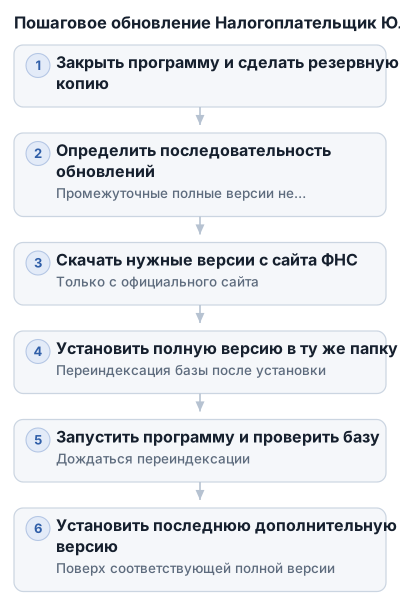
1. Закройте программу и сохраните резервную копию
Завершите работу «Налогоплательщика ЮЛ». Если база используется на общем компьютере, проверьте, что программу не оставил открытой другой пользователь.
Скопируйте базу данных в отдельную папку или на другой носитель. Не заменяйте резервную копию файлами обновления: она понадобится для восстановления данных, если установка завершится с ошибкой.
2. Определите последовательность обновления
Сравните текущую версию с последней доступной на официальном сайте ФНС. Если установленная версия отстаёт на несколько полных выпусков, скачайте все промежуточные полные версии. Пропускать их нельзя, поскольку это может привести к сбоям при обновлении базы.
Дополнительные версии устанавливать по очереди не требуется. После нужной полной версии можно сразу установить последнюю дополнительную версию, относящуюся к этой ветке.
Например, если на сайте доступны полные версии 4.64 и 4.65, сначала установите 4.64, затем 4.65. После этого установите самый свежий дополнительный пакет для 4.65.
3. Скачайте файлы с сайта ФНС
Откройте раздел загрузки программы «Налогоплательщик ЮЛ» на официальном сайте ФНС. Скачайте установочные файлы нужных полных версий и последней дополнительной версии.
Не используйте файлы со случайных сайтов и из непроверенных архивов. Сверьте название и номер каждого пакета со страницей ФНС: ошибка может привести к установке неподходящей версии или нарушению последовательности обновления.
4. Установите полную версию в существующую папку
Запустите установочный файл нужной полной версии. На шаге выбора каталога укажите ту же папку, в которой находится текущая программа.
Например, если «Налогоплательщик ЮЛ» установлен в C:\Налогоплательщик ЮЛ, новую полную версию нужно установить в этот же каталог. При выборе другой папки программа может запуститься без прежней базы и настроек.
Если промежуточных полных версий несколько, устанавливайте их по порядку. После каждой установки запускайте программу и дождитесь переиндексации базы — проверки и перестроения внутренних индексов данных.
5. Запустите программу после полной версии
Откройте «Налогоплательщик ЮЛ» из привычного ярлыка или папки установки. При первом запуске программа может выполнять переиндексацию базы. Не закрывайте её и не запускайте установщик следующего пакета до завершения операции.
Если отображаются прежние налогоплательщики, реквизиты и документы, выбран правильный каталог. Если база оказалась пустой, закройте программу и проверьте путь установки. Резервную копию при этом не удаляйте.
6. Установите последнее дополнительное обновление
После запуска полной версии снова закройте программу. Запустите установочный файл последнего дополнительного обновления и укажите ту же папку.
Дополнительный пакет устанавливается поверх соответствующей полной версии. Например, пакет 4.65.5 предназначен для ветки 4.65. Ставить его поверх другой полной версии без проверки номера не следует.
Для обновления через встроенный механизм используйте меню «Сервис» → «Поиск обновлений из Интернет». Этот способ устанавливает только последнюю доступную версию и не позволяет выбрать конкретный пакет. Если пропущено несколько полных версий, надёжнее выполнить обновление вручную.
7. Проверьте результат
После завершения установки запустите программу и посмотрите номер версии в верхней части главного окна. Он должен совпадать с установленными полной и дополнительной версиями.
Откройте базу, проверьте список налогоплательщиков и несколько документов. Если данные отображаются корректно, переходите к настройке сертификатов и криптозащиты для работы с личным кабинетом ФНС.
Настройка работы с личным кабинетом ФНС
Для отправки отчётности через личный кабинет ФНС одного «Налогоплательщика ЮЛ» недостаточно. На компьютере должны быть настроены криптографическая защита, сертификаты и доступ к сервису сдачи отчётности.
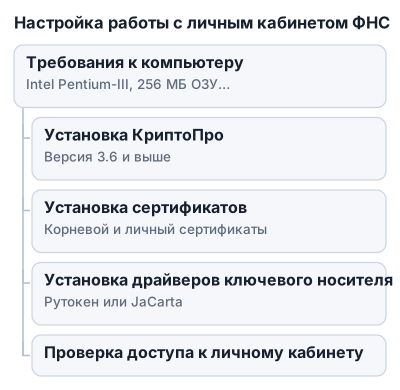
Проверьте компьютер и ключевой носитель
В технических требованиях ФНС указаны процессор Intel Pentium-III с частотой от 600 МГц, 256 МБ оперативной памяти и не менее 2 ГБ свободного места на диске. В перечне поддерживаемых систем указаны Windows XP, Vista и 7, а для работы с сайтом — Internet Explorer 8.0 и выше либо Edge.
Эти требования выглядят устаревшими. Нужен компьютер с Windows, рабочим браузером, доступом в интернет и подключаемым ключевым носителем электронной подписи.
Если подпись записана на Рутокен или JaCarta, установите драйвер соответствующего носителя. Без драйвера система может не увидеть контейнер закрытого ключа, даже если токен подключён к USB-порту.
Установите КриптоПро CSP
Для работы с сертификатами установите средство криптографической защиты информации КриптоПро CSP версии 3.6 или выше. Дистрибутив и лицензионные условия проверяйте на официальном сайте разработчика.
Порядок установки:
- Запустите установочный файл КриптоПро CSP.
- Следуйте шагам мастера установки.
- При необходимости перезагрузите компьютер.
- Подключите токен или другой носитель с электронной подписью.
- Откройте КриптоПро CSP через меню «Пуск» и убедитесь, что носитель определяется программой.
Если КриптоПро установился, но контейнер ключа не отображается, проверьте драйвер Рутокен или JaCarta. Также убедитесь, что токен подключён до запуска операции установки сертификата.
Установите корневой сертификат ФНС
Корневой сертификат ФНС РФ нужен для проверки цепочки доверия. Он показывает компьютеру, что сертификат налогоплательщика выдан доверенным удостоверяющим центром.
Скачайте сертификат с официального сайта ФНС и запустите его файл. В мастере установки:
- Выберите установку сертификата.
- Укажите локальный компьютер, если мастер предлагает выбор области установки.
- Выберите хранилище доверенных корневых сертификатов либо разрешите мастеру определить его автоматически.
- Завершите установку и проверьте, что сертификат появился в хранилище.
Не устанавливайте корневой сертификат из случайного архива или по ссылке из непроверенного сообщения. Ошибка в цепочке доверия может проявиться при входе в сервис: сайт не проверит сертификат, хотя КриптоПро и токен работают.
Для некоторых сценариев электронной отчётности также требуются сертификаты Минцифры и Федерального казначейства. Их устанавливают в хранилища «Доверенные корневые центры сертификации» и «Промежуточные центры сертификации» соответственно.
Установите сертификат электронной подписи через КриптоПро
Сертификат ключа электронной подписи может храниться файлом на компьютере, флешке или ключевом носителе. Закрытый ключ при этом остаётся в контейнере на токене или другом защищённом носителе.
В КриптоПро CSP сертификат устанавливается так:
- Откройте КриптоПро CSP через меню «Пуск».
- Перейдите на вкладку «Сервис».
- Нажмите «Установить личный сертификат».
- Укажите файл сертификата и нажмите «Далее».
- Выберите контейнер закрытого ключа на подключённом носителе.
- В качестве хранилища сертификатов выберите «Личные».
- Завершите работу мастера.
После установки откройте сертификат и перейдите на вкладку «Путь сертификации». В цепочке должны отображаться сертификат подписи, сертификаты удостоверяющего центра и корневой сертификат. Если рядом с элементом цепочки появляется ошибка, проверьте корневые и промежуточные сертификаты.
Сертификат, выданный организации или ИП аккредитованным удостоверяющим центром, должен находиться в хранилище «Личные». Самоподписанный сертификат удостоверяющего центра помещают в «Доверенные корневые сертификаты», остальные сертификаты цепочки — в «Промежуточные центры сертификации».
Получите идентификатор абонента
Для отправки отчётности через сервис ФНС потребуется идентификатор абонента. Его получают бесплатно на сайте ФНС в разделе «Электронные сервисы».
Порядок действий:
- Откройте сервис сдачи налоговой и бухгалтерской отчётности.
- Создайте учётную запись или выберите пункт регистрации.
- Укажите электронную почту и задайте пароль.
- Подтвердите адрес по ссылке из письма. Если письма нет, проверьте папку «Спам».
- Войдите в сервис под созданными данными.
- Загрузите файл квалифицированного сертификата ключа проверки электронной подписи.
- Заполните сведения об организации: наименование, ИНН и КПП.
- Отправьте сертификат на регистрацию.
После обработки заявки в сервисе появятся статус регистрации и присвоенный идентификатор абонента. Сохраните это значение: его используют при представлении отчётности через сервис ФНС.
Если сертификатов несколько, сервис может позволить загрузить более одного файла. Для каждого сертификата проверьте, что он относится к нужной организации и действует на момент отправки отчётности.
Зарегистрируйтесь в личном кабинете
Страница регистрации сервиса сдачи отчётности указана ФНС по адресу: https://www.nalog.gov.ru/rn40/service/pred_elv/.
Откройте ссылку, выберите переход к сервису представления налоговой и бухгалтерской отчётности и войдите по логину и паролю, которые использовались при регистрации. После этого сервис должен увидеть установленный личный сертификат и предложить выбрать его для работы.
Если сертификат не отображается в списке, проверьте:
- КриптоПро CSP установлен и работает корректно.
- Сертификат находится в хранилище «Личные».
- Токен с закрытым ключом подключён к компьютеру.
- Драйвер токена установлен.
Отчёт, подготовленный в «Налогоплательщике ЮЛ», перед отправкой должен быть сформирован в предусмотренном программой формате. Если документ создавался в другой учётной системе, его может потребоваться загрузить в «Налогоплательщик ЮЛ» для формирования транспортного контейнера, который принимает сервис ФНС.
После настройки отправьте тестовый документ или откройте форму загрузки отчётности. Проверьте, что программа видит сертификат, а сервис отображает данные организации. При ошибке подписи сначала проверьте цепочку сертификатов и доступ к ключевому носителю.
Частые проблемы и ошибки при обновлении и настройке программы
Ошибка при установке обновления
Если установщик сообщает о неправильной установке или завершает работу с предупреждением, проверьте, закрыта ли программа «Налогоплательщик ЮЛ». Также убедитесь, что новая версия устанавливается в ту же папку, где находится текущая база.
В подобных случаях обычно используют пункт «Программа установлена правильно», затем перезапускают компьютер и снова открывают программу. Если версия не изменилась, проверьте номер в верхней части главного окна и повторите установку нужного файла из официального раздела ФНС.
Не устанавливайте дополнительное обновление на неподходящую полную версию. Сначала установите требуемую полную версию, затем — дополнительную поверх неё.
В программе отображаются иероглифы вместо текста
В последних версиях Windows может отсутствовать шрифт msss_win81rus. Из-за этого интерфейс «Налогоплательщика ЮЛ» отображается некорректно: вместо русского текста появляются иероглифы или нечитаемые символы.
Для исправления:
- Откройте параметры Windows.
- Перейдите в раздел «Язык и регион».
- Добавьте шрифт msss_win81rus в параметры языка и региона.
- Перезагрузите компьютер.
- Запустите программу и проверьте отображение форм и меню.
Если проблема появилась сразу после обновления, сначала установите шрифт и перезапустите Windows. Переустанавливать программу до этого не требуется.
Программа зависает или работает нестабильно
Зависание может возникнуть при первом запуске после установки полной версии, когда программа переиндексирует базу данных. Не закрывайте приложение принудительно: дождитесь завершения операции и только затем проверьте работу форм.
Если программа продолжает зависать:
- закройте её и перезагрузите компьютер;
- проверьте наличие резервной копии базы;
- убедитесь, что все файлы обновления установлены в одну папку;
- проверьте версию в главном окне программы;
- при повторной установке используйте полную версию и последнее дополнительное обновление в правильной последовательности.
Перед повторными попытками сохраните копию базы. Это позволит восстановить данные, если установка прервётся или программа начнёт работать нестабильно.
Ошибка сертификата или КриптоПро не видит подпись
Частая причина ошибки — сертификат установлен, но закрытый ключ находится на неподключённом носителе. Подключите токен или другой ключевой носитель и проверьте подходящий драйвер. Для Рутокен и JaCarta используются драйверы производителей.
Если сертификат не отображается в КриптоПро или на сайте ФНС, проверьте:
- установлен ли КриптоПро CSP версии 3.6 или выше;
- находится ли сертификат организации или ИП в хранилище «Личные»;
- установлен ли корневой сертификат ФНС;
- находятся ли остальные сертификаты цепочки в «Промежуточных центрах сертификации»;
- не истёк ли срок действия сертификата;
- совпадают ли данные сертификата с организацией, указанной в личном кабинете.
Если на вкладке «Путь сертификации» появляется ошибка, проверьте наличие сертификата удостоверяющего центра и правильность выбранного хранилища.
Для некоторых сценариев сдачи отчётности дополнительно нужны сертификаты Минцифры и Федерального казначейства. Их устанавливают в хранилища «Доверенные корневые центры сертификации» и «Промежуточные центры сертификации» соответственно.
Личный кабинет ФНС не принимает сертификат
Если сайт не видит сертификат, хотя КриптоПро и токен работают, проверьте наличие расширения или плагина, необходимого для электронной подписи в браузере. После установки КриптоПро, сертификатов и драйверов носителя закройте и заново откройте браузер.
При регистрации в сервисе сдачи отчётности загрузите сертификат через учётную запись, а затем укажите сведения об организации: наименование, ИНН и КПП. Ошибка возникает, если данные не совпадают с информацией в сертификате или выбран файл сертификата другой организации.
Если идентификатор абонента не появился после загрузки, проверьте статус регистрации в сервисе. До завершения обработки отчётность может не отправляться, даже если вход в личный кабинет уже доступен.
При сообщении о недоверенном сертификате проверьте корневой и промежуточные сертификаты. Если сервис не загружает отчёт, убедитесь, что документ сформирован в поддерживаемом формате и подготовлен через «Налогоплательщик ЮЛ» для создания транспортного контейнера.
Преимущества и ограничения программы Налогоплательщик ЮЛ
«Налогоплательщик ЮЛ» позволяет создавать налоговые декларации, документы по УСН и НДФЛ, заявления на регистрацию ККМ и другие формы. Подготовленные отчёты можно передавать в налоговую через интернет, а документы — сохранять в формате XML для обмена и последующей обработки.
Для заполнения доступны готовые шаблоны и пошаговые инструкции по каждой форме. Встроенная проверка отмечает ошибки в заполненных полях, поэтому часть неточностей можно исправить до отправки.
К основным преимуществам относятся:
- поддержка актуальных форм после установки обновлений;
- готовые шаблоны документов;
- проверка заполнения и контроль ошибок;
- возможность работать с несколькими налогоплательщиками;
- формирование отчётности для последующей передачи в ФНС онлайн.
Есть и ограничения. Печать документов выполняется внутри самой программы, а сохранить сформированный документ в формате DOC нельзя. Иногда пользователи сталкиваются с зависаниями и нестабильной работой, особенно при запуске после обновления или переиндексации базы.
Итоговый чек-лист для успешного обновления и настройки Налогоплательщик ЮЛ
Перед началом проверьте:
- текущую версию в верхней части главного окна программы;
- последнюю доступную версию на официальном сайте ФНС;
- необходимость установить промежуточные полные версии;
- наличие полной и дополнительной версий для скачивания.
Перед установкой:
- закройте «Налогоплательщик ЮЛ»;
- сделайте резервную копию базы данных;
- запишите путь к папке, где установлена текущая версия;
- скачайте файлы только с сайта ФНС.
При обновлении соблюдайте порядок:
- Установите нужную полную версию в папку действующей программы.
- Запустите программу и дождитесь завершения переиндексации базы.
- Установите последнюю дополнительную версию поверх полной.
- Перезапустите программу и проверьте номер версии в главном окне.
Для работы с личным кабинетом проверьте:
- установлен ли КриптоПро CSP версии 3.6 или выше;
- подключён ли ключевой носитель и установлен ли его драйвер;
- установлен ли корневой сертификат ФНС;
- находится ли сертификат электронной подписи в хранилище «Личные»;
- установлены ли сертификаты цепочки в правильные хранилища;
- получен ли идентификатор абонента после регистрации сертификата.
После настройки сформируйте тестовый документ, проверьте его встроенной функцией и убедитесь, что личный кабинет видит сертификат и организацию. Если интерфейс отображается иероглифами, добавьте шрифт msss_win81rus в параметрах языка и региона Windows и перезагрузите компьютер.
Частые вопросы
Как узнать текущую версию программы Налогоплательщик ЮЛ?
Текущий номер версии отображается в верхней части главного окна программы и показывает полную или дополнительную версию.
Где найти последнюю доступную версию программы Налогоплательщик ЮЛ?
Последнюю версию можно скачать в разделе загрузки на официальном сайте ФНС, где указаны полные и дополнительные обновления.
Почему важно регулярно обновлять программу Налогоплательщик ЮЛ?
Регулярные обновления обеспечивают актуальность форм деклараций и правил проверки, предотвращая ошибки и риски штрафов.
Как правильно выбрать папку для установки новой версии программы?
Новую полную версию нужно установить в ту же папку, где находится текущая программа, чтобы сохранить базу и настройки.
Как проверить, успешно ли прошло обновление программы Налогоплательщик ЮЛ?
После установки запустите программу и проверьте номер версии в верхней части окна, он должен совпадать с установленной.