

- Краткий ответ: как обновить программу «Налогоплательщик ЮЛ» и указать ставку НДС 22%
- Пошаговое обновление программы «Налогоплательщик ЮЛ» с сохранением данных
- Как выбрать налоговый период для отображения ставки НДС 22%
- Сводная таблица версий программы «Налогоплательщик ЮЛ» и поддержки ставок НДС
- Восстановление данных после обновления
- Загрузка и передача отчётности
- Частые ошибки при обновлении и работе с программой
- Итоговый чек-лист для успешного обновления и работы с «Налогоплательщик ЮЛ»
- Частые вопросы
- Источники
Краткий ответ: как обновить программу «Налогоплательщик ЮЛ» и указать ставку НДС 22%
-
Скачайте с официального сайта ФНС последнюю версию программы. На август 2026 года актуальна версия 4.95. Установочный файл запускается через
NalogUL495.exe. -
В установщике выберите полную установку, а в поле папки назначения укажите каталог, в котором уже находится папка INPUTDOC с данными предыдущей версии. Например, если файл запуска расположен по пути
C:\IDW\INPUTDOC\inputdoc.exe, папкой установки нужно выбратьC:\IDW, а неC:\IDW\INPUTDOC. -
После установки запустите программу и проверьте, что отображаются прежние налогоплательщики, документы и отчётные формы. Если установить новую версию в другой каталог, программа может открыться без сохранённых данных.
-
Чтобы появилась ставка НДС 22%, выберите налоговый период, соответствующий периоду её применения с 1 января 2026 года. В версии 4.93 такая ставка уже поддерживается, но без правильного налогового периода программа может показывать прежние значения.
Пошаговое обновление программы «Налогоплательщик ЮЛ» с сохранением данных
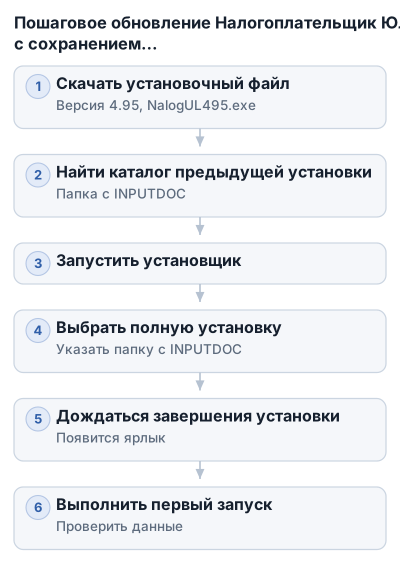
1. Скачайте установочный файл
Откройте страницу программы на сайте ФНС и скачайте установочный файл актуальной версии. На август 2026 года это версия 4.95, файл называется NalogUL495.exe.
Для версии 4.95 также опубликованы дополнительные обновления:
NalogUL4951.exe;NalogUL4952.exe;NalogUL4953.exe;NalogUL4954.exe;NalogUL4955.exe.
Сначала устанавливают основную версию, затем — дополнительные обновления, если они нужны для вашей сборки. Сохраните скачанные файлы в понятное место, например в отдельный каталог на рабочем столе.
2. Найдите каталог предыдущей установки
До запуска установки определите папку, в которой уже работает старая версия программы. Ориентир — папка INPUTDOC, где хранятся рабочие данные, а не файл запуска inputdoc.exe.
Например, если файл запуска находится здесь:
C:\IDW\INPUTDOC\inputdoc.exe
в установщике нужно указать папку:
C:\IDW
Путь C:\IDW\INPUTDOC выбирать не нужно. Если новая версия устанавливается рядом, в пустой каталог, программа открывает собственную базу без прежних налогоплательщиков и документов.
Если старую папку найти не удаётся, не устанавливайте обновление наугад. Проверьте расположение через поиск папок с программой в самой «Налогоплательщик ЮЛ» или найдите на компьютере каталог, внутри которого есть INPUTDOC.
3. Запустите установщик
Дважды щёлкните по файлу NalogUL495.exe. Если Windows запросит разрешение на запуск, подтвердите действие.
После распаковки файлов откроется мастер установки. Нажмите «Далее», прочитайте лицензионное соглашение и выберите пункт «Я принимаю условия лицензионного соглашения». Без принятия условий перейти к установке нельзя.
4. Выберите полную установку
В окне типа установки выберите вариант «Полная» и нажмите «Далее». Клиентская установка предназначена для другого сценария и при обычном обновлении рабочей версии не нужна.
На шаге выбора папки назначения нажмите «Изменить…», если установщик подставил новый путь или каталог по умолчанию. Укажите родительскую папку старой программы — ту, внутри которой находится INPUTDOC.
Перед подтверждением проверьте путь. В нём должна быть папка с данными предыдущей версии, а не только исполняемый файл. После этого нажмите «Далее», затем «Установить».
5. Дождитесь завершения установки
Не прерывайте процесс, пока установщик не сообщит о завершении. Затем нажмите «Готово». Если в последнем окне есть флажок «Запустить программу», его можно оставить включённым.
После установки на рабочем столе обычно появляется ярлык «Налогоплательщик ЮЛ». Программа и руководство пользователя также доступны через меню Пуск → Программы → Налогоплательщик ЮЛ.
Если ярлык не появился, запустите программу из меню «Пуск». Не создавайте новый каталог и не переустанавливайте программу повторно, пока не проверите, куда попала первая установка.
6. Выполните первый запуск
При первом запуске новая версия может показать сведения об обновлении, выполнить конвертацию базы и переиндексацию данных. Индексация обрабатывает служебные каталоги, после чего программа заново формирует внутренние списки документов и налогоплательщиков.
Затем программа может предложить принять описания отчётных форм. Дождитесь окончания операции и не закрывайте окно во время обработки.
Если программа открылась с окном «Добавление налогоплательщика», это не всегда означает потерю данных. Сначала закройте мастер и проверьте выбранный отчётный период и каталог установки. Если прежние данные не отображаются, вероятнее всего, запущена версия из другой папки.
7. Проверьте сохранность данных
После запуска проверьте:
- отображается ли прежний налогоплательщик;
- видны ли ранее созданные отчёты и документы;
- доступны ли нужные отчётные периоды;
- присутствуют ли отчётные формы в разделе «Настройки → Отчётные формы»;
- указана ли версия 4.95 в сведениях о программе.
Если налогоплательщик есть, но документов нет, проверьте период в правом верхнем углу окна. Документы могли быть созданы в другом отчётном периоде и поэтому не показываться в текущем списке.
Если нужные формы отсутствуют, откройте «Настройки → Отчётные формы» и загрузите их предусмотренной в программе кнопкой «Загрузить». Установка новой версии не гарантирует, что в выбранном периоде уже приняты все описания форм.
8. Установите дополнительные обновления
Если для версии 4.95 на странице ФНС доступны дополнительные файлы, запускайте их по очереди после основной установки. Для каждого файла повторяется стандартная процедура: запуск, принятие условий, проверка папки назначения и завершение установки.
Папку назначения при установке дополнений также проверяйте вручную. Она должна совпадать с каталогом, где находится рабочая INPUTDOC. Нельзя позволять установщику создавать отдельную папку для каждого файла обновления.
После последнего обновления снова запустите программу и проверьте номер версии, налогоплательщиков, отчёты и отчётный период. Только после этого переходите к заполнению или передаче документов.
Как выбрать налоговый период для отображения ставки НДС 22%
Ставка НДС 22% отображается после выбора соответствующего налогового периода. Список периодов находится в правом верхнем углу главного окна — там же отображается текущий отчётный период.
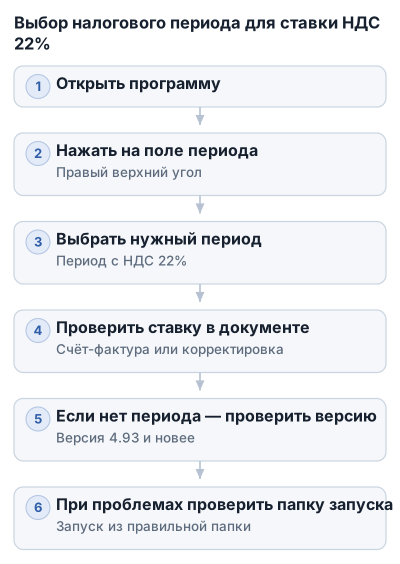
Как сменить период
- Откройте «Налогоплательщик ЮЛ» и посмотрите на поле периода в правом верхнем углу.
- Нажмите на поле, чтобы открыть список доступных периодов.
- Выберите период, к которому относятся документы с НДС 22%.
- Откройте счёт-фактуру, корректировочный счёт-фактуру или другую форму и проверьте ставку НДС.
Если нужного периода нет в списке, убедитесь, что установлена версия программы с его поддержкой и завершена обработка описаний отчётных форм. Для ставки НДС 22% нужна версия 4.93 или более новая: в версии 4.93 программы от 12 декабря 2025 года предусмотрена возможность указывать эту ставку с 1 января 2026 года.
Если открыть документ в старом периоде, программа может показывать ставку 20%, даже когда обновление установлено правильно. Переключите период в правом верхнем углу и заново проверьте документ.
Почему в версии 4.93.2 в книге продаж может отображаться НДС 20%
В версии 4.93.2 ставка НДС в книге продаж могла оставаться 20%, хотя в самой программе уже была предусмотрена ставка 22%. Это связано с особенностью конкретного обновления, а не обязательно с неправильной установкой программы.
При работе с книгой продаж проверьте одновременно:
- выбран ли период, для которого должна применяться ставка 22%;
- какая ставка указана непосредственно в документе;
- как ставка отображается в книге продаж;
- установлены ли последующие обновления программы.
Если после выбора нужного периода в книге продаж по-прежнему указано 20%, проверьте, что программа запускается из правильной папки, и установите более актуальную версию с официального сайта ФНС.
Сводная таблица версий программы «Налогоплательщик ЮЛ» и поддержки ставок НДС
| Версия программы | Ставка НДС | Налоговый период | Дополнительная информация |
|---|---|---|---|
| 4.68 | — | — | Более раннее поколение программы, доступное вместе с обновлениями отчётности 2020 года |
| 4.93 от 12.12.2025 | 22% | С 1 января 2026 года | Предусмотрена возможность указывать ставку 22% |
| 4.93.2 | 20% в книге продаж | — | Ставка в книге продаж могла отображаться как 20% |
| 4.95 | — | — | Доступна на август 2026 года |
Версия 4.93 от 12 декабря 2025 года первой получила возможность указывать НДС 22% для документов, относящихся к периоду с 1 января 2026 года.
У версии 4.93.2 есть отдельная проблема: в книге продаж ставка могла отображаться как 20%. Поэтому для работы с новой ставкой используйте более актуальную версию 4.95 и после установки проверьте выбранный налоговый период и отображение ставки в нужных формах.
Восстановление данных после обновления
После обновления данные чаще всего не отображаются потому, что новая версия установлена в другой каталог. Программа запускается нормально, но открывает пустую папку без списка налогоплательщиков, форм и документов из прежней установки.
Если файл запуска находится по пути C:\IDW\INPUTDOC\inputdoc.exe, в установщике нужно указывать C:\IDW — каталог, внутри которого расположена папка INPUTDOC. Путь C:\IDW\INPUTDOC для обновления указывать не следует.
Как найти старую папку с данными
В программе предусмотрен поиск каталогов, в которых ранее устанавливался «Налогоплательщик ЮЛ»:
- Откройте меню «Сервис».
- Перейдите в раздел «Разное».
- Выберите «Поиск папок с программой».
- Дождитесь окончания поиска — он может занять продолжительное время.
- Сравните найденные пути и выберите папку, где указаны ваши налогоплательщики и недавняя дата последнего входа.
В результатах поиска отображается, когда в каталог последний раз входили и сколько налогоплательщиков в нём зарегистрировано. Это помогает отличить рабочую папку от пустой установки.
Если нужный каталог найден:
- Запишите его путь.
- Проверьте, что в нём отображаются ваши налогоплательщики.
- Сохраните копию каталога отдельно.
- Удалите ошибочную установку через «Пуск» → «Программы» → «Налогоплательщик ЮЛ» → «Удаление программы».
- Установите программу заново в найденную папку.
Перед удалением проверьте, что нужный каталог действительно сохранился. Не удаляйте единственную копию данных вслепую.
Если данные есть, но не отображаются
Даже при правильном каталоге документы могут быть скрыты из-за выбранного отчётного периода. Текущий период отображается в правом верхнем углу окна программы.
Переключите его на период, к которому относятся документы, и проверьте список налогоплательщиков и форм ещё раз. Если формы не появились, откройте «Настройки» → «Отчётные формы» и при необходимости нажмите «Загрузить».
Восстановление из резервной копии
Если рабочая папка повреждена или данные в ней не находятся, проверьте резервные копии:
- откройте каталог
Налогоплательщик\Inputdoc\Backup; - просмотрите доступные архивы;
- в самой программе откройте «Сервис» → «Журнал резервных копий»;
- выберите подходящую копию и выполните восстановление средствами программы.
Название папки может отличаться по регистру букв, но ориентиром остаётся каталог Inputdoc\Backup внутри папки «Налогоплательщик». Если архивов несколько, выбирайте копию, созданную до момента, когда данные перестали отображаться.
Не копируйте и не удаляйте отдельные файлы базы случайным образом. Пользователи пытались копировать папку BASES, но это не всегда возвращало список сотрудников и остальные сведения. Сначала проверьте рабочий путь, отчётный период и журнал резервных копий.
Можно ли вернуть старую версию
Вернуть прежнюю версию вместе с данными можно, если сохранилась старая папка программы или её резервная копия. Обычно для этого не требуется откат самой версии: достаточно повторно установить программу в каталог, где находятся данные предыдущей установки.
Безопасный порядок действий:
- Найдите старый каталог через «Сервис» → «Разное» → «Поиск папок с программой».
- Проверьте, что в нём отображается нужное количество налогоплательщиков.
- Сохраните копию найденной папки отдельно.
- Удалите ошибочно установленную версию.
- Установите нужную версию в найденный путь.
- Проверьте отчётный период, налогоплательщиков и документы.
Если старый каталог удалён и резервных копий нет, восстановить все данные штатными средствами может не получиться. Отчёты можно загрузить повторно из файлов, сохранённых в других программах или ранее выгруженных из «Налогоплательщика ЮЛ».
Как загрузить отчёты и данные из других программ
XML-файл отчётности загружается через «Сервис» → «Приём отчётности с магнитного носителя». В открывшемся окне укажите путь к файлу и подтвердите загрузку.
Так можно вернуть ранее выгруженные отчёты, если база программы потеряна, но сами файлы сохранились. Для возврата сотрудников иногда используют данные, выгруженные из другой бухгалтерской программы, например из 1С: в обсуждениях пользователей упоминается загрузка сведений вместе с расчётом по страховым взносам.
После импорта проверьте:
- к какому налогоплательщику привязан документ;
- выбранный отчётный период;
- состав сотрудников;
- наличие нужных отчётных форм;
- корректность реквизитов и сумм.
XML-файл может вернуть сам документ, но не обязательно восстановит все настройки, список налогоплательщиков и историю работы. Импорт XML и восстановление резервной копии — разные процедуры.
Что проверить, если данные не восстановились
Перед повторным вводом информации проверьте по порядку:
- не изменился ли путь к каталогу с
INPUTDOC; - не открыта ли другая папка программы;
- выбран ли правильный отчётный период;
- загружены ли описания отчётных форм;
- есть ли архивы в
Inputdoc\Backup; - отображаются ли резервные копии в «Журнале резервных копий»;
- сохранились ли исходные XML-файлы отчётности.
Старую папку не удаляйте сразу после успешного запуска новой версии. Оставьте её до проверки налогоплательщиков, документов, отчётных форм и восстановления из резервной копии.
Загрузка и передача отчётности
Как сформировать транспортный контейнер
Транспортный контейнер — файл с отчётностью, подготовленный для передачи по интернету и подписанный электронной подписью. Перед формированием убедитесь, что декларация заполнена или загружена в программу, а нужный сертификат установлен на компьютере.
Порядок действий:
- В списке отчётности щёлкните правой кнопкой по нужному документу.
- Выберите «Передача по Интернет».
- Если заранее отметили несколько документов, программа подготовит их вместе. Если отметок нет, будет выбран документ, на котором стоит курсор.
- В появившемся списке проверьте документы и нажмите «ОК».
- В окне служебной информации укажите код ИФНС, куда направляется отчётность, и подтвердите ввод.
- В окне формирования контейнера выберите папку для сохранения файла.
- Укажите идентификатор налогоплательщика.
- Выберите сертификат ключа подписи.
- Нажмите «Сформировать».
После этого программа запросит пароль от контейнера электронной подписи. Введите его и подтвердите операцию. Если сертификат и пароль указаны правильно, файл транспортного контейнера будет создан в выбранной папке.
Создание контейнера не означает отправку отчётности. На этом этапе «Налогоплательщик ЮЛ» формирует подписанный файл; дальнейшая передача зависит от выбранного канала — сервиса ФНС или оператора электронного документооборота.
Где получить идентификатор налогоплательщика
Для самостоятельной регистрации в системе сдачи отчётности используется сервис ФНС: service.nalog.ru/reg/Account/Registry.
На странице регистрации укажите:
- логин;
- пароль и подтверждение пароля;
- адрес электронной почты.
После нажатия «Зарегистрировать» на почту придёт письмо со ссылкой. Перейдите по ней, подтвердите адрес и войдите в личный кабинет.
После входа сервис предложит зарегистрировать сертификат. Загрузите сертификат электронной подписи, затем укажите КПП и код налогового органа. Нажмите «Передать на регистрацию» и дождитесь присвоения идентификатора налогоплательщика.
Полученный идентификатор указывается в «Налогоплательщике ЮЛ» при формировании транспортного контейнера. Если организация использует несколько сертификатов или имеет обособленные подразделения, проверьте, что сертификат, КПП и код ИФНС относятся к одному налогоплательщику.
Какие сертификаты нужны для работы с ФНС
На компьютере должны быть установлены:
- сертификат открытого ключа подписи МИ ФНС России;
- корневой сертификат ФНС;
- список отозванных сертификатов.
Открытый ключ позволяет проверить подпись, корневой сертификат подтверждает доверие к удостоверяющему центру, а список отозванных сертификатов используется для проверки, не отозван ли сертификат. Если одного из компонентов нет или он устарел, программа может не распознать подпись либо сервис не сможет проверить контейнер.
Установите сертификаты в Windows до формирования контейнера. После установки перезапустите «Налогоплательщик ЮЛ», чтобы программа заново определила доступные сертификаты. В списке выбирайте сертификат, которым разрешено подписывать отчётность этого налогоплательщика.
Если программа запрашивает пароль, вводите пароль от контейнера ключа подписи, а не пароль от личного кабинета сервиса ФНС. Это разные данные: первый защищает ключ электронной подписи, второй используется для входа в учётную запись.
Передача отчётности через оператора электронного документооборота
Сформированный контейнер можно передать оператору электронного документооборота, если организация сдаёт отчётность через подключённый канал оператора. Оператор принимает подписанный файл, отправляет его в налоговый орган и возвращает технологические сообщения о доставке и приёме.
Проверьте у оператора требования к формату контейнера, сертификату и способу загрузки файла. Успешное формирование контейнера не подтверждает, что декларация доставлена в ИФНС и принята.
Сохраняйте:
- исходный отчёт;
- созданный транспортный контейнер;
- подтверждение отправки;
- квитанцию или уведомление о приёме;
- сообщения об отказе, если они поступили.
Эти файлы помогают определить, на каком этапе возникла проблема: при подписании, передаче оператору, доставке в ИФНС или проверке отчётности.
Почему декларацию могут не принять через сервис ФНС
Сервис ФНС не принимает налоговые декларации по НДС: это ограничение установлено пунктом 3 статьи 80 и пунктом 5 статьи 174 Налогового кодекса РФ. Через этот же сервис нельзя передать расчёты по страховым взносам — ограничение указано в пункте 10 статьи 431 НК РФ.
Для декларации по НДС и расчёта по страховым взносам нужно использовать оператора электронного документооборота или другой предусмотренный для этой отчётности канал. Обновление «Налогоплательщика ЮЛ» и корректное формирование контейнера не меняют установленный законом способ представления документов.
Отказ в приёме также возможен, если:
- в контейнере указан неверный код ИФНС;
- выбран чужой или незарегистрированный сертификат;
- идентификатор налогоплательщика не соответствует сертификату;
- не совпадают КПП, реквизиты организации и данные сертификата;
- сертификат просрочен или отозван;
- в системе отсутствуют корневой сертификат ФНС или список отозванных сертификатов;
- отчётность сформирована не в том формате или за неправильный период.
При отказе сохраните текст сообщения, а затем проверьте реквизиты контейнера и сертификат. Повторное формирование файла без устранения причины обычно приводит к тому же результату.
Частые ошибки при обновлении и работе с программой
Установка в другую папку
Самая частая причина отсутствия данных — новая версия установлена не туда, где хранилась предыдущая. При выборе каталога ориентируйтесь на папку INPUTDOC: указывать нужно её родительскую папку, а не каталог, из которого запускается файл inputdoc.exe.
Если после обновления программа открылась без налогоплательщиков, форм и документов, откройте «Сервис» → «Разное» → «Поиск папок с программой», сравните найденные каталоги и выберите тот, где указаны нужное число налогоплательщиков и дата последнего использования.
Неверный налоговый период
Ставка НДС 22% отображается только при выборе соответствующего налогового периода. Если оставить старый период, в форме или книге продаж может появиться ставка 20%, даже если программа обновлена.
Проверьте период в правом верхнем углу рабочего окна до заполнения или корректировки отчёта. Если нужного периода нет, проверьте версию программы и наличие загруженных описаний отчётных форм.
Ошибки при формировании и передаче контейнера
Транспортный контейнер может не сформироваться или быть отклонён из-за неверного кода ИФНС, идентификатора налогоплательщика или выбранного сертификата. Проверьте, что сертификат относится к той же организации и КПП, для которой подготовлен отчёт.
После формирования контейнера сохраните сам файл и сообщение об ошибке. Подтверждением доставки и приёма служат сообщения оператора или квитанция, а не сам факт создания контейнера.
В программе нет нужной формы
После первого запуска программа может предложить принять описания отчётных форм. Если нужная форма не появилась, откройте «Настройки» → «Отчётные формы» и проверьте её наличие.
При необходимости используйте кнопку «Загрузить». Уже сформированный файл можно принять через «Сервис» → «Приём отчётности с магнитного носителя», указав путь к нему. Перед загрузкой проверьте, что файл относится к нужному налогоплательщику и отчётному периоду.
Проблемы с сертификатами
Если список сертификатов пуст, программа не видит ключ или не удаётся подписать контейнер, проверьте установку трёх компонентов:
- сертификата открытого ключа подписи МИ ФНС России;
- корневого сертификата ФНС;
- списка отозванных сертификатов.
После установки сертификатов перезапустите программу. При запросе пароля вводите пароль от контейнера ключа электронной подписи — пароль от личного кабинета ФНС для этого не подходит.
Как снизить риск ошибок
Перед обновлением:
- закройте программу;
- сделайте резервную копию;
- сохраните путь к рабочей папке с
INPUTDOC; - проверьте, что резервная копия находится отдельно от рабочей папки.
После установки сравните количество налогоплательщиков, доступные формы и старые документы. Откройте несколько ранее сохранённых отчётов, проверьте период и ставку НДС, а также убедитесь, что сертификат определяется корректно.
Не удаляйте старую папку сразу после обновления. Оставьте её до проверки данных и формирования пробного контейнера.
Итоговый чек-лист для успешного обновления и работы с «Налогоплательщик ЮЛ»
- [ ] Проверена текущая версия программы и скачан установочный файл с сайта ФНС.
- [ ] Закрыта программа и создана резервная копия данных.
- [ ] Найдена рабочая папка, в которой находится каталог
INPUTDOC. - [ ] При обновлении выбран родительский каталог
INPUTDOC, а не папка сinputdoc.exe. - [ ] После установки проверены ярлык, версия, список налогоплательщиков и ранее созданные документы.
- [ ] Установлены дополнительные обновления, если они предусмотрены для выбранной версии.
- [ ] Выбран правильный налоговый период для отображения ставки НДС 22%.
- [ ] В разделе «Настройки» → «Отчётные формы» есть нужные формы; отсутствующие формы загружены.
- [ ] Для передачи отчётности зарегистрирован идентификатор налогоплательщика.
- [ ] Установлены сертификат открытого ключа, корневой сертификат ФНС и список отозванных сертификатов.
- [ ] При формировании контейнера проверены код ИФНС, КПП, идентификатор и сертификат.
- [ ] Сохранены контейнер, подтверждение отправки и квитанция о приёме.
- [ ] После обновлений сохранена резервная копия уже проверенных данных.
Частые вопросы
Как обновить ставку НДС в программе Налогоплательщик ЮЛ до 22%?
Для отображения ставки НДС 22% нужно установить версию программы 4.93 или новее и выбрать соответствующий налоговый период с 1 января 2026 года.
Где выбрать налоговый период для ставки НДС 22% в программе Налогоплательщик ЮЛ?
Налоговый период выбирается в правом верхнем углу главного окна программы, где нужно открыть список доступных периодов и выбрать нужный с 2026 года.
Почему в книге продаж программы Налогоплательщик ЮЛ отображается ставка НДС 20%, если обновление 4.93.2 установлено?
В версии 4.93.2 ставка НДС в книге продаж могла оставаться 20% из-за особенностей обновления, поэтому рекомендуется использовать более новую версию, например 4.95.
Как восстановить данные после обновления программы Налогоплательщик ЮЛ?
Данные восстанавливаются, если новая версия установлена в ту же папку, где находится папка INPUTDOC с предыдущими данными, либо из резервных копий через журнал резервных копий программы.
Можно ли установить старую версию программы поверх новой?
Вернуть старую версию с данными можно, если сохранилась старая папка программы или её резервная копия; для этого достаточно установить старую версию в ту же папку.