

- Краткий ответ: как быстро получить декларацию 3-НДФЛ из личного кабинета
- Пошаговая инструкция: вход в личный кабинет и поиск декларации 3-НДФЛ
- Как подать декларацию 3-НДФЛ через личный кабинет
- Что делать, если декларация 3-НДФЛ не отображается или не скачивается
- Частые ошибки при работе с декларацией 3-НДФЛ
- Ответы на частые вопросы
- Чек-лист: как получить и подать декларацию 3-НДФЛ
- Частые вопросы
- Источники
Краткий ответ: как быстро получить декларацию 3-НДФЛ из личного кабинета
Если декларация 3-НДФЛ подавалась через личный кабинет ФНС, найти её можно так:
- Войдите в личный кабинет налогоплательщика через Госуслуги, логин и пароль ФНС или электронную подпись.
- Откройте раздел «Жизненные ситуации» и выберите «Подать декларацию 3-НДФЛ».
- Выберите нужный отчёт из списка и откройте страницу отправленного документа.
- Нажмите «Посмотреть историю документооборота» и выберите нужную строку — файл скачается на компьютер или телефон.
Скачать получится электронно поданную декларацию, которая сохранилась в истории документооборота. Если отчёт сдавали на бумаге, в личном кабинете его может не быть.
Электронная подпись нужна для подписания и отправки новой декларации. Для скачивания уже отправленного отчёта она обычно не требуется.
Пошаговая инструкция: вход в личный кабинет и поиск декларации 3-НДФЛ
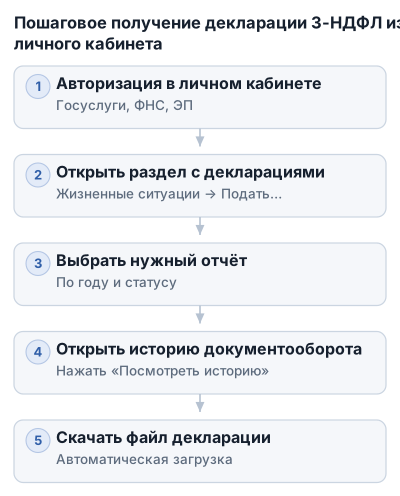
1. Авторизуйтесь в личном кабинете ФНС
Откройте личный кабинет налогоплательщика для физических лиц на сайте ФНС. Для входа доступны три варианта:
- подтверждённая учётная запись Госуслуг;
- логин и пароль от личного кабинета ФНС;
- электронная подпись.
При входе по данным ФНС логином служит ИНН, а пароль выдаёт налоговая инспекция. Учётная запись Госуслуг должна быть подтверждённой — с неподтверждённым аккаунтом авторизация не пройдёт.
Проверьте, что открыли свой профиль: данные налогоплательщика должны совпадать с вашими.
2. Откройте раздел с декларациями
Перейдите в раздел «Жизненные ситуации» и выберите «Подать декларацию 3-НДФЛ». После этого появится список отчётов, которые формировались или отправлялись через личный кабинет.
В некоторых версиях интерфейса путь выглядит так: «Доходы» → «Декларации» → «Подать декларацию». Если пункта «Жизненные ситуации» нет на главной странице, ищите декларации через этот раздел.
3. Выберите нужный отчёт
Найдите декларацию за нужный год и нажмите на её номер или строку с документом. Откроется страница отправленной декларации с информацией о документообороте.
Проверьте год и статус отправки. В списке могут отображаться несколько документов, если вы подавали уточнённую декларацию или отправляли документы повторно.
4. Откройте историю документооборота
На странице отправленного документа нажмите «Посмотреть историю документооборота». В списке выберите строку с нужным документом.
Файл автоматически скачается на компьютер или телефон и обычно сохранится в папке загрузок браузера. Если загрузка не началась, проверьте разрешение браузера на скачивание файлов и повторите действие.
5. Если нужно подписать новую декларацию
Для отправки новой декларации нужна усиленная неквалифицированная электронная подпись (УНЭП), созданная в профиле налогоплательщика. Откройте «Профиль» → «Получить ЭП» и дождитесь сообщения «Сертификат успешно выпущен».
Сертификат подтверждает личность налогоплательщика и используется для подписания декларации. Для просмотра и скачивания уже отправленного отчёта повторно подписывать документ не нужно.
| Сущность | Способ подачи декларации | Требования к электронной подписи | Сроки проверки декларации | Формат файлов декларации | Возможность получения копии декларации |
|---|---|---|---|---|---|
| Личный кабинет налогоплательщика | Заполнить онлайн или загрузить файл .xml | Необходим ключ электронной подписи, декларация подписывается неквалифицированной электронной подписью | — | .xml | Можно скачать декларацию через личный кабинет при электронной подаче |
| Налоговая инспекция | Письменный запрос | — | Ответ на запрос в течение 30 календарных дней | — | Инспекция не предоставляет дубликат, только информацию по запросу |
| Программа «Декларация» | Создание файла .xml для загрузки | — | — | .xml | — |
| Программа «3НДФЛ» | Заполнение декларации | — | — | .xml | — |
| Программа «НалогоплательщикЮЛ» | Заполнение декларации с расширенными возможностями проверки | — | — | .xml | — |
| Камеральная налоговая проверка | — | — | 3 месяца со дня представления декларации | — | — |
Электронно поданный отчёт можно скачать через историю документооборота. Для бумажной декларации придётся обращаться в инспекцию за информацией. Электронная подпись нужна для отправки декларации, а не для просмотра уже принятого документа.
Как подать декларацию 3-НДФЛ через личный кабинет
Подать декларацию можно двумя способами: заполнить форму на сайте ФНС или загрузить готовый файл .xml. Первый вариант подходит для последовательного заполнения формы в сервисе. Второй — если декларация подготовлена в программе «Декларация» или другом совместимом ПО.
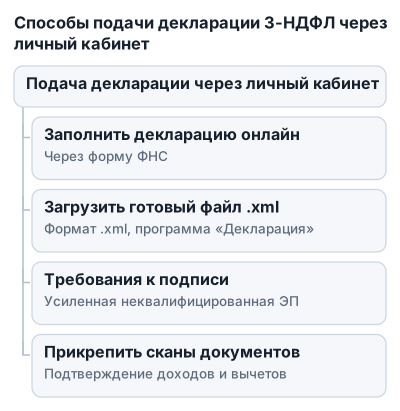
Вариант 1. Заполнить декларацию онлайн
Откройте «Жизненные ситуации» → «Подать декларацию 3-НДФЛ». В некоторых версиях интерфейса используется путь «Доходы» → «Декларации» → «Подать декларацию».
Сервис предложит выбрать цель подачи:
- сообщить о получённом доходе;
- получить налоговый вычет;
- подать 3-НДФЛ с загрузкой готовой декларации.
Если вы продаёте имущество или декларируете доход от сдачи жилья, проверьте, подходит ли вариант «Сообщить о доходе». При нескольких видах доходов, сложной ситуации или необходимости заявить разные вычеты может потребоваться полная форма 3-НДФЛ.
При заполнении укажите год, доходы, расходы и сведения для вычета. Часть персональных данных и информации о доходах сервис подставляет автоматически, но суммы нужно сверить со справками и документами.
При продаже автомобиля проверьте, внесены ли подтверждённые расходы или выбран подходящий вычет. Иначе система может рассчитать налог почти со всей суммы сделки.
Вариант 2. Загрузить готовый файл .xml
Выберите вариант «Загрузить», укажите отчётный год и добавьте файл формата .xml, созданный программой «Декларация».
Файл должен соответствовать структуре декларации и схеме ФНС. Старый файл может не пройти проверку: например, декларации, сформированные программой «Декларация 2017», после 25 января 2018 года иногда отклонялись из-за несоответствия XSD-схеме — техническому шаблону проверки XML.
Используйте актуальную версию программы и формируйте XML непосредственно перед загрузкой. Если файл редактировался вручную или создан устаревшей программой, личный кабинет может показать ошибку ещё до отправки.
Для подготовки декларации также используют программы «3НДФЛ» и «НалогоплательщикЮЛ». «3НДФЛ» проще для обычного заполнения, а «НалогоплательщикЮЛ» предоставляет больше возможностей для проверки данных. В обоих случаях результатом должен быть файл .xml.
Какие документы прикрепить
До подписания добавьте сканы документов, подтверждающих сведения в отчёте. Обычно подтверждают:
- полученный доход;
- расходы, заявленные в декларации;
- право на налоговый вычет;
- оплату лечения, обучения, покупки недвижимости или другие заявленные затраты.
Для вычета одного отчёта может быть недостаточно. Например, справка для налоговой при вычете по программе долгосрочных сбережений прикладывается вместе с декларацией.
Скан должен быть читаемым: на нём должны различаться реквизиты, даты, суммы и подписи. Проверьте, что каждый файл прикрепился, открывается и относится к выбранному налоговому периоду. Если документ состоит из нескольких страниц, приложите их полностью.
Как подписать декларацию электронной подписью
После заполнения формы или загрузки XML система покажет пакет документов. Проверьте декларацию, приложения и итоговые суммы, затем выберите подписание и отправку.
Введите пароль к сертификату электронной подписи и нажмите «Подтвердить и отправить». После успешной отправки в личном кабинете появится информация об электронном документе.
Что происходит после отправки
Сохраните подтверждение отправки и номер документа. По ним проще ориентироваться в истории документооборота, если инспекция запросит пояснения или дополнительные документы.
Ход камеральной проверки можно отслеживать в разделе «Сообщения» личного кабинета. Проверка декларации и права на вычет проводится в течение трёх месяцев со дня представления декларации в налоговый орган.
Что делать, если декларация 3-НДФЛ не отображается или не скачивается
Сначала проверьте, подавали ли вы декларацию электронно. В личном кабинете обычно отображаются отчёты, отправленные через электронный сервис ФНС. Бумажная декларация в истории документооборота не появится.
Другие причины отсутствия отчёта:
- открыт личный кабинет другого физического лица;
- выбран не тот налоговый период;
- документ ищется не в истории отправленных документов;
- произошёл технический сбой;
- декларация была сформирована, но не отправлена в налоговый орган.
Если декларация найдена, но не скачивается, снова откройте её номер и перейдите в «Посмотреть историю документооборота». Выберите строку с нужным документом. При сбое попробуйте открыть кабинет с другого устройства или повторить скачивание позже.
Если декларации нет в личном кабинете
Когда отчёт подавали электронно, но он не появился, проверьте учётную запись и период, затем снова откройте историю документооборота. Если документ отсутствует, обратитесь в налоговую инспекцию с письменным запросом о предоставлении информации из ранее поданной декларации.
Запрос можно направить в свою инспекцию на бумаге или электронно через сайт ФНС. Укажите свои данные, налоговый период и сведения, которые нужно получить: например, заявленные доходы, расходы или вычеты.
Налоговая инспекция должна ответить на письменный запрос в течение 30 календарных дней. При этом восстановленный файл 3-НДФЛ инспекция не предоставляет, а сообщает запрошенную информацию.
Если декларацию сдавали на бумаге, при подаче распечатайте два экземпляра. Один передайте инспектору, а второй оставьте себе с отметкой о приёме.
Частые ошибки при работе с декларацией 3-НДФЛ
Ошибки при заполнении доходов и расходов
Перед отправкой проверьте:
- указаны ли все доходы за выбранный налоговый период;
- внесены ли расходы, подтверждённые документами;
- выбран ли правильный вид дохода;
- заявлены ли подходящие вычеты;
- совпадают ли суммы в декларации и приложенных справках или договорах.
Не создавайте отдельную декларацию для каждого дохода или вычета. Все сведения за один налоговый период указывают в одной декларации.
Файл не проходит проверку по формату
При загрузке готовой декларации личный кабинет принимает файл .xml, сформированный совместимой программой. Если файл создан в устаревшей версии или изменён вручную, система может сообщить о несоответствии XSD-схеме.
Сформируйте файл заново в актуальной версии программы и загрузите его повторно. Не переименовывайте расширение и не исправляйте XML вручную. Перед загрузкой также проверьте, что выбран нужный налоговый период.
Ошибки при прикреплении документов
Система может не принять пакет, если скан нечитаемый, повреждён или не относится к указанным в декларации доходам и расходам.
Проверьте каждый файл:
- открывается ли документ после загрузки;
- различаются ли даты, суммы, реквизиты и подписи;
- приложены ли документы по каждому заявленному доходу, расходу или вычету;
- относится ли документ к выбранному налоговому периоду;
- отображается ли файл в составе отправляемого пакета.
Сохраните копию отправленного пакета: она понадобится, если инспекция запросит пояснения или дополнительные сведения.
Что делать при техническом сбое
Если страница зависла, файл не загружается или декларация не скачивается, обновите страницу и снова войдите в личный кабинет. Затем проверьте учётную запись и выбранный год.
При повторяющейся ошибке попробуйте:
- открыть сайт ФНС с другого устройства;
- использовать другой браузер;
- очистить кэш и временные файлы браузера;
- заново сформировать XML-файл;
- прикрепить документы повторно по одному;
- повторить операцию позже.
Не отправляйте декларацию несколько раз подряд, пока не проверили историю документооборота. Сначала убедитесь, что предыдущая попытка действительно не завершилась отправкой.
Ответы на частые вопросы
Можно ли получить дубликат декларации?
Если декларация была отправлена электронно, её можно снова скачать из истории документооборота в личном кабинете.
Если декларацию подавали на бумаге и экземпляр не сохранился, налоговая инспекция не выдаёт дубликат формы 3-НДФЛ. Можно направить письменный запрос и получить конкретную информацию из ранее поданной отчётности. Ответ предоставят в течение 30 календарных дней.
Какие документы прикреплять при подаче?
К декларации прикладывают сканы документов, подтверждающих:
- полученные доходы;
- расходы, заявленные в декларации;
- право на налоговый вычет;
- суммы, указанные в расчётах.
При продаже имущества понадобятся документы о доходе и покупке имущества, если расходы уменьшают налоговую базу. Все страницы многостраничного документа должны быть читаемыми и приложены полностью.
Как отслеживать статус проверки декларации?
Ход камеральной проверки отслеживается в разделе «Сообщения» личного кабинета. Там появляются уведомления инспекции и требования представить дополнительные документы или пояснения.
Проверка декларации 3-НДФЛ проводится в течение трёх месяцев со дня её представления в налоговый орган.
Можно ли подать заявление на налоговый вычет одновременно с декларацией?
Да. В личном кабинете выберите цель подачи, укажите вид вычета и прикрепите документы, подтверждающие расходы и право на возврат налога.
Сведения о связанных с вычетом доходах и расходах должны быть отражены в декларации. После отправки проверяйте сообщения в личном кабинете: инспекция может запросить дополнительные документы или действия по заявлению.
Какие программы использовать для подготовки декларации?
Есть два варианта:
- заполнить форму непосредственно в личном кабинете ФНС;
- подготовить декларацию в программе и загрузить файл
.xml.
Для подготовки используют программы «Декларация» и «НалогоплательщикЮЛ». «Декларация» проще для обычного заполнения, а «НалогоплательщикЮЛ» предоставляет больше возможностей для проверки данных.
Не редактируйте XML вручную и не загружайте файл, созданный устаревшей версией программы: личный кабинет может отклонить его из-за несоответствия XSD-схеме.
Чек-лист: как получить и подать декларацию 3-НДФЛ
Перед началом работы проверьте:
- есть ли доступ к личному кабинету ФНС;
- используется ли подтверждённая учётная запись Госуслуг, логин и пароль ФНС либо электронная подпись;
- открыт ли кабинет нужного налогоплательщика;
- выбран ли правильный налоговый период.
Чтобы скачать ранее отправленную декларацию:
- Откройте раздел с декларациями.
- Выберите нужный отчёт.
- Перейдите в историю документооборота.
- Нажмите на нужную строку — файл скачается на компьютер или телефон.
- Сохраните декларацию и подтверждение отправки отдельно.
Перед подачей новой декларации:
- внесите все доходы за выбранный год;
- укажите подтверждённые расходы и подходящие вычеты;
- проверьте суммы по приложенным документам;
- подготовьте читаемые сканы;
- используйте актуальный файл
.xml, если загружаете готовую форму.
После этого прикрепите документы, подпишите декларацию электронной подписью и нажмите кнопку подтверждения и отправки. Статус обращения и сообщения инспекции проверяйте в личном кабинете. Камеральная проверка длится до трёх месяцев со дня представления декларации.
Частые вопросы
Как получить копию сданной налоговой декларации?
Если декларация 3-НДФЛ подавалась через личный кабинет ФНС, её можно скачать в разделе истории документооборота. Для бумажной декларации нужно обратиться в налоговую с письменным запросом.
Можно ли запросить дубликат налоговой декларации?
Налоговая инспекция не предоставляет дубликаты деклараций, а только информацию по письменному запросу в течение 30 календарных дней.
Где искать поданные декларации в личном кабинете налогоплательщика на сайте ФНС?
Войдите в личный кабинет и перейдите в раздел «Жизненные ситуации» → «Подать декларацию 3-НДФЛ» или через «Доходы» → «Декларации», где будет список отправленных деклараций.
Какие способы входа существуют в личный кабинет налогоплательщика?
Вход возможен через подтверждённую учётную запись Госуслуг, логин и пароль ФНС (ИНН и пароль) или с помощью электронной подписи.
Что делать, если отсутствует возможность скачать декларацию из личного кабинета?
Проверьте правильность аккаунта и налогового периода, попробуйте другой браузер или устройство. Если декларация отсутствует, обратитесь в налоговую с запросом.