

- Краткий ответ: как распечатать декларацию из личного кабинета налогоплательщика
- Как получить доступ в личный кабинет: способы авторизации и требования
- Пошаговая инструкция по поиску и скачиванию декларации 3-НДФЛ из личного кабинета ФНС РФ
- Особенности работы с декларациями ИП и УСН в личном кабинете налогоплательщика
- Как получить налоговую декларацию и выписки в Казахстане через личный кабинет
- Что делать, если декларация не скачивается или отсутствует в личном кабинете
- Подтверждение отправки и статус камеральной проверки декларации в личном кабинете
- Частые ошибки при скачивании и печати деклараций и как их избежать
- Итоговый чек-лист: как быстро распечатать налоговую декларацию из личного кабинета
- Частые вопросы
- Источники
Краткий ответ: как распечатать декларацию из личного кабинета налогоплательщика
- Войдите в личный кабинет налогоплательщика ФНС через Госуслуги, по логину и паролю от кабинета или с помощью электронной подписи.
- Откройте раздел «Жизненные ситуации» и выберите «Подать декларацию 3-НДФЛ». В списке найдите нужный уже отправленный отчёт.
- Нажмите на номер декларации, затем выберите «Посмотреть историю документооборота». Кликните по строке с нужным документом — файл загрузится на устройство.
- Откройте скачанную декларацию, обычно в формате PDF, и отправьте её на печать через меню «Файл» → «Печать» или сочетание клавиш
Ctrl+P.
Для декларации 3-НДФЛ ФНС предоставляет PDF без отметок о приёме. Чтобы подтвердить отправку и принятие отчёта, отдельно скачайте квитанции из раздела «События» → «Документооборот».
Как получить доступ в личный кабинет: способы авторизации и требования
Для входа в личный кабинет налогоплательщика ФНС можно использовать:
- учётную запись Госуслуг;
- логин и пароль от личного кабинета, выданные в налоговой инспекции;
- электронную подпись.
Авторизация через Госуслуги обычно не требует получения отдельного пароля в инспекции. Если вы используете логин и пароль от ФНС, их выдают при обращении в налоговую. Для получения доступа понадобится документ, удостоверяющий личность, и ИНН.
Электронная подпись нужна, когда требуется подписывать и отправлять документы онлайн. Например, декларацию 3-НДФЛ нельзя подписать и передать через кабинет без оформленного ключа электронной подписи.
Для работы с подписью браузер должен видеть сертификат и носитель ключа. Если сервис предлагает проверить подключение, пройдите эту проверку, подключите носитель с ключом и разрешите работу необходимого программного компонента. При сбое обновите браузер, очистите кэш или откройте кабинет в другом поддерживаемом браузере.
В Казахстане используется другой сервис — Кабинет налогоплательщика КГД. Войти в него нужно по ЭЦП (электронной цифровой подписи), а для подписания запроса требуется установленный плагин КНП. Если кнопка подтверждения неактивна, проверьте наличие и запуск этого плагина.
Пошаговая инструкция по поиску и скачиванию декларации 3-НДФЛ из личного кабинета ФНС РФ
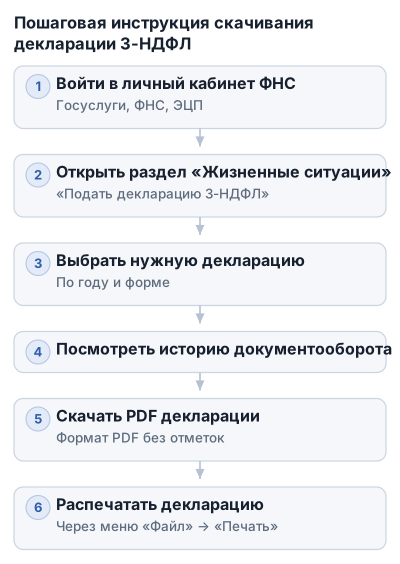
1. Войдите в личный кабинет ФНС
Откройте личный кабинет налогоплательщика ФНС и авторизуйтесь через Госуслуги, по учётной записи ФНС или с помощью электронной подписи.
Для просмотра уже поданной 3-НДФЛ достаточно войти в кабинет. Электронная подпись понадобится при подписании и отправке новой декларации через сервис.
2. Откройте список деклараций
В меню выберите «Жизненные ситуации», затем перейдите в раздел «Подать декларацию 3-НДФЛ».
Сервис покажет список сформированных и поданных отчётов. Найдите декларацию за нужный год и проверьте выбранную форму, особенно если документы подавались за несколько налоговых периодов.
3. Перейдите к истории документооборота
Нажмите на номер нужной декларации. Откроется страница отправленного документа с информацией о его движении в налоговой.
Выберите «Посмотреть историю документооборота». В списке появятся строки с документами и ответами налоговой инспекции.
4. Скачайте файл декларации
Кликните по строке с нужным документом. Файл загрузится на компьютер или телефон. Декларация 3-НДФЛ доступна для скачивания в формате PDF без отметок налоговой.
Откройте PDF через просмотрщик документов и выберите «Печать» или нажмите Ctrl+P. Если принтера нет, сохраните файл на флешку или отправьте его в пункт печати.
5. Если декларацию нужно отправить заново
Для подписания и отправки формы 3-НДФЛ через личный кабинет потребуется оформленный ключ электронной подписи. Без него можно просматривать доступные документы, но подписать и передать новую декларацию через сервис не получится.
После отправки проверяйте сам файл и ответы налоговой в истории документооборота. Они показывают, была ли декларация отправлена и принята.
| Сущность | Требования для авторизации | Формат декларации для подачи | Сроки получения копии декларации | Способы получения копии декларации | Электронная подпись | Отметки на распечатанной декларации |
|---|---|---|---|---|---|---|
| Личный кабинет налогоплательщика ФНС | Логин и пароль от Госуслуг, учётная запись, электронная подпись | — | Скачать из личного кабинета | Нужна для подписания и отправки | Отсутствуют | |
| Декларация 3-НДФЛ | — | — | Скачать из личного кабинета | Нужна для подписания и отправки | Отсутствуют | |
| Электронная подпись | — | — | — | — | Нужна для подписания и отправки 3-НДФЛ | — |
| Личный кабинет ИП | Логин и пароль из инспекции (ограниченный доступ), УКЭП | XML | — | — | Нужна для сдачи декларации по УСН | — |
| Декларация по УСН | — | XML | — | — | Нужна для сдачи через личный кабинет ИП | — |
| Кабинет налогоплательщика Казахстана | ЭЦП, установленный плагин КНП | XML | — | Скачать после подписания запроса | Нужна для скачивания декларации | — |
| XML-формат декларации | — | XML | — | — | — | — |
| Форма 4506 IRS | — | — | 5–10 календарных дней | По почте, по телефону | — | — |
Для скачивания уже поданной 3-НДФЛ достаточно найти документ в личном кабинете и загрузить PDF. Электронная подпись требуется для подписания и отправки декларации, а распечатанный PDF не содержит отметок о приёме.
Особенности работы с декларациями ИП и УСН в личном кабинете налогоплательщика
Личный кабинет индивидуального предпринимателя позволяет сдавать отчётность, получать выписки и справки о расчётах с бюджетом, обмениваться требованиями и другой корреспонденцией с ИФНС, а также просматривать сведения о бизнесе. Возможности зависят от способа входа: логин и пароль, выданные в инспекции, дают ограниченный доступ, а УКЭП (усиленная квалифицированная электронная подпись) открывает функции подписания и отправки документов.
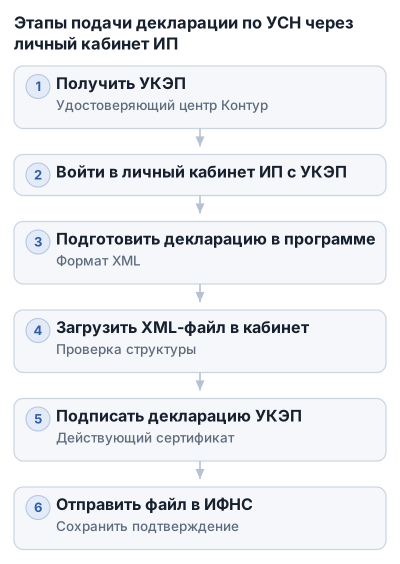
Для декларации по УСН нужен именно УКЭП. Без электронной подписи файл нельзя подписать и отправить через личный кабинет ИП. Бесплатная подпись, предназначенная для отдельных операций в налоговой, для сдачи декларации по УСН через сервис не подходит.
В каком формате подают декларации
Для УСН личный кабинет принимает декларацию в формате XML — структурированный файл для передачи налоговых данных. PDF для подачи декларации по УСН не поддерживается.
3-НДФЛ обычно скачивают из кабинета в PDF и затем печатают. Распечатанная 3-НДФЛ или PDF-файл не заменяют XML-декларацию УСН: сервис проверяет формат документа до отправки.
Как отправить декларацию по УСН через личный кабинет ИП
-
Получите УКЭП. Подпись должна быть действующей и принадлежать тому ИП, от имени которого подаётся отчётность.
-
Войдите в личный кабинет ИП с электронной подписью. Авторизация по логину и паролю позволяет работать с частью сведений и перепиской, но для сдачи УСН потребуется вход с УКЭП.
-
Подготовьте декларацию в специальной программе. После заполнения сформируйте итоговый файл в формате XML. Проверьте налоговый период, реквизиты ИП и выбранный объект налогообложения до загрузки документа.
-
Загрузите XML-файл в личный кабинет. Сервис проверит структуру документа и сообщит об ошибках, если файл сформирован с нарушениями.
-
Подпишите декларацию УКЭП. Используется сертификат электронной подписи ИП. Если сертификат недействителен или не определяется системой, отправить отчётность не получится.
-
Отправьте файл в ИФНС. После передачи сохраните подтверждение и проверяйте сообщения в кабинете: там появляются результаты обработки и ответы налоговой.
Если нужно распечатать уже подготовленную декларацию по УСН, найдите исходный XML-файл на компьютере или в программе, где отчётность формировалась. XML предназначен для обмена с налоговой, поэтому перед печатью его может потребоваться открыть или преобразовать в читаемый вид отдельным просмотрщиком. PDF-версия не заменяет отправленный в ИФНС XML-файл.
Как получить налоговую декларацию и выписки в Казахстане через личный кабинет
В Кабинете налогоплательщика Казахстана декларацию скачивают в формате XML. Для входа и подписания запроса нужны электронная цифровая подпись (ЭЦП) и установленный плагин КНП. Без него сервис может не активировать кнопку подтверждения.
Как войти в кабинет по ЭЦП
- Откройте Кабинет налогоплательщика и выберите «Войти по ЭЦП».
- Укажите путь к файлу электронной подписи.
- Введите пароль от ключа и подтвердите действие.
- Если кнопка «ОК» неактивна, проверьте установку и запуск плагина КНП.
ЭЦП потребуется для авторизации и подписания запроса на получение формы. Заранее убедитесь, что нужный ключ доступен на компьютере и пароль к нему известен.
Как выбрать ФНО 250 или ФНО 270
После входа откройте «Настройки» → «Настройка списка форм» и включите нужную форму в списке. Год выбирают с учётом типа декларации:
- ФНО 270 — в отчётном периоде;
- ФНО 250 — в текущем периоде.
Например, при подаче формы в 2025 году ФНО 270 выбирают в разделе за 2024 год, а ФНО 250 — в разделе за 2025 год. Ошибка в периоде может привести к тому, что нужная форма не появится в списке.
Как скачать декларацию в XML
- Перейдите в раздел «Формы налоговой отчётности» → «Заполнение новой формы».
- Выберите нужный год и форму — ФНО 250 или ФНО 270.
- Укажите тип декларации: «Первоначальная», если форма подаётся впервые, или «Очередная», если декларация уже подавалась.
- Введите код органа государственных доходов.
- Сохраните заполненную форму.
- В меню сохранения выберите «Сохранить в XML».
После этого XML-файл загрузится на компьютер. Это электронная версия декларации для передачи через налоговый сервис. Для печати откройте файл в программе, которая поддерживает этот формат, или сформируйте читаемую версию документа.
Если кабинет запрашивает подтверждение операции, подпишите запрос своей ЭЦП и дождитесь сообщения об успешном выполнении. Сохраните XML-файл вместе с подтверждением отправки: первый содержит саму декларацию, второе показывает, что запрос или отчёт были переданы через кабинет.
Что делать, если декларация не скачивается или отсутствует в личном кабинете
Сначала проверьте, в тот ли кабинет выполнен вход. Для ФНС доступны авторизация через Госуслуги, учётную запись личного кабинета налогоплательщика и электронную подпись. Если декларация подавалась как ИП, вход по логину и паролю может открыть ограниченный набор функций — для операций с отчётностью требуется УКЭП.
Проверьте электронную подпись: установлен ли нужный сертификат, не истёк ли срок его действия и определяется ли ключ системой. КЭП нужна для подписания и отправки 3-НДФЛ, а УКЭП — для сдачи декларации по УСН через личный кабинет ИП. Для просмотра уже поданной 3-НДФЛ подпись обычно не требуется: в кабинете отображается список электронно отправленных деклараций и доступна их загрузка.
Если декларация есть, но файл не загружается
Повторите вход и откройте документ через раздел с поданными декларациями: «Жизненные ситуации» → «Подать декларацию 3-НДФЛ». Затем выберите номер отчёта, перейдите в «Посмотреть историю документооборота» и нажмите нужную строку — файл должен загрузиться автоматически.
Если страница не открывается или скачивание не начинается, проверьте работу сайта ФНС позже: причиной может быть временный технический сбой на стороне сервиса. Также откройте личный кабинет в поддерживаемом браузере, проверьте подключение к интернету и разрешите браузеру скачивание файлов.
Если декларация отправлена, но в истории её нет, проверьте раздел «События» → «Документооборот». Там могут находиться сама декларация и квитанции налоговой о её отправке, приёмке и вводе данных.
Если декларации нет в списке
Уточните, каким способом она подавалась. Документ, отправленный электронно через личный кабинет, обычно появляется в истории документооборота. Бумажная декларация, переданная в инспекцию лично или по почте, в электронном списке кабинета может отсутствовать.
Проверьте отчётный период и выбранную форму: декларация за другой год находится отдельно, а исправленный отчёт может отображаться как самостоятельный документ. Если вход выполнен с другой учётной записью или используется кабинет другого налогоплательщика, нужные сведения также не появятся.
Если декларация подавалась электронно, но после повторной проверки её нет, сохраните имеющиеся подтверждения отправки и обратитесь в свою ИФНС. В обращении укажите ФИО, ИНН, отчётный период, вид декларации и дату предполагаемой подачи.
Как запросить сведения в налоговой
Если скачать сам документ не получается, направьте в инспекцию письменный запрос на предоставление конкретных сведений из ранее поданной декларации. Запрос можно передать на бумаге или отправить в электронном виде через сайт ФНС.
В тексте укажите:
- ФИО и ИНН;
- отчётный период;
- вид декларации, например 3-НДФЛ;
- дату и способ подачи, если они известны;
- какие именно данные нужны;
- адрес или другой способ получения ответа.
На письменный запрос инспекция обязана ответить в течение 30 календарных дней. Такой способ подходит для восстановления данных, но может оказаться слишком медленным, если документ нужен в ближайшие дни.
Сформулируйте просьбу именно о предоставлении информации, а не о выдаче дубликата декларации. Налоговая инспекция не обязана выдавать копию или дубликат 3-НДФЛ по такому запросу: она отвечает в пределах запрошенных сведений. Поэтому в ответе можно получить данные из отчёта, но не обязательно повторный экземпляр исходного бланка.
Если декларация подавалась на бумаге, получить её распечатанный экземпляр через личный кабинет, как правило, нельзя. В такой ситуации храните собственную копию отчёта и подтверждение его передачи в инспекцию.
Подтверждение отправки и статус камеральной проверки декларации в личном кабинете
Саму декларацию и подтверждение её отправки нужно искать в разных местах. В личном кабинете ФНС откройте «События» → «Документооборот» и найдите нужную 3-НДФЛ. Внутри документа отображаются квитанции налоговой о передаче, приёмке и вводе данных декларации.
Чтобы распечатать подтверждение:
- Откройте нужную квитанцию или сообщение о результате проверки.
- Скачайте файл либо используйте кнопку печати в окне просмотра.
- Если документ загрузился в PDF, откройте его на компьютере и нажмите
Ctrl+Pили выберите пункт «Печать». - Перед печатью проверьте, что в документе указаны ваши данные, отчётный период и статус обработки.
Сданная декларация 3-НДФЛ обычно скачивается отдельным PDF-файлом без отметок налоговой. На распечатке самого отчёта может не быть штампа или надписи «принято». К печатной версии прикладывают квитанцию о приёмке и документ с результатом камеральной проверки — они подтверждают факт отправки и обработки декларации.
Камеральная проверка может отображаться отдельным событием в истории документооборота. Отсутствие отметки на PDF декларации не означает ошибку: отметка может находиться в приложенных квитанциях, а не в самом файле отчёта. Сохраните комплектом сам отчёт, подтверждение отправки, квитанцию о приёмке и сообщение о завершении проверки.
Частые ошибки при скачивании и печати деклараций и как их избежать
Файл не скачивается или открывается неправильно
Для 3-НДФЛ в личном кабинете ФНС обычно доступен PDF без отметок налоговой. Если требуется подтверждение отправки, скачайте отдельно квитанции из раздела «События» → «Документооборот».
Декларация ИП по УСН подаётся через личный кабинет в формате XML. PDF предназначен для просмотра или печати, но не заменяет XML-файл, который загружают для отправки отчётности.
Если после нажатия на ссылку ничего не происходит, проверьте папку «Загрузки» и уведомления браузера о заблокированном скачивании. Не переименовывайте XML в PDF: изменение расширения не превращает файл в документ, пригодный для печати.
Не хватает электронной подписи
Для подписания и отправки 3-НДФЛ через личный кабинет нужен оформленный ключ электронной подписи. Для декларации по УСН в личном кабинете ИП необходима УКЭП: без неё отчёт нельзя подписать и отправить.
Скачивание уже принятой 3-НДФЛ и её печать не требуют повторного подписания. Электронная подпись понадобится при повторном формировании, исправлении или отправке декларации.
Не подходит браузер или не работает плагин
Проверьте настройки браузера: разрешены ли всплывающие окна, скачивание файлов и открытие окна выбора сертификата. Попробуйте открыть кабинет в другом поддерживаемом браузере, разрешить загрузки для сайта ФНС и повторить вход.
В Казахстане для входа по ЭЦП и подписания запроса требуется установленный плагин КНП. Если кнопка подтверждения неактивна или система не видит ключ, проверьте установку плагина, подключение носителя и пароль от ЭЦП.
Не открывайте одновременно несколько вкладок кабинета с разными учётными записями. Сервис может сохранить предыдущую сессию, и декларация окажется в кабинете другого налогоплательщика.
Выбран не тот год или форма
Перед скачиванием сравните три параметра: вид декларации, отчётный период и статус документа. Исправленная декларация может отображаться отдельно от первоначальной, поэтому ориентироваться только на дату подачи рискованно.
Для Казахстана важно правильно выбрать период и форму: ФНО 270 выбирают в отчётном периоде, а ФНО 250 — в текущем. Неверный период может привести к тому, что нужная форма не появится в списке.
В России бумажная декларация, переданная лично или по почте, может отсутствовать в электронном списке. История документооборота обычно относится к отчётам, которые подавались через электронный сервис.
Печать обрезает страницы или скрывает данные
Перед печатью откройте PDF в программе для просмотра документов, а не в окне предварительного просмотра браузера. Проверьте масштаб, ориентацию страницы и область печати: обычно подходят режимы «По размеру страницы» или «Вписать».
Не печатайте XML напрямую, если нужен читаемый экземпляр декларации. Такой файл предназначен для передачи структурированных данных в налоговую систему; для бумажной копии используйте PDF или представление отчёта, сформированное в программе.
Сначала сохраните исходный файл на компьютер, затем распечатайте копию. Проверьте, что на страницах видны ФИО или реквизиты налогоплательщика, ИНН, отчётный период, суммы и номера листов. Подтверждение приёмки и результат камеральной проверки печатаются отдельными файлами: отметки налоговой на самой 3-НДФЛ может не быть.
Итоговый чек-лист: как быстро распечатать налоговую декларацию из личного кабинета
- Проверьте, что вход выполнен в кабинет нужного налогоплательщика. Для ФНС используйте Госуслуги, логин и пароль от кабинета или электронную подпись.
- Откройте список поданных деклараций и выберите правильный вид отчёта и отчётный период.
- Для 3-НДФЛ перейдите к истории документооборота и скачайте PDF. Для УСН сохраните XML, а печатную версию подготовьте через программу, в которой сформирован отчёт.
- Откройте файл на компьютере, проверьте страницы и настройки масштаба, затем выберите «Печать» или нажмите
Ctrl+P. - Если нужен документ с подтверждением отправки, отдельно скачайте и распечатайте квитанции из «События» → «Документооборот».
- Если декларация отсутствует или файл не загружается, проверьте авторизацию, браузер, электронную подпись, период и формат файла.
- Когда электронный способ не помогает, направьте в свою ИФНС письменный запрос на предоставление конкретных сведений из декларации. Ответ на такой запрос налоговая должна дать в течение 30 календарных дней; дубликат самой 3-НДФЛ инспекция предоставлять не обязана.
Частые вопросы
Как получить копию сданной налоговой декларации?
Войдите в личный кабинет налогоплательщика ФНС, откройте раздел «Жизненные ситуации» → «Подать декларацию 3-НДФЛ», выберите нужный отчёт и скачайте PDF-файл.
Можно ли запросить дубликат налоговой декларации?
Дубликат декларации можно получить, скачав её повторно из личного кабинета ФНС, если она была подана электронно.
Каким образом можно подать запрос на получение копии декларации в налоговую инспекцию?
Через личный кабинет налогоплательщика можно найти декларацию в истории документооборота и скачать её. Для подачи нового запроса используйте электронную подпись и отправьте декларацию онлайн.
Как скачать ранее поданную налоговую декларацию из личного кабинета?
Войдите в кабинет, перейдите в раздел с поданными декларациями, выберите нужный отчёт, затем «Посмотреть историю документооборота» и скачайте файл декларации.
Что делать, если отсутствует возможность скачать декларацию из личного кабинета?
Проверьте способ входа, наличие электронной подписи, работоспособность браузера и интернет-соединения. Если проблема сохраняется, попробуйте позже из-за возможного технического сбоя.