

- Краткий ответ: как обновить «Налогоплательщик ЮЛ» до версии 4.95 и выше
- Что такое «Налогоплательщик ЮЛ» и зачем его обновлять
- Пошаговое обновление программы в 2026 году
- Сводная таблица версий и обновлений «Налогоплательщика ЮЛ» за 2025–2026 годы
- Частые ошибки при обновлении и способы их избежать
- Как проверить и настроить программу после обновления
- Ответы на популярные вопросы об обновлении и работе с программой
- Итоговый чек-лист для обновления «Налогоплательщик ЮЛ»
- Частые вопросы
- Источники
Краткий ответ: как обновить «Налогоплательщик ЮЛ» до версии 4.95 и выше
По данным на август 2026 года, последняя основная версия программы — 4.95. Скачивайте установщики и дополнения только с официального сайта ФНС. Для версии 4.95 опубликованы обновления 4.95.1, 4.95.2, 4.95.3, 4.95.4 и 4.95.5.
Порядок зависит от установленной версии:
- Программа не установлена — установите основной установщик 4.95, затем дополнения 4.95.1–4.95.5 по порядку.
- Установлена версия ниже 4.93 — начните с основного установщика 4.93, установите все обновления этой ветки, затем последовательно перейдите к 4.94 и 4.95.
- Установлена версия 4.93 или выше — повторно устанавливать основной установщик не нужно. Устанавливайте только дополнения текущей ветки, начиная с ближайшего доступного к вашей версии.
Не пропускайте промежуточные обновления: дополнения рассчитаны на последовательную цепочку версий. После каждого этапа запускайте программу, дождитесь завершения обработки и штатно закройте её перед установкой следующего файла.
При корректной установке сохраняются настройки, списки налогоплательщиков, заявления, отчёты и декларации. Чтобы программа увидела прежние данные, указывайте ту же папку, в которой находилась предыдущая версия.
Что такое «Налогоплательщик ЮЛ» и зачем его обновлять
«Налогоплательщик ЮЛ» предназначен для подготовки налоговой и бухгалтерской отчётности, деклараций, заявлений и других документов для передачи в государственные органы. В программе формируют расчёты страховых взносов, справки о доходах физических лиц, специальные декларации и документы для регистрации контрольно-кассовой техники.
Программа подходит индивидуальным предпринимателям, юридическим лицам, иностранным организациям и обособленным подразделениям. При настройке выбирают тип налогоплательщика, а введённые сведения можно редактировать в самой программе.
В программе доступны:
- налоговые декларации;
- бухгалтерская отчётность;
- расчёты по страховым взносам;
- справки о доходах;
- заявления и другие формы.
Данные можно импортировать из бухгалтерских программ через сервис приёма отчётных форм. Для отдельных документов предусмотрено формирование бумажных заявлений с двумерным штрихкодом PDF417.
Программа поддерживает все системы налогообложения РФ. Устаревшая версия может содержать старые бланки, контрольные соотношения и классификаторы, даже если продолжает запускаться.
Обновляйте программу перед подготовкой отчётности за новый период. Например, для декларации по УСН за 2025 год требуется версия не ниже 4.93. Более новые версии учитывают последующие изменения форм и требований ФНС.
Пошаговое обновление программы в 2026 году
Перед установкой закройте «Налогоплательщик ЮЛ» и скопируйте папку программы в отдельное место. Это позволит сохранить рабочую копию старой версии: при обновлении предыдущая версия автоматически удаляется, хотя пользовательские данные из папки обычно не стираются.
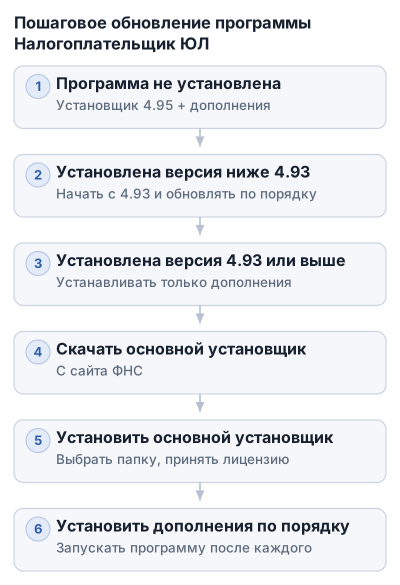
Скачивайте файлы со страницы программы на официальном сайте ФНС. Для версии 4.95 основной установщик и дополнения распространяются отдельно:
- основной установщик —
4.95; - дополнения —
4.95.1,4.95.2,4.95.3,4.95.4,4.95.5.
Если программа устанавливается на чистый компьютер
- Скачайте основной установщик актуальной ветки, например
4.95. - Запустите файл и подтвердите запуск в Windows.
- Примите лицензионное соглашение.
- Выберите полную установку, если программа устанавливается впервые. Клиентская часть нужна для сценариев с сетевым вариантом работы.
- Укажите папку установки и завершите процесс.
- Запустите программу, дождитесь первого запуска и закройте её.
- Установите дополнение
4.95.1. - Снова запустите программу, дождитесь обработки изменений и закройте её.
- Повторите эти действия для
4.95.2,4.95.3,4.95.4и4.95.5в указанном порядке.
Основной установщик содержит базовую версию программы. Файлы с дополнительными номерами устанавливаются поверх неё последовательно.
Если установлена версия ниже 4.93
Например, текущая версия — 4.91.1. В этом случае начните с основного установщика 4.93, затем установите дополнения этой ветки и перейдите к следующим версиям:
- Закройте программу.
- Скачайте и установите основной установщик
4.93. - Запустите «Налогоплательщик ЮЛ» и закройте его после завершения обработки.
- Установите
4.93.1. - Снова запустите программу и дождитесь применения обновления.
- Последовательно установите
4.93.2,4.93.3и остальные доступные дополнения. - После завершения ветки
4.93установите4.94, дополнения этой ветки, затем4.95и дополнения4.95.1–4.95.5.
Рабочая последовательность выглядит так:
4.93 → 4.93.1 → 4.93.2 → следующие обновления → 4.94 → дополнения 4.94 → 4.95 → дополнения 4.95.
Не пропускайте файлы внутри цепочки. Если установщик предлагает папку, отличную от прежней, остановите установку и проверьте путь. При выборе нового каталога программа не увидит данные из старой папки: списки налогоплательщиков, сотрудников, заявления, отчёты и декларации останутся в прежнем месте.
Если установлена версия 4.93 или выше
Если установлена основная версия 4.93, повторно скачивать базовый установщик не нужно. Закройте программу и установите дополнения 4.93.1, 4.93.2 и следующие файлы до конца ветки.
Если текущая версия — 4.94, начинайте с ближайшего доступного обновления, например 4.94.1. После завершения ветки переходите к 4.95, если на сайте ФНС опубликован основной установщик этой версии, и устанавливайте дополнения 4.95.1–4.95.5 по порядку.
Ориентируйтесь на номер, отображаемый в самой программе, а не только на имя скачанного файла. Дополнение 4.95.3 нельзя применять к версии 4.93 в обход промежуточных этапов: оно предназначено для установленной ветки 4.95.
Как выбрать папку установки
При обновлении указывайте ту же папку, в которой находится текущая программа. В ней хранятся пользовательские данные, поэтому смена каталога часто выглядит как «пропажа» отчётности, хотя файлы остаются в старой папке.
Для новой установки рекомендуется выбрать диск, отличный от системного C:, если на компьютере есть другой локальный диск. Если отдельного диска нет, используйте прежний каталог или оставьте путь по умолчанию. Не создавайте новую папку при каждом обновлении.
Не запускайте установщик из каталога, куда устанавливается программа. В частности, нельзя запускать MSI-файл из папки программы, обычно расположенной внутри INPUTDOC. Сохраните установщик в отдельной папке загрузок или другом временном каталоге.
Что делать с антивирусом
Защитное ПО иногда блокирует изменение файлов программы. Из-за этого обновление завершается ошибкой или приложение не запускается.
Если антивирус мешает установке, временно отключите его либо добавьте установщик и папку программы в исключения. После успешного запуска и проверки версии включите защиту обратно.
При сетевом режиме установку и первый запуск после обновления выполняйте на серверном компьютере, куда установлена программа.
Как проверять каждый этап
После каждого файла выполняйте один и тот же цикл:
- Закройте программу перед запуском установщика.
- Установите очередное обновление.
- Запустите «Налогоплательщик ЮЛ».
- Дождитесь завершения обработки и убедитесь, что программа открывается.
- Проверьте списки налогоплательщиков и отчёты.
- Закройте программу перед установкой следующего файла.
Если программа не запускается или не показывает данные, не переходите к следующему обновлению. Сначала проверьте путь установки, резервную копию старой папки и соответствие файла текущей ветке версий.
Сводная таблица версий и обновлений «Налогоплательщика ЮЛ» за 2025–2026 годы
| Продукт | Версия | Дата выпуска | Порядок обновления | Сохранение данных |
|---|---|---|---|---|
| «Налогоплательщик ЮЛ» | 4.95 | — | Основной установщик, затем дополнения по порядку | Настройки, заявления, отчёты и декларации сохраняются |
| «Налогоплательщик ЮЛ» | 4.94 | 30.03.2026 | — | — |
| «Налогоплательщик ЮЛ» | 4.93 | — | Основной установщик, затем дополнения по порядку | — |
| «Налогоплательщик ЮЛ» | 4.92 | 28.04.2025 | — | — |
| «Налогоплательщик ЮЛ» | 4.20 | апрель 2010 | — | Данные из старой версии переносятся автоматически и корректно |
| «1С:Налогоплательщик 8» | — | — | — | — |
Для версии 4.95 доступны дополнения 4.95.1, 4.95.2, 4.95.3, 4.95.4 и 4.95.5. «1С:Налогоплательщик 8» — другой продукт, его установщики нельзя смешивать с файлами «Налогоплательщика ЮЛ».
Что изменилось в ключевых версиях
В версии 4.92 появились формы и функции, связанные с требованиями ФНС:
- формирование пояснения к декларации по НДС КНД
1160200; - формирование реестров по пункту 11.1 статьи 201 НК РФ КНД
1150151; - подготовка заявления КНД
1114237на бумажном носителе с двумерным штрихкодом PDF417; - формирование уведомления о выборе налогового органа для обособленного подразделения КНД
1111054; - доработка расчёта по страховым взносам, деклараций по акцизам и сведений о доходах физических лиц;
- обновление ведомственного классификатора налоговых данных.
Для декларации по УСН за 2025 год требуется версия не ниже 4.93. Для отчётности за более поздние периоды установите последнюю опубликованную версию и все дополнения её ветки по порядку.
Частые ошибки при обновлении и способы их избежать
Новая версия установлена в другую папку
Предыдущая версия обычно удаляется автоматически, но пользовательские данные сохраняются в папке программы. Если выбрать другой путь, новая версия откроется без списков налогоплательщиков, сотрудников, отчётов, заявлений и деклараций.
Перед обновлением проверьте путь установки и оставьте каталог, который использовался раньше. Если старая версия ещё работает, скопируйте её папку целиком в отдельное место.
Обновления установлены не по порядку
Дополнения относятся к конкретной ветке версий. После основной версии 4.95 устанавливаются 4.95.1, 4.95.2, 4.95.3 и следующие файлы. Попытка начать сразу с 4.95.5 может привести к ошибке установки или некорректному запуску.
Ориентируйтесь на список файлов на официальном сайте ФНС. Основной установщик идёт первым, дополнения — в порядке нумерации. После каждого обновления запускайте программу и проверяйте результат.
Установщик запущен из папки программы
Не запускайте установочный файл из каталога, в который планируется установить программу. Например, для «Налогоплательщика ЮЛ» это может быть папка c:\Налогоплательщик ЮЛ\INPUTDOC\.
Сохраните файл в отдельной папке — например, в «Загрузках» или специально созданном каталоге для установщиков. В качестве места установки укажите рабочую папку программы.
Антивирус блокирует установку или первый запуск
Антивирус может блокировать установочный файл или отдельные действия программы. В результате установка прерывается, приложение не запускается или не открывает рабочие данные.
На время установки и первого запуска временно отключите защиту либо добавьте установщик и папку программы в исключения. После проверки версии включите антивирус обратно. В сетевом режиме устанавливайте программу и выполняйте первый запуск на сервере.
Программа не видит обновление
Проверьте:
- какая версия указана в самой программе;
- является ли скачанный файл основным установщиком или дополнением;
- совпадает ли папка установки с каталогом предыдущей версии.
Если установлена версия ниже 4.93, одного дополнения 4.95.x недостаточно: сначала нужен основной установщик 4.93 или более поздней основной версии, затем обновления по порядку. Если установлена основная версия 4.93, сначала установите все дополнения этой ветки, а затем переходите к следующей.
Программа не запускается после обновления
Не устанавливайте следующий файл поверх неработающей версии. Проверьте, не блокирует ли запуск антивирус и не изменился ли путь к рабочей папке.
Если новая версия установлена в другой каталог, вернитесь к прежнему пути или восстановите сохранённую копию папки. При сетевой работе первый запуск выполняйте на сервере.
Если проблема появилась после конкретного дополнения, запишите его номер и сохраните резервную копию старой папки. Эти сведения понадобятся при восстановлении данных и обращении к официальной документации или поддержке ФНС.
Как проверить и настроить программу после обновления
Проверка версии и данных
После установки последнего дополнения запустите «Налогоплательщик ЮЛ» и проверьте номер версии в интерфейсе. Например, после установки 4.95.5 программа должна показывать именно эту версию.
Откройте список зарегистрированных налогоплательщиков и несколько ранее созданных документов: отчёт, декларацию или заявление. При корректном обновлении сохраняются списки налогоплательщиков, настройки, сотрудники, отчёты и декларации.
Если программа открылась без прежних данных, сначала проверьте путь установки. При выборе другого каталога новая версия не видит файлы из старой папки, хотя сами данные обычно остаются на прежнем месте.
Настройка налогоплательщика
При первом запуске на чистом компьютере программа предлагает добавить налогоплательщика. Доступны типы:
- индивидуальный предприниматель;
- юридическое лицо;
- иностранная организация;
- обособленное подразделение.
Для ИП дополнительно указывается категория налогоплательщика. Например, для предпринимателя, который не производит выплаты физическим лицам, предусмотрена строка 05.
После обновления заново создавать карточку обычно не требуется. Перед формированием нового документа проверьте реквизиты, особенно если изменились адрес, сведения об организации, данные ИП или состав сотрудников.
Редактирование реквизитов
Введённые сведения можно изменить в любой момент. Нажмите на зарегистрированное лицо в правом верхнем углу окна программы и откройте его данные для редактирования.
После изменения реквизитов проверьте созданные формы и новые документы. Старый отчёт может содержать сведения на дату формирования, поэтому изменение карточки налогоплательщика не исправляет ранее подготовленные документы автоматически.
Импорт данных из другой бухгалтерской программы
«Налогоплательщик ЮЛ» поддерживает импорт данных из другой бухгалтерской системы через сервис приёма отчётных форм. После импорта проверьте выбранного налогоплательщика, отчётный период и вид формы.
До отправки или печати сверяйте итоговые суммы, сведения о доходах и реквизиты организации с исходными данными бухгалтерской программы.
Использование сервиса приёма отчётных форм
После обновления проверьте, что импортируемый файл открывается в программе и данные отображаются в нужной форме.
Если форма не загружается или появляется сообщение о несовместимости, убедитесь, что установлена актуальная версия и все дополнения текущей ветки. Не редактируйте исходный файл вручную: повторно сформируйте его в бухгалтерской программе и выполните импорт ещё раз.
Ответы на популярные вопросы об обновлении и работе с программой
Где скачать последнюю версию и обновления?
Основной установщик и дополнения скачивайте с официального сайта ФНС. На август 2026 года актуальна основная версия 4.95, для неё опубликованы обновления 4.95.1–4.95.5.
Проверяйте, что файл относится именно к «Налогоплательщику ЮЛ». Установщики из случайных каталогов и старых публикаций могут содержать неактуальную ветку программы.
Как часто нужно обновлять программу?
Обновляйте программу перед подготовкой очередной декларации, расчёта или заявления, если после последней установки вышли новые дополнения. ФНС меняет формы, контрольные соотношения и классификаторы, поэтому старая версия может сформировать документ по прежним требованиям.
Перед заполнением отчётности проверьте актуальную версию на сайте ФНС. Для декларации по УСН за 2025 год требуется версия не ниже 4.93.
Сохранятся ли данные и отчёты при обновлении?
При корректной установке сохраняются данные налогоплательщиков, настройки, сведения о сотрудниках, заявления, отчёты и декларации. Предыдущая версия может быть удалена автоматически, но пользовательские данные из папки программы не должны стираться.
Если новая программа открылась пустой, проверьте путь установки: данные могли остаться в старом каталоге.
Что делать, если формы отчётности устарели?
Сначала обновите основную версию и установите все дополнения текущей ветки. Затем заново откройте или сформируйте документ.
Если отчёт подготовлен в старой версии, сравните его с формой в обновлённой программе. При изменении реквизитов или контрольных проверок сформируйте документ заново и проверьте итоговые показатели перед отправкой.
Как установить только обновления без основного установщика?
Это возможно, если в программе уже установлена соответствующая основная версия. Например, при установленной 4.95 дополнения устанавливаются последовательно: 4.95.1, 4.95.2 и далее.
Если программа не установлена или её основная версия ниже 4.93, одного файла 4.95.1 недостаточно. Сначала установите основной установщик нужной ветки, затем дополнения в порядке нумерации.
Можно ли составлять бумажные заявления с двумерным штрихкодом?
Да, программа формирует бумажные заявления с двумерным штрихкодом PDF417 для предусмотренных форм. В версии 4.92 появилось формирование заявления КНД 1114237; соответствующий порядок и требования указаны в приказе ФНС от 30.01.2025 № ЕД-7-8/61@.
Перед печатью проверьте, что установлена версия с нужной формой. Если программа показывает старый бланк или не находит заявление, обновите её до актуальной версии.
Какие системы налогообложения поддерживаются?
Программа поддерживает все системы налогообложения РФ. Набор документов зависит от выбранного типа налогоплательщика, периода и конкретной формы.
Перед созданием отчёта проверьте режим налогообложения и карточку налогоплательщика.
Как избежать ошибок при обновлении?
Перед установкой закройте программу и сохраните копию папки с рабочими данными. Установщик запускайте из отдельной папки, а не из каталога программы.
Основные меры предосторожности:
- не меняйте путь установки без необходимости;
- не пропускайте дополнения внутри ветки;
- после каждого обновления запускайте программу и закрывайте её штатно;
- проверьте, не блокирует ли процесс антивирус;
- после последнего обновления откройте старый отчёт и проверьте список налогоплательщиков.
Если появляется ошибка, запишите номер версии и название файла, на котором она возникла. Не удаляйте резервную копию прежней папки, пока не убедитесь, что программа запускается и все данные на месте.
Итоговый чек-лист для обновления «Налогоплательщик ЮЛ»
- [ ] Откройте программу и запишите текущую версию.
- [ ] Скачайте основной установщик и дополнения с официального сайта ФНС.
- [ ] Если программа не установлена, установите основной установщик актуальной ветки.
- [ ] Если версия ниже
4.93, начните с основного установщика4.93, затем последовательно перейдите к4.94и4.95. - [ ] Если основная версия уже установлена, используйте только подходящие дополнения.
- [ ] Не пропускайте номера обновлений.
- [ ] Оставьте прежнюю папку установки, если нет причины менять путь.
- [ ] Перед установкой закройте программу и временно приостановите антивирус, если он блокирует файлы.
- [ ] После каждого дополнения запускайте программу и дожидайтесь завершения обработки.
- [ ] Проверьте номер версии, список налогоплательщиков, настройки и несколько старых документов.
- [ ] Если данные исчезли или программа не запускается, проверьте путь к папке и сохранённую копию.
Частые вопросы
Как установить программу «Налогоплательщик ЮЛ», если она не была установлена ранее?
Скачайте основной установщик версии 4.95 с официального сайта ФНС, запустите его, выберите полный режим установки, затем последовательно установите дополнения 4.95.1–4.95.5.
Что делать, если установлена версия ниже 4.93?
Сначала установите основной установщик 4.93 и все его обновления по порядку, затем переходите к версиям 4.94 и 4.95 с соответствующими дополнениями.
Сохраняются ли данные при обновлении программы?
Да, при корректной установке сохраняются настройки, списки налогоплательщиков, заявления, отчёты и декларации, если указать ту же папку установки.
Как избежать ошибок при обновлении «Налогоплательщик ЮЛ»?
Не пропускайте промежуточные обновления, не меняйте папку установки, не запускайте установщик из папки программы и временно отключайте антивирус при установке.
Где скачивать обновления для «Налогоплательщик ЮЛ»?
Все установочные файлы и дополнения нужно скачивать только с официального сайта Федеральной налоговой службы.