

- Краткий ответ: как скачать и установить программу «Налогоплательщик ЮЛ» бесплатно с официального сайта ФНС
- Пошаговая инструкция по скачиванию и установке программы «Налогоплательщик ЮЛ»
- Настройка программы после установки: добавление налогоплательщика
- Обновление программы и форм отчётности
- Сравнение программных комплексов «Налогоплательщик»
- Функции программы «Налогоплательщик ЮЛ» в последних версиях
- Частые ошибки при установке и работе с программой
- Итоговый чек-лист
- Частые вопросы
- Источники
Краткий ответ: как скачать и установить программу «Налогоплательщик ЮЛ» бесплатно с официального сайта ФНС
Скачать «Налогоплательщик ЮЛ» бесплатно можно со страницы программы на официальном сайте ФНС: nalog.ru/rn77/program/5961229. На 7 августа 2026 года актуальной была версия 4.95.5; установочный файл занимает примерно 100 МБ.
Порядок установки:
- Скачайте инсталляционный файл с сайта ФНС.
- Запустите его и подтвердите открытие файла в Windows.
- Примите лицензионное соглашение.
- Выберите полную установку.
- Укажите папку назначения — по возможности на диске, отличном от системного.
- Нажмите «Установить», а после завершения — «Готово».
- Запустите программу с рабочего стола или из папки установки.
Во время установки требуется подключение к интернету: программа загружает обновления документов и форм. После первого запуска она предложит добавить налогоплательщика — ИП, юридическое лицо, иностранную организацию или обособленное подразделение.
Пошаговая инструкция по скачиванию и установке программы «Налогоплательщик ЮЛ»
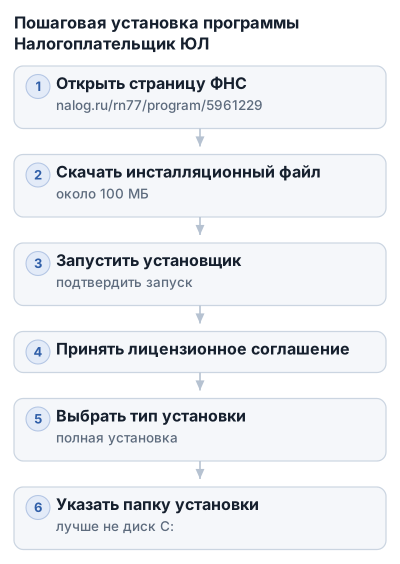
1. Откройте страницу программы на сайте ФНС
Скачивайте программу только с официальной страницы ФНС: nalog.ru/rn77/program/5961229. На сторонних сайтах установочный файл может быть устаревшим, а название «Налогоплательщик ЮЛ» встречается у разных программных комплексов.
На 7 августа 2026 года актуальной указывалась версия 4.95.5. Перед загрузкой ориентируйтесь на версию и дату, размещённые непосредственно на странице ФНС: со временем эти данные меняются.
Если нужна декларация УСН по форме 2016 года, требуется версия не ниже 4.47. Для текущей отчётности устанавливайте последнюю доступную версию, поскольку в ней учитываются новые формы и исправления.
2. Скачайте инсталляционный файл и обновления
На странице ФНС найдите основной инсталляционный файл программы. Его размер составляет примерно 100 МБ, поэтому при нестабильном соединении загрузка может прерываться.
Ниже или рядом с основным файлом могут размещаться дополнительные обновления. Скачайте их тоже, если они указаны для выбранной версии. Сначала устанавливают саму программу, затем пакеты обновлений — менять этот порядок не стоит.
Сохраните файлы в отдельную папку, например Налогоплательщик ЮЛ\Установка. Так проще отличить основной установщик от обновлений и найти их среди файлов из папки «Загрузки».
3. Запустите установщик
Дважды щёлкните по скачанному инсталляционному файлу. Если Windows запросит подтверждение запуска, разрешите открытие файла после проверки, что он скачан со страницы ФНС.
Установка проходит последовательно:
- запуск установочного файла;
- принятие лицензионного соглашения;
- выбор типа установки;
- выбор папки назначения;
- копирование файлов;
- завершение установки и запуск программы.
Если лицензионное соглашение не принять, продолжить установку нельзя.
4. Выберите тип установки
В окне выбора типа установки обычно доступны полная установка и клиентская часть. При первом использовании выбирайте полную установку: она предназначена для самостоятельной работы на компьютере и не требует отдельно подбирать компоненты.
Клиентскую часть выбирают в сценариях, где программа используется в особой сетевой конфигурации. Для обычной подготовки отчётности ИП или организации этот вариант не нужен.
5. Укажите папку назначения
По возможности устанавливайте программу на диск, отличный от системного. Обычно системным является диск C:, поэтому при наличии другого локального диска рабочую папку можно разместить на нём.
Так рабочие файлы окажутся отдельно от Windows и с меньшей вероятностью будут затронуты при сбое или переустановке системы. Это не заменяет резервное копирование: важные данные всё равно следует сохранять отдельно.
Если другого диска нет, оставьте путь по умолчанию или выберите отдельную папку на диске C:. Не устанавливайте программу в случайную папку с временными файлами и не меняйте путь во время последующего обновления без необходимости.
6. Завершите установку
После выбора папки нажмите «Установить». Файлы будут скопированы автоматически.
Для установки требуется подключение к интернету: после запуска установщик или сама программа может загружать обновления документов и форм. Не отключайте интернет сразу после копирования файлов и не закрывайте программу, если она начала обновление.
Когда появится сообщение об успешном завершении, нажмите «Готово». Если в финальном окне есть пункт «Запустить программу», оставьте его отмеченным для первого запуска.
7. Запустите программу и установите обновления
Если автоматический запуск не выбран, откройте программу двойным щелчком по ярлыку на рабочем столе. При отсутствии ярлыка найдите исполняемый файл в папке, которую указали на этапе установки.
После установки основного комплекта установите скачанные обновления по очереди, начиная с самого раннего пакета, если такой порядок указан на странице ФНС. Не запускайте несколько установщиков одновременно.
Если программа сразу загружает документы из интернета, дождитесь окончания процесса. Прерывание обновления может привести к отсутствию актуальных форм при подготовке отчётности.
Перед заполнением первой декларации проверьте наличие свежих форм через меню «Сервис» → «Поиск обновлений в Интернет». При подготовке отчётности за новый налоговый период версия программы и комплект форм должны соответствовать требованиям к конкретному году.
Настройка программы после установки: добавление налогоплательщика
При первом запуске программа открывает окно «Добавление налогоплательщика». В нём нужно выбрать, для кого будут формироваться отчёты:
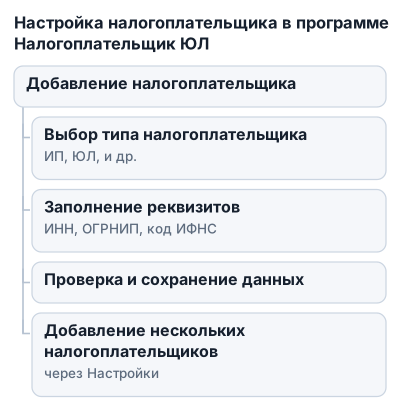
- индивидуальный предприниматель;
- юридическое лицо;
- иностранная организация;
- обособленное подразделение.
Выбирайте тип по регистрационному статусу, а не по форме отчётности. Для предпринимателя нужен вариант «ИП», для ООО — «Юридическое лицо». Неправильный выбор может привести к появлению неподходящих полей и форм документов.
Заполнение реквизитов
После выбора типа откроется карточка налогоплательщика с разделами настроек. Заполняйте её по регистрационным документам и уведомлениям налоговой инспекции, не подставляя данные «примерно».
Проверьте как минимум:
- ИНН;
- ОГРНИП — для индивидуального предпринимателя;
- код налоговой инспекции;
- категорию налогоплательщика;
- наименование и другие реквизиты, которые запрашивает выбранный тип карточки.
Особенно внимательно сверяйте ИНН и код инспекции: ошибка в одном символе может повлиять на формирование отчёта или привести к его отклонению при дальнейшей отправке. После заполнения просмотрите разделы карточки ещё раз и сохраните настройки.
Если окно добавления налогоплательщика было закрыто при первом запуске, найдите в программе кнопку создания нового налогоплательщика. В интерфейсе также используется раздел «Настройки» → «Налогоплательщики».
Добавление нескольких организаций и ИП
В одной установленной программе можно вести данные нескольких налогоплательщиков. Это удобно, когда один пользователь готовит отчётность одновременно для своего ИП и ООО.
Откройте «Настройки» → «Налогоплательщики» и добавьте новую карточку. Для каждого ИП или юридического лица заново выберите правильный тип и внесите его собственные реквизиты — ИНН, регистрационные данные, код инспекции и категорию.
Перед созданием декларации проверяйте, какая карточка выбрана активной. Иначе документ может сформироваться с реквизитами другого налогоплательщика.
Обновление программы и форм отчётности
Обновляйте «Налогоплательщик ЮЛ» перед подготовкой важной отчётности и при переходе на новый налоговый период. Вместе с программой меняются формы деклараций, расчётов и заявлений, поэтому старая версия может не содержать нужный бланк или сформировать документ по неактуальным требованиям.
На странице ФНС публикуются основной инсталляционный комплект и дополнительные пакеты обновлений: nalog.ru/rn77/program/5961229. На 7 августа 2026 года актуальной указывалась версия 4.95.5, но перед загрузкой ориентируйтесь на версию, размещённую непосредственно на сайте ФНС.
Обновление через меню программы
Если «Налогоплательщик ЮЛ» уже установлен, искать каждый пакет вручную необязательно. Откройте программу и выполните команду:
«Сервис» → «Поиск обновлений в Интернет»
Программа проверит доступные обновления и предложит загрузить актуальные формы и документы. Для этого требуется подключение к интернету. Не закрывайте программу и не выключайте компьютер, пока загрузка и установка пакетов не завершатся.
Перед обновлением закройте открытые отчёты и сохраните рабочие данные. Если на компьютере ведётся несколько ИП или организаций, обновление применяется к установленной программе в целом, а не только к одной выбранной карточке налогоплательщика.
Когда обновлять формы
Проверяйте обновления непосредственно перед заполнением декларации, если:
- готовите отчётность за новый налоговый период;
- ФНС изменила форму декларации или расчёта;
- программа не показывает нужный документ в списке;
- ранее скачанный файл формы открывается с ошибкой;
- отчёт подготовлен, но программа сообщает о несоответствии версии.
Для декларации по УСН по новой форме 2016 года требуется версия программы не ниже 4.47. Это минимальное условие для работы с указанной формой; при наличии более новой версии устанавливать старую только ради этой декларации не нужно.
Если обновление через интернет не запускается, проверьте страницу программы на сайте ФНС и скачайте доступные пакеты вручную. Основной комплект и обновления устанавливайте в порядке, указанном на странице загрузки, не смешивая файлы от разных версий.
Сравнение программных комплексов «Налогоплательщик»
Для подготовки налоговой отчётности по ИП и организациям ориентируйтесь на «Налогоплательщик ЮЛ». Версия 4.95.5, актуальная на 7 августа 2026 года, занимает примерно 100 МБ и поддерживает заполнение деклараций, создание заявлений, расчёт утилизационного сбора и работу с несколькими налогоплательщиками.
| Программный комплекс | Версия | Дата выхода | Размер файла | Указанные функции |
|---|---|---|---|---|
| «Налогоплательщик ЮЛ» | 4.95.5 | — | 100 МБ | заполнение декларации УСН (не ниже 4.47), создание и отправка заявлений, расчёт утилизационного сбора, обновлённые формы деклараций, добавление нескольких налогоплательщиков, ПО для PDF417 заявления по приказу ФНС № ММВ-7-14/306@ |
| «Налогоплательщик ПРО» | 2026.8.4 | 04.08.2026 | 103,62 МБ | в переданных данных функции не указаны |
| «Налогоплательщик Лайт 2026» | 2026.7.23 | 23.07.2026 | 68,38 МБ | в переданных данных функции не указаны |
| «Налогоплательщик Лайт 2025» | 2025.15.2 | 02.03.2026 | 67,14 МБ | в переданных данных функции не указаны |
| «Налогоплательщик КРОСС» | 2026.4.2 | 02.04.2026 | 60,87 МБ | в переданных данных функции не указаны |
| «Налогоплательщик контроль» | 4.42 | 23.01.2026 | 41,58 МБ | в переданных данных функции не указаны |
Приведённых данных недостаточно для полной функциональной замены одной программы другой. Для российской налоговой отчётности выбирайте «Налогоплательщик ЮЛ», а перед установкой альтернативных комплексов проверяйте их назначение и поддерживаемые формы.
«Налогоплательщик ЮЛ»
Программа подходит пользователю, которому нужно самостоятельно подготовить отчётность для ИП или юридического лица без покупки коммерческой лицензии. В ней можно работать с декларацией УСН, заявлениями об утрате патента или переходе на общий режим, расчётом утилизационного сбора и обновлёнными формами деклараций по НДС и налогу на прибыль.
В состав также входит ПО для формирования бумажного носителя PDF417 заявления о предоставлении налогового адреса по приказу ФНС России от 29.05.2014 № ММВ-7-14/306@. Программа позволяет добавлять несколько ИП и организаций, поэтому её можно использовать при подготовке отчётности за разных налогоплательщиков.
Для декларации УСН по форме 2016 года нужна версия не ниже 4.47. При первой установке используйте последнюю версию со страницы ФНС, а не старый комплект.
«Налогоплательщик ПРО»
В таблице указана версия 2026.8.4 от 4 августа 2026 года, размер установочного файла — 103,62 МБ. В переданных данных нет перечня поддерживаемых форм и функций этого комплекса, поэтому считать его полной заменой «Налогоплательщику ЮЛ» без проверки описания нельзя.
«Налогоплательщик Лайт»
Для комплекса доступны два варианта:
- «Налогоплательщик Лайт 2026» — версия 2026.7.23 от 23 июля 2026 года, файл 68,38 МБ;
- «Налогоплательщик Лайт 2025» — версия 2025.15.2 от 2 марта 2026 года, файл 67,14 МБ.
Название и год версии не показывают, какие декларации и отчёты поддерживаются. Перед выбором «Лайт» проверьте, есть ли в комплекте нужная форма за ваш налоговый период.
«Налогоплательщик КРОСС»
Версия 2026.4.2 вышла 2 апреля 2026 года, размер файла — 60,87 МБ. В исходных данных не указано, для каких задач предназначен этот комплекс, поэтому использовать его вместо «Налогоплательщика ЮЛ» для подготовки отчётности стоит только после проверки официального описания.
«Налогоплательщик контроль»
Для программы указаны версия 4.42, дата выхода 23 января 2026 года и размер файла 41,58 МБ. Функциональный состав в источнике не приведён; по одному названию нельзя сделать вывод, что программа предназначена для формирования деклараций и заявлений.
Функции программы «Налогоплательщик ЮЛ» в последних версиях
В обновлённых версиях «Налогоплательника ЮЛ» появились формы для подготовки заявлений и расчётов, которые раньше приходилось заполнять отдельно.
Заявления при утрате патента
Программа позволяет сформировать и отправить в электронном виде заявление об утрате права на применение патентной системы налогообложения. Это пригодится, если предприниматель больше не соответствует условиям работы на патенте или нарушил требования режима.
Также можно подготовить заявление о переходе на общий режим налогообложения. Перед отправкой проверьте реквизиты налогоплательщика и период, за который подаётся документ: программа формирует форму, но не определяет фактическое основание для перехода.
Расчёт утилизационного сбора
В программе можно сформировать расчёт утилизационного сбора. Форма включена в комплект программы наряду с декларациями и заявлениями, поэтому отдельный редактор для подготовки этого документа не требуется.
Актуальность расчёта зависит от установленного обновления. Если нужная форма отсутствует в списке, сначала обновите программу и комплект документов через официальный сайт ФНС.
Обновлённые декларации по НДС и налогу на прибыль
В состав обновлений включены актуализированные формы деклараций по НДС и налогу на прибыль. Старая версия программы может не содержать действующий формат документа или контрольные соотношения для него.
Версия 4.39.1 уже включала обновлённые формы этих деклараций. На 7 августа 2026 года актуальной указывалась версия 4.95.5, поэтому для новых периодов следует использовать последнюю доступную версию, а не старый установочный комплект.
Бумажный носитель PDF417 для почтового адреса
В «Налогоплательщике ЮЛ» есть ПО для ввода данных и формирования бумажного носителя в формате PDF417. Он используется для заявления о предоставлении налоговому органу адреса, по которому налогоплательщику должны направляться документы по почте.
Функция предназначена для ИП, нотариусов, адвокатов, учредивших адвокатский кабинет, и физических лиц без статуса индивидуального предпринимателя. Форма составляется в соответствии с приказом ФНС России от 29.05.2014 № ММВ-7-14/306@.
Частые ошибки при установке и работе с программой
«Ошибка при загрузке файла — номер записи 3»
Такое сообщение обычно появляется, когда установочный файл или пакет обновления загрузился не полностью либо был повреждён при скачивании. Удалите проблемный файл, заново скачайте его со страницы ФНС и повторите установку. Не запускайте пакет, размер которого заметно отличается от указанного на сайте.
Если ошибка возникает при обновлении уже установленной программы, сначала закройте «Налогоплательщик ЮЛ», затем повторите загрузку обновления. Не устанавливайте поверх него файл из стороннего источника: в нём могут отсутствовать нужные формы или служебные компоненты.
После запуска открывается пустое окно
Сначала закройте программу и запустите её снова. Если пустое окно появляется каждый раз, проверьте, не остался ли процесс программы работать в фоновом режиме. Завершите его средствами Windows и повторите запуск.
Не удаляйте папку с данными сразу после появления пустого окна. В ней могут находиться сведения о налогоплательщиках и ранее созданных документах. Перед переустановкой скопируйте рабочую папку программы в отдельное место.
Программа пишет «запущена», но не открывается
Такое бывает, когда предыдущий запуск завершился некорректно, а процесс программы остался активным. Закройте сообщение, проверьте список процессов Windows и завершите зависший процесс «Налогоплательщика ЮЛ», после чего запустите программу повторно.
Если это не помогло, перезагрузите компьютер. Переустанавливать программу стоит только после резервного копирования рабочих данных.
Вместо русского текста отображаются иероглифы
Иероглифы вместо подписей и пунктов меню указывают на проблему с отображением русской кодировки в Windows или с компонентами установленной программы. Сначала установите программу заново из полного официального инсталляционного комплекта, а затем обновите её формы.
Если проблема сохраняется, проверьте региональные параметры Windows и настройку языка для программ, не поддерживающих Unicode. После изменения параметров перезагрузите компьютер и снова откройте «Налогоплательщик ЮЛ».
Скачивание файла прерывается
При нестабильном подключении большой инсталляционный файл может загрузиться с ошибкой. Размер основного файла составляет примерно 100 МБ, поэтому перед скачиванием освободите место на диске и убедитесь, что интернет-соединение не прерывается.
Если загрузка остановилась, не переименовывайте недокачанный файл и не пытайтесь запускать его. Удалите неполную копию, скачайте инсталлятор заново, а пакеты обновлений сохраните в отдельную папку, чтобы не перепутать их с основным установочным файлом.
В отчёте появились ненужные строки
Лишние строки чаще всего связаны с выбранными разделами формы, заполненными реквизитами или настройками конкретного документа. Откройте форму и проверьте, какие разделы и показатели были добавлены в неё; удаляйте только те строки, которые допускает сама форма.
Не исправляйте структуру отчёта вручную в стороннем редакторе. После такого изменения программа может сформировать некорректный файл или перестать выполнять контроль заполнения. Если строки появляются снова, обновите программу и проверьте форму в актуальном комплекте документов.
Как восстановить данные после переустановки
Переустановку нельзя начинать с форматирования диска или удаления старой папки. Сначала найдите каталог, в котором хранились рабочие данные, и скопируйте его на другой диск или внешний носитель.
После установки новой версии проверьте, видит ли программа прежние сведения о налогоплательщиках и созданные документы. Если данные не отображаются, не создавайте несколько новых копий поверх старой: сохраните резервную копию и восстановите рабочие файлы из неё.
Перед обновлением, переустановкой и массовым изменением отчётности делайте копию рабочих данных. Отдельно сохраните реквизиты ИП или организации: ИНН, ОГРНИП или другие регистрационные данные, код инспекции и сведения о категории налогоплательщика.
Итоговый чек-лист
- [ ] Проверьте стабильность интернет-соединения и наличие свободного места на диске: инсталляционный файл занимает примерно 100 МБ, а во время установки программа загружает обновления документов.
- [ ] Откройте страницу «Налогоплательщика ЮЛ» на официальном сайте ФНС и скачайте последнюю доступную версию вместе с пакетами обновлений. Не используйте случайные файлы со сторонних сайтов.
- [ ] Запустите основной инсталлятор, примите лицензионное соглашение и выберите полную установку, если устанавливаете программу впервые.
- [ ] По возможности укажите папку на диске, отличном от системного. Перед переустановкой или обновлением сохраните копию рабочей папки с данными.
- [ ] После первого запуска добавьте налогоплательщика нужного типа и проверьте ИНН, ОГРНИП или другие регистрационные реквизиты, код инспекции и категорию налогоплательщика.
- [ ] Перед подготовкой декларации или отчёта за квартал проверьте актуальность форм через меню «Сервис» → «Поиск обновлений в Интернет». Для декларации УСН по форме 2016 года нужна версия не ниже 4.47.
- [ ] При сбое загрузки удалите неполный файл и скачайте его заново. Если программа не открывается, сначала завершите зависший процесс Windows и перезагрузите компьютер, а не удаляйте данные сразу.
- [ ] При иероглифах проверьте региональные параметры Windows и переустановите программу из полного официального комплекта.
- [ ] Если в отчёте появились лишние строки, исправляйте их средствами самой формы и не редактируйте сформированный файл вручную в стороннем редакторе.
Частые вопросы
Как скачать и установить программу "Налогоплательщик ЮЛ"?
Скачайте установочный файл с официального сайта ФНС, запустите его, выберите полную установку, укажите папку для программы и завершите установку, следуя инструкциям.
Как добавить налогоплательщика в программу "Налогоплательщик ЮЛ"?
При первом запуске выберите тип налогоплательщика (ИП, юридическое лицо, иностранная организация или подразделение), затем заполните реквизиты по документам и сохраните данные.
Как обновить программу и формы отчетности в "Налогоплательщик ЮЛ"?
Используйте меню «Сервис» → «Поиск обновлений в Интернет» для загрузки актуальных форм и документов, либо скачайте обновления вручную с сайта ФНС и установите их по порядку.
Можно ли вести данные нескольких налогоплательщиков в одной программе?
Да, в "Налогоплательщик ЮЛ" можно добавить несколько карточек налогоплательщиков и переключаться между ними для подготовки отчетности.
Где лучше устанавливать программу "Налогоплательщик ЮЛ"?
Рекомендуется устанавливать программу на диск, отличный от системного, чтобы снизить риск потери данных при сбоях системы.