

- Краткий ответ: как бесплатно скачать и начать работу с Налогоплательщик 2026
- Какие виды отчётности можно подготовить и сдать
- Технические требования и подготовка компьютера
- Как скачать и установить «Налогоплательщик ЮЛ» 2026
- Первичная настройка программы
- Как сформировать и отправить отчётность
- Обзор программ и сервисов для сдачи отчётности в 2026 году
- Частые ошибки и технические проблемы
- Итоговый чек-лист для скачивания, установки и сдачи отчётности
- Частые вопросы
- Источники
Краткий ответ: как бесплатно скачать и начать работу с Налогоплательщик 2026
Программу «Налогоплательщик ЮЛ» скачивают бесплатно с официального сайта ФНС России — nalog.gov.ru, в разделе бесплатного программного обеспечения ГНИВЦ. На 30 декабря 2025 года актуальной была версия 4.93. Перед загрузкой проверьте страницу ФНС: там может появиться более новый выпуск с обновлёнными форматами отчётности.
Для установки нужен компьютер с Windows, свободное место на диске и доступ в интернет. В требованиях ФНС указаны минимум 256 Мбайт оперативной памяти, 2 Гбайт свободного пространства, разрешение экрана от 800×600 и доступ к портам 443 и 444. Перечень ОС в старых инструкциях ограничен Windows XP, Vista и 7, поэтому эти требования следует воспринимать как устаревшие технические рекомендации. Совместимость конкретной версии проверяйте в документации к установщику.
Чтобы отправить отчётность через сервис ФНС, понадобятся:
- квалифицированная электронная подпись (КЭП);
- установленный КриптоПро версии 3.6 или выше;
- корневой сертификат ФНС и личный сертификат ключа подписи;
- программа «Налогоплательщик ЮЛ» для подготовки файла и транспортного контейнера;
- регистрация в сервисе сдачи налоговой и бухгалтерской отчётности;
- идентификатор абонента, который можно бесплатно получить на сайте ФНС.
Представление отчётности через доступный сервис ФНС бесплатно. КриптоПро — платная программа: лицензию приобретают у лицензированных продавцов. В одном личном кабинете можно зарегистрировать только одну организацию или ИП, поэтому для другого налогоплательщика потребуется отдельная регистрация.
Какие виды отчётности можно подготовить и сдать
«Налогоплательщик ЮЛ» предназначен прежде всего для подготовки документов. Программа формирует налоговые декларации, бухгалтерскую отчётность, расчёты страховых взносов, справки о доходах физических лиц, специальные декларации и документы для регистрации контрольно-кассовой техники. Поддерживаемые формы зависят от версии программы и действующих форматов ФНС.
Через бесплатный сервис сдачи отчётности на сайте ФНС можно направить:
- декларацию по налогу на прибыль;
- декларацию по УСН;
- декларацию по ЕСХН;
- расчёт 6-НДФЛ;
- декларацию 3-НДФЛ;
- декларацию по налогу на имущество;
- бухгалтерскую отчётность.
Этот список относится именно к сервису ФНС. Наличие формы в «Налогоплательщике ЮЛ» ещё не означает, что её можно отправить через личный кабинет: программа может подготовить файл, а способ представления определяется правилами для конкретного документа.
Какие документы нельзя отправить через сайт ФНС
Декларацию по НДС через сайт ФНС сдать нельзя. Для неё требуется оператор электронного документооборота (ЭДО), поэтому понадобится специализированный сервис или программа оператора.
Через личный кабинет ФНС также не сдают отчётность в другие контролирующие органы — Социальный фонд России, Росстат и Росприроднадзор. Для каждого ведомства действуют свои каналы и форматы.
Чем «Налогоплательщик ЮЛ» отличается от «Налогоплательщик ПРО»
«Налогоплательщик ЮЛ» — бесплатная программа ФНС для подготовки отчётных документов. Она подходит, когда учёт ведут в другой системе или вручную, а от программы требуется заполнить форму, проверить её и подготовить файл для передачи.
«Налогоплательщик ПРО» — отдельный программный продукт с более широким учётом. В нём предусмотрены кадровый и налоговый учёт, расчёт зарплаты, бухгалтерский и складской учёт, учёт НДС, печать документов и интеграция с операторами ЭДО. Подготовленную отчётность из «Налогоплательщик ПРО» можно отправлять напрямую, без дополнительной выгрузки в другую программу или на носитель.
«ЮЛ» выбирают для формирования отчётности, а «ПРО» — когда вместе с отчётами нужно вести полноценный бухгалтерский, кадровый и хозяйственный учёт.
Технические требования и подготовка компьютера
Для работы с «Налогоплательщиком ЮЛ» и сервисом ФНС нужен компьютер под управлением Windows, доступ в интернет и возможность подключить носитель электронной подписи. В опубликованных требованиях ФНС указаны:
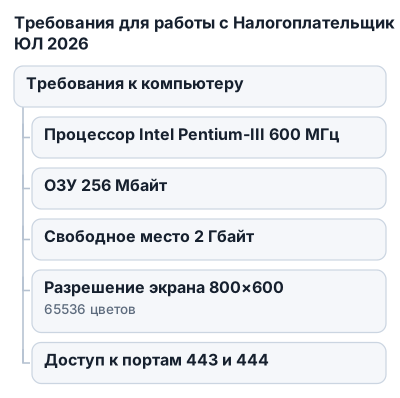
- процессор Intel Pentium-III от 600 МГц;
- оперативная память от 256 Мбайт;
- свободное место на диске от 2 Гбайт;
- разрешение экрана не менее 800×600;
- 65 536 цветов;
- доступ к портам 443 и 444.
Эти параметры относятся к старым техническим рекомендациям. Перед установкой проверьте, запускается ли актуальная версия программы на вашей редакции Windows, хватает ли места для программы и отчётов, а также не блокирует ли корпоративная сеть соединения по портам 443 и 444.
Какая операционная система и браузер подойдут
В инструкциях для личного кабинета перечислены Windows XP, Vista, 7, 8 и 10. iOS и Linux в этих требованиях не поддерживаются. Сведения устарели, поэтому перед началом работы сверяйтесь с актуальными указаниями ФНС и установщиком конкретной версии.
В старой инструкции также указан Internet Explorer 8.0 и выше, но современные системы этот браузер больше не используют. Для входа в веб-сервис ФНС нужен браузер, поддерживаемый текущей версией сайта, с разрешёнными JavaScript, всплывающими окнами и доступом к сертификатам.
Если компьютер работает в организации через прокси или строгий межсетевой экран, администратору может потребоваться открыть соединения по портам 443 и 444.
Что установить до запуска
Для подготовки и отправки отчётности понадобятся:
- «Налогоплательщик ЮЛ», скачанный с официального сайта ФНС;
- КриптоПро CSP версии 3.6 или выше;
- квалифицированная электронная подпись;
- корневой сертификат ФНС;
- личный сертификат ключа электронной подписи;
- доступ к сервису сдачи налоговой и бухгалтерской отчётности ФНС.
КЭП должна быть доступна на компьютере — например, на токене или другом физическом носителе. После установки сертификата проверьте цепочку сертификации: личный сертификат должен корректно связываться с корневым сертификатом удостоверяющего центра.
КриптоПро требуется для операций с электронной подписью и является платным программным обеспечением. Лицензию приобретают у лицензированных продавцов. После установки проверьте, что КриптоПро запускается без сообщения об отсутствии лицензии или неисправности криптографического провайдера.
Что проверить перед установкой
Перед установкой:
- Закройте «Налогоплательщик ЮЛ» и программы, которые могут обращаться к его рабочей папке.
- Подготовьте резервную копию рабочей папки старой версии.
- Проверьте, куда будет установлена новая версия.
- Убедитесь, что установочный файл загружен с сайта ФНС.
При корректном обновлении версия 4.93 может устанавливаться поверх предыдущей без потери введённых данных, однако сама предыдущая версия при этом деинсталлируется. Если выбрать новую папку, списки налогоплательщиков, сотрудники и ранее созданные отчёты автоматически там не появятся.
Поэтому при переносе программы нужно либо устанавливать новую версию в прежнюю папку, либо заранее скопировать рабочие данные и сохранить резервную копию старой установки.
Разработчики рекомендуют временно отключить антивирус перед установкой и первым запуском, если защитное ПО блокирует процесс. Делайте это только для файла, загруженного с сайта ФНС, а после завершения установки включите защиту обратно.
Для сетевого варианта установщик и первый запуск выполняйте на сервере — компьютере, на который устанавливается программа. Не запускайте файл установщика из папки, выбранной как рабочая папка программы: это может привести к ошибкам при установке и последующем запуске.
Как скачать и установить «Налогоплательщик ЮЛ» 2026
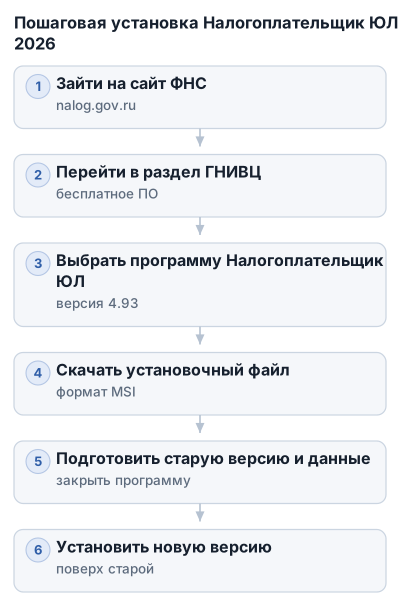
1. Найдите установочный файл на сайте ФНС
Откройте сайт ФНС России и перейдите в раздел бесплатного программного обеспечения ГНИВЦ. В списке программ выберите «Налогоплательщик ЮЛ» — приложение для подготовки налоговой и бухгалтерской отчётности юридических лиц и ИП.
Скачивайте установщик только с официального сайта ФНС. Сторонние сайты могут предлагать старые версии, изменённые архивы или инструкции для неактуальных операционных систем.
На 30 декабря 2025 года была опубликована версия 4.93. Перед загрузкой проверьте номер версии и дату релиза на странице программы: состав форм отчётности и требования к электронным файлам могут обновляться в течение года.
Обычно установочный файл имеет формат MSI. Для версии 4.93 это файл NalogUL493.msi. Не запускайте его из папки, в которую планируете устанавливать саму программу. Сохраните установщик в другой каталог, например в «Загрузки».
2. Подготовьте старую версию и данные
Если «Налогоплательщик ЮЛ» уже установлен:
- Закройте программу.
- Скопируйте её рабочую папку.
- Убедитесь, что в резервной копии есть списки организаций, сведения о сотрудниках и ранее созданные отчёты.
- Для обновления выберите прежнюю папку установки.
Новую версию можно устанавливать поверх предыдущей. При корректной установке старая версия удаляется автоматически, а данные в папке программы обычно сохраняются.
При установке в другую папку программа запустится как новая — без прежних налогоплательщиков и отчётов. В таком случае переносите данные из резервной копии по инструкции разработчика.
3. Запустите установку
Перед началом закройте редакторы отчётов и программы, которые могут обращаться к рабочей папке «Налогоплательщика ЮЛ».
Если антивирус блокирует запуск установщика или отдельные файлы программы, временно отключите его на время установки и первого запуска. После завершения включите защиту обратно.
Запустите MSI-файл от имени администратора, если Windows запрашивает дополнительные права. В мастере установки:
- подтвердите начало установки;
- выберите папку программы;
- проверьте, что это прежняя папка, если нужно сохранить данные;
- дождитесь завершения копирования файлов;
- запустите программу после окончания установки.
Установка может занять 20–30 минут. Не прерывайте процесс и не запускайте одновременно старую и новую версии из разных папок.
Для сетевого варианта установщик и первый запуск выполняйте на сервере. После этого проверьте права пользователей на доступ к папке программы и носителю электронной подписи.
Первичная настройка программы
1. Установите сертификаты и проверьте КриптоПро
«Налогоплательщик ЮЛ» формирует файлы отчётности, но для подписания и отправки нужен криптографический компонент. На компьютере должны быть установлены КриптоПро CSP, корневой сертификат ФНС и личный сертификат электронной подписи.
Корневой сертификат ФНС устанавливается через стандартный мастер Windows:
- скачайте сертификат с сайта ФНС;
- откройте файл сертификата;
- выберите установку сертификата;
- укажите хранилище, предложенное мастером или рекомендованное ФНС;
- завершите установку;
- перезапустите программу, если она была открыта.
Затем установите личный сертификат через КриптоПро CSP:
- подключите токен или другой физический носитель с ключом;
- откройте КриптоПро через меню «Пуск»;
- выберите установку личного сертификата;
- укажите файл сертификата;
- выберите контейнер закрытого ключа на подключённом носителе;
- в качестве хранилища сертификатов укажите «Личные».
После установки откройте сертификат и перейдите на вкладку «Путь сертификации». В цепочке должны корректно отображаться личный сертификат и сертификат удостоверяющего центра. Если один из элементов отмечен ошибкой, программа может не подписать отчёт даже при подключённом токене.
2. Выполните первый запуск
Запустите «Налогоплательщик ЮЛ» из установленной папки или через ярлык Windows. При первом запуске программа может создать рабочие каталоги, проверить компоненты и подготовить базу данных. Для сетевой установки этот запуск выполняется на сервере.
Если программа обновлялась поверх старой версии, проверьте, отображаются ли прежние налогоплательщики, сотрудники и сохранённые отчёты. Если список пуст, закройте программу и проверьте, в какую папку установлена новая версия.
При чистой установке добавьте сведения об организации или ИП:
- ИНН и КПП;
- наименование;
- код налогового органа;
- адрес и контактные сведения;
- данные руководителя или представителя;
- сведения о сотрудниках, если они нужны для выбранного расчёта.
Заполняйте реквизиты именно той организации, сертификатом которой будет подписываться отчёт. Несовпадение ИНН в карточке налогоплательщика и сертификате может привести к отказу при подписании или отправке.
3. Подготовьте форму отчёта
После добавления налогоплательщика выберите нужный отчётный период и форму. Версия 4.93 поддерживает формирование электронных файлов и документов с двумерным штрихкодом PDF417 для форм, обновлённых приказами ФНС в 2024–2025 годах.
Перед заполнением проверьте актуальность форм и классификаторов внутри программы. Если нужной формы нет или отображается устаревший формат, установите доступное обновление с официального сайта ФНС, а затем повторите запуск.
Если отчёт подготовлен в другой учётной системе, его обычно сначала выгружают в электронном формате, а затем загружают в «Налогоплательщик ЮЛ». После загрузки или заполнения выполните встроенную проверку. Исправьте ошибки в реквизитах, кодах налогового органа, периоде и контрольных соотношениях до подписания.
4. Подключите программу к сервису ФНС
Для отправки через сервис ФНС зарегистрируйтесь в сервисе сдачи налоговой и бухгалтерской отчётности и установите квалифицированный сертификат электронной подписи. Регистрация доступна через раздел электронных сервисов ФНС.
В одном личном кабинете можно зарегистрировать только одну организацию или одного ИП. Если отчётность нужно сдавать за несколько организаций, для каждой потребуется отдельная регистрация.
После регистрации проверьте:
- в кабинете указана нужная организация;
- сертификат определяется системой;
- КриптоПро видит подключённый носитель;
- программа формирует отчёт за выбранный период;
- реквизиты в программе совпадают с данными сертификата.
«Налогоплательщик ЮЛ» создаёт и проверяет документ, а сервис ФНС принимает подготовленный файл на отправку и возвращает результат. Это разные операции.
Как сформировать и отправить отчётность
Отправка состоит из двух этапов: сначала «Налогоплательщик ЮЛ» формирует и проверяет отчёт, затем личный кабинет ФНС принимает подготовленный файл и передаёт его в налоговую.
Как загрузить готовый отчёт из учётной системы
В учётной программе сформируйте отчёт в электронном формате, предусмотренном для соответствующей формы. Если сервис требует транспортный контейнер, сначала откройте файл в «Налогоплательщике ЮЛ».
В программе выберите импорт или загрузку подготовленного файла, укажите его расположение на компьютере и выберите нужную организацию. После загрузки проверьте:
- ИНН и КПП налогоплательщика;
- код налогового органа;
- отчётный период;
- вид и номер формы;
- состав приложений и показателей.
Затем запустите встроенную проверку. Ошибки в структуре файла, реквизитах или контрольных соотношениях нужно исправить до подписания.
Как сформировать транспортный контейнер
После заполнения и проверки отчёта программа формирует электронный файл передачи и транспортный контейнер. Контейнер объединяет отчёт и необходимые электронные данные для передачи через сервис ФНС.
В зависимости от формы «Налогоплательщик ЮЛ» также может сформировать бумажный экземпляр с двумерным штрихкодом PDF417. Такой штрихкод содержит закодированные сведения отчёта и используется для форм, для которых предусмотрен соответствующий способ представления. PDF417 на распечатке не заменяет электронную отправку там, где отчётность должна передаваться в электронном виде.
Версия 4.93 от 30 декабря 2025 года поддерживает формирование электронных файлов, транспортных контейнеров и документов с PDF417 для ряда форм, обновлённых приказами ФНС в 2024–2025 годах. Перед созданием отчёта проверьте, что используете актуальную версию программы и нужный формат.
Сохраните контейнер в отдельную папку с понятным названием. Не редактируйте его вручную и не переименовывайте отдельные файлы внутри архива: после изменения структуры сервис может не распознать документ.
Как отправить контейнер через личный кабинет ФНС
Перейдите в сервис сдачи налоговой и бухгалтерской отчётности на сайте ФНС и войдите в личный кабинет с помощью квалифицированной электронной подписи. Для работы должны быть доступны КриптоПро, личный сертификат и носитель с закрытым ключом.
Перед загрузкой проверьте выбранную организацию. В одном личном кабинете регистрируется только одна организация или ИП, поэтому профиль должен соответствовать налогоплательщику, за которого подготовлен отчёт.
Порядок действий:
- Откройте раздел сдачи налоговой и бухгалтерской отчётности.
- Выберите операцию загрузки или отправки подготовленного отчёта.
- Укажите транспортный контейнер, созданный «Налогоплательщиком ЮЛ».
- Дождитесь проверки файла сервисом.
- Выберите сертификат электронной подписи.
- Подпишите отчёт и подтвердите отправку.
- Сохраните документы, сформированные сервисом.
Сервис ФНС позволяет бесплатно сдавать доступные ему налоговые и бухгалтерские отчёты. Декларацию по НДС через него направить нельзя: для неё требуется оператор ЭДО. Отчётность в Социальный фонд, Росстат и Росприроднадзор через сайт ФНС также не отправляется.
Как проверить приём отчёта
Сообщение «файл загружен» не подтверждает приём отчёта налоговым органом. Откройте в личном кабинете раздел отправленных документов и проверьте состояние отчёта.
В истории должны появиться сведения о дате и времени отправки, организации, отчётном периоде и результате обработки. Скачайте подтверждение отправки и документ о приёме, если сервис их сформировал.
Если отчёт принят, сохраните:
- транспортный контейнер;
- квитанцию или подтверждение отправки;
- извещение о приёме;
- протокол обработки;
- переписку и сообщения об изменении статуса.
При отрицательном результате откройте протокол и найдите описание ошибки. Сначала устраните причину в «Налогоплательщике ЮЛ», затем заново сформируйте и подпишите новую версию файла.
Если отчёт отправлен, но подтверждения нет, проверьте историю отправки, интернет-соединение, работу КриптоПро и сертификат. Если документ долго остаётся без результата, сохраните номер отправки и обратитесь в поддержку сервиса ФНС, не удаляя исходный файл и протоколы.
Обзор программ и сервисов для сдачи отчётности в 2026 году
Выбор зависит от задачи: подготовить отчёт в формате ФНС, отправить его через личный кабинет или вести в одной системе бухгалтерию, зарплату и обмен документами. «Налогоплательщик ЮЛ» отвечает прежде всего за подготовку отчётности, а сервис ФНС — за её отправку по поддерживаемым направлениям.
| Сущность | Версия программы | Поддерживаемые виды отчётности | Отправка отчётности | Стоимость программы | Требования к системе | Поддержка электронной подписи |
|---|---|---|---|---|---|---|
| «Налогоплательщик ЮЛ» | 4.93 | Декларации по налогу на прибыль, УСН, ЕСХН, 6-НДФЛ, 3-НДФЛ, налогу на имущество, бухгалтерская отчётность | Подготовка файла и контейнера; отправка через сервис ФНС | Бесплатно, скачивается с сайта ФНС | Процессор Intel Pentium-III 600 МГц, 256 Мбайт ОЗУ, 2 Гбайт диска, Windows XP/Vista/7, IE 8.0+, монитор 800×600, порты 444 и 443 | Требуется сертификат ключа электронной подписи |
| «Налогоплательщик ПРО» | — | Кадровый и налоговый учёт, справки 2-НДФЛ и 6-НДФЛ, расчёт зарплаты, учёт денежных средств, НДС, бухгалтерия, склад, печать, интеграция с ЭДО | Есть | — | — | — |
| КриптоПро | 3.6 и выше | — | — | Платная | Требуется для работы с личным кабинетом | Да |
| Личный кабинет налогоплательщика | — | Налог на прибыль, УСН, ЕСХН, 6-НДФЛ, 3-НДФЛ, налог на имущество, бухгалтерская отчётность | Есть через сервис ФНС | Бесплатно | Процессор Intel Pentium-III 600 МГц, 256 Мбайт ОЗУ, 2 Гбайт диска, Windows XP/Vista/7, IE 8.0+, монитор 800×600, порты 444 и 443 | Требуется квалифицированный сертификат ЭП |
| Программа сдачи отчётности ФНС | — | Бухгалтерские и налоговые отчёты | Есть | Бесплатно | — | — |
Связка «Налогоплательщик ЮЛ» и личный кабинет ФНС позволяет бесплатно подготовить и отправить поддерживаемую отчётность. КриптоПро при этом остаётся отдельным платным компонентом, а для НДС и отчётов в другие контролирующие органы потребуется другое решение.
«Налогоплательщик ЮЛ»: бесплатная подготовка с ручной передачей
«Налогоплательщик ЮЛ» доступен бесплатно на сайте ФНС. Версия 4.93 от 30 декабря 2025 года умеет формировать электронные файлы, транспортные контейнеры и документы с двумерным штрихкодом PDF417 для ряда актуализированных форм.
Готовый отчёт нужно проверить, сформировать транспортный контейнер, загрузить его в сервис ФНС и подписать электронной подписью. Такой вариант подходит ИП и небольшим организациям, которым нужно сдавать отчётность в ФНС без абонентской платы.
Ручных операций становится больше, если данные регулярно загружаются из бухгалтерской системы, отчётность направляется в несколько контролирующих органов или требуется работа с НДС.
Личный кабинет и сервис сдачи отчётности ФНС
Сервис ФНС позволяет бесплатно отправлять поддерживаемые бухгалтерские и налоговые отчёты: декларации по налогу на прибыль, УСН, ЕСХН, 6-НДФЛ, 3-НДФЛ, налогу на имущество и бухгалтерскую отчётность. Для входа и подписания документов нужны КЭП, КриптоПро и сертификаты.
В одном личном кабинете можно зарегистрировать только одну организацию или ИП. Для другого налогоплательщика потребуется отдельная регистрация.
Через сайт ФНС нельзя подать декларацию по НДС — для неё нужен оператор ЭДО. Через личный кабинет также нельзя отправлять отчётность в Социальный фонд, Росстат и Росприроднадзор.
Действие пилотного проекта сервиса сдачи отчётности ФНС продлено до 1 июля 2027 года приказом ФНС от 3 июня 2026 года № ЕД-1-26/368@. Перед отправкой проверьте на сайте налоговой доступность нужной формы и актуальные правила работы сервиса.
«Налогоплательщик ПРО»: учёт и отправка в одной системе
«Налогоплательщик ПРО» рассчитан на более широкий круг задач: кадровый и налоговый учёт, расчёт зарплаты, бухгалтерские операции, учёт НДС, денежных средств и складских остатков, печать документов. Подготовленную отчётность можно отправлять напрямую из программы без предварительной выгрузки на отдельный носитель и без обязательного подключения стороннего оператора ЭДО.
Такой подход уменьшает количество ручных переносов между учётной системой, «Налогоплательщиком ЮЛ» и сервисом ФНС. В переданных данных стоимость решения не указана, поэтому сравнивать его цену с бесплатным «Налогоплательщиком ЮЛ» нельзя. Условия лицензии, поддержки и отправки через конкретного оператора нужно уточнять отдельно.
Сервисы операторов ЭДО
Оператор ЭДО нужен, если отчёт нельзя передать через сайт ФНС. В первую очередь это декларация по НДС, а также отчётность в другие ведомства, если выбранный оператор поддерживает такие направления.
Обычно оператор предоставляет веб-сервис или программу, где можно:
- загрузить файл из бухгалтерской системы;
- проверить формат документа;
- подписать его электронной подписью;
- отправить в контролирующий орган;
- получить квитанции, извещения и протоколы обработки;
- хранить историю обмена.
В материалах «Налогоплательщик ПРО» указана интеграция с операторами, включая «Калуга Астрал» и ПО «Астрал-Отчёт». Это подходит бухгалтерам, которые уже работают с таким оператором и не хотят вручную переносить готовый файл между несколькими приложениями.
При выборе сервиса ЭДО проверьте конкретный маршрут отправки: поддерживает ли оператор нужную декларацию, ведомство, отчётный период и формат электронной подписи. Абонентская плата, стоимость подключения и состав технической поддержки в переданных данных не указаны.
Что выбрать в типичных ситуациях
- Нужно бесплатно сдать несколько налоговых или бухгалтерских отчётов в ФНС. Подойдёт связка «Налогоплательщик ЮЛ» и личный кабинет ФНС.
- Нужно сдать НДС. Потребуется оператор ЭДО; бесплатного сервиса ФНС для этой декларации недостаточно.
- Нужно вести зарплату, сотрудников, склад и бухгалтерский учёт. Рассматривайте «Налогоплательщик ПРО» или другую учётную систему с выгрузкой отчётов.
- Нужно отчитываться сразу в ФНС и другие ведомства. Подойдёт сервис оператора ЭДО, который поддерживает все требуемые направления.
- Отчёт уже сформирован в 1С или другой учётной системе. Для отправки через ФНС его может понадобиться загрузить в «Налогоплательщик ЮЛ», чтобы сформировать подходящий транспортный контейнер. Через операторов ЭДО подготовленный файл обычно можно передать непосредственно из учётной системы или личного кабинета оператора.
Проверяйте полный путь конкретного отчёта: сформировать, проверить, подписать, отправить и получить подтверждение приёма. Бесплатный вариант требует больше ручной работы, а условия оплаты и поддержки комплексных программ и операторов ЭДО нужно уточнять отдельно.
Частые ошибки и технические проблемы
Программа не устанавливается или не запускается после обновления
Перед установкой временно отключите антивирус, если он блокирует запись файлов или компонентов программы. Для обновления сначала скопируйте папку старой версии целиком.
Новая версия удаляет предыдущую автоматически, но пользовательские данные в папке обычно сохраняются. При установке в другую папку старые организации, сотрудники и отчёты не отображаются.
Не запускайте файл NalogUL493.msi из папки, в которую устанавливается программа, например c:\Налогоплательщик ЮЛ\INPUTDOC\. Используйте установочный файл, сохранённый отдельно, и при необходимости запускайте его от имени администратора.
Если программа используется по сети, установщик и первый запуск выполняйте на серверном компьютере. Затем проверьте права пользователей на папку с данными.
КриптоПро не видит сертификат или ключ
Проверьте:
- установлен ли КриптоПро CSP;
- установлен ли корневой сертификат ФНС или удостоверяющего центра;
- установлен ли личный сертификат в хранилище «Личные»;
- виден ли контейнер закрытого ключа;
- есть ли действующая лицензия КриптоПро.
Если сертификат отображается, но подпись не формируется, откройте его свойства и проверьте вкладку «Путь сертификации». В цепочке не должно быть ошибок.
Не подключайте несколько токенов одновременно, если в системе установлены похожие сертификаты. Для проверки оставьте нужный носитель, перезапустите КриптоПро и заново выберите контейнер ключа.
Личный кабинет ФНС не принимает подпись или не открывает сервис
Проверьте, что используется Windows. В переданных требованиях ФНС указана поддержка Windows; iOS и Linux для этого сценария не поддерживаются. Рекомендация использовать Internet Explorer устарела, поэтому при проблемах с браузером ориентируйтесь на актуальные инструкции сервиса ФНС.
Проверьте:
- доступ к портам 443 и 444;
- интернет-соединение без прокси-фильтрации;
- установку корневого сертификата;
- работу КриптоПро;
- актуальность сертификата электронной подписи;
- разрешения браузера на работу с криптографическим ПО.
После изменения сертификатов или установки КриптоПро полностью закройте браузер и запустите его снова. Браузер может продолжать использовать старый криптографический сеанс.
Если нужно отправлять отчётность за другое юридическое лицо, создайте отдельную регистрацию и получите отдельный идентификатор абонента.
Ошибка появляется при формировании отчёта
Частая причина — устаревший формат. Обновите «Налогоплательщик ЮЛ» с официального сайта ФНС и сформируйте документ заново.
Если отчёт подготовлен в 1С или другой учётной системе, проверьте:
- выбран ли правильный налогоплательщик;
- совпадают ли ИНН, КПП и код инспекции;
- указан ли нужный отчётный период;
- соответствует ли файл требуемому формату;
- не был ли файл изменён после выгрузки.
Версия 4.93, выпущенная 30 декабря 2025 года, поддерживает новые форматы файлов и формирование документов с двумерным штрихкодом PDF417 по ряду форм, обновлённых приказами ФНС в 2024–2025 годах. В старой версии нужные формы могут отсутствовать или не проходить контроль.
Если программа выдаёт протокол проверки с кодом, сохраните код и полный текст сообщения. Одного номера недостаточно: причиной может быть неверный формат, реквизиты или электронная подпись.
Отчёт сформирован, но не отправляется
Проверьте, создан ли транспортный контейнер, а не только сохранённый файл декларации. Для отправки через сервис ФНС программа должна подготовить комплект в требуемом формате и подписать его КЭП.
Если контейнер не загружается:
- откройте его в «Налогоплательщике ЮЛ»;
- повторите проверку;
- убедитесь, что сертификат принадлежит нужной организации;
- проверьте срок действия сертификата;
- заново сформируйте и подпишите контейнер при необходимости.
Не отправляйте один и тот же контейнер повторно сразу после сбоя. Сначала проверьте историю отправки в личном кабинете: файл мог быть принят, а ответ ФНС — загрузиться с задержкой. Результат подтверждают квитанция, извещение или протокол обработки, а не сообщение браузера о завершении загрузки.
Для декларации по НДС этот способ не подходит: её передают через оператора ЭДО. Через сайт ФНС также нельзя отправлять отчётность в Социальный фонд, Росстат и Росприроднадзор.
Куда обращаться при сбое
Порядок обращения зависит от места ошибки:
- при сбое программы — к разработчику «Налогоплательщика ЮЛ»;
- при проблеме с лицензией и работой КриптоПро — к продавцу лицензии или в поддержку КриптоПро;
- при неисправности сертификата — в удостоверяющий центр, который его выдал;
- при ошибке маршрута, приёма или статуса отчёта — в поддержку сервиса ФНС;
- при неверных данных отчётности — к разработчику учётной системы или бухгалтеру, который формировал файл.
К обращению приложите версию программы, операционную систему, точный текст ошибки, код из протокола и время попытки отправки. Закрытый ключ, пароль от него и файлы с конфиденциальными данными не передавайте.
Итоговый чек-лист для скачивания, установки и сдачи отчётности
Перед началом работы проверьте:
- компьютер работает под Windows;
- есть свободное место для программы и резервной копии данных;
- КриптоПро установлен и имеет действующую лицензию;
- корневой сертификат ФНС и личный сертификат электронной подписи установлены;
- сертификат отображается в хранилище «Личные», а путь сертификации не содержит ошибок;
- доступен интернет и не блокируются порты 443 и 444;
- для нужной организации создана регистрация в сервисе ФНС.
Последовательность действий:
- Скачайте актуальную версию «Налогоплательщика ЮЛ» с сайта ФНС.
- Скопируйте папку старой версии, если в ней уже есть организации и отчёты.
- Временно отключите антивирус и установите программу в выбранную папку.
- Запустите программу на компьютере, куда она установлена.
- Проверьте организацию, период и форму отчёта.
- Загрузите файл из учётной системы или заполните форму вручную.
- Выполните проверку, сформируйте транспортный контейнер и подпишите его.
- Загрузите контейнер в сервис ФНС.
- Сохраните квитанцию, извещение и протокол обработки.
После обновления убедитесь, что видны прежние налогоплательщики и отчёты. Новую версию устанавливайте только после резервного копирования рабочей папки, а при изменении форм сдачи проверяйте обновления на официальном сайте ФНС.
Частые вопросы
Как бесплатно сдать налоговую отчетность через сайт ФНС?
Для бесплатной сдачи отчетности используйте сервис ФНС с программой «Налогоплательщик ЮЛ», квалифицированной электронной подписью и регистрацией в сервисе сдачи отчетности.
Какие виды отчетности можно отправить через сервис ФНС?
Через сервис ФНС можно отправить декларации по налогу на прибыль, УСН, ЕСХН, 6-НДФЛ, 3-НДФЛ, по налогу на имущество и бухгалтерскую отчетность.
Какие отчеты нельзя сдать через сайт ФНС?
Декларацию по НДС нельзя сдать через сайт ФНС; для нее требуется оператор электронного документооборота.
Что необходимо для сдачи отчетности через сайт налоговой службы?
Необходимы программа «Налогоплательщик ЮЛ», квалифицированная электронная подпись, установленный КриптоПро CSP, корневой сертификат ФНС и регистрация в сервисе сдачи отчетности.
Как получить усиленную квалифицированную электронную подпись (КЭП) для сдачи отчетности?
КЭП приобретается у аккредитованных удостоверяющих центров и устанавливается на физический носитель, например токен, для использования с программой и сервисом ФНС.