

- Краткий ответ: как обновить «Налогоплательщик ЮЛ» бесплатно до последней версии
- Подготовка к обновлению: что проверить перед установкой
- Пошаговая инструкция обновления программы «Налогоплательщик ЮЛ» в разных случаях
- Сводная таблица версий и ссылок для скачивания программы и обновлений
- Настройка программы после обновления и важные нюансы работы
- Типичные ошибки и проблемы при обновлении и как их избежать
- Часто задаваемые вопросы и ответы по обновлению «Налогоплательщик ЮЛ»
- Итоговый чек-лист для успешного обновления программы «Налогоплательщик ЮЛ»
- Частые вопросы
- Источники
Краткий ответ: как обновить «Налогоплательщик ЮЛ» бесплатно до последней версии
На август 2026 года последняя доступная версия «Налогоплательщика ЮЛ» — 4.95. Основной установщик и обновления размещены на официальном сайте ФНС, а сама программа распространяется бесплатно.
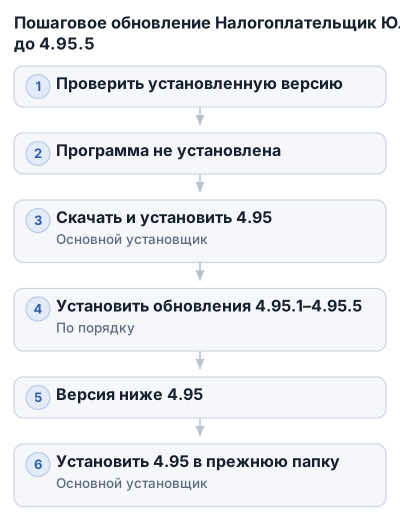
Порядок обновления:
- Проверьте установленную версию программы.
- Если «Налогоплательщик ЮЛ» не установлен или его версия ниже 4.93, скачайте и установите основной установщик 4.95.
- Если уже установлена основная версия 4.95, переходите сразу к обновлениям 4.95.1, 4.95.2, 4.95.3, 4.95.4 и 4.95.5.
- Запускайте обновления строго по порядку, закрывая программу перед каждой установкой.
- После каждого шага запускайте программу и дожидайтесь завершения обновления.
При корректной установке предыдущая версия удаляется автоматически, но пользовательские данные в папке программы сохраняются. Если указать другую папку установки, новая версия не увидит списки налогоплательщиков, отчёты и настройки из старого каталога.
Подготовка к обновлению: что проверить перед установкой
Сначала запустите «Налогоплательщик ЮЛ» и определите текущий номер версии. Сравните его с доступной основной версией: на август 2026 года это 4.95. Если установлена основная версия 4.95, скачивать её заново не нужно — достаточно последовательно поставить обновления 4.95.1–4.95.5.
Перед установкой закройте программу и сделайте резервную копию папки, в которой она находится. В ней хранятся списки налогоплательщиков, сотрудники, отчётность и другие введённые данные. Копия позволит вернуть рабочую версию, если установка пройдёт некорректно.
Не меняйте папку установки без необходимости. Если старая программа находилась, например, в C:\Налогоплательщик ЮЛ\, укажите тот же путь для новой версии. При установке в другой каталог программа откроется без прежней базы, хотя исходные данные могут по-прежнему находиться в старой папке.
Перед установкой и первым запуском обновлённой программы рекомендуется временно отключить антивирус. Защитное ПО иногда блокирует установочные файлы или отдельные компоненты программы. После завершения установки антивирус нужно включить обратно.
Скачанные установщики храните в отдельной папке, например Загрузки\Налогоплательщик ЮЛ, а не внутри каталога самой программы. MSI-файл нельзя запускать из папки, куда устанавливается программа, — обычно это C:\Налогоплательщик ЮЛ\INPUTDOC\. Иначе установка может завершиться ошибкой или пройти как повторная установка вместо обновления.
Пошаговая инструкция обновления программы «Налогоплательщик ЮЛ» в разных случаях
На август 2026 года актуальная основная версия программы — 4.95. Для неё доступны пять обновлений: 4.95.1, 4.95.2, 4.95.3, 4.95.4 и 4.95.5. Основной установщик и файлы обновлений скачиваются бесплатно с официального сайта ФНС.
Если программа не установлена
- Скачайте основной установщик «Налогоплательщика ЮЛ» версии 4.95.
- Запустите скачанный файл двойным щелчком. Не открывайте его из папки
INPUTDOCвнутри каталога будущей установки. - Примите лицензионное соглашение, выберите полную установку и укажите папку, в которой будет находиться программа.
- Нажмите «Установить» и дождитесь завершения процесса.
- Запустите установленную программу один раз, дождитесь её подготовки и закройте.
После этого установите обновления по очереди:
Перед запуском каждого установщика закрывайте «Налогоплательщик ЮЛ». Откройте файл обновления, подтвердите установку в Windows и дождитесь её окончания. Затем запустите программу и проверьте, что она открывается, — после этого переходите к следующему файлу.
Пропускать промежуточные обновления не следует. Например, не запускайте сразу файл 4.95.5, если основная версия 4.95 ещё не обновлена до 4.95.1–4.95.4.
Если установлена версия ниже последней основной
Если на компьютере установлена версия ниже 4.95, сначала установите основной установщик 4.95 в тот же каталог, где находилась прежняя программа. После этого последовательно установите обновления 4.95.1, 4.95.2, 4.95.3, 4.95.4 и 4.95.5.
Например, для установленной версии 4.91.1 порядок будет таким:
- Закройте программу.
- Скопируйте папку «Налогоплательщик ЮЛ» в другое место как резервную копию.
- Запустите основной установщик 4.95.
- Укажите прежнюю папку установки.
- Дождитесь окончания установки и запустите программу.
- Закройте её и установите обновления 4.95.1–4.95.5 строго по порядку.
При корректной установке предыдущая версия удаляется автоматически, а пользовательские данные в папке программы не удаляются. Если выбрать новый каталог, установленная версия запустится без прежних списков налогоплательщиков, отчётов и настроек, поскольку они останутся в старой папке.
Ситуация «вместо обновления установилась новая программа» обычно возникает, когда основной установщик запускают для перехода между версиями, но указывают другой путь. Программа устанавливается, однако не подключает базу из прежнего каталога.
Если установлена основная версия 4.95
Если основная версия 4.95 уже установлена, повторно скачивать и запускать основной установщик не нужно. Закройте программу и по очереди установите файлы 4.95.1, 4.95.2, 4.95.3, 4.95.4 и 4.95.5.
После каждого обновления:
- Запустите установленный файл.
- Подтвердите установку.
- Дождитесь сообщения об окончании процесса.
- Откройте «Налогоплательщик ЮЛ».
- Убедитесь, что программа запускается и прежние данные отображаются.
- Закройте программу перед установкой следующего обновления.
Если после запуска программа предлагает принять или обновить отчётные формы, дождитесь завершения операции. Не прерывайте первый запуск сразу после обновления: программа может выполнять конвертацию данных, переиндексацию и приём описаний форм.
Как понять, какой сценарий выбрать
| Текущая ситуация | Что устанавливать |
|---|---|
| Программа отсутствует | Основной установщик 4.95, затем 4.95.1–4.95.5 |
| Установлена версия ниже 4.95 | Основной установщик 4.95 в прежнюю папку, затем 4.95.1–4.95.5 |
| Установлена основная версия 4.95 | Только 4.95.1–4.95.5 |
| Уже установлена версия 4.95.5 | Дополнительная установка не требуется, пока не выйдет более новая версия |
Что делать после последнего обновления
После установки 4.95.5 откройте программу и проверьте номер версии в интерфейсе или в сведениях о программе. Затем убедитесь, что отображаются налогоплательщики, ранее созданные отчёты и настройки.
Если программа предлагает выполнить приём или обновление отчётных форм, согласитесь и дождитесь окончания операции. После этого открывайте нужную декларацию и проверяйте её форму за соответствующий отчётный период.
Сводная таблица версий и ссылок для скачивания программы и обновлений
| Версия | Дата выпуска | Наличие обновлений | Порядок установки | Условия установки | Поддерживаемые функции |
|---|---|---|---|---|---|
| 4.92 | 28.04.2025 | Да | Может устанавливаться на чистый компьютер или поверх более ранних версий без потери данных | Рекомендуется отключать антивирус перед установкой и первым запуском | Формирование файлов пояснений к декларации по НДС, реестров, заявлений с двумерным штрихкодом PDF417, уведомлений и других форм в соответствии с приказами и письмами ФНС |
| 4.93 | — | Да | Сначала устанавливается основной установщик 4.93, затем обновления 4.93.1, 4.93.2, 4.93.3, 4.93.4 и 4.93.5 | Если программа не установлена или установлена версия ниже 4.93, сначала нужен основной установщик 4.93 | Учтена ставка НДС 22% |
| 4.95 | Август 2026 | Да | Сначала устанавливается основной установщик, затем обновления 4.95.1, 4.95.2, 4.95.3, 4.95.4 и 4.95.5 | Для уже установленной основной версии 4.95 нужен только комплект обновлений | — |
Для чистой установки или перехода со старой основной версии сначала нужен установщик 4.95, а при уже установленной 4.95 — только последовательная цепочка обновлений.
Ссылки на версию 4.95
По данным на август 2026 года, актуальна основная версия 4.95. Файлы размещены на домене ФНС:
- Основной установщик версии 4.95
- Обновление до 4.95.1
- Обновление до 4.95.2
- Обновление до 4.95.3
- Обновление до 4.95.4
- Обновление до 4.95.5
Наличие более свежего дистрибутива можно проверить на странице программы «Налогоплательщик ЮЛ» на сайте ФНС. Номера версий и состав обновлений меняются, поэтому перед установкой ориентируйтесь на данные официальной страницы, а не на старую сохранённую ссылку.
Как выбрать версию
Если программа устанавливается впервые или на компьютере стоит версия ниже 4.95, скачайте основной файл 4.95 и установите обновления 4.95.1, 4.95.2, 4.95.3, 4.95.4 и 4.95.5 последовательно. Если основная версия 4.95 уже есть, основной установщик повторно запускать не требуется.
Версии 4.92 и 4.93 нужны главным образом при работе со старой установкой или восстановлении конкретной рабочей среды. В 4.93 учтена ставка НДС 22%, а версия 4.92, выпущенная 28 апреля 2025 года, содержит обновления форм, пояснений к декларации по НДС, реестров и уведомлений. Для подготовки текущей отчётности используйте последнюю доступную версию ФНС с полным комплектом обновлений.
Настройка программы после обновления и важные нюансы работы
Первый запуск и добавление налогоплательщика
При первом запуске обновлённой программы может появиться окно «Добавление налогоплательщика». Выберите подходящий тип: ИП, юридическое лицо, иностранная организация или обособленное подразделение, затем заполните реквизиты и сохраните карточку.
Если база перенеслась корректно, в программе уже будут отображаться созданные ранее налогоплательщики, отчёты и настройки. В этом случае добавлять лицо заново не нужно: повторная регистрация создаст отдельную карточку и может привести к путанице при выборе отчётности.
Как изменить данные налогоплательщика
Реквизиты можно отредактировать в любой момент. Для этого нажмите на зарегистрированное лицо в правом верхнем углу окна программы и внесите изменения в открывшейся карточке.
После обновления отдельно проверьте ИНН, КПП, код налогового органа, адрес и статус налогоплательщика. Ошибка в этих полях может перейти в сформированный файл отчётности, даже если программа установилась без проблем.
Как проверить результат обновления
Проверьте номер установленной версии в интерфейсе программы или в разделе со сведениями о программе. Затем откройте список налогоплательщиков и один из ранее созданных документов: должны отображаться прежние данные, отчёты и настройки.
При первом запуске программа может выполнить конвертацию, переиндексацию и предложить принять описания отчётных форм. Дождитесь завершения этих операций и согласитесь на приём форм, если программа выводит такой запрос.
Перед заполнением нового отчёта выберите нужный налоговый период и убедитесь, что доступна актуальная форма. Например, в версии 4.93 учтена ставка НДС 22%, поэтому для расчётов с такой ставкой требуется соответствующая версия программы и корректно принятые формы.
Формирование транспортного контейнера
После создания декларации или загрузки готового файла нажмите на отчёте правой кнопкой мыши и выберите «Передача по Интернет». Если предварительно отмечено несколько документов, программа подготовит их все; без отметок будет выгружен документ, на котором установлен курсор.
В появившемся окне укажите:
- код ИФНС, куда направляется отчётность;
- папку для сохранения транспортного контейнера;
- идентификатор налогоплательщика;
- сертификат ключа подписи;
- пароль контейнера.
Нажмите «Сформировать». Готовый файл можно передать через подходящий сервис ФНС или другой используемый канал сдачи отчётности.
Через сервис ФНС не принимаются декларации по НДС и расчёты по страховым взносам: это ограничение связано с пунктом 5 статьи 174 и пунктом 10 статьи 431 НК РФ. Для таких документов заранее проверьте, какой канал передачи предусмотрен для вашей отчётности.
Типичные ошибки и проблемы при обновлении и как их избежать
Новая версия установилась в другую папку
При установке новой версии предыдущая программа обычно удаляется автоматически, но пользовательские данные из папки установки не стираются. К ним относятся списки налогоплательщиков, сотрудники, отчётность и настройки.
Проблема возникает, если в установщике указать новый путь. Например, старая программа была в C:\Налогоплательщик ЮЛ\, а новая установилась в другую папку или на другой диск. При запуске новая версия смотрит только в свой каталог и показывает пустое окно с предложением добавить налогоплательщика.
Чтобы этого не произошло:
- Запишите путь к текущей папке программы.
- Перед установкой скопируйте эту папку в отдельное место.
- В установщике укажите тот же путь, который использовала предыдущая версия.
- После запуска проверьте наличие налогоплательщиков и старых отчётов.
Если новая версия уже установлена в другой каталог, не удаляйте старую папку. Сначала найдите каталог с прежней базой и сделайте его копию. Восстановление выполняют повторной установкой программы в папку с сохранёнными данными либо обращением к резервной копии. Простое добавление налогоплательщика создаст новую карточку и не вернёт прежнюю отчётность.
Установочный файл запущен из папки программы
Частая ошибка — открыть файл установки прямо из каталога, куда должна устанавливаться программа. Для «Налогоплательщика ЮЛ» важно не запускать MSI-файл из папки вроде C:\Налогоплательщик ЮЛ\INPUTDOC\.
Скопируйте скачанный установщик в отдельную папку, например «Загрузки» или на рабочий стол, и запускайте его оттуда. Каталог программы не используйте как место хранения установочных файлов.
После обновления пропала база
Если программа открывается как после первой установки и предлагает добавить налогоплательщика, сначала проверьте путь к папке. Возможно, данные остались в старом каталоге, а новая версия установлена рядом с ним.
Не переименовывайте и не удаляйте найденные папки. Сохраните копию каждой папки с рабочими данными, затем определите, какая из них использовалась до обновления. В старых пользовательских случаях базу находили через поиск папок программы: «Сервис» → «Разное» → «Поиск папок с программой». Название команды может отличаться в разных версиях.
Если резервной копии нет, исходную папку с данными лучше не менять до выяснения причины. Удаление старой установки или повторная установка поверх случайного каталога может усложнить восстановление.
Обновления установлены не по порядку
У основной версии и её дополнений разные задачи. Для версии 4.95 сначала устанавливают основной дистрибутив, затем обновления 4.95.1, 4.95.2, 4.95.3, 4.95.4 и 4.95.5 — именно в таком порядке.
Не перескакивайте через промежуточные файлы и не начинайте с обновления, если на компьютере нет соответствующей основной версии. После каждого запуска дождитесь завершения установки, откройте программу и убедитесь, что она запускается, затем переходите к следующему файлу.
Перед установкой очередного обновления закройте программу «Налогоплательщик ЮЛ». Запущенное приложение или заблокированные антивирусом файлы могут привести к сообщению об ошибке и незавершённому обновлению.
Программа не видит обновления
Автоматический поиск обновлений может не сработать из-за ограничений доступа к интернету, настроек антивируса или установки программы не в тот каталог. В такой ситуации скачайте нужные файлы вручную со страницы «Налогоплательщика ЮЛ» на сайте ФНС.
Проверьте три условия:
- скачан установщик именно для установленной основной версии;
- предыдущая программа полностью закрыта;
- обновление запускается из отдельной папки, а не из
INPUTDOC.
Если используется версия ниже актуальной основной, одного небольшого обновления недостаточно: сначала установите основной дистрибутив текущей ветки, затем все дополнения по порядку. После последнего обновления запустите программу, дождитесь конвертации и переиндексации данных, а затем примите предложенные описания отчётных форм.
Часто задаваемые вопросы и ответы по обновлению «Налогоплательщик ЮЛ»
Как часто нужно обновлять программу?
Проверяйте наличие новой версии перед подготовкой очередной декларации, заявления или уведомления. В обновлениях меняются формы, контрольные соотношения и правила формирования файлов, поэтому старая версия может содержать неактуальные бланки.
Ориентируйтесь на дату отчётного периода и требования ФНС, а не на привычку обновлять программу «раз в год». Например, версия 4.92 от 28.04.2025 включала новые формы и изменения, связанные с пояснениями к декларации по НДС, реестрами и уведомлениями.
Где скачать последнюю версию и обновления?
Основной установщик и дополнения скачивайте со страницы программы на официальном сайте ФНС: nalog.gov.ru/rn77/program/5961229.
На август 2026 года актуальной указана версия 4.95. Для неё предусмотрены последовательные обновления 4.95.1, 4.95.2, 4.95.3, 4.95.4 и 4.95.5. Сторонние сайты можно использовать как справочник, но перед установкой проверяйте источник файла: бесплатная программа не требует покупки или активации.
Сохранятся ли данные при обновлении?
При корректной установке данные пользователя сохраняются в папке программы. Это списки налогоплательщиков, сведения о сотрудниках, отчёты, декларации и настройки.
Критично сохранить прежний путь установки. Если новая версия попадёт в другой каталог, она не увидит данные из старой папки и предложит добавить налогоплательщика заново. Перед обновлением скопируйте папку программы в отдельное место — так останется резервная копия на случай ошибки.
Можно ли обновляться с флешки?
Да, флешку можно использовать для переноса скачанных установщиков и резервной копии папки программы. На ноутбуке сначала скопируйте файлы на локальный диск, например в «Загрузки», и запускайте установщик оттуда.
Не запускайте установочный файл из каталога самой программы или из INPUTDOC. После установки проверьте, что выбран прежний путь к программе и на месте находятся карточки налогоплательщиков и старые отчёты.
Что делать, если формы отчётности устарели?
Скачайте актуальный основной установщик и дополнения для нужной ветки версии, затем установите их по порядку. После запуска программа может выполнить конвертацию и переиндексацию данных, а также предложить принять описания отчётных форм — дождитесь завершения этих операций.
Только после обновления создавайте новый отчёт. Если форма всё равно отображается как устаревшая, проверьте установленную версию и убедитесь, что были установлены все промежуточные дополнения, а не только последний файл.
Как обновить ставку НДС в программе?
Отдельно менять ставку НДС в установщике не нужно: сначала обновите «Налогоплательщик ЮЛ» до версии, в которой предусмотрена нужная ставка и соответствующий отчётный период. В версии 4.93 учтена ставка НДС 22%.
После обновления при создании документа выберите правильный налоговый период и проверьте доступные значения в самой форме. Если ставка не появилась, установлена неподходящая или неполная версия либо отчётная форма ещё не принята программой.
Итоговый чек-лист для успешного обновления программы «Налогоплательщик ЮЛ»
Перед установкой:
- проверьте текущий номер версии;
- закройте программу;
- скопируйте папку «Налогоплательщик ЮЛ» в резервное место;
- скачайте установщики только с сайта ФНС;
- сохраните установочные файлы в отдельной папке, не в
INPUTDOC; - при необходимости временно отключите антивирус на время установки и первого запуска.
Во время обновления:
- сначала установите основной дистрибутив нужной версии;
- затем запускайте дополнения по порядку:
.1,.2,.3и далее; - для каждого шага дождитесь окончания установки;
- сохраните прежний путь к папке программы;
- после последнего файла запустите программу и дождитесь конвертации, переиндексации и приёма описаний форм.
После обновления:
- проверьте номер версии;
- убедитесь, что отображаются налогоплательщики и прежняя отчётность;
- откройте нужную форму за соответствующий период;
- проверьте ставку НДС и другие реквизиты;
- при необходимости сформируйте тестовый файл или транспортный контейнер, не отправляя его в ФНС.
Частые вопросы
Как понять, какую версию программы Налогоплательщик ЮЛ нужно устанавливать?
Если программа не установлена или версия ниже 4.95, сначала скачайте основной установщик 4.95, затем последовательно установите обновления 4.95.1–4.95.5. Если уже стоит версия 4.95, достаточно установить только обновления.
Сохранятся ли данные при обновлении программы Налогоплательщик ЮЛ?
Да, при корректной установке предыдущая версия удаляется, но пользовательские данные в папке программы сохраняются, если не менять каталог установки.
В каком порядке нужно устанавливать обновления для Налогоплательщик ЮЛ?
Обновления необходимо устанавливать строго по порядку: сначала 4.95.1, затем 4.95.2, 4.95.3, 4.95.4 и 4.95.5, закрывая программу перед каждым запуском обновления.
Где можно скачать последнюю версию и обновления программы Налогоплательщик ЮЛ?
Основной установщик и обновления доступны бесплатно на официальном сайте ФНС по ссылкам, указанным в статье, а также на странице программы на сайте nalog.gov.ru.
Что делать после установки последнего обновления программы?
После установки 4.95.5 откройте программу, проверьте версию и данные налогоплательщиков, дождитесь приёма и обновления отчётных форм перед заполнением деклараций.