

- Краткий ответ: как быстро включить автоответчик в Яндекс Почте на время отпуска
- Пошаговая инструкция по настройке автоответчика в Яндекс Почте
- Сравнение автоответчиков в Яндекс Почте, Gmail и Outlook
- Частые ошибки и подводные камни при настройке автоответчика в Яндекс Почте
- Как составить эффективный текст автоответа на время отпуска
- Как проверить и отключить автоответчик после отпуска
- Частые вопросы об автоответчике в Яндекс Почте
- Итоговый чек-лист для настройки автоответчика в Яндекс Почте на время отпуска
- Частые вопросы
- Источники
Краткий ответ: как быстро включить автоответчик в Яндекс Почте на время отпуска
- Откройте Яндекс Почту и нажмите значок настроек.
- Перейдите в раздел «Все настройки» → «Автоответчик».
- Укажите даты начала и окончания отпуска.
- Выберите получателей: всех отправителей или только коллег.
- Введите текст автоматического ответа. Для коллег и внешних контактов можно задать разные сообщения.
- Нажмите «Сохранить» и включите автоответчик переключателем.
В заданный период Яндекс Почта будет автоматически отвечать на входящие письма. После окончания указанной даты автоответчик выключится сам. Отключить его раньше можно тем же переключателем в разделе «Автоответчик».
Один отправитель получит автоответ только один раз, даже если отправит несколько писем в период действия функции.
Пошаговая инструкция по настройке автоответчика в Яндекс Почте
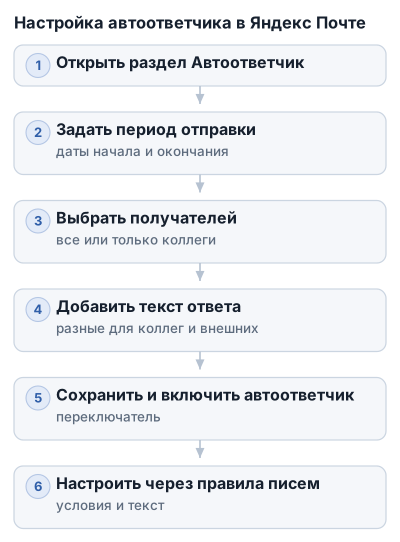
1. Откройте раздел «Автоответчик»
Войдите в Яндекс Почту и нажмите значок настроек. Перейдите в «Все настройки», затем откройте раздел «Автоответчик».
Здесь находятся период работы функции, выбор получателей и поля для текста сообщения. Если автоответчик уже настроен, в этом же разделе можно изменить его параметры или выключить раньше срока.
2. Задайте период отправки ответов
Укажите дату начала и дату окончания отпуска. Автоответчик будет работать в заданный период, а после окончания указанной даты выключится автоматически.
Проверьте обе даты до сохранения. Если начало указано слишком поздно, сообщения до этого момента останутся без ответа. Если окончание задано слишком рано, отправители могут получить автоматическое уведомление уже после вашего возвращения.
Если отпуск переносится или продлевается, измените период вручную. Автоответчик не учитывает изменения в календаре и не определяет дату возвращения самостоятельно.
3. Выберите получателей
Яндекс Почта позволяет отправлять автоответы:
- всем отправителям;
- только коллегам.
Вариант «только коллегам» подходит, если внутреннюю переписку нужно передать другому сотруднику, а внешним контактам обычного уведомления достаточно. Для личного ящика чаще выбирают отправку всем, но в таком случае в тексте не стоит указывать внутренние рабочие сведения.
4. Добавьте текст автоматического ответа
Введите сообщение, которое отправители будут получать вместо обычного ответа. Укажите в нём период отсутствия и способ связаться с вами или коллегой по срочному вопросу.
Для коллег и внешних контактов можно задать разные тексты. Например, сотрудникам компании сообщить имя замещающего коллеги и внутренний способ связи, а внешним отправителям — сроки ответа и общий контакт отдела.
Перед сохранением проверьте:
- нет ли опечаток в датах и адресах;
- понятен ли текст человеку, который впервые вам пишет;
- не содержит ли сообщение лишних рабочих или личных подробностей;
- указано ли, что письмо получено и будет обработано позже, если это соответствует вашей ситуации.
Один отправитель получит автоответ только один раз. Поэтому сообщение должно сразу объяснять, что делать при срочном вопросе.
5. Сохраните настройки и активируйте функцию
Нажмите «Сохранить», затем включите автоответчик переключателем в том же разделе. Простого заполнения полей недостаточно: без активации автоматические сообщения отправляться не будут.
После включения Яндекс Почта показывает напоминание об активном автоответчике на экране. По нему можно проверить, что функция действительно работает.
6. Настройте автоответ через правила обработки писем
Правила обработки писем подходят, когда стандартного автоответчика недостаточно. С их помощью можно отвечать только на письма от определённых адресатов или на сообщения с конкретными словами.
Откройте «Настройка» → «Правила обработки писем» → «Создать правило». Затем:
- В разделе «Если» задайте условие для входящих писем.
- Укажите адрес отправителя, ключевое слово или другой доступный признак.
- В разделе «Выполнить действие» выберите «Ответить следующим текстом».
- Введите сообщение, которое будет отправляться при совпадении с условием.
- Сохраните правило и подтвердите действие, если Яндекс Почта запросит пароль.
Например, отдельное правило можно создать для писем с определённым адресом отправителя или ключевым словом. Для разных групп людей используют отдельные правила с собственным текстом ответа.
Проверьте, чтобы условия правил не пересекались без необходимости. Иначе одно письмо может одновременно подходить под несколько сценариев обработки, а отправитель получит противоречащие друг другу сообщения.
Сравнение автоответчиков в Яндекс Почте, Gmail и Outlook
Во всех трёх сервисах можно задать период работы автоответчика. Яндекс Почта дополнительно позволяет выбирать получателей и создавать разные тексты для коллег и внешних контактов. Через правила обработки писем можно отвечать по адресу или ключевому слову.
| Сервис или функция | Способ настройки автоответчика | Период работы | Выбор получателей | Разные тексты для коллег и внешних контактов | Автоматическое включение и выключение |
|---|---|---|---|---|---|
| Яндекс Почта | «Все настройки» → «Автоответчик»; также правила обработки писем | Да | Да | Да | Да |
| Правила обработки писем в Яндекс Почте | «Настройка» → «Правила обработки писем» → «Создать правило» | — | Да, через условия в разделе «Если» | — | — |
| Gmail | «Настройки» → Vacation Responder | Да | — | — | — |
| Outlook | Automatic Replies | Да | Да | — | — |
Для обычного отпуска в Яндекс Почте достаточно стандартного раздела «Автоответчик»: даты, получатели и тексты задаются в одном месте, а функция сама включается и отключается по расписанию. Если нужно реагировать на конкретные адреса или слова в письме, используют отдельные правила обработки.
Яндекс Почта
Настройка выполняется через «Все настройки» → «Автоответчик». В одном разделе задаются период отправки, получатели и текст сообщения; после сохранения функцию нужно активировать переключателем.
В Яндекс Почте можно разделить сообщения для коллег и внешних контактов. Коллегам указывают замещающего сотрудника и внутренний способ связи, а внешним отправителям — сроки отсутствия и общий адрес отдела. Правила обработки писем позволяют создать дополнительные сценарии по адресу отправителя или ключевому слову.
Автоответчик отправляет конкретному отправителю одно сообщение, даже если тот присылает несколько писем. Срочное письмо из-за этого не получит повторного напоминания, поэтому контакт для срочных вопросов лучше указать сразу.
Gmail
В Gmail функция находится в «Настройки» → Vacation Responder. Пользователь указывает дату начала и окончания, тему и текст автоматического ответа.
Такой вариант подходит для стандартного уведомления об отпуске, когда всем адресатам достаточно одного универсального сообщения. В переданных данных не указаны отдельные настройки для коллег и внешних контактов, поэтому подтвердить разделение текстов так же, как в Яндекс Почте, нельзя.
Outlook
В Outlook автоответчик называется Automatic Replies. В нём можно задать период действия и выбрать получателей автоматического ответа.
В веб-версии Outlook и вариантах для Office 365 настройка связана с почтой и календарём: сервис дополнительно может предложить заблокировать календарь, очистить запланированные встречи и автоматически отвечать на входящие приглашения.
Наличие пункта «Автоответы» в Outlook зависит от конфигурации. В пользовательских обсуждениях отмечают, что он может быть доступен при подключении внутреннего почтового сервера Exchange. При его отсутствии приходится использовать правило с заранее подготовленным шаблоном.
Для деловой переписки автоответчик обычно настраивают в корпоративной почте, если важны адрес с доменом компании, единый контроль доступа, безопасность и интеграция с CRM. Личный ящик подходит для уведомления об отпуске, но не заменяет централизованные рабочие процессы.
Частые ошибки и подводные камни при настройке автоответчика в Яндекс Почте
Неправильно заданный период
Проверьте даты начала и окончания до сохранения настроек. Ошибка в одной дате может привести к ответам раньше отпуска или к продолжению рассылки после возвращения.
Если отпуск переносится, измените период вручную. Не рассчитывайте, что автоответчик сам учтёт изменения в календаре или ваше возвращение к работе.
Слишком общий или длинный текст
Сообщение вроде «Я в отпуске, отвечу позже» не объясняет, когда ждать ответ и что делать со срочным вопросом. Укажите период отсутствия, возможную задержку ответа и контакт коллеги или отдела, который принимает рабочие обращения.
Слишком длинный текст тоже неудобен: важная информация теряется среди подробностей. Не включайте в него внутренние инструкции, историю отпуска и данные, которые не нужны внешним отправителям.
Один текст для всех адресатов
Коллегам обычно нужен один набор сведений, внешним контактам — другой. Сотрудникам компании можно указать имя заместителя и внутренний способ связи, а клиентам — общий адрес отдела без лишней внутренней информации.
В Яндекс Почте можно задать разные тексты для коллег и внешних контактов. Если выбрать одинаковое сообщение для всех, проверьте, что оно подходит обеим группам и не раскрывает рабочие детали посторонним.
Отсутствие проверки после настройки
После сохранения проверьте:
- включён ли переключатель;
- правильно ли выбраны получатели;
- отображается ли напоминание об активном автоответчике.
Для теста отправьте письмо с другого ящика, который относится к выбранной группе получателей. Проверка с собственного адреса может ввести в заблуждение: автоответчик не обязан отправлять сообщение самому себе.
Ожидание ответа на каждое письмо
Яндекс Почта отправляет одному отправителю один автоответ, даже если он присылает несколько писем. Повторное письмо не обязательно вызовет новое уведомление — штатное поведение, а не сбой настройки.
Поэтому в сообщении важно сразу написать, куда обращаться по срочным вопросам. Иначе отправитель может решить, что письмо потерялось, и начать дублировать его с других адресов.
Автоответы не заменяют контроль переписки
Автоматическое сообщение уведомляет о вашем отсутствии, но не передаёт письмо коллеге и не решает вопрос за вас. Если нужна обработка конкретных обращений, используйте правила обработки писем с условиями по адресу отправителя или ключевым словам.
Не включайте такие правила без проверки условий: слишком широкое правило может отвечать на сообщения, для которых шаблон не предназначен. Особенно внимательно проверьте адреса, ключевые слова и текст автоматического ответа.
Как составить эффективный текст автоответа на время отпуска
Хороший автоответ отвечает на три вопроса: кто сейчас недоступен, когда вернётся и что делать со срочным обращением. Укажите период отпуска, возможную задержку с ответом и контакт коллеги или отдела, который может помочь вместо вас.
В сообщении обычно достаточно указать:
- даты отсутствия;
- дату возвращения к переписке;
- имя и контакты заместителя, если он принимает обращения;
- общий адрес отдела или альтернативный способ связи;
- просьбу повторно написать после возвращения, если это действительно нужно.
Не сообщайте внешним отправителям лишние внутренние сведения: номера кабинетов, личные телефоны коллег и подробности рабочих процессов. Для клиентов и партнёров лучше использовать общий адрес отдела или рабочий номер, предназначенный для таких обращений.
Пример автоответа для коллег
Коллеги, добрый день!
Я в отпуске с 10 по 20 августа включительно и вернусь к обработке писем 21 августа.
По срочным вопросам обращайтесь к Анне Смирновой: a.smirnova@company.ru.
Спасибо!
Пример автоответа для внешних контактов
Добрый день!
Спасибо за письмо. Я не смогу оперативно ответить с 10 по 20 августа и вернусь к переписке 21 августа.
По срочным вопросам обращайтесь в службу поддержки: support@company.ru, телефон +7 XXX XXX-XX-XX.
С уважением,
Иван Петров
В Яндекс Почте можно задать разные тексты для коллег и внешних отправителей. Коллегам можно дать имя заместителя и внутренний канал связи, а клиентам — адрес отдела без информации, предназначенной только для сотрудников.
Тон автоответа держите нейтральным и конкретным. Формулировка «Отвечу, когда смогу» не даёт отправителю ориентиров, а длинное объяснение причин отсутствия скрывает главное — даты и контакт для срочных вопросов.
Автоответчик сообщает, что письмо доставлено в ваш почтовый ящик и ответ может задержаться из-за отпуска. При этом он не подтверждает, что письмо прочитано или передано коллеге. Если обращение должно попасть к конкретному сотруднику, укажите его контакт в тексте: сам автоответчик не заменяет пересылку письма и не передаёт задачу другому человеку.
Как проверить и отключить автоответчик после отпуска
До начала отпуска проверьте автоответ с другого почтового ящика, который относится к выбранной группе получателей. Убедитесь, что письмо получает нужный текст, а даты и контакты отображаются без ошибок.
Пока автоответчик активен, в интерфейсе Яндекс Почты отображается напоминание об этом. Если напоминания нет, снова откройте «Все настройки» → «Автоответчик» и проверьте переключатель, период действия и выбранные группы отправителей.
При заданных датах сервис автоматически включает автоответчик в начале периода и выключает после его окончания. Если отпуск продлился или закончился раньше, расписание нужно изменить вручную.
Для ручного отключения откройте «Все настройки» → «Автоответчик» и переведите переключатель в положение «Выключен». После этого проверьте, исчезло ли напоминание об активной функции.
Частые вопросы об автоответчике в Яндекс Почте
Можно ли настроить разные автоответы для разных групп отправителей?
Да. В Яндекс Почте можно задать отдельный текст для коллег и внешних контактов. Коллегам удобно указать имя заместителя и внутренний адрес, а клиентам — общий адрес отдела или службы поддержки.
Также можно выбрать, кому отправлять автоответ: всем отправителям или только коллегам. Один и тот же отправитель получит автоответ только один раз, даже если отправит несколько писем.
Для более точной фильтрации подойдут правила обработки писем. В них можно задать условие по адресу или ключевому слову и назначить действие «Ответить следующим текстом». Так можно подготовить отдельные ответы для конкретных адресатов или типов обращений.
Стоит ли использовать автоответчик в личной почте?
Да, если вы на время отпуска не сможете регулярно проверять входящие. Автоответ предупредит отправителей о задержке и подскажет, когда ждать ответа или куда обратиться по срочному вопросу.
В личном ящике лучше не указывать лишние сведения: точный маршрут поездки, личный номер телефона и другие данные, которыми могут воспользоваться посторонние. Если срочных обращений обычно не бывает, достаточно короткого сообщения с датами отсутствия и датой возвращения.
Для рабочей переписки корпоративная почта обычно удобнее: она использует адрес с доменом компании, поддерживает единый контроль доступа, безопасность, архивирование и интеграцию с CRM. Для уведомления о собственном отпуске автоответчика Яндекс Почты может быть достаточно.
Как автоответчик помогает в деловой коммуникации?
Он сообщает отправителю, что:
- письмо поступило в ящик;
- ответ задержится из-за отсутствия;
- по срочному вопросу нужно обратиться к другому сотруднику или в отдел.
Это снижает число повторных писем и ситуаций, когда клиент ждёт ответа, не зная об отпуске сотрудника. При этом автоответ не подтверждает, что письмо прочитано, передано коллеге или принято в работу.
В деловой переписке полезно разделять сообщения для сотрудников и внешних контактов. Внутри компании можно указать конкретного заместителя, а клиентам — общий адрес отдела, чтобы не раскрывать внутренние контакты.
Какие есть альтернативы автоответчику для контроля почты в отпуске?
Если автоматический ответ не подходит, можно:
- настроить правило обработки писем для конкретных отправителей или ключевых слов;
- указать в автоответе общий адрес отдела, где обращения примет другой сотрудник;
- заранее предупредить важных клиентов и коллег о сроках отсутствия;
- договориться с заместителем, кто будет просматривать письма и отвечать на срочные обращения;
- установить отдельное время для проверки почты, если полный отказ от переписки невозможен.
Правила обработки писем удобны, когда разным отправителям нужны разные сценарии. Но условия нужно проверять вручную: слишком широкое правило начнёт отвечать на сообщения, для которых подготовленный текст не предназначен.
Итоговый чек-лист для настройки автоответчика в Яндекс Почте на время отпуска
Перед уходом проверьте:
- даты начала и окончания автоответчика;
- выбранных получателей: все отправители или только коллеги;
- отдельные тексты для коллег и внешних контактов;
- дату возвращения к переписке;
- контакт заместителя или общего рабочего отдела;
- отсутствие лишних личных данных в сообщении;
- работу автоответа с другого почтового ящика;
- условия правил обработки писем, если они используются;
- напоминание об активном автоответчике в интерфейсе Яндекс Почты.
После возвращения проверьте, что автоответчик выключился по расписанию. Если отпуск изменился, откройте «Все настройки» → «Автоответчик» и вручную обновите период или отключите функцию.
Частые вопросы
Как настроить автоматический ответ в Яндекс.Почте на время отпуска?
Откройте «Все настройки» → «Автоответчик», укажите даты отпуска, выберите получателей, введите текст ответа и активируйте функцию переключателем.
Можно ли задать разные тексты автоответа для коллег и внешних контактов?
Да, Яндекс Почта позволяет создавать отдельные сообщения для коллег и для внешних отправителей с разным содержанием.
Как проверить, что автоответчик в Яндекс Почте работает?
После включения автоответчика на экране появится напоминание, а также можно отправить тестовое письмо с другого адреса.
Что делать, если отпуск изменился и нужно продлить автоответчик?
Необходимо вручную изменить даты начала и окончания в разделе «Автоответчик», так как функция не учитывает изменения автоматически.
Можно ли отключить автоответчик до окончания отпуска?
Да, автоответчик можно отключить в разделе «Автоответчик» с помощью переключателя в любое время.