

- Что значит ошибка обработки заявления на Госуслугах — краткий ответ
- Пошаговое исправление ошибок в заявлении
- Как исправить технические ошибки в ЕГРН через Госуслуги
- Статусы заявлений на Госуслугах
- Технические ошибки при работе с Госуслугами
- Чек-лист перед подачей заявления
- Что делать, если ошибка не устраняется
- Полезные ссылки
- Частые вопросы
- Источники
Что значит ошибка обработки заявления на Госуслугах — краткий ответ
Статус 24 «Ошибка обработки заявления» означает, что заявление не удалось обработать в сервисе СМЭВ 3.Х — системе, через которую Госуслуги передают данные в ведомство. Это технический статус: он сам по себе не означает отказ в услуге и не объясняет, какое именно поле вызвало сбой.
Причина может быть связана с временной неполадкой портала или ведомственной системы, несоответствием данных в заявлении и государственных реестрах, а при подписании — с электронной подписью, сертификатом или необходимым плагином. Например, портал может не увидеть действующий сертификат или криптокомпонент.
Что сделать сразу:
- Сохранить скриншот ошибки и записать название услуги, дату и время сбоя.
- Открыть заявление в личном кабинете и проверить, не появился ли запрос на исправление данных.
- Повторить отправку позже, а при работе с электронной подписью пройти диагностику и проверить плагины Госуслуг.
- Если ошибка повторяется, обратиться в поддержку Госуслуг, приложив скриншот и номер заявления.
Для статуса 15 «Заявление требует исправления» действует другой порядок: данные можно исправить в самой форме и повторно отправить заявление без изменения его номера. При подаче заявления на детскую ежемесячную выплату на исправление отводится 5 рабочих дней. Если уложиться в этот срок, рассмотрение продолжается с даты повторной отправки. Общий срок рассмотрения такого заявления составляет 10 рабочих дней.
Пошаговое исправление ошибок в заявлении
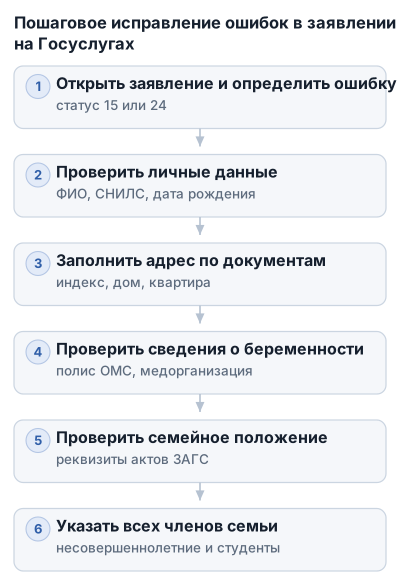
1. Откройте заявление и определите тип ошибки
Зайдите в личный кабинет Госуслуг и откройте раздел с заявлениями. Если ведомство вернуло форму на доработку, рядом обычно появляется статус «Заявление требует исправления» и указания, какие сведения нужно уточнить.
Не создавайте новое заявление сразу. При статусе 15 исправленную форму можно повторно отправить без изменения номера заявления. Для заявления на детскую ежемесячную выплату срок исправления составляет 5 рабочих дней с момента получения запроса на доработку.
Если исправленная форма отправлена вовремя, срок рассмотрения восстанавливается со дня её повторной подачи. Пропуск пяти рабочих дней может привести к отказу, после чего заявление придётся подавать заново.
2. Проверьте личные данные
Часть сведений Госуслуги подставляют из профиля автоматически. Перед отправкой проверьте:
- фамилию, имя и отчество;
- дату рождения;
- СНИЛС;
- номер телефона;
- адрес электронной почты;
- паспортные данные, если они указаны в форме.
ФИО, дата рождения и СНИЛС должны совпадать в профиле, паспорте и государственных базах. Даже небольшое расхождение может помешать межведомственной проверке: например, старая фамилия после регистрации брака или ошибка в одной цифре СНИЛС.
Если неверные сведения подгружаются из профиля, сначала исправьте их в личном кабинете Госуслуг. После изменения данных заново откройте заявление и проверьте, обновились ли поля. Если сведения не меняются или остаются неверными, приложите скриншот и обратитесь в поддержку портала.
3. Заполните адрес по документам
Адрес регистрации указывайте в том виде, в котором он записан в паспорте или свидетельстве о регистрации. Проверьте индекс, регион, населённый пункт, улицу, номер дома, корпус и квартиру.
В поле «Дата регистрации» внесите дату из документа, а не дату фактического переезда. Если есть постоянная и временная регистрация, заполните оба адреса, когда форма запрашивает такие сведения.
Для частного дома выберите пункт «Нет квартиры». Иначе система может ожидать номер квартиры и не пропустить заявление или передать в ведомство неполный адрес.
Если заявитель живёт не по адресу постоянной регистрации, указывайте адрес фактического проживания только в предназначенном для этого разделе. Не заменяйте им адрес регистрации: эти сведения используются для определения ведомства и проверки права на услугу.
4. Перепроверьте сведения о беременности
В заявлении на единое пособие беременной заявительнице нужно проверить данные полиса ОМС и указать медицинскую организацию, в которой она состоит на учёте.
Начните вводить название женской консультации или медицинского центра и выберите организацию из подсказок. Если нужного учреждения в списке нет, его название можно ввести вручную.
Ошибку часто вызывает выбор похожей организации из списка или устаревшие данные полиса. Сверьте номер полиса и название медучреждения с документами и сведениями, которые предоставила клиника.
5. Проверьте семейное положение
Если заявитель состоит в браке, проверьте сведения о супруге: ФИО, дату рождения, СНИЛС и паспортные данные. Также указываются реквизиты актовой записи о регистрации брака.
При разводе внесите реквизиты актовой записи о расторжении брака. Номер свидетельства о расторжении брака для этого поля не подходит: свидетельство и актовая запись — разные документы.
Если сведения о супруге или браке подгрузились с ошибкой, не заменяйте их приблизительными данными. Сверьте информацию с документами ЗАГС и исправьте поле, на которое указывает форма.
6. Укажите всех членов семьи
В заявлении обычно указываются все несовершеннолетние дети, включая детей от предыдущих браков, усыновлённых, находящихся под опекой или попечительством.
Также учитываются дети от 18 до 23 лет, если они обучаются очно в колледже или вузе. Исключение составляют дети, состоящие в зарегистрированном браке, а также дети, в отношении которых заявитель лишён родительских прав.
Проверьте наличие ребёнка в списке, его ФИО, дату рождения и СНИЛС. Если ребёнок не отображается автоматически, добавьте его вручную, когда такая возможность предусмотрена формой, и подготовьте подтверждающие документы.
7. Корректно внесите сведения об алиментах
Если алименты фактически получались, укажите сумму, поступившую в расчётном периоде. Не подменяйте её общей суммой задолженности или размером, указанным в исполнительном документе.
При назначении алиментов судом или судебным приказом внесите реквизиты соответствующего решения. Если возбуждено исполнительное производство, укажите данные документа службы судебных приставов. Исполнительный лист, переданный работодателю, и исполнительное производство ФССП — разные документы.
Оригинал судебного решения или судебного приказа может потребоваться в клиентской службе Социального фонда. Перед повторной отправкой проверьте, есть ли у вас документ, реквизиты которого указаны в форме.
При алиментах по нотариальному соглашению или устной договорённости указывается фактически полученная сумма за расчётный период. В материалах СФР также приведены минимальные гарантии: 5610 рублей на одного ребёнка, 7480 рублей на двоих и 11 220 рублей на троих и более детей.
8. Проверьте дополнительные сведения о заявителе
В разделе «Дополнительные сведения о вас» отмечайте только те служебные статусы, которые действительно относились к заявителю в расчётном периоде. В форме могут встречаться варианты, связанные со службой в ФСИН, ФСБ, ФСО, МВД, Минобороны, Росгвардии, ФССП, ФТС и других структурах.
Если система запрашивает ИНН работодателя, указывайте ИНН фактического работодателя, а не головного ведомства. Найти его можно в справке о доходах или уточнить в бухгалтерии.
Военнослужащему важно выбрать подходящий вариант службы. Неверно отмеченный статус может привести к расхождению с данными о доходах и возврату заявления на исправление.
9. Повторно отправьте исправленное заявление
После внесения изменений пройдите форму до конца и проверьте итоговую страницу. Убедитесь, что исправлены все поля, отмеченные ведомством, а обязательные документы прикреплены и читаются.
Нажмите кнопку повторной подачи и дождитесь сообщения о принятии заявления. Затем сохраните номер заявления и скриншот подтверждения. Статус услуги отслеживается в личном кабинете.
Не отправляйте несколько одинаковых заявлений подряд из-за задержки экрана. Сначала обновите страницу и проверьте историю обращений: повторная отправка может создать дубликаты и усложнить проверку.
10. Если проблема техническая
Когда форма заполнена правильно, но появляется ошибка, выполните действия по порядку:
- Выйдите из личного кабинета и войдите снова.
- Откройте Госуслуги в другом браузере или на компьютере.
- Очистите кэш и cookie браузера.
- Отключите VPN и лишние расширения браузера.
- Повторите отправку позже, если портал временно не передаёт заявление в ведомство.
- Сохраните скриншот, текст ошибки, время сбоя и номер заявления.
При сообщениях вроде Bad Request или ошибке перехода на следующий экран может помочь заполнение формы на компьютере и ввод данных вручную, без выбора старых значений из всплывающих подсказок. Это не универсальное решение, но его стоит проверить до обращения в поддержку.
Если заявление подписывается электронной подписью, отдельно проверьте сертификат, плагин Госуслуг и криптокомпонент. При повторяющемся сбое направьте в поддержку описание услуги и скриншоты.
Как исправить технические ошибки в ЕГРН через Госуслуги
Техническая ошибка в ЕГРН — неверная запись в сведениях о недвижимости, например ошибка в данных собственника или характеристиках объекта. Для подачи заявления понадобятся мобильные приложения «Госуслуги» и «Госключ».
Порядок подачи заявления
- Установите приложения «Госуслуги» и «Госключ» на смартфон.
- Авторизуйтесь в обоих приложениях.
- Найдите услугу «Исправление ошибок в ЕГРН».
- Проверьте личные данные и подтвердите ИНН.
- Выберите объект недвижимости, в том числе по кадастровому номеру.
- Укажите, в каких сведениях допущена ошибка.
- Напишите, как должна выглядеть правильная запись.
- Подпишите заявление в приложении «Госключ».
После подписания заявление автоматически направляется в Росреестр. Перед отправкой сравните сведения с документами на недвижимость: исправить ошибку в одном поле недостаточно, если остальные данные также указаны неверно.
Росреестр рассматривает заявление в течение 3 дней. Если наличие технической ошибки подтвердится, сведения в ЕГРН исправят, а собственнику направят уведомление.
Госпошлина за исправление технической ошибки в ЕГРН не взимается. Статус обращения и уведомление об исправлении проверяйте в личном кабинете Госуслуг и в приложении, через которое подавалось заявление.
Статусы заявлений на Госуслугах
Статус показывает, на каком этапе находится заявление: ещё отправляется с портала, поступило в ведомство, требует уточнений или завершено. Коды 5 и 24 указывают на сбой передачи или обработки, а статус 15 означает, что заявителю нужно исправить данные.
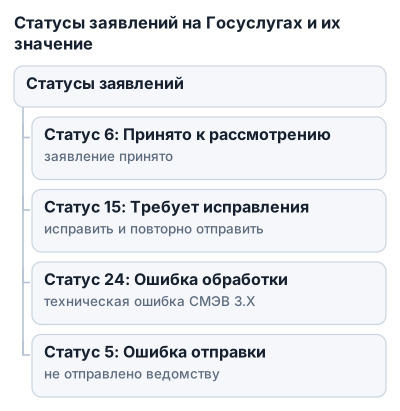
| Код | Название статуса | Что происходит |
|---|---|---|
| 0 | Черновик заявления | Форма сохранена, но ещё редактируется и не отправлена. |
| 17 | Зарегистрировано на портале | Госуслуги зарегистрировали обращение и готовят его к передаче в ведомство. |
| 5 | Ошибка отправки заявления в ведомство | Заявление не удалось доставить в сервис ведомства через СМЭВ 3.Х. |
| 21 | Заявление отправлено в ведомство | Обращение передано в сервис ведомства, но там его ещё не зарегистрировали. |
| 22 | Ошибка получения заявления ведомством | Возник сбой при передаче заявления в сервис ведомства. |
| 24 | Ошибка обработки заявления | Ошибка произошла во время обработки заявления в сервисе СМЭВ 3.Х. |
| 2 | Заявление получено ведомством | Информационная система ведомства подтвердила получение обращения. |
| 1 | Заявление зарегистрировано | Ведомство зарегистрировало заявление у себя. |
| 6 | Заявление принято к рассмотрению | Ведомство приступило к рассмотрению обращения. |
| 7 | Промежуточные результаты по заявлению | Выполняются отдельные этапы проверки или оказания услуги. |
| 14 | Ожидание дополнительной информации | От заявителя требуется заполнить дополнительные поля или передать сведения. |
| 15 | Заявление требует исправления | Нужно изменить данные в форме и повторно отправить заявление с тем же номером. |
| 3 | Услуга оказана | Все этапы завершены, услуга предоставлена. |
| 4 | Отказано в предоставлении услуги | Ведомство вынесло отказ в оказании услуги. |
| 9 | Заявление отменяется | Запрос на отмену обращения передан в ведомство. |
| 10 | Заявление отменено | Заявление отменено по запросу заявителя. |
| 11 | Не удалось отменить заявление | Ведомство не согласовало отмену обращения. |
Код статуса сам по себе не устанавливает срок для всех видов услуг: сроки зависят от конкретного заявления. Для детской ежемесячной выплаты предусмотрено 10 рабочих дней на рассмотрение и 5 рабочих дней на исправление. Для технической ошибки в ЕГРН срок рассмотрения составляет 3 дня, госпошлина не взимается.
Статус 24 и статус 5
Статус 24 не равен отказу: он означает ошибку обработки в межведомственном сервисе. Статус 5 появляется раньше — на этапе отправки заявления в ведомство. Поэтому при таком сообщении проверьте, зарегистрировалось ли обращение и сохранился ли его номер.
Если статус 24 или 5 сохраняется, зафиксируйте номер обращения, точный текст ошибки, дату и время сбоя. Скриншот пригодится при обращении в поддержку.
Что делать при статусе 15
Статус 15 означает, что заявление вернули на доработку. В личном кабинете обычно доступны комментарий ведомства или поля, которые нужно изменить. После исправления заявление подаётся повторно без смены первоначального номера.
Для заявления на детскую ежемесячную выплату на исправление отводится 5 рабочих дней. Если отправить исправленный вариант в этот срок, срок рассмотрения восстанавливается со дня его представления. Пропуск срока может привести к отказу, после чего заявление придётся подавать заново.
Проверьте прежде всего:
- ФИО, дату рождения, СНИЛС, телефон и электронную почту;
- адрес регистрации, индекс, номер дома, квартиры и дату регистрации;
- сведения о супруге и реквизиты актовой записи о браке или разводе;
- всех детей, которых требуется указать в составе семьи;
- сумму фактически полученных алиментов и реквизиты судебного решения или исполнительного производства;
- документы, приложенные к заявлению.
После повторной отправки дождитесь подтверждения на портале. Если экран долго не меняется, откройте историю обращений и проверьте, не появилось ли новое состояние заявления.
Как отслеживать заявление
- Войдите в личный кабинет Госуслуг.
- Откройте раздел с заявлениями или уведомлениями.
- Выберите нужное обращение по номеру.
- Проверьте текущий статус, комментарий ведомства и доступные действия.
- Если заявление требует исправления, откройте форму из карточки обращения и отправьте её повторно.
При подаче через Госуслуги уведомление о ходе рассмотрения появляется в личном кабинете. Если заявление на детскую выплату подавалось лично в ПФР или МФЦ, при положительном решении деньги перечисляют без дополнительного уведомления, а при отказе сообщение с причиной направляют в течение одного рабочего дня.
Технические ошибки при работе с Госуслугами
Технический сбой обычно возникает на одном из этапов: портал не видит электронную подпись, браузер не взаимодействует с криптокомпонентом или данные сертификата не совпадают со сведениями ведомства. Сначала сохраните номер заявления и скриншот сообщения, затем определите точную формулировку ошибки.
Ошибка «У вас нет действующих сертификатов»
Портал не видит подходящий сертификат электронной подписи. Проверьте, подключён ли к компьютеру носитель с сертификатом и корректно ли он определяется системой.
Затем:
- установите сертификат по инструкции удостоверяющего центра;
- установите актуальную версию плагина Госуслуг;
- перезапустите браузер и повторите вход или подписание заявления.
Если сертификат установлен, проверьте его срок действия и соответствие заявителю. Сертификат другого человека для входа за вас не подойдёт.
Ошибка «Для продолжения требуется Криптокомпонент»
Криптокомпонент позволяет браузеру работать с электронной подписью. При его отсутствии или некорректной работе портал не сможет выполнить операцию подписания.
Пройдите встроенную диагностику и выберите установку криптокомпонента ESEP. После установки полностью перезапустите браузер. Если ошибка сохраняется, попробуйте выполнить действие в Mozilla Firefox.
Ошибка «Вход по электронной подписи отключён»
Сертификат может быть исправен, но соответствующая функция отключена в настройках профиля.
Войдите в личный кабинет по номеру телефона, электронной почте или СНИЛС, затем:
- откройте профиль;
- перейдите в раздел «Безопасность»;
- включите настройку «Вход по электронной подписи»;
- выйдите из личного кабинета и войдите заново с использованием сертификата.
Установка плагинов сама по себе не включит отключённую настройку профиля.
Ошибка «Не установлен плагин»
Плагин Госуслуг и Госплагин нужны для операций с электронной подписью в браузере. Если компонент отсутствует, устарел или заблокирован, портал может показать сообщение о его установке даже после подключения носителя с сертификатом.
Сначала запустите диагностику на странице поддержки. Если она не исправила проблему автоматически, установите вручную:
- расширение плагина Госуслуг;
- новый Госплагин;
- при необходимости — компоненты для работы с программой электронной подписи.
После установки закройте все окна браузера, откройте его заново и повторите операцию из карточки заявления. Старая открытая вкладка могла сохранить прежнее состояние расширения.
Когда проблема связана с браузером
Сбой может возникать из-за незагруженного расширения, устаревшего кэша или блокировки криптокомпонента. Пройдите диагностику, очистите кэш и файлы cookie, снова войдите в личный кабинет и повторите действие.
Если в одном браузере ошибка остаётся, проверьте операцию в другом. Для ошибки с криптокомпонентом в справочных рекомендациях отдельно указан Mozilla Firefox.
При подаче заявления со смартфона попробуйте открыть портал на компьютере. Такая смена устройства помогает отделить ошибку формы от сбоя мобильного браузера, но не исправляет неверные данные или недействительный сертификат.
Ошибки при подписании заявления
Сообщения «Вы используете недопустимое средство электронной подписи» и «Сертификат вашей электронной подписи не прошёл проверку действительности» означают, что портал не принимает выбранный сертификат.
Проверьте:
- используется ли действующий квалифицированный сертификат;
- предназначен ли сертификат нужному заявителю или представителю;
- отображается ли он на странице проверки подлинности электронной подписи;
- подключён ли носитель до начала процедуры подписания;
- установлены ли актуальные плагины Госуслуг и Госплагин.
Если сертификат не проходит проверку на специальной странице, повторная отправка заявления не поможет. Сначала устраните проблему с сертификатом или обратитесь в удостоверяющий центр, который его выдал.
Ошибка данных представителя юридического лица
Сообщение «Данные представителя юридического лица, указанного в заявлении, не совпадают с данными ЕГРЮЛ» означает, что сведения о руководителе или представителе в сертификате отличаются от актуальной выписки из Единого государственного реестра юридических лиц.
Сверьте:
- ФИО руководителя в сертификате и выписке;
- ИНН руководителя;
- сведения в поле о лице, имеющем право действовать от имени организации без доверенности;
- данные организации, указанные при регистрации кабинета.
Проверяйте каждую букву: расхождение между «Е» и «Ё» в ФИО уже может помешать сопоставлению данных.
Если сертификат выдан на действующего руководителя, но в ЕГРЮЛ указаны старые сведения, обратитесь в ИФНС для актуализации реестра. Если в ЕГРЮЛ отсутствует ИНН руководителя, его также нужно добавить через налоговую.
Если полномочия единоличного исполнительного органа выполняет управляющая компания, в выписке ЕГРЮЛ может быть указан представитель управляющей компании. При несоответствии таких данных следует обращаться в поддержку Госуслуг: проблема может быть связана с сопоставлением сведений на портале.
Ошибка при проверке данных из ЕГРЮЛ
Если портал сообщает, что ФНС не подтвердила существование записи в ЕГРЮЛ, сравните данные организации и руководителя с актуальной выпиской. Ошибка в реквизитах, ФИО или ИНН требует исправления этих сведений.
Когда данные полностью совпадают, причиной может быть временная нагрузка на серверы. Очистите кэш и cookie, заново войдите в личный кабинет и повторите регистрацию организации позже.
Если сообщение появляется снова, зафиксируйте:
- ИНН и наименование организации;
- ФИО и ИНН руководителя;
- текст ошибки;
- время попытки;
- скриншот экрана.
Эти сведения передайте в службу поддержки Госуслуг.
Диагностика перед обращением в поддержку
- Сохраните скриншот и номер заявления.
- Запишите точный текст сообщения.
- Проверьте, подключён ли носитель электронной подписи.
- Запустите диагностику и установите предложенные компоненты.
- Перезапустите браузер и войдите в личный кабинет заново.
- Повторите действие в другом браузере или на компьютере.
- Проверьте сертификат на странице проверки подлинности.
- Сверьте данные физического лица или организации с документами.
В обращении укажите услугу, дату и время сбоя, номер заявления, устройство и браузер. Опишите, после какого действия появилась ошибка: при входе, загрузке формы, отправке или подписании. Приложите скриншот без лишних персональных данных, если они не нужны для диагностики.
Не создавайте несколько одинаковых обращений подряд: дубликаты усложняют проверку.
Чек-лист перед подачей заявления
Данные из личного кабинета подставляются автоматически, но их всё равно нужно сверить с документами.
Личные данные и контакты
- ФИО полностью совпадает с паспортом, включая букву «ё», если она указана в документах.
- Дата и место рождения введены без ошибок.
- СНИЛС принадлежит заявителю и не содержит лишних пробелов или заменённых цифр.
- Номер телефона и электронная почта действующие.
- Паспортные данные актуальны после замены документа или изменения фамилии.
Адреса и даты регистрации
- Выбран правильный тип адреса: постоянная регистрация, временная регистрация или фактическое проживание.
- Адрес совпадает с паспортом или свидетельством о регистрации.
- Указаны индекс, номер дома, корпус и квартира.
- В частном доме отмечен пункт «Нет квартиры».
- Дата регистрации совпадает с датой в документе.
- При наличии временной регистрации заполнены её адрес и дата постановки на учёт.
Беременность и медицинская организация
Если заявление подаёт беременная женщина, проверьте номер полиса ОМС и сведения о медицинской организации, где она состоит на учёте. Учреждение лучше выбрать из подсказок формы; если его нет в списке, название можно ввести вручную.
Семейное положение
- При зарегистрированном браке указаны сведения о супруге: ФИО, дата рождения, СНИЛС и паспортные данные.
- Внесены реквизиты актовой записи о регистрации брака.
- После развода указаны реквизиты актовой записи о расторжении брака, а не номер свидетельства.
- При расхождении с данными органов ЗАГС подготовлены подтверждающие документы.
Состав семьи
В заявление включаются все несовершеннолетние дети, в том числе дети от прошлых браков, усыновлённые, опекаемые и находящиеся под попечительством. Также указываются дети от 18 до 23 лет, если они учатся очно в колледже или вузе.
Не включаются дети, состоящие в зарегистрированном браке, а также дети, в отношении которых заявитель лишён родительских прав. Проверьте ФИО, даты рождения и СНИЛС каждого ребёнка.
Алименты и документы
Если алименты фактически получались, укажите сумму за расчётный период, а не предполагаемый размер задолженности. При назначении алиментов судом или судебным приказом внесите реквизиты решения и исполнительного производства, если оно возбуждено.
Исполнительный лист, переданный работодателю, и исполнительное производство у судебных приставов — разные документы. Оригинал судебного решения или судебного приказа может потребоваться представить в клиентскую службу.
Минимальные гарантии составляют 5610 рублей на одного ребёнка, 7480 рублей на двоих и 11 220 рублей на троих и более детей. При алиментах по нотариальному соглашению или устной договорённости указывайте фактически полученную сумму с учётом установленных гарантий.
Военная служба и работа в правоохранительных органах
В разделе «Дополнительные сведения о вас» отметьте служебный статус, если он был в расчётном периоде. Это может быть служба в Минобороны, Росгвардии, ФССП, ФТС, ФСИН, ФСБ, ФСО, МВД, добровольческих формированиях или других правоохранительных органах.
ИНН указывайте фактического работодателя, а не головного ведомства. Его можно сверить со справкой о доходах или уточнить в бухгалтерии.
Финальная проверка
- Сверьте данные с паспортом, свидетельствами, решением суда и справкой о доходах.
- Убедитесь, что обязательные поля заполнены и в форме не осталось устаревших сведений.
- Проверьте прикреплённые документы: открываются ли файлы и относятся ли они к заявителю.
- Сделайте скриншот заполненной формы или сохраните номер заявления.
- После отправки отслеживайте уведомления в личном кабинете.
Если заявление вернут на исправление, для детской ежемесячной выплаты на доработку отводится 5 рабочих дней. При отправке исправленной формы в этот срок рассмотрение восстанавливается со дня её представления; общий срок рассмотрения составляет 10 рабочих дней.
Что делать, если ошибка не устраняется
Если повторная отправка снова заканчивается ошибкой, сначала сохраните номер уже отправленного заявления, текст сообщения и проверьте его статус в личном кабинете.
Обратитесь в поддержку Госуслуг
В обращении укажите:
- название услуги;
- номер заявления;
- точный текст ошибки или её код;
- дату и примерное время сбоя;
- устройство и браузер;
- действия, которые уже выполнены: повторный вход, очистка кэша, проверка в другом браузере или на компьютере.
Приложите скриншот с сообщением, адресом страницы и, если отображается, номером заявления. Не отправляйте в открытом обращении пароль, код из СМС, полный номер банковской карты или закрытый ключ электронной подписи.
Обратиться можно через раздел помощи Госуслуг. Если проблема связана с электронной подписью, перед обращением пройдите диагностику работы с ЭП и проверьте рекомендации в разделе Госуслуг «Работа с электронной подписью».
Попробуйте другой способ подачи
Если услуга доступна в МФЦ или при личном обращении в ПФР, заявление можно подать там. Это подходит, когда форма на портале не открывается, не переходит к следующему шагу или выдаёт техническую ошибку при отправке.
У МФЦ используется другой интерфейс и другое рабочее место, поэтому сбой на Госуслугах может не повториться. При личной подаче также можно уточнить, какие документы нужны для конкретной услуги.
Для детской ежемесячной выплаты заявление можно подать через Госуслуги, лично в ПФР или МФЦ. Если оно подано через портал, статус появится в личном кабинете. При личной подаче положительное решение обычно сопровождается перечислением денег без дополнительного уведомления, а при отказе сообщение с причиной направляют в течение одного рабочего дня.
Проверьте устройство и соединение
Перед новой попыткой:
- Выйдите из личного кабинета и войдите заново.
- Откройте портал на компьютере, если ошибка возникла в мобильном браузере.
- Очистите кэш и файлы cookie, затем перезапустите браузер.
- Отключите VPN и проверьте, не блокирует ли соединение корпоративная сеть.
- Для заявления с электронной подписью подключите носитель с сертификатом до начала подписания.
- Убедитесь, что установлены актуальные расширения и плагины для работы с ЭП.
Ошибки вроде Bad Request, «экран не найден» или сбой при подтверждении личности иногда устраняются переходом с телефона на компьютер, обращением в поддержку со скриншотами или подачей через МФЦ. Если причина в неверных данных или недействительном сертификате, смена устройства не поможет.
Повторную отправку выполняйте после сохранения заполненной формы и проверки автоматически подставленных сведений. Если заявление вернули на исправление, учитывайте срок: для детской ежемесячной выплаты на доработку отводится 5 рабочих дней. При пропуске срока может потребоваться новое заявление.
Полезные ссылки
- Раздел помощи Госуслуг
- Работа с электронной подписью
- Диагностика работы с электронной подписью
- Проверка сведений об организации в ЕГРЮЛ
Частые вопросы
Каков порядок действий при обнаружении ошибки в заявлении на новую детскую ежемесячную выплату?
При статусе «Заявление требует исправления» нужно открыть заявление в личном кабинете, внести корректировки согласно указаниям и повторно отправить форму в течение 5 рабочих дней.
Сколько времени дается на исправление ошибки в заявлении на детскую выплату?
На исправление ошибок в заявлении на детскую ежемесячную выплату отводится 5 рабочих дней с момента получения запроса на доработку.
Что произойдет, если не исправить ошибку в заявлении на детскую выплату в установленный срок?
Если не исправить заявление в течение 5 рабочих дней, оно будет отклонено, и придется подавать новое заявление заново.
Как узнать о статусе рассмотрения заявления на детскую выплату, поданного через Госуслуги?
Статус заявления можно отслеживать в личном кабинете Госуслуг в разделе с заявлениями, где отображаются коды и описание этапов обработки.
Как исправить техническую ошибку в ЕГРН через Госуслуги?
Для исправления технической ошибки в ЕГРН нужно использовать приложения «Госуслуги» и «Госключ», выбрать услугу исправления ошибок, заполнить данные и подписать заявление в приложении.