

- Краткий ответ: как войти в АСУ РСО Самара
- Что такое АСУ РСО и зачем она нужна родителям и учителям
- Регистрация и вход в АСУ РСО через ЕСИА
- Варианты входа в АСУ РСО: сравнение и требования
- Мобильные приложения для доступа к АСУ РСО
- Безопасность при входе и работе с приложениями
- Частые ошибки при входе в АСУ РСО
- Итоговый чек-лист для входа и работы с АСУ РСО
- Частые вопросы
- Источники
Краткий ответ: как войти в АСУ РСО Самара
- Откройте официальный сайт АСУ РСО: https://asurso.ru.
- Нажмите «Войти в образовательное учреждение».
- Выберите Самарскую область, город и свою школу.
- Авторизуйтесь через учетную запись Госуслуг (ЕСИА). С 1 мая 2017 года для доступа к АСУ РСО нужна подтвержденная учетная запись на ЕПГУ или РПГУ.
- Введите номер СНИЛС и пароль от Госуслуг.
На странице входа также может быть доступна авторизация по школьному логину и паролю. Эти данные выдает образовательное учреждение: получить их можно у классного руководителя, секретаря или методиста по АСУ РСО. Если учетной записи или пароля нет, обращаться нужно в школу.
Что такое АСУ РСО и зачем она нужна родителям и учителям
АСУ РСО — государственная информационная система Самарской области, которая объединяет школы и органы управления образованием в пределах города или района. Это региональный вариант системы «Сетевой Город. Образование». Программа работает через браузер, поэтому устанавливать отдельное ПО на компьютер не требуется.
Информация размещается на сервере Управления образования Самарской области, а права доступа разделяются по ролям. Родитель видит данные своего ребенка, учитель — закрепленные за ним классы и предметы, администрация — сведения в пределах своих полномочий.
Возможности для родителей и учащихся
Родитель может через электронный дневник:
- смотреть оценки и общую успеваемость ребенка;
- отслеживать посещаемость;
- проверять расписание и домашние задания;
- читать школьные объявления;
- переписываться с учителями и администрацией;
- просматривать портфолио ребенка, если для этого настроен доступ.
Учащийся получает доступ к дневнику, расписанию и домашним заданиям. В системе также можно вести личное портфолио и настраивать, какие пользователи смогут его просматривать.
Возможности для учителей
Учителя используют АСУ РСО для ведения электронного классного журнала, выставления отметок и учета посещаемости. В системе также доступны расписание, объявления, учебные материалы и переписка с родителями и администрацией школы.
С ноября 2014 года через ЕПГУ и РПГУ жители Самарской области могут подавать заявление для постановки ребенка в очередь в детский сад. В электронной форме также предоставляется услуга записи ребенка в первый класс.
Регистрация и вход в АСУ РСО через ЕСИА
Для входа через ЕСИА — Единую систему идентификации и аутентификации — понадобится подтвержденная учетная запись на портале Госуслуг. С 1 мая 2017 года авторизация в АСУ РСО выполняется через ЕСИА, поэтому одной регистрации на портале недостаточно: личность нужно подтвердить.
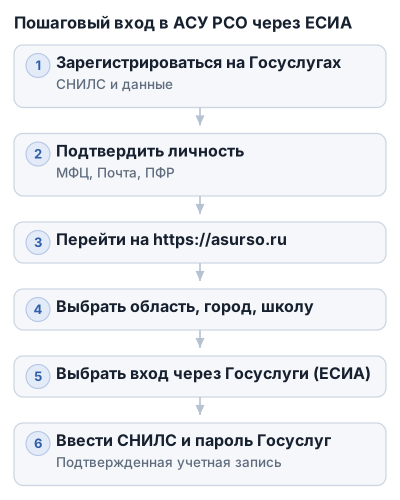
Как зарегистрироваться на Госуслугах
- Откройте официальный портал Госуслуг или Региональный портал государственных и муниципальных услуг Самарской области.
- Создайте учетную запись, используя персональные данные и номер СНИЛС.
- Завершите регистрацию и дождитесь подтверждения учетной записи.
Логином для входа через ЕСИА служит номер СНИЛС. Пароль используется тот же, что и для учетной записи Госуслуг. Родитель входит со своими данными, а не с логином другого члена семьи.
Где подтвердить личность
Подтвердить учетную запись можно лично в одном из центров, которые принимают такую услугу:
- МФЦ;
- отделении Почты России;
- отделении Пенсионного фонда России.
С собой понадобится документ, удостоверяющий личность, и СНИЛС. Порядок подтверждения зависит от конкретного отделения, поэтому перед визитом стоит уточнить, предоставляется ли там эта услуга.
Без подтверждения учетной записи вход через ЕСИА в АСУ РСО может быть недоступен. Частая ошибка — пытаться авторизоваться сразу после регистрации, когда учетная запись еще имеет неподтвержденный статус.
Как войти через ЕСИА
После подтверждения учетной записи выполните следующие действия:
- Перейдите на официальный сайт https://asurso.ru.
- Нажмите «Войти в образовательное учреждение».
- Выберите Самарскую область, город и образовательное учреждение.
- На странице авторизации выберите пункт «Вход с учетной записью портала гос. услуг».
- Введите данные подтвержденной учетной записи Госуслуг: номер СНИЛС и пароль.
- Разрешите авторизацию, если портал запросит подтверждение перехода в АСУ РСО.
После успешного входа система откроет разделы, доступные вашей роли: родитель, учитель или другой пользователь образовательного учреждения. Права доступа настраиваются отдельно, поэтому учетная запись родителя не дает доступа к журналам и данным других детей.
Если после авторизации не отображаются ребенок или образовательное учреждение, проверьте привязку профиля в школе. Для этого обратитесь к классному руководителю, секретарю или методисту по АСУ РСО.
Если нет логина и пароля от школы
Для входа через ЕСИА школьный логин и пароль обычно не требуются. Однако школе нужно связать учетную запись с профилем родителя или другого пользователя в системе.
Получить данные для доступа и уточнить привязку учетной записи можно у:
- классного руководителя;
- секретаря школы;
- методиста по АСУ РСО;
- другого сотрудника, ответственного за систему.
Если никто не сообщил логин и пароль, не следует регистрировать несколько новых профилей, вводить случайные данные или использовать чужую учетную запись. Сначала обратитесь в школу: именно образовательная организация выдает и проверяет доступ пользователей.
Если вход по логину и паролю доступен на странице школы, эти данные также предоставляет образовательная организация. Для пользователей, которым требуется авторизация через ЕСИА, одного школьного логина недостаточно — нужна подтвержденная учетная запись Госуслуг.
Что проверить при первом входе
Если авторизация не проходит, последовательно проверьте:
- Открыт ли адрес
https://asurso.ru, а не похожий сайт-клон. - Выбраны ли правильные область, город и школа.
- Подтверждена ли учетная запись Госуслуг.
- Введен ли номер СНИЛС без ошибок.
- Используется ли пароль именно от Госуслуг.
- Связана ли учетная запись с вашим профилем в школе.
Логин и пароль нельзя передавать третьим лицам или вводить на сторонних сайтах. При авторизации через ЕСИА данные вводятся на странице государственной системы, а доступ АСУ РСО ограничивается ролью пользователя и связью с конкретной образовательной организацией.
Варианты входа в АСУ РСО: сравнение и требования
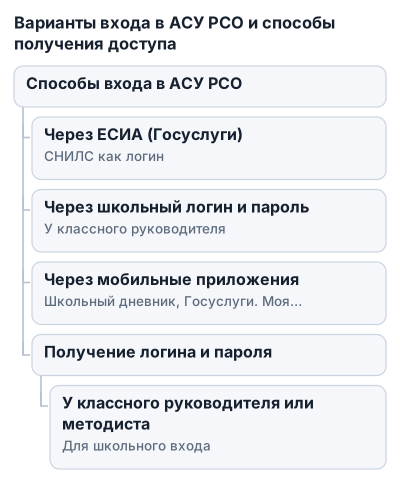
В АСУ РСО предусмотрены доступ через школьные логин и пароль, авторизация через ЕСИА и мобильные приложения. Для входа через сайт основным вариантом служит подтвержденная учетная запись ЕСИА, где логином является номер СНИЛС. Школьные данные доступа и учетные записи мобильных приложений используются по своим правилам.
| Сущность | Дата начала обязательной авторизации через ЕСИА | Адрес официального сайта для входа | Наличие мобильного приложения | Способ получения логина и пароля | Использование номера СНИЛС в качестве логина |
|---|---|---|---|---|---|
| АСУ РСО | с 1 мая 2017 года | https://asurso.ru | — | У классного руководителя или методиста по АСУ РСО | — |
| ЕСИА | с 1 мая 2017 года | — | — | — | номер СНИЛС |
| ЕПГУ | — | — | — | Регистрация с подтвержденной учетной записью, подтверждение личности в МФЦ, Почте России, Пенсионном фонде | — |
| РПГУ | — | — | — | Регистрация с подтвержденной учетной записью, подтверждение личности в МФЦ, Почте России, Пенсионном фонде | — |
| Школьный дневник | — | — | Да | В разделе «Персональные настройки» в АСУ РСО, кнопка «Привязать учетную запись Мобильный ID ИРТех» | — |
| Госуслуги | — | — | — | — | — |
| Мобильное приложение «Госуслуги. Моя школа» | — | — | Да | — | — |
Вход по логину и паролю школы
Индивидуальные логин и пароль для АСУ РСО выдает образовательная организация. Получить их можно у классного руководителя, секретаря школы или методиста, ответственного за систему.
Для входа выберите область, город и образовательное учреждение, затем укажите выданные данные. Если логин и пароль не предоставили, обратитесь в школу, а не подбирайте случайные комбинации.
Для родителей школьные данные позволяют получить доступ к связанному профилю ребенка. Права пользователей разграничены: родитель видит доступную ему информацию, а учитель — разделы, предусмотренные его ролью в образовательной организации.
Вход через ЕСИА
При входе через ЕСИА пользователь переходит на страницу Госуслуг и вводит данные своей учетной записи. Учетная запись должна иметь подтвержденный статус. В качестве логина используется номер СНИЛС, а пароль — тот, который установлен для профиля Госуслуг.
Если после авторизации не отображается нужная школа или ребенок, проверьте данные пользователя и связь профиля с образовательной организацией. Для этого обратитесь к классному руководителю, секретарю или методисту школы.
Мобильные приложения для доступа к АСУ РСО
Для просмотра школьной информации со смартфона подходят два приложения:
- «Школьный дневник» — приложение, разработанное для АСУ РСО. Оно показывает расписание, домашние задания и текущие оценки обучающегося или его ребенка.
- «Госуслуги. Моя школа» — приложение для получения данных электронного дневника через учетную запись Госуслуг.
«Школьный дневник»: отдельные данные для входа
Логин и пароль от приложения отличаются от учетных данных веб-версии АСУ РСО. Получить их можно после входа в систему через браузер:
- Откройте раздел «Персональные настройки». Обычно он доступен после нажатия на фамилию пользователя.
- В нижней части страницы выберите «Привязать учетную запись Мобильный ID ИРТех».
- Сохраните выданные приложением данные и используйте их при входе с телефона.
Приложение можно найти в магазине мобильного устройства по названию «Школьный дневник» или по запросу «АСУ РСО». По вопросам его работы разработчики принимают обращения по адресу mobile@ir-tech.ru.
«Госуслуги. Моя школа»: вход через профиль Госуслуг
В этом приложении используется учетная запись Госуслуг, поэтому отдельный школьный пароль не нужен. После авторизации пользователь получает доступ к данным электронного дневника, связанным с его профилем и образовательной организацией.
Скачивать приложение следует только из официальных магазинов:
Если после входа не отображаются ребенок, школа или дневник, не создавайте новый профиль самостоятельно. Обратитесь к классному руководителю, секретарю или школьному методисту: в АСУ РСО могут быть неправильно указаны данные пользователя или связь с ребенком.
Безопасность при входе и работе с приложениями
Для входа используйте только официальный адрес АСУ РСО: https://asurso.ru. Перед вводом данных проверьте адресную строку браузера и наличие защищенного соединения https.
Не вводите пароль Госуслуг на странице, которая выглядит как копия АСУ РСО, но имеет другой адрес. Сайты-клоны и неофициальные приложения могут использоваться для фишинга — незаконного получения логинов, паролей и персональных данных.
Соблюдайте следующие правила:
- не передавайте школьный логин, пароль и данные Госуслуг третьим лицам;
- не сохраняйте пароль на чужом компьютере;
- выходите из учетной записи после работы на общем устройстве;
- устанавливайте мобильные приложения только из официальных магазинов;
- не вводите данные Госуслуг в приложениях с похожим названием;
- проверяйте разработчика, адрес магазина и запрашиваемые разрешения;
- при подозрении на утечку сразу измените пароль Госуслуг.
Не устанавливайте программы по ссылкам из случайных сообщений. Если телефон потерян или есть подозрение, что пароль стал известен посторонним, измените пароль Госуслуг и сообщите о ситуации в школу.
Частые ошибки при входе в АСУ РСО
Сайт не открывается или просит странные данные
Единственный официальный адрес АСУ РСО — https://asurso.ru. Проверьте адресную строку: соединение должно быть защищено (https), а домен — именно asurso.ru, без дополнительных слов, дефисов и похожих символов.
Сайты-клоны могут выглядеть почти так же, как страница АСУ РСО, но запрашивать логин, пароль Госуслуг или СНИЛС на неизвестном ресурсе. Не вводите данные на такой странице и не переходите по ссылкам из случайных сообщений.
Забыты логин или пароль
Индивидуальные данные для доступа к образовательной организации выдает школа. Обратитесь к классному руководителю, секретарю или методисту по АСУ РСО.
Не пытайтесь подобрать пароль и не используйте чужую учетную запись: права доступа связаны с конкретным пользователем, ребенком и образовательной организацией. Если забыты данные Госуслуг, восстановите их через официальный портал, а не через сторонние сайты.
Не проходит вход через Госуслуги
Для авторизации в АСУ РСО нужна подтвержденная учетная запись Госуслуг. Если профиль зарегистрирован, но личность не подтверждена, завершить подтверждение можно в МФЦ, отделении Почты России или Пенсионного фонда России.
Проверьте, что выбрана кнопка авторизации через ЕСИА, а данные вводятся на странице Госуслуг. Логином служит номер СНИЛС. При ошибке в персональных данных или отсутствии связи со школой обратитесь в образовательную организацию.
Электронный дневник временно пустой
В период летних каникул электронный дневник в отдельных школах может временно не работать из-за закрытия летнего движения обучающихся. Например, одна из школ Самары указывала период недоступности до 5 сентября.
Если дневник не открывается в начале учебного года, уточните информацию у классного руководителя или школьного методиста. Не создавайте новый профиль и не регистрируйте ребенка повторно: проблема может быть связана с обновлением данных в системе.
Как не потерять доступ к персональным данным
АСУ РСО содержит сведения об успеваемости, посещаемости и школьной коммуникации. Школьный логин и пароль нельзя передавать знакомым, отправлять в открытые чаты или вводить на чужих устройствах без необходимости.
После работы на общем компьютере выйдите из учетной записи и не сохраняйте пароль в браузере. Если данные стали известны посторонним, измените пароль Госуслуг и сообщите в школу, чтобы проверить доступ к профилю.
Итоговый чек-лист для входа и работы с АСУ РСО
Перед входом проверьте:
- учетная запись Госуслуг зарегистрирована и имеет статус подтвержденной;
- под рукой есть данные для входа, выданные школой, если они требуются;
- открыт только официальный сайт https://asurso.ru;
- при авторизации через ЕСИА пароль вводится на странице Госуслуг;
- для мобильного приложения «Школьный дневник» используются отдельные логин и пароль;
- приложение «Госуслуги. Моя школа» установлено из App Store, Google Play, AppGallery или RuStore;
- после входа отображаются нужная школа и профиль ребенка.
Если логин или пароль не выдали, обратитесь к классному руководителю, секретарю школы или методисту по АСУ РСО. По вопросам работы приложения «Школьный дневник» можно написать в службу поддержки: mobile@ir-tech.ru.
Частые вопросы
Как зарегистрироваться на Госуслугах для доступа к АСУ РСО?
Создайте учетную запись на портале Госуслуг, укажите персональные данные и номер СНИЛС, затем подтвердите личность в МФЦ, Почте России или Пенсионном фонде.
Где найти официальный адрес сайта АСУ РСО?
Официальный сайт АСУ РСО Самара доступен по адресу https://asurso.ru.
Как пройти авторизацию в ЕСИА для защиты персональных данных?
Войдите на сайте АСУ РСО через пункт входа с учетной записью Госуслуг, введите номер СНИЛС и пароль, подтвердите переход в системе ЕСИА.
Как поставить ребенка в очередь в детский сад через Госуслуги?
С ноября 2014 года жители Самарской области могут подать заявление в электронном виде через портал Госуслуг или региональный портал на постановку ребенка в очередь в детский сад.
Как получить логин и пароль для доступа к АСУ РСО, если нет учетной записи?
Обратитесь в школу к классному руководителю, секретарю или методисту по АСУ РСО для получения школьного логина и пароля или помощи с привязкой учетной записи.