

- Краткий ответ: как войти в личный кабинет ФГИС Росаккредитация через Госуслуги
- Технические требования для работы с ФГИС Росаккредитация
- Пошаговая инструкция входа в личный кабинет через Госуслуги
- Решение частых проблем и ошибок при входе
- Как получить доступ к ФГИС Росаккредитация и подключить сотрудников
- Функциональные возможности личного кабинета ФГИС Росаккредитация
- Чек-лист для входа и работы с личным кабинетом
- Частые вопросы
- Источники
Краткий ответ: как войти в личный кабинет ФГИС Росаккредитация через Госуслуги
Для входа в личный кабинет ФГИС Росаккредитации откройте один из адресов:
Второй адрес предназначен для рабочего места, подключённого к защищённой сети Росаккредитации через ViPNet.
На странице авторизации нажмите «Войти через ЕСИА», затем выберите способ входа:
- логин и пароль от учётной записи Госуслуг;
- электронная подпись — USB-носитель с ЭП должен быть подключён к компьютеру.
После авторизации в ЕСИА система может предложить выбрать организацию, от имени которой нужно открыть кабинет.
Для работы используйте актуальную версию Яндекс Браузера или Google Chrome. Если страница не загружается или после входа возвращает на форму авторизации, проверьте ViPNet, браузер, cookie, прокси и корпоративный фаервол.
Технические требования для работы с ФГИС Росаккредитация
Для работы с ФГИС Росаккредитация нужен компьютер под управлением Windows 7 или более новой версии. Рекомендуемая скорость интернет-соединения — от 10 Мбит/с. При меньшей или нестабильной скорости страницы и файлы могут загружаться с задержками.
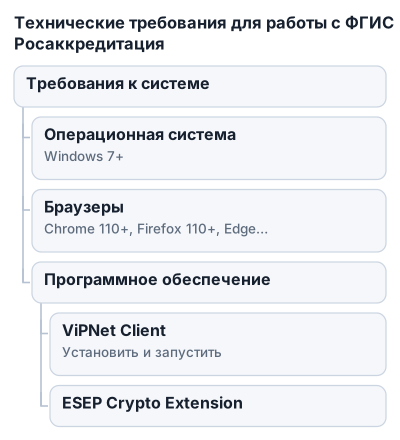
Подходят актуальные версии Google Chrome, Mozilla Firefox и Microsoft Edge. Для ФГИС 2.0 в первую очередь используйте Яндекс Браузер или Google Chrome.
| Сущность | Поддерживаемые браузеры | Адреса входа | Требования к ОС | Необходимое ПО | Требования к безопасности и ЭП | Техническая поддержка |
|---|---|---|---|---|---|---|
| ФГИС Росаккредитация | Chrome 110+, Firefox 110+, Edge 110+ | http://fgis2.fsa.gov.ru, http://10.250.74.17 |
Windows 7+ | ESEP Crypto Extension, ViPNet CSP или КриптоПро CSP | ViPNet Client, USB-носитель ЭП | +7 (495) 539-26-70, fgis@fsa.gov.ru, fgis2@fsa.gov.ru |
| Личный кабинет ФГИС Росаккредитация | Яндекс Браузер, Chrome | http://10.250.74.17 |
— | — | — | — |
| ЕСИА (Госуслуги) | — | — | — | — | Вход через кнопку «Войти через ЕСИА» | — |
| ViPNet Client | — | — | — | Программу нужно установить и запустить | Пароль в файле .xps в папке АРМ-*, проверка узла hw5000-Moscow1 |
— |
| Электронная подпись | — | — | — | — | Вход через USB-носитель ЭП | — |
| Браузеры | Chrome 110+, Firefox 110+, Edge 110+, Яндекс Браузер | — | — | — | — | — |
| ViPNet CSP | — | — | — | — | Криптопровайдер | — |
| КриптоПро CSP | — | — | — | — | Криптопровайдер | — |
Для защищённого доступа одного браузера недостаточно: потребуется ViPNet Client. При работе с электронной подписью нужны драйвер USB-носителя, ESEP Crypto Extension и один из криптопровайдеров — ViPNet CSP или КриптоПро CSP.
Программное обеспечение
ViPNet Client создаёт защищённый канал связи с ФГИС. Установите и запустите программу до открытия страницы личного кабинета. Параметры доступа и пароль обычно передаются вместе с комплектом для автоматизированного рабочего места.
Для операций с электронной подписью установите ESEP Crypto Extension и криптопровайдер — ViPNet CSP или КриптоПро CSP. Криптопровайдер обеспечивает обращение системы к сертификату и ключу ЭП.
Электронная подпись и USB-носитель
Компьютер должен распознавать USB-ключ электронной подписи. Для него установите соответствующие драйверы, а носитель подключайте непосредственно к компьютеру.
USB-ключ не рекомендуется подключать к порту USB 3.0 — обычно это синие разъёмы. На некоторых компьютерах такие порты работают с ключом нестабильно. При сбое используйте USB 2.0.
Сеть и настройки безопасности
Корпоративный прокси, антивирус или фаервол могут блокировать адреса и соединения ФГИС. Исключения для необходимых IP-адресов и портов обычно настраивает системный администратор.
Если кабинет работает медленно, хотя скорость интернета соответствует требованиям, проверьте маршрут до защищённой сети. Для диагностики используют команды ping и tracert к адресам:
10.250.74.17
10.250.4.13
Сохраните результаты для технической поддержки.
Пошаговая инструкция входа в личный кабинет через Госуслуги
Для входа подготовьте компьютер с установленным ViPNet Client, доступом к защищённой сети Росаккредитации и действующей учётной записью ЕСИА. Если планируете использовать электронную подпись, заранее подключите USB-носитель и проверьте, что система его распознаёт.
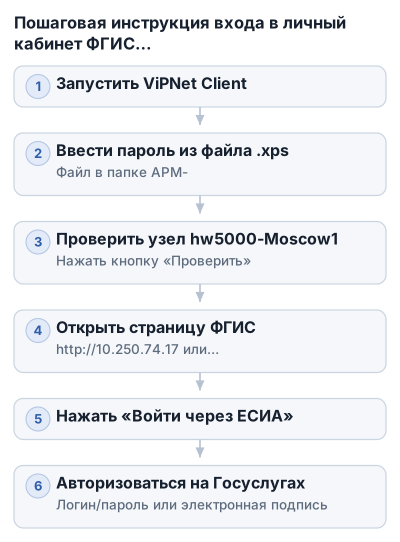
1. Запустите ViPNet Client
Откройте меню «Пуск», найдите папку ViPNet и запустите ViPNet Client. При наличии ярлыка на рабочем столе откройте программу оттуда.
Без работающего ViPNet Client адрес http://10.250.74.17 может не открыться: ресурс предназначен для рабочих мест, подключённых к защищённой сети Росаккредитации.
2. Введите пароль из файла .xps
Данные для запуска ViPNet обычно находятся в папке с названием вроде АРМ-***. Найдите в ней файл с расширением .xps и откройте его.
В файле указаны параметры ключевого набора, включая пароль и парольную фразу. Введите пароль в окно ViPNet Client и подтвердите вход. При копировании проверьте, чтобы в поле не попали пробелы или перенос строки.
Файл .xps содержит служебные данные для доступа к защищённому каналу. Не отправляйте его посторонним и не публикуйте пароль в обращениях в техническую поддержку.
3. Проверьте узел hw5000-Moscow1
В списке ViPNet Client найдите узел hw5000-Moscow1, выделите его и нажмите «Проверить» на верхней панели программы.
Дождитесь сообщения о состоянии узла. Если он недоступен, сначала восстановите соединение ViPNet и проверьте, не блокируют ли защищённый канал прокси, антивирус или фаервол.
4. Откройте страницу ФГИС
Запустите Яндекс Браузер или Google Chrome и перейдите на стартовую страницу:
http://10.250.74.17
Также для доступа к модернизированной ФГИС используют адрес:
http://fgis2.fsa.gov.ru
Если один браузер открывает страницу с ошибкой, проверьте второй. Авторизацию начинайте со стартовой страницы ФГИС 2.0, а не со старой сохранённой ссылки.
5. Нажмите «Войти через ЕСИА»
На странице авторизации выберите «Войти через ЕСИА». Система перенаправит вас на портал Госуслуг.
Доступны два способа авторизации:
- логин и пароль подтверждённой учётной записи Госуслуг;
- электронная подпись через кнопку «Эл. подпись».
6. Авторизуйтесь на Госуслугах
При входе по логину и паролю введите данные учётной записи ЕСИА. Если выбран вход с электронной подписью, подключите USB-носитель и выберите предложенный сертификат.
После авторизации дождитесь автоматического возврата в личный кабинет ФГИС. Если браузер возвращает вас на страницу входа, проверьте разрешение сторонних cookie и повторите процедуру в другом поддерживаемом браузере.
7. Выберите организацию
После возврата из ЕСИА система может показать список организаций, связанных с вашей учётной записью. Выберите нужную организацию и подтвердите вход.
Если организация не отображается, проверьте, что вы вошли под учётной записью руководителя, индивидуального предпринимателя или сотрудника, которому предоставлен доступ. Авторизация на Госуслугах сама по себе не заменяет подключение организации к ФГИС.
8. Проверьте открывшийся кабинет
После выбора организации проверьте её название и данные пользователя в интерфейсе ФГИС. Если открылась другая организация, выйдите из системы и повторите вход с правильной учётной записью ЕСИА.
При появлении пустой страницы, ошибки 500, 502 или сообщения «доступ запрещён» обновите страницу сочетанием Ctrl+F5. Если это не помогло, выйдите из кабинета, очистите кэш и cookie за всё время и снова откройте вход с адреса:
http://10.250.74.17
Решение частых проблем и ошибок при входе
Сайт не открывается или загружается бесконечно
Сначала откройте ФГИС со стартовой страницы http://10.250.74.17, а не из старой закладки или истории браузера. После изменений в системе сохранённый адрес может привести к ошибке «доступ запрещён».
Если страница не загружается:
- Нажмите
Ctrl+Shift+Delete. - Выберите удаление кэша и cookie за всё время.
- Закройте браузер и запустите его снова.
- Проверьте страницу в Яндекс Браузере и Google Chrome.
Если сайт не открывается только на рабочем компьютере, проверьте корпоративный прокси, фаервол, антивирус и подключение ViPNet. Это должен сделать системный администратор.
Иногда помогает смена DNS-сервера — сервера, который преобразует адрес сайта в IP-адрес. В настройках сетевого подключения можно указать:
8.8.8.8;1.1.1.1.
После изменения DNS переподключите сеть или перезапустите компьютер. Если проблема появилась одновременно у нескольких сотрудников, вероятен сбой на стороне сервиса или защищённой сети.
Ошибка NET::ERR_CERT_AUTHORITY_INVALID
Сообщение появляется, если на компьютере отсутствуют российские корневые сертификаты Минцифры или браузер не может проверить сертификат сайта. Установочные файлы доступны на портале Госуслуг:
https://gosuslugi.ru/crt
После установки сертификатов полностью закройте браузер и откройте его заново. Не вводите данные Госуслуг на странице с предупреждением о недоверенном сертификате, пока не проверите адрес и не устраните причину ошибки.
После Госуслуг снова открывается страница входа
Пользователь вводит данные на Госуслугах, но после возврата попадает на форму авторизации ФГИС. Часто переход блокируют сторонние cookie, которые сохраняют состояние авторизации.
Проверьте разрешение сторонних cookie для страниц ФГИС и Госуслуг. На время входа отключите расширения, фильтрующие содержимое страниц: например, uBlock в режиме строгой блокировки, блокировщики рекламы и усиленные средства защиты от отслеживания.
Затем:
- Выйдите из Госуслуг и ФГИС.
- Очистите cookie и кэш за всё время.
- Закройте все вкладки с этими сайтами.
- Откройте стартовую страницу ФГИС.
- Повторите вход через ЕСИА.
Если перенаправление зацикливается, попробуйте другой браузер или приватное окно. Для ФГИС 2.0 используйте актуальные Яндекс Браузер или Chrome.
Белый экран или ошибка 500, 502
При белом экране, пустом списке, сообщениях 500, 502 и «доступ запрещён» обновите страницу сочетанием Ctrl+F5. Команда загружает страницу заново, не используя сохранённые файлы кэша.
Если обновление не помогло, выйдите из кабинета через меню рядом с именем пользователя, очистите кэш и cookie за всё время и снова зайдите через:
http://10.250.74.17
Не открывайте старую внутреннюю ссылку из закладок. Сначала авторизуйтесь со стартовой страницы, затем переходите к нужному разделу внутри системы.
Если ошибка возникает после запуска ViPNet Client, проверьте доступность узла hw5000-Moscow1. При недоступном узле браузер может показывать обычную ошибку загрузки страницы вместо сообщения о защищённом соединении.
PDF или XML не скачивается
Страница может открываться, но PDF или XML-файл не загружается, сохраняется с нулевым размером или загрузка останавливается. Причиной бывает корпоративный прокси: в технических материалах отмечены ограничения при передаче файлов размером более 1 МБ.
Проверьте загрузку через другую сеть — например, подключите компьютер к мобильному интернету вместо офисного Wi‑Fi. Если файл скачался, проверьте настройки корпоративной сети, прокси и фаервола.
При повторяющейся проблеме передайте системному администратору адрес файла, время попытки загрузки и скриншот ошибки. Не меняйте расширение файла вручную: переименование PDF в XML или наоборот не исправит повреждённую загрузку.
Не определяется USB-ключ электронной подписи
Если система не видит сертификат, проверьте:
- драйвер ключевого носителя;
- криптопровайдер — ViPNet CSP или КриптоПро CSP;
- расширение ESEP Crypto Extension.
Подключайте USB-ключ непосредственно к компьютеру, без удлинителя и концентратора. Для старых носителей используйте обычный USB-порт: синие порты USB 3.0 могут работать нестабильно или не распознавать ключ.
После переподключения носителя перезапустите браузер и снова выберите вход с электронной подписью. Если сертификат не появляется, проверьте его средствами установленного криптопровайдера и убедитесь, что срок его действия не истёк.
Антивирус или фаервол блокирует доступ
Антивирус, встроенный фаервол Windows и корпоративная система фильтрации могут блокировать ViPNet Client, криптопровайдер или сетевые соединения ФГИС. В настройках защиты должны быть разрешены необходимые программы, IP-адреса и порты защищённой сети Росаккредитации.
Не отключайте защиту компьютера полностью. Безопаснее добавить согласованные исключения для ViPNet Client, криптопровайдера и адресов ФГИС. Для проверки администратору могут потребоваться адреса:
10.250.74.17
10.250.4.13
Для координатора ViPNet в исходных технических требованиях указан адрес 5.143.238.24 и порт UDP 55777. Перед изменением правил сверяйте параметры с документацией вашей сети и инструкциями Росаккредитации.
Один браузер не входит, другой работает
Сбой может быть связан с кэшем, cookie, расширениями или настройками конкретного браузера. Проверьте вход в Яндекс Браузере и Chrome, предварительно открыв стартовую страницу ФГИС.
Для старых рабочих мест и устаревших сценариев доступа в технических рекомендациях также упоминаются Firefox и Internet Explorer. Основной вариант для ФГИС 2.0 — актуальные Яндекс Браузер или Chrome; для других сценариев поддерживаются современные версии Chrome, Firefox и Edge.
Если в одном браузере появляется белый экран, а в другом система открывается, сравните настройки cookie и расширений. Не держите одновременно несколько активных сессий ЕСИА в разных профилях: браузер может вернуть авторизацию не в ту вкладку или организацию.
Личный кабинет работает медленно
Медленная загрузка может быть связана с нестабильным каналом, защищённой сетью, прокси или перегрузкой сервиса. Проверьте скорость и стабильность соединения, затем выполните ping и tracert к адресам:
10.250.74.17
10.250.4.13
Сохраните результаты и скриншоты с датой и временем проверки. Эти данные помогут определить, где возникает задержка: на компьютере, в локальной сети или при подключении к ФГИС.
Если система несколько раз возвращает на страницу входа, полностью завершите текущую сессию, очистите cookie и войдите заново через ЕСИА. Постоянное обновление зависшей вкладки обычно не помогает: браузер продолжает использовать повреждённые данные авторизации.
Как получить доступ к ФГИС Росаккредитация и подключить сотрудников
Для подключения к ФГИС Росаккредитация подготовьте усиленную квалифицированную электронную подпись (УКЭП) и машиночитаемую доверенность (МЧД), если сотрудник действует от имени организации или индивидуального предпринимателя. Также потребуется компьютер с настроенным защищённым каналом и активная учётная запись ЕСИА.
Подготовьте УКЭП и МЧД
УКЭП подтверждает личность и полномочия при работе с системой. МЧД фиксирует действия, которые представитель вправе выполнять от имени организации или ИП.
Проверьте доступность сертификата на ключевом носителе. На компьютере должны быть установлены драйвер носителя, криптопровайдер и расширение для работы с ЭП. Без этих компонентов система может не увидеть сертификат даже при исправном USB-ключе.
Настройте защищённый канал
Рабочее место подключают к защищённой сети Росаккредитации через ViPNet Client. Установите и запустите программу, затем проверьте доступность узла hw5000-Moscow1.
Настройку ViPNet Client, прокси, антивируса и фаервола согласуйте с системным администратором. Эти компоненты должны пропускать соединения, необходимые для работы ФГИС.
Проверьте учётную запись в ЕСИА
Для входа нужна активная учётная запись ЕСИА. Представителю организации потребуется учётная запись руководителя или пользователя с соответствующими полномочиями. Для ИП используется учётная запись самого индивидуального предпринимателя.
Если аккаунт не подтверждён, заблокирован или содержит неверные сведения, авторизация через ЕСИА может завершиться ошибкой. Сначала восстановите доступ к Госуслугам и проверьте данные пользователя.
Подайте запрос на подключение
После подготовки подписи, МЧД, учётной записи ЕСИА и рабочего места направьте запрос на подключение в Росаккредитацию. В запросе указывают:
- реквизиты аттестата аккредитации;
- СНИЛС руководителя, эксперта или администратора;
- архивированный файл с сертификатом ключа электронной подписи;
- сведения о рабочих местах с установленным ПО для защищённого канала связи.
Запрос и приложения отправляют на адрес, предусмотренный для обращений по подключению к ФГИС. В материалах подключения указаны:
fgis@fsa.gov.ru— обращения по ФГИС;fgis2@fsa.gov.ru— технические вопросы по ФГИС 2.0.
Тему письма сформулируйте по содержанию обращения и приложенных файлов. Перед отправкой проверьте документы: повреждённый архив или сертификат в неверном формате могут задержать обработку.
Уведомление о решении направляется на электронную почту, указанную в запросе. Если Росаккредитация запросит уточнения, отвечайте с того же адреса и сохраняйте переписку.
Подключите дополнительных сотрудников
После предоставления доступа руководитель или ИП может подключать сотрудников к структуре организации через личный кабинет. Для каждого пользователя подготовьте сведения, подтверждающие личность и полномочия. При работе по доверенности потребуются действующая МЧД и сертификат электронной подписи.
Права сотрудника зависят от его роли и категории пользователя. Перед отправкой запроса определите, какие действия ему нужны: работа с заявками, документами, реестрами или управление данными организации.
Функциональные возможности личного кабинета ФГИС Росаккредитация
Набор функций зависит от категории пользователя и его роли. Возможности аккредитованной организации, эксперта и сотрудника Росаккредитации могут отличаться.
В личном кабинете доступны:
- просмотр информации о заявках и текущих процессах;
- проверка выданных документов;
- отправка запросов на государственные услуги;
- управление пользователями и правами доступа;
- работа с базой знаний;
- просмотр сведений из реестров.
Через кабинет можно отслеживать движение заявок и связанные с ними документы, в том числе при подтверждении компетентности и изменении сведений об организации.
Реестры содержат сведения об аккредитованных лицах, документах и результатах работы участников системы. Состав данных зависит от типа кабинета и предоставленных прав.
Руководитель или администратор организации может подключать сотрудников и управлять их доступом. Перед добавлением пользователя определите его роль: набор действий зависит от полномочий, категории организации и настроек учётной записи.
База знаний содержит справочные материалы по работе с системой. Если нужный раздел или операция не отображаются, проверьте, что выполнен вход под правильной организацией и учётной записью с необходимыми правами.
Чек-лист для входа и работы с личным кабинетом
Перед входом проверьте:
- компьютер работает под управлением Windows 7 или выше;
- используется актуальная версия Яндекс Браузера или Google Chrome;
- скорость интернет-соединения составляет не менее 10 Мбит/с;
- ViPNet Client установлен и запущен;
- пароль для ViPNet Client найден в файле с расширением
.xps; - узел
hw5000-Moscow1отвечает после проверки; - установлен драйвер USB-носителя электронной подписи;
- криптопровайдер и расширение для работы с ЭП доступны браузеру;
- USB-ключ подключён не в порт USB 3.0;
- прокси, антивирус и фаервол не блокируют соединение с ФГИС.
Для авторизации используйте стартовую страницу ФГИС 2.0:
http://10.250.74.17
http://fgis2.fsa.gov.ru
Нажмите «Войти через ЕСИА», затем выберите вход по логину и паролю Госуслуг или с помощью электронной подписи.
Если вход не удался:
- Выйдите из текущей сессии.
- Очистите кэш и cookie за всё время.
- Откройте ФГИС со стартовой страницы.
- Обновите страницу сочетанием
Ctrl+F5. - Попробуйте другой браузер и отключите блокирующие расширения.
- При проблемах с рабочей сетью проверьте подключение через другую сеть или обратитесь к системному администратору.
Если после Госуслуг снова открывается страница входа, завершите сессию, очистите данные сайта и повторите авторизацию в другом браузере.
При сохраняющейся ошибке подготовьте для поддержки дату и время сбоя, адрес страницы, текст ошибки и скриншот. При медленной работе дополнительно выполните ping и tracert к IP-адресам ФГИС и приложите результаты.
Для технических вопросов доступны:
- телефон:
+7 (495) 539-26-70; - электронная почта:
fgis@fsa.gov.ru; - электронная почта:
fgis2@fsa.gov.ru.
В обращении укажите организацию, ФИО пользователя, используемый адрес ФГИС, последовательность действий перед ошибкой и уже выполненные проверки.
Частые вопросы
Как правильно авторизоваться в ФГИС Росаккредитация через Госуслуги?
Для входа откройте страницу ФГИС, нажмите «Войти через ЕСИА», выберите способ входа — логин и пароль Госуслуг или электронную подпись, затем выберите организацию.
Почему после входа через Госуслуги меня снова возвращает на страницу авторизации ФГИС?
Причина в блокировке сторонних cookie или расширениях браузера. Очистите cookie и кэш, отключите блокировщики рекламы и повторите вход в поддерживаемом браузере.
Что делать, если при входе появляется ошибка NET::ERR_CERT_AUTHORITY_INVALID?
Установите российские корневые сертификаты Минцифры с портала Госуслуг, затем полностью перезапустите браузер и повторите вход.
Как решить проблему с белым экраном или ошибками 500, 502 при работе с ФГИС?
Обновите страницу с помощью Ctrl+F5, если не помогло — выйдите из кабинета, очистите кэш и cookie, затем снова войдите через стартовую страницу ФГИС.
Что делать, если PDF или XML файлы не скачиваются из ФГИС Росаккредитация?
Проверьте корпоративный прокси и сеть, попробуйте скачать файл через другую сеть, например мобильный интернет, и при необходимости обратитесь к системному администратору.