

- Краткий ответ: как быстро установить приложение Госуслуги и войти в личный кабинет
- Безопасная установка приложения Госуслуги на Android через RuStore
- Как войти в личный кабинет Госуслуг: способы и требования
- Регистрация и подтверждение учётной записи на портале Госуслуг
- Настройка обновлений приложения Госуслуги в RuStore
- Частые проблемы и ошибки при установке и входе
- Итоговый чек-лист: установка, вход и безопасность в приложении Госуслуги
- Частые вопросы
- Источники
Краткий ответ: как быстро установить приложение Госуслуги и войти в личный кабинет
- Скачайте RuStore с официального сайта и установите его на Android-смартфон. Для работы магазина зарегистрируйтесь или войдите через профиль «ВКонтакте».
- Откройте RuStore, найдите приложение «Госуслуги» и нажмите «Скачать». После установки иконка появится на одном из экранов смартфона или в меню приложений.
- Запустите «Госуслуги» и нажмите «Войти». В качестве логина можно указать номер телефона, адрес электронной почты или СНИЛС, затем ввести пароль.
- Если включена двухфакторная аутентификация, подтвердите вход одноразовым кодом. В зависимости от настроек аккаунта код придёт по SMS, его нужно будет получить в приложении с электронными ключами или через мессенджер MAX.
Безопасная установка приложения Госуслуги на Android через RuStore
Скачивайте приложение «Госуслуги» через RuStore — магазин приложений для Android. APK-файлы с неизвестных сайтов, форумов и из чатов могут содержать вредоносный код, скрытые механизмы кражи данных и не получать официальные обновления.
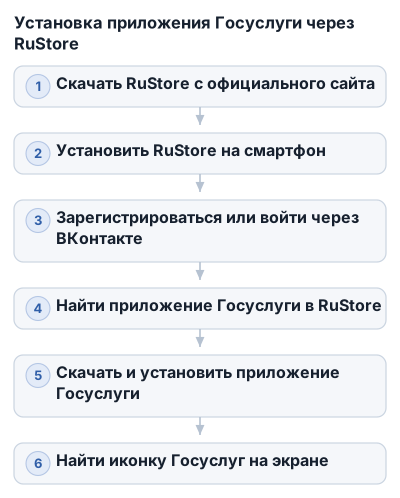
Как установить RuStore
- Откройте на смартфоне официальный сайт RuStore через браузер.
- Скачайте установочный файл магазина на Android-устройство.
- Запустите скачанный файл и установите RuStore.
- Откройте магазин после завершения установки.
- Зарегистрируйтесь или войдите через профиль «ВКонтакте».
Используйте именно официальный сайт RuStore. Ссылки на установочный файл из сообщений, рекламных объявлений и случайных страниц могут вести на поддельный магазин или изменённое приложение.
Если RuStore не появился на рабочем столе, откройте меню всех приложений Android и воспользуйтесь поиском по названию. После установки магазин также может находиться в списке недавно добавленных программ.
Как найти и установить «Госуслуги» в RuStore
- Запустите RuStore и войдите в свой профиль.
- Нажмите на строку поиска и введите «Госуслуги».
- Откройте страницу приложения с этим названием.
- Нажмите кнопку скачивания и дождитесь окончания загрузки.
- Подтвердите установку, если Android покажет соответствующий запрос.
После установки иконка «Госуслуг» должна появиться на одном из экранов смартфона или в меню приложений. Если её нет, найдите программу встроенным поиском Android по названию «Госуслуги» и добавьте найденную иконку на рабочий экран.
Как войти в личный кабинет Госуслуг: способы и требования
В приложении «Госуслуги» нажмите «Войти», укажите телефон, e-mail или СНИЛС и введите пароль. СНИЛС используется как логин в виде номера из 11 цифр. Пароль пользователь задаёт сам и может изменить в настройках профиля.
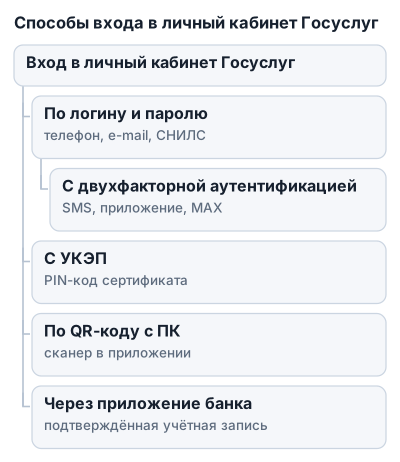
Если включена двухфакторная аутентификация, система запросит одноразовый код. В зависимости от настроек аккаунта он приходит по SMS, формируется приложением с электронными ключами или поступает через мессенджер MAX.
| Сущность | Способ входа | Тип учётной записи | Метод подтверждения учётной записи | Способ скачивания приложения | Требования для входа |
|---|---|---|---|---|---|
| Приложение «Госуслуги» | Логин: телефон, e-mail или СНИЛС; пароль; четырёхзначный код или отпечаток пальца в приложении | — | — | Через RuStore, скачанный с официального сайта | Логин и пароль; при двухфакторной аутентификации — SMS с кодом или данные из приложения с электронными ключами |
| RuStore | — | — | — | Скачать с официального сайта; зарегистрироваться или войти через «ВКонтакте» | — |
| Вход в личный кабинет Госуслуг | Логин и пароль; УКЭП; QR-код при входе с ПК; личный кабинет банка | — | — | — | Логин и пароль; при двухфакторной аутентификации — одноразовый пароль из SMS, приложения или мессенджера MAX |
| Регистрация на портале Госуслуг | — | Упрощённая после регистрации | SMS с кодом; подтверждение через Сбербанк, Тинькофф, Почта Банк или МФЦ | — | Фамилия, имя, мобильный телефон и e-mail |
| Подтверждение учётной записи | — | — | Через интернет-банк или мобильное приложение Сбербанка, Тинькофф, Почта Банка либо через МФЦ | — | Ввод СНИЛС и получение кода подтверждения |
| Вход с электронной подписью (УКЭП) | Вход с УКЭП | — | PIN-код сертификата ключа электронной подписи | — | Действующая электронная подпись и настройка входа по ней в параметрах безопасности портала |
| Вход с помощью QR-кода | Сканирование QR-кода приложением «Госуслуги» при входе с ПК | — | — | — | — |
| Вход через личный кабинет банка | Через мобильное приложение банка, например Сбербанка | — | — | — | Подтверждённая учётная запись |
| Вход по биометрии | Отпечаток пальца, лицо или голос на телефоне и компьютере | — | — | — | — |
| Вход по номеру телефона | Номер телефона, пароль, одноразовый пароль из SMS или приложения | — | — | — | — |
| Вход по e-mail | Адрес электронной почты, пароль, одноразовый пароль из SMS, приложения или мессенджера MAX | — | — | — | — |
| Вход по СНИЛС | Номер СНИЛС из 11 цифр, пароль, одноразовый пароль из SMS, приложения или мессенджера MAX | — | — | — | — |
Для обычного входа достаточно логина и пароля. При включённой двухфакторной аутентификации понадобится дополнительное подтверждение. QR-код и биометрия подходят для входа с компьютера, а авторизация через банк доступна пользователям с подтверждённой учётной записью.
Вход по телефону, e-mail или СНИЛС
- Откройте приложение «Госуслуги» или официальный портал и нажмите «Войти».
- Введите один из вариантов логина:
- номер телефона, привязанный к учётной записи;
- адрес электронной почты, указанный при регистрации;
- СНИЛС — 11 цифр без ошибок и лишних символов.
- Введите пароль.
- Подтвердите вход одноразовым кодом, если система его запросит.
Если вы не помните, какой e-mail использовали, проверьте письма о регистрации на Госуслугах. При наличии доступа к номеру телефона можно войти по нему.
Двухфакторная аутентификация
При входе по номеру телефона система может запросить одноразовый пароль из SMS или приложения с электронными ключами. При входе по e-mail или СНИЛС среди доступных вариантов также может быть код из мессенджера MAX.
Код из SMS и одноразовый пароль нельзя сообщать другим людям. Сотрудники Госуслуг, банка или службы поддержки не должны просить назвать его по телефону или в чате.
После обновления приложения на Android может появиться требование подтвердить вход через MAX вместо привычного SMS. В качестве временного решения пользователи указывали вход через сайт Госуслуг в браузере в режиме для ПК. Также может помочь заранее настроенный вход по одноразовым кодам из приложения с электронными ключами. Доступность вариантов зависит от настроек конкретной учётной записи.
Вход с УКЭП
УКЭП — усиленная квалифицированная электронная подпись. Этот способ подходит пользователям с действующей электронной подписью. Сначала включите вход с УКЭП в настройках безопасности на портале Госуслуг.
При авторизации система запросит PIN-код сертификата ключа электронной подписи. Без самой подписи и настроенного способа входа этот вариант использовать нельзя.
Вход по QR-коду с компьютера
QR-код позволяет открыть личный кабинет на ПК без ручного ввода логина и пароля:
- Откройте портал Госуслуг на компьютере.
- На странице авторизации нажмите «QR-код».
- Запустите приложение «Госуслуги» на телефоне.
- Нажмите на сканер QR-кода в верхнем правом углу экрана.
- Наведите камеру на код, отображаемый на мониторе.
После проверки на смартфоне появится сообщение об авторизации по QR-коду, а сайт на компьютере откроет личный кабинет.
Вход по биометрии
В мобильном приложении можно включить быстрый вход по четырёхзначному коду или отпечатку пальца. Он работает после первичной авторизации и настройки способа разблокировки.
Для входа на портале с компьютера предусмотрена биометрия по отпечатку пальца, лицу или голосу. Такой способ требует зарегистрированных биометрических персональных данных — через центр обслуживания или онлайн в приложении «Госуслуги Биометрия».
Вход через приложение банка
Пользователи с подтверждённой учётной записью могут авторизоваться через мобильное приложение банка, если такой вариант доступен на странице входа Госуслуг. В качестве примера используется Сбербанк; подтверждение учётной записи также выполняется через приложения Сбербанка, Тинькофф и Почта Банка.
Для этого способа уже нужна подтверждённая учётная запись. Если у неё статус «Упрощённая» или «Стандартная», сначала подтвердите данные через банк, МФЦ или центр обслуживания.
Регистрация и подтверждение учётной записи на портале Госуслуг
Для регистрации нужна форма на официальном сайте gosuslugi.ru. Укажите фамилию, имя, номер мобильного телефона и адрес электронной почты, затем нажмите «Зарегистрироваться».
На указанный телефон придёт SMS с кодом. Введите его в регистрационной форме и нажмите «Продолжить». После этого учётная запись получит статус «Упрощённая».
Как получить стандартную учётную запись
- Войдите в личный кабинет с номером телефона, e-mail или другим доступным логином.
- Откройте профиль и заполните личные данные.
- Укажите номер СНИЛС.
- Введите данные паспорта или другого документа, удостоверяющего личность.
- Отправьте данные на проверку.
СНИЛС нужен для перехода от упрощённой учётной записи к стандартной. Введённые сведения проверяют МВД России и Пенсионный фонд РФ.
Проверка может занять от нескольких часов до нескольких дней. Если сведения подтвердятся, статус изменится на «Стандартная», а уведомление об этом придёт на электронную почту.
Какие бывают статусы учётной записи
- Упрощённая — присваивается после регистрации по номеру телефона и подтверждения кода из SMS.
- Стандартная — появляется после заполнения профиля, указания СНИЛС и паспортных данных, а также успешной проверки сведений.
- Подтверждённая — оформляется после подтверждения личности через банк, МФЦ или центр обслуживания.
Если проверка не проходит, сверьте написание фамилии, имени, отчества, номер паспорта и СНИЛС с документами. Даже одна лишняя цифра может остановить автоматическую проверку.
Подтверждение через банк
Клиенты Сбербанка, Тинькофф и Почта Банка могут подтвердить учётную запись дистанционно — через интернет-банк или мобильное приложение.
Названия разделов в приложениях могут меняться, но последовательность выглядит так.
Сбербанк
- Откройте приложение и перейдите в раздел «Платежи».
- Выберите категорию «Регистрация на Госуслугах».
- Нажмите «Подтвердить учётную запись».
- Проверьте личные данные.
- Введите СНИЛС и нажмите «Продолжить».
- Дождитесь сообщения о подтверждении учётной записи.
Тинькофф
- Откройте раздел «Платежи».
- Выберите категорию «Госуслуги».
- Нажмите «Регистрация на gosuslugi.ru».
- Выберите «Подтвердить учётную запись».
- Проверьте данные и укажите СНИЛС.
- Нажмите «Подтвердить учётную запись».
Почта Банк
- На главной странице приложения выберите «Оплатить и перевести».
- Откройте раздел «Госуслуги».
- Нажмите «Подтверждение учётной записи Госуслуг».
- Введите СНИЛС и нажмите «Подтвердить».
- Получите код в SMS или push-уведомлении.
- Введите код в приложении и подтвердите операцию.
После процедуры проверьте статус в профиле Госуслуг. Если он не изменился сразу, выйдите из аккаунта и войдите снова позже: сведения между сервисами могут обновляться не мгновенно.
Подтверждение в МФЦ или центре обслуживания
Если у вас нет счёта в Сбербанке, Тинькофф или Почта Банке, подтвердить личность можно лично в МФЦ или центре обслуживания. Возьмите паспорт и СНИЛС. Перед визитом проверьте, что выбранное отделение предоставляет такую услугу.
Этот способ также подходит, если автоматическая проверка данных завершилась ошибкой или банковское приложение не находит учётную запись. После подтверждения сотрудником статус аккаунта должен измениться на «Подтверждённая».
Настройка обновлений приложения Госуслуги в RuStore
Обновления приложения «Госуслуги» можно устанавливать автоматически или вручную через RuStore. При ручном способе проверяйте наличие новой версии примерно раз в неделю.
Как включить автоматические обновления
- Откройте RuStore.
- Перейдите в раздел «Моё» в правом нижнем углу.
- Нажмите на значок профиля в правом верхнем углу.
- Откройте пункт «Настройки обновлений».
- Включите большую синюю кнопку автоматического обновления.
После этого RuStore сможет самостоятельно загружать обновления установленных приложений, включая «Госуслуги». Если автоматическая установка не срабатывает, проверьте подключение RuStore к интернету и возможность работать в фоновом режиме.
Как обновить приложение вручную
- Запустите RuStore.
- Откройте раздел «Моё».
- Найдите список доступных обновлений.
- Если рядом с приложением «Госуслуги» есть кнопка обновления, нажмите её.
- Дождитесь завершения загрузки и установки.
Если RuStore предлагает обновить «Госуслуги», не откладывайте установку надолго: старая версия может отличаться от текущей по доступным функциям и способу входа.
Частые проблемы и ошибки при установке и входе
Приложение не запускается или не отображается
Если после установки вы не видите значок «Госуслуг», найдите приложение через системный поиск Android. Новая иконка может появиться не на главном экране, а только в общем списке приложений.
Если приложение не запускается:
- Перезагрузите смартфон.
- Проверьте подключение к интернету.
- Откройте RuStore и убедитесь, что установка завершилась и для «Госуслуг» нет доступного обновления.
- Если приложение по-прежнему не открывается, удалите его и установите заново из RuStore.
Не скачивайте APK с случайных сайтов, форумов и из чатов. При повторной установке используйте RuStore, скачанный с официального сайта.
Не получается войти после установки
Проверьте, какой логин вы вводите. Для входа подходят телефон, e-mail или СНИЛС, привязанные к учётной записи. СНИЛС вводится как номер из 11 цифр, а пароль должен соответствовать сохранённому в профиле.
Если один способ не срабатывает, попробуйте другой:
- войдите по номеру телефона вместо СНИЛС;
- используйте e-mail, указанный при регистрации;
- проверьте раскладку клавиатуры и отсутствие лишних пробелов;
- убедитесь, что вводите пароль от Госуслуг, а не от RuStore, банка или электронной почты.
Пароль можно изменить в настройках профиля на портале. Если авторизация не проходит, используйте сценарий восстановления доступа на экране входа и следуйте подсказкам сервиса.
Код подтверждения не приходит
При включённой двухфакторной аутентификации сервис может запросить одноразовый код. Он приходит по SMS, формируется в приложении с электронными ключами или поступает через мессенджер MAX — в зависимости от выбранного способа подтверждения.
Если SMS задерживается, не запрашивайте код много раз подряд. Проверьте связь, убедитесь, что в аккаунте указан актуальный номер, и выберите другой доступный способ подтверждения, если сервис его предлагает.
Код из SMS или приложения действует ограниченное время. Вводите последний полученный код: предыдущий после повторного запроса может стать недействительным.
Госуслуги требуют подтверждение через MAX
После обновления приложение на Android может не пропускать вход без кода из MAX. SMS могут перехватывать, поэтому сервис ограничивает их использование для части аккаунтов.
Если MAX установить или использовать невозможно, попробуйте войти через браузер:
- Откройте официальный сайт Госуслуг на компьютере.
- Выберите вход по QR-коду.
- В приложении «Госуслуги» откройте сканер в правом верхнем углу.
- Отсканируйте код с экрана компьютера и подтвердите авторизацию.
При входе через версию сайта для ПК иногда доступен другой вариант подтверждения без MAX. Набор способов зависит от настроек конкретной учётной записи, поэтому заранее отключать рабочий метод не стоит.
Как сменить способ двухфакторной аутентификации
Если подтверждение через MAX вам не подходит, проверьте настройки безопасности учётной записи на портале Госуслуг. В некоторых случаях вместо SMS или MAX можно использовать одноразовые коды из приложения-генератора, например «Яндекс Ключ» или Google Authenticator.
После подключения такого способа при входе потребуется открыть приложение с электронными ключами и ввести текущий одноразовый код. Сохраните резервный вариант доступа: если потерять телефон с генератором кодов, восстановление учётной записи может занять больше времени.
Что делать при потере телефона или номера
Если телефон с приложением потерян, не сообщайте посторонним пароль и коды подтверждения, даже если собеседник представляется сотрудником Госуслуг или банка. Восстанавливайте доступ только через официальный сайт или приложение, установленное из RuStore.
Если к аккаунту привязан старый номер, восстановите доступ к нему у оператора связи либо используйте другой доступный способ авторизации. После входа проверьте контактные данные и настройки безопасности профиля.
Как защититься от мошенников и фишинга
Фишинг — поддельный сайт или сообщение, созданное для кражи логина, пароля и кода подтверждения. Для защиты:
- открывайте Госуслуги через официальное приложение или самостоятельно набирайте адрес портала в браузере;
- не переходите по ссылкам из SMS, мессенджеров и писем, если они предлагают срочно подтвердить аккаунт;
- не вводите пароль Госуслуг на странице, открытой по неизвестной ссылке;
- никому не диктуйте код из SMS, MAX или приложения с электронными ключами;
- не устанавливайте APK, который прислал «оператор поддержки» или знакомый;
- перед подтверждением входа проверьте, что авторизацию начали именно вы.
Сотрудники Госуслуг и банка не должны просить назвать одноразовый код или установить приложение удалённого доступа. При таком запросе прекратите разговор и откройте сервис самостоятельно через официальный источник.
Итоговый чек-лист: установка, вход и безопасность в приложении Госуслуги
- [ ] RuStore скачан с официального сайта, а не из случайного чата, форума или по ссылке из SMS.
- [ ] В RuStore выполнен вход или создан профиль через аккаунт «ВКонтакте».
- [ ] Приложение «Госуслуги» установлено из RuStore, на смартфоне появилась его иконка.
- [ ] Для входа подготовлены телефон, e-mail или СНИЛС и пароль от Госуслуг.
- [ ] Учётная запись зарегистрирована: указаны фамилия, имя, мобильный номер и адрес электронной почты, а код из SMS введён на портале.
- [ ] Для доступа к большему числу услуг в профиле указаны СНИЛС и паспортные данные. После проверки статус изменился с «Упрощённая» на «Стандартная».
- [ ] Если нужна подтверждённая учётная запись, личность подтверждена через приложение или интернет-банк Сбербанка, Тинькофф, Почта Банка либо в МФЦ.
- [ ] Выбран способ дополнительного подтверждения входа: SMS, приложение с электронными ключами или мессенджер MAX.
- [ ] Для входа с компьютера проверен QR-код: его сканируют камерой в приложении «Госуслуги».
- [ ] В RuStore включено автоматическое обновление: «Моё» → профиль → «Настройки обновлений». При ручной проверке этот раздел открывается примерно раз в неделю.
- [ ] На телефоне включён код блокировки или биометрия, если используется вход в приложение по четырёхзначному коду или отпечатку пальца.
- [ ] Пароль и одноразовые коды не сообщаются другим людям, включая тех, кто представляется сотрудником Госуслуг или банка.
- [ ] Для входа используется официальное приложение или самостоятельно открытый сайт Госуслуг; APK из неизвестных источников не устанавливается.
- [ ] Перед вводом пароля и подтверждением авторизации проверены адрес сайта и факт того, что вход начали именно вы.
Если телефон потерян или номер изменился, восстановите доступ к учётной записи через официальный сценарий сервиса, затем проверьте контактные данные и способы подтверждения входа в настройках профиля.
Частые вопросы
Как безопасно скачать приложение Госуслуги на Android, если Google Play недоступен?
Для безопасной установки скачайте RuStore с официального сайта, установите магазин и через него загрузите приложение Госуслуги.
Как войти в аккаунт Госуслуг после установки приложения?
Запустите приложение, нажмите «Войти», укажите номер телефона, e-mail или СНИЛС, введите пароль и подтвердите вход кодом при необходимости.
Какие шаги нужно предпринять для установки приложения Госуслуги через RuStore?
Установите RuStore с официального сайта, зарегистрируйтесь или войдите через ВКонтакте, найдите приложение Госуслуги и скачайте его.
Как настроить автоматическое обновление приложения Госуслуги в RuStore?
В RuStore включите автоматические обновления в настройках магазина, чтобы приложение обновлялось без вашего участия.
Что делать, если приложение Госуслуги не отображается после установки?
Используйте поиск в меню приложений Android по названию «Госуслуги» и добавьте иконку на рабочий экран вручную.