

- Краткий ответ: как установить и обновить Госуслуги на iPhone и войти без Max
- Почему важно обновить приложение Госуслуги на iPhone до 5 января 2023 года
- Пошаговая инструкция: как установить и обновить приложение Госуслуги на iPhone
- Все способы входа в Госуслуги на iPhone: от СМС до биометрии и мессенджера Max
- Распространённые проблемы и ошибки при использовании Госуслуг на iPhone
- Как безопасно скачать и обновлять приложение Госуслуги на Android и iPhone
- Итоговый чек-лист: что нужно сделать, чтобы без проблем пользоваться Госуслугами на iPhone
- Частые вопросы
- Источники
Краткий ответ: как установить и обновить Госуслуги на iPhone и войти без Max
- Проверьте версию iOS: приложение «Госуслуги» работает на iOS 14 и новее. На iOS 13 и более старых версиях используйте веб-версию портала в браузере.
- Обновите «Госуслуги» через App Store. Исторический дедлайн обновления был установлен на 5 января 2023 года: старые версии после этой даты могли перестать запускаться из-за перехода на российские TLS-сертификаты безопасности.
- Если App Store не показывает обновление, откройте страницу приложения напрямую: «Госуслуги» в App Store и нажмите «Обновить».
- Для входа без мессенджера Max заранее включите подтверждение через одноразовый код TOTP — код из приложения-аутентификатора — или биометрию. Для TOTP подойдут Google Authenticator и «Яндекс Ключ» («Яндекс ID»).
- Если приложение на iPhone требует привязать Max и не показывает кнопку «Пропустить», войдите в Госуслуги через браузер. Также можно открыть сайт в настольной версии или сменить в настройках способ двухфакторного подтверждения с СМС на TOTP.
Почему важно обновить приложение Госуслуги на iPhone до 5 января 2023 года
Обновление было связано с переходом приложения на российские TLS-сертификаты безопасности. TLS-сертификаты подтверждают защищённое соединение между приложением и сервером, поэтому без поддержки новых сертификатов старая версия могла потерять доступ к сервису.
После 5 января 2023 года необновлённое приложение «Госуслуги» могло перестать запускаться. Само обновление при этом не обязательно подробно описывалось в списке нововведений App Store: среди изменений могли быть указаны исправления интерфейса и новые функции, а сведения о сертификатах отсутствовали.
Какая версия iOS нужна
Минимальное требование для приложения — iOS 14. Поддержка iOS 13 и более старых версий прекращена, поэтому на таком iPhone обновлённая программа может быть недоступна для установки.
Проверьте систему в разделе Настройки → Основные → Об этом устройстве. Если обновить iOS до 14 или новее нельзя, откройте сайт Госуслуг через браузер. Веб-версия сохраняет доступ к функциям портала, которые доступны в приложении.
Как проверить обновление в App Store
- Откройте App Store.
- Нажмите на значок профиля в правом верхнем углу.
- Потяните экран вниз, чтобы обновить список доступных обновлений.
- Найдите «Госуслуги» и нажмите «Обновить».
Если приложения нет в списке, перейдите на его страницу по прямой ссылке. Если вместо «Обновить» отображается «Открыть», App Store не предлагает новую версию для вашего устройства или приложение уже обновлено.
Пошаговая инструкция: как установить и обновить приложение Госуслуги на iPhone
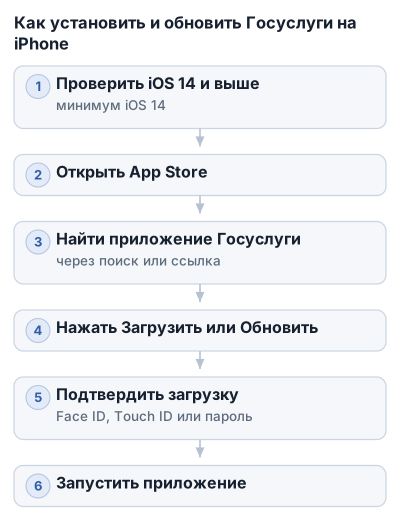
Как скачать «Госуслуги» из App Store
- Откройте App Store на iPhone.
- Перейдите во вкладку Поиск и введите «Госуслуги».
- Откройте страницу официального приложения и нажмите Загрузить или значок облака.
- Подтвердите скачивание через Face ID, Touch ID или пароль Apple ID.
- Дождитесь установки и запустите приложение с домашнего экрана.
Для загрузки нужна iOS 14 или новее. На iPhone с iOS 13 и более старой системой приложение может не поддерживаться — в таком случае используйте сайт Госуслуг в браузере.
Если поиск в App Store не находит приложение, откройте его страницу напрямую: «Госуслуги» в App Store. На странице будет доступна кнопка Загрузить или Открыть, если программа уже установлена.
Как обновить приложение через App Store
- Откройте App Store.
- Нажмите на значок профиля в правом верхнем углу.
- Потяните экран вниз, чтобы App Store заново проверил обновления.
- Найдите «Госуслуги» в списке и нажмите Обновить.
- После установки запустите приложение и проверьте, открывается ли личный кабинет.
Если рядом с приложением отображается Открыть, обновление уже установлено либо новая версия пока недоступна для конкретного устройства. Проверьте версию iOS: при системе ниже 14 App Store может не предложить актуальную сборку.
Если обновление не отображается
Сначала откройте прямую страницу приложения по ссылке выше. Иногда App Store не показывает программу в общем списке обновлений, но на её странице кнопка Обновить уже доступна.
Если кнопка не появилась:
- потяните страницу App Store вниз для повторной проверки;
- убедитесь, что iPhone подключён к интернету;
- проверьте свободное место в памяти устройства;
- перезапустите App Store и снова откройте страницу приложения;
- проверьте, не установлена ли уже последняя доступная версия.
Не скачивайте файл приложения с сайтов, форумов или из чатов. На iPhone установка «Госуслуг» должна выполняться через App Store: неизвестные копии могут быть подменены или не получать официальные обновления.
Как пользоваться веб-версией на старом iPhone
Если iPhone нельзя обновить до iOS 14, откройте в Safari сайт gosuslugi.ru. Веб-версия подходит для устройств, на которых приложение больше не поддерживается, и предоставляет функции портала, доступные через мобильное приложение.
Для удобства можно добавить сайт на экран «Домой»:
- Откройте Госуслуги в Safari.
- Нажмите кнопку Поделиться.
- Выберите На экран „Домой“.
- Подтвердите добавление ярлыка.
Портал будет запускаться с отдельной иконки, хотя технически останется сайтом в браузере. Если мобильная версия страницы работает некорректно, в меню Safari выберите Запросить настольный веб-сайт. Такой режим также используют, когда мобильная страница ограничивает доступ или предлагает привязать Max.
Все способы входа в Госуслуги на iPhone: от СМС до биометрии и мессенджера Max
На iPhone доступны четыре варианта подтверждения входа в Госуслуги: код из СМС, код из приложения-аутентификатора (TOTP), биометрия и подтверждение через мессенджер Max. Набор способов может отличаться: у части пользователей мобильное приложение уже требует привязать Max и не показывает кнопку «Пропустить».
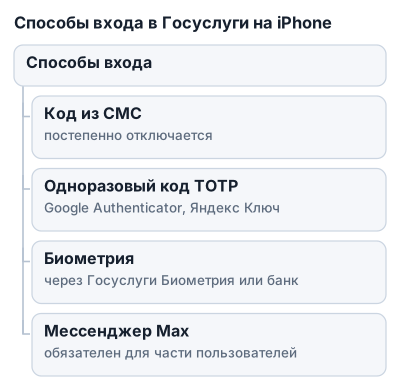
Переход от СМС к Max Минцифры объясняет ростом мошенничества с перехватом кодов. Отключение СМС проходит постепенно и на момент подготовки материала в первую очередь затрагивает вход с мобильных устройств.
| Сущность | Минимальная версия iOS | Дата обязательного обновления | Способы входа | Магазин приложений для скачивания | Наличие обязательной привязки к мессенджеру Max |
|---|---|---|---|---|---|
| Госуслуги, приложение для iPhone | iOS 14 | 5 января 2023 года | Код из СМС, одноразовый код из приложения-аутентификатора (TOTP), биометрия, мессенджер Max | App Store | У части пользователей — принудительная |
| Обновление приложения Госуслуги | — | 5 января 2023 года | — | App Store | — |
| Версия iOS для Госуслуг | iOS 14 | — | — | — | — |
| Методы входа на Госуслуги | — | — | Код из СМС, одноразовый код из приложения-аутентификатора (TOTP), биометрия, мессенджер Max | — | — |
| Мессенджер Max | — | Конец 2025 года | Используется для получения кодов подтверждения входа | — | Обязателен для части пользователей |
| Приложение-аутентификатор | — | — | Генерация одноразовых кодов (TOTP) | — | — |
| Биометрия для входа в Госуслуги | — | — | Вход по биометрии через приложение «Госуслуги Биометрия» или подтверждение в банке | — | — |
| RuStore | — | — | — | RuStore | — |
| App Store | — | — | — | App Store | — |
iOS 14 — минимальная версия системы для приложения, а Max нужен не всем: принудительная привязка зависит от настроек и сценария входа конкретного аккаунта. Если СМС перестало работать, заранее подключите TOTP или биометрию, пока есть доступ к профилю.
Вход по СМС
При обычной схеме нужно ввести телефон, электронную почту или СНИЛС, затем пароль и код из СМС. Раньше этого было достаточно для входа в приложение, но теперь после ввода кода система может показать экран с требованием подключить Max.
Код из СМС может прийти, но приложение всё равно не пустит дальше без привязки мессенджера. В такой ситуации проблема обычно не в номере телефона, а в том, что для мобильного входа на аккаунте уже включён другой сценарий подтверждения.
Вход через Max
Если Max подключён к аккаунту, код подтверждения приходит в виде уведомления внутри мессенджера. Для этого потребуется установить Max и зарегистрироваться в нём с номером, связанным с учётной записью Госуслуг.
У части пользователей iPhone привязка Max стала обязательной: отказаться от неё в приложении нельзя, даже если мессенджер не установлен. Если вы не хотите использовать этот способ, войдите через браузер и измените метод двухфакторного подтверждения на TOTP либо используйте биометрию.
Вход по одноразовому коду TOTP
TOTP (Time-based One-Time Password) — одноразовый код, который приложение-аутентификатор генерирует автоматически. Код меняется примерно каждые 30 секунд и не зависит от доставки СМС или работы оператора связи.
Для настройки:
- Войдите в Госуслуги через приложение или браузер.
- Откройте Профиль → Безопасность → Вход с подтверждением.
- Выберите Одноразовый код (TOTP).
- Скопируйте ключ настройки, который покажет Госуслуги.
- Откройте Google Authenticator или Яндекс Ключ (Яндекс ID).
- Добавьте новую запись и выберите ввод ключа вручную.
- Вставьте скопированный ключ.
- Введите на Госуслугах сгенерированный код и нажмите Подключить.
После подключения при входе потребуется открыть аутентификатор и ввести текущий код. Не удаляйте запись из приложения и сохраните исходный ключ в безопасном месте: при потере доступа к аутентификатору восстановление входа может потребовать обращения в МФЦ.
Вход по биометрии
Для биометрического входа сначала зарегистрируйте данные в приложении «Госуслуги Биометрия» или подтвердите биометрию через банк. Затем в Госуслугах откройте Профиль → Безопасность → Вход с подтверждением → Биометрия и включите этот способ.
При последующей авторизации система попросит подтвердить личность по биометрии. Если проверка не проходит, проверьте освещение, положение лица в кадре и разрешение доступа к камере. Регистрация должна завершиться до попытки входа этим способом.
Как обойти обязательную привязку Max
Если приложение не даёт пропустить подключение Max, попробуйте войти через браузер:
- Откройте сайт Госуслуг в Safari или на компьютере.
- Выполните вход в личный кабинет.
- Если открываете сайт на iPhone, включите в меню Safari пункт Запросить настольный веб-сайт.
- После входа перейдите в Профиль → Безопасность → Вход с подтверждением.
- Смените подтверждение по СМС на Одноразовый код (TOTP) или включите биометрию.
- Повторите вход в приложении и выберите новый способ подтверждения.
На компьютере сайт в некоторых сценариях позволяет пропустить предложение установить Max. Если сменить способ подтверждения в браузере не получается, сначала войдите через доступный вариант, а затем повторите настройку безопасности из профиля.
Распространённые проблемы и ошибки при использовании Госуслуг на iPhone
Приложение не запускается после обновления
Сначала проверьте версию iOS: приложение Госуслуги поддерживает iOS 14 и новее. На iOS 13 и более старых версиях приложение не поддерживается, поэтому обновление из App Store проблему не решит.
Если iOS подходит, откройте страницу Госуслуг в App Store напрямую и проверьте наличие кнопки «Обновить». Сбой может быть связан со старой версией приложения, для которой требовался переход на российские TLS-сертификаты безопасности.
Если приложение всё равно не открывается, используйте веб-версию Госуслуг в Safari. Для старых iPhone это основной вариант: функции портала доступны через браузер, даже если установить актуальное приложение уже нельзя.
Не приходит СМС с кодом входа
С конца 2025 года подтверждение входа по СМС постепенно отключают для части пользователей мобильных устройств. Вместо СМС система может предложить получить код в Max, поэтому отсутствие сообщения не всегда связано с неисправностью телефона или задержкой оператора.
Если приложение требует привязать Max, войдите в Госуслуги через браузер на компьютере либо откройте сайт на iPhone в режиме Запросить настольный веб-сайт. В профиле перейдите в Безопасность → Вход с подтверждением и смените СМС на TOTP или биометрию.
Отказ от СМС связан с риском перехвата кодов мошенниками. Если нужен способ, который не зависит от оператора связи, используйте одноразовые коды из приложения-аутентификатора.
Ошибка при настройке TOTP
При подключении TOTP откройте Профиль → Безопасность → Вход с подтверждением → Одноразовый код (TOTP). Скопируйте ключ настройки и добавьте его в Google Authenticator или «Яндекс Ключ» («Яндекс ID»), затем введите сгенерированный код обратно на Госуслугах.
Частая ошибка — попытка ввести просроченный код: одноразовый код действует ограниченное время, после чего аутентификатор создаёт новый. Если код не принимается, проверьте, что ключ скопирован полностью, а в приложении выбран именно аккаунт Госуслуг.
Исходный ключ настройки нельзя передавать другим людям и стоит сохранить в защищённом месте. После включения TOTP именно приложение-аутентификатор будет использоваться для подтверждения входа на новом устройстве.
Не подключается биометрия
Для входа по биометрии сначала зарегистрируйте данные в приложении «Госуслуги Биометрия» либо подтвердите их через банк. После этого в Госуслугах откройте Профиль → Безопасность → Вход с подтверждением → Биометрия и завершите подключение.
Если пункт не срабатывает, проверьте, завершилась ли регистрация биометрии. Без подтверждённых данных лица и голоса включить этот способ входа не получится.
iPhone не поддерживает нужную версию iOS
Приложение Госуслуги требует iOS 14 или новее; поддержка iOS 13 и более старых версий прекращена. Если обновить систему на конкретной модели нельзя, не скачивайте приложение из сторонних источников — используйте портал через Safari.
Веб-версия подходит и для входа без Max: откройте сайт Госуслуг в браузере, а при принудительном предложении установить мессенджер включите режим настольного сайта. После входа можно изменить способ подтверждения в настройках безопасности.
Потерян ключ или доступ к аутентификатору
Если удалено приложение-аутентификатор, потерян его ключ или старый iPhone недоступен, получить TOTP-код для входа не получится. Не пытайтесь многократно вводить случайные коды: это не восстановит привязку ключа.
Для восстановления доступа потребуется обратиться в МФЦ. После восстановления заново подключите TOTP и сохраните исходный ключ настройки в безопасном месте, недоступном для посторонних.
Как безопасно скачать и обновлять приложение Госуслуги на Android и iPhone
Скачивайте приложение только из официального магазина: на iPhone — из App Store, на Android — из RuStore. Файлы APK или APX с форумов, из чатов и неизвестных сайтов могут содержать вредоносный код, изменённую версию приложения или не получать дальнейшие обновления.
На iPhone откройте страницу «Госуслуг» в App Store и устанавливайте приложение оттуда. Для обновления вручную зайдите в App Store, откройте профиль и проверьте список доступных обновлений. Автоматическую загрузку обновлений можно включить в настройках iPhone в разделе App Store → Обновления приложений.
На Android найдите «Госуслуги» в RuStore и нажмите «Скачать». Автообновление настраивается так: RuStore → Моё → профиль → Настройки обновлений → автоматическая загрузка. Разрешите уведомления магазина и работу в фоновом режиме, если система запрашивает эти доступы.
При проблемах с обновлением сначала проверьте интернет-соединение и свободное место на телефоне. Не устанавливайте «новую версию» по ссылке из сообщения, если она ведёт не в App Store или RuStore: под видом обновления мошенники могут распространять поддельное приложение.
Коды входа, пароль и ключ TOTP нельзя передавать посторонним. Сотрудники Госуслуг не должны просить сообщить код из СМС или приложения-аутентификатора; вводите такие данные только на официальном сайте или в установленном из магазина приложении.
Итоговый чек-лист: что нужно сделать, чтобы без проблем пользоваться Госуслугами на iPhone
- Проверьте версию iOS. Для приложения требуется iOS 14 или новее; на iOS 13 и более старых версиях используйте веб-версию Госуслуг в Safari.
- Обновите приложение через App Store до актуальной версии. Если обновление не отображается в профиле, откройте официальную страницу приложения в магазине напрямую.
- Проверьте способ подтверждения входа в разделе Профиль → Безопасность → Вход с подтверждением.
- Если не хотите использовать Max, подключите TOTP через приложение-аутентификатор или настройте биометрию. Для обхода принудительной привязки Max можно войти через браузер и изменить способ подтверждения.
- Сохраните ключ настройки TOTP в защищённом месте и не передавайте его другим людям. Потеря ключа или доступа к аутентификатору потребует восстановления доступа через МФЦ.
- Если iPhone нельзя обновить до iOS 14, не скачивайте приложение со сторонних сайтов — пользуйтесь веб-версией портала.
- Регулярно проверяйте обновления в App Store и следите за уведомлениями о безопасности аккаунта.
Частые вопросы
Почему приложение Госуслуги на iPhone перестанет работать после 5 января?
После 5 января 2023 года старые версии приложения перестали работать из-за перехода на российские TLS-сертификаты безопасности, которые обеспечивают защищённое соединение.
Какая минимальная версия iOS требуется для работы обновленного приложения Госуслуги?
Для работы приложения Госуслуги необходима iOS 14 или новее; на более старых версиях доступна только веб-версия портала.
Как обновить приложение Госуслуги на iPhone?
Откройте App Store, перейдите в профиль, обновите список и нажмите «Обновить» рядом с приложением Госуслуги или перейдите на его страницу напрямую.
Как использовать веб-версию Госуслуг на iPhone?
Откройте сайт gosuslugi.ru в Safari, при необходимости добавьте ярлык на экран «Домой» для удобного доступа и используйте все доступные функции портала.
Как войти в Госуслуги без мессенджера Max?
Для входа без Max используйте одноразовый код из приложения-аутентификатора (TOTP) или биометрическую аутентификацию, предварительно настроив их в профиле безопасности.