

- Краткий ответ: как быстро установить приложение Госуслуги на iPhone
- Пошаговая инструкция по скачиванию и установке приложения Госуслуги на iPhone
- Регистрация и типы учетных записей на Госуслугах: что выбрать и зачем
- Как зарегистрироваться и подтвердить учетную запись через приложение на iPhone
- Как записаться к врачу через приложение Госуслуги на iPhone: пошаговое руководство
- Решение типичных проблем и ошибок при установке и использовании приложения Госуслуги на iPhone
- Дополнительные возможности и приложения: Госуслуги.Дом и оплата коммунальных услуг
- Итоговый чек-лист: как правильно установить и начать пользоваться приложением Госуслуги на iPhone
- Частые вопросы
- Источники
Краткий ответ: как быстро установить приложение Госуслуги на iPhone
Приложение «Госуслуги» бесплатно скачивается из App Store. Оно доступно для Apple ID с регионом Россия; если аккаунт зарегистрирован в другой стране, приложение может не отображаться в магазине.
Короткий алгоритм:
- Проверьте регион Apple ID — должен быть установлен вариант «Россия».
- Откройте App Store и найдите приложение «Госуслуги».
- Нажмите кнопку загрузки и дождитесь установки.
- Запустите приложение и выберите «Войти».
- Введите номер телефона, электронную почту или СНИЛС, затем пароль.
- Подтвердите вход кодом из SMS или кодом из приложения с электронными ключами, если включена двухфакторная аутентификация.
Если приложения нет в результатах поиска, сначала проверьте регион Apple ID, а не переустанавливайте App Store: обычно причина не в магазине.
Пошаговая инструкция по скачиванию и установке приложения Госуслуги на iPhone
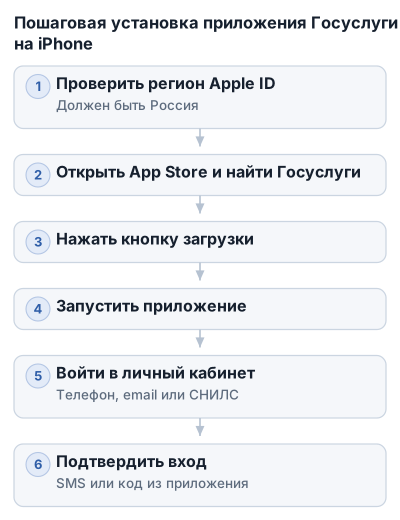
1. Проверьте регион Apple ID
Откройте настройки Apple ID и найдите раздел с регионом или страной аккаунта. Для загрузки «Госуслуг» должен быть выбран регион Россия.
При зарубежном регионе приложение может не показываться в App Store даже при точном поиске по названию. Измените регион Apple ID на российский, после чего снова откройте магазин и повторите поиск.
2. Найдите приложение в App Store
Запустите App Store на iPhone и перейдите во вкладку поиска. Введите запрос «Госуслуги» и выберите официальное приложение из результатов.
Перед загрузкой проверьте название приложения и разработчика. Не устанавливайте программы с похожими названиями из сторонних источников: такой файл может содержать вредоносный код, а обновления могут не приходить.
3. Установите и запустите «Госуслуги»
Нажмите кнопку загрузки рядом с приложением и подтвердите установку способом, который настроен на iPhone: Face ID, Touch ID или паролем Apple ID. После завершения загрузки нажмите «Открыть» или запустите приложение с домашнего экрана.
При первом запуске разрешите уведомления, если хотите получать сообщения о заявлениях, документах и других действиях в личном кабинете.
4. Войдите в личный кабинет
На стартовом экране нажмите «Войти». В качестве логина можно использовать номер телефона, адрес электронной почты или СНИЛС. Затем введите пароль от учётной записи Госуслуг.
Если включена двухфакторная аутентификация, приложение запросит дополнительное подтверждение: код из SMS либо данные из приложения с электронными ключами. Введите полученный код в окне авторизации и дождитесь открытия личного кабинета.
Регистрация и типы учетных записей на Госуслугах: что выбрать и зачем
На Госуслугах предусмотрены три типа учетных записей: упрощённая, стандартная и подтверждённая. Статус определяет, какие данные можно использовать в профиле и какие услуги будут доступны в приложении.
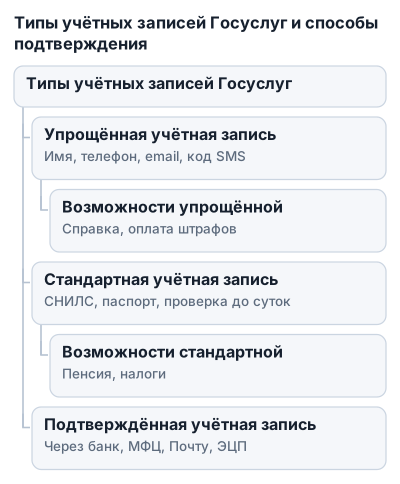
Регистрация бесплатная. Для создания первой записи нужны фамилия, имя, номер мобильного телефона и адрес электронной почты, после чего пользователь вводит код из SMS. Профиль получает статус упрощённой учётной записи.
Упрощённая учётная запись
Это базовый уровень, с которого начинается регистрация. Для него достаточно указать имя и номер телефона, а при регистрации через портал также добавить фамилию и электронную почту.
Возможности упрощённого профиля ограничены справочной информацией и оплатой штрафов. Для записи к врачу, оформления документов и доступа к персональным данным государственных ведомств потребуется повысить статус учётной записи.
Стандартная учётная запись
Чтобы перейти на стандартный уровень, в профиль добавляют номер СНИЛС и данные паспорта гражданина РФ. Система проверяет сведения, после чего статус меняется автоматически при успешном результате.
Проверка обычно занимает до суток, но в отдельных случаях может длиться от нескольких часов до нескольких дней. Стандартная запись позволяет узнать состояние пенсионного счёта и проверить налоговые задолженности, однако полного доступа к услугам ещё не даёт.
Подтверждённая учётная запись
Подтверждённый профиль открывает полный доступ ко всем услугам портала Госуслуги. Он нужен, например, для записи к врачу: кроме него потребуются действующий полис ОМС и прикрепление к поликлинике.
Подтвердить личность можно через онлайн-банк, центр обслуживания, Почту России или электронную подпись. Для подтверждения через банк используются, в частности, приложения Сбербанка, Тинькофф и Почта Банка.
В Сбербанке нужный пункт находится в разделе «Платежи» → «Регистрация на Госуслугах» → «Подтвердить учетную запись». В Тинькофф путь выглядит так: «Платежи» → «Госуслуги» → «Подтвердить учетную запись», а в Почта Банке — «Оплатить и перевести» → «Госуслуги» → «Подтверждение учетной записи».
| Тип профиля или приложения | Как получить или подтвердить | Доступные возможности |
|---|---|---|
| Упрощённая учётная запись | Имя, фамилия, номер телефона, электронная почта и код из SMS | Справочная информация и оплата штрафов |
| Стандартная учётная запись | Добавить СНИЛС и данные паспорта РФ; дождаться проверки, которая обычно занимает до суток | Состояние пенсионного счёта и налоговые задолженности |
| Подтверждённая учётная запись | Через онлайн-банк, центр обслуживания, Почту России или электронную подпись | Полный доступ ко всем услугам портала; требуется для записи к врачу |
| Приложение «Госуслуги» на iPhone | Бесплатно из App Store, если Apple ID использует регион Россия | Доступ к личному кабинету и услугам Госуслуг |
| Приложение «Госуслуги» на Android | Через RuStore, официальный цифровой магазин | Доступ к личному кабинету и услугам Госуслуг |
Как зарегистрироваться и подтвердить учетную запись через приложение на iPhone
Регистрация с нуля
Регистрация бесплатная и доступна прямо в приложении «Госуслуги». На стартовом экране нажмите «Зарегистрироваться», затем выберите «Другой способ регистрации», если приложение предлагает вход через сторонний сервис.
Укажите фамилию, имя, номер мобильного телефона и адрес электронной почты. На телефон придёт SMS с кодом: введите его в приложении и придумайте пароль для дальнейшего входа.
После подтверждения номера профиль получит статус упрощённой учётной записи. На этом этапе доступны справочная информация и оплата штрафов, но для большинства персональных услуг потребуется заполнить данные и подтвердить личность.
Переход к стандартной учётной записи
Откройте профиль в приложении и заполните поля с номером СНИЛС и данными паспорта гражданина РФ. Перед отправкой проверьте цифры: ошибка в одной позиции может привести к отказу в проверке.
Введённые сведения система проверяет по государственным базам. Проверка может занять от нескольких часов до нескольких дней; при успешном результате статус учётной записи изменится на «Стандартная».
Стандартный профиль открывает доступ к данным о состоянии пенсионного счёта и налоговым задолженностям. Для записи к врачу и получения полного набора услуг нужно подтвердить учётную запись.
Подтверждение личности
Подтвердить профиль можно одним из способов:
- через приложение или веб-версию онлайн-банка;
- в центре обслуживания, например МФЦ;
- в отделении Почты России;
- с помощью электронной подписи.
Если выбран центр обслуживания, возьмите паспорт и сообщите сотруднику, что хотите подтвердить учётную запись Госуслуг. Набор доступных способов может зависеть от организаций, работающих в вашем регионе.
Подтверждение через Сбербанк
- Откройте приложение Сбербанк и перейдите в раздел «Платежи».
- Выберите пункт «Регистрация на Госуслугах».
- Нажмите «Подтвердить учетную запись».
- Введите СНИЛС и подтвердите операцию.
- Дождитесь сообщения о том, что учётная запись подтверждена.
Подтверждение через Тинькофф
- Запустите приложение Тинькофф и откройте раздел «Платежи».
- Перейдите в категорию «Госуслуги».
- Выберите «Подтвердить учетную запись».
- Введите СНИЛС, проверьте данные и подтвердите операцию.
Подтверждение через Почта Банк
- В приложении Почта Банка откройте раздел «Оплатить и перевести».
- Выберите «Госуслуги».
- Нажмите «Подтверждение учетной записи Госуслуг».
- Введите номер СНИЛС.
- Получите код подтверждения в SMS или Push-уведомлении и введите его в приложении.
После подтверждения проверьте статус профиля в личном кабинете Госуслуг. Если он не изменился, убедитесь, что СНИЛС и паспортные данные введены без ошибок, а затем повторите проверку позже.
Как записаться к врачу через приложение Госуслуги на iPhone: пошаговое руководство
Для записи понадобится подтверждённая учётная запись Госуслуг, действующий полис ОМС и прикрепление к поликлинике. Упрощённого или стандартного профиля недостаточно: сервис должен подтвердить личность пользователя и данные пациента.
Проверьте сведения о полисе в разделе «Документы и данные» → «Здоровье», а информацию о прикреплении — в пункте «Моя поликлиника». Если полис не отображается или прикрепление не найдено, онлайн-запись может быть недоступна.
Как выбрать врача и время приёма
- Откройте приложение «Госуслуги» и перейдите во вкладку «Документы».
- Выберите раздел «Здоровье», затем пункт «Запись к врачу».
- Нажмите «Начать» и укажите пациента: себя, ребёнка или другого человека.
- Выберите регион, в котором планируете получить медицинскую помощь. Обычно он определяется по данным полиса ОМС.
- Укажите медицинскую организацию. Приложение покажет доступные поликлиники, их адреса и телефоны.
- Выберите специальность врача, затем конкретного специалиста из списка.
- Откройте календарь, выберите доступную дату и свободное время.
- Проверьте данные приёма и нажмите «Записаться к врачу».
Без направления в сервисе доступны 14 специальностей. В их числе терапевт, педиатр, хирург, офтальмолог, ЛОР-врач и стоматолог; точный список отображается в приложении для выбранной медицинской организации.
Запись ребёнка
Чтобы записать ребёнка, его данные должны быть привязаны к вашему аккаунту Госуслуг. При выборе пациента укажите профиль ребёнка, а затем выберите педиатрическое отделение — искать его в терапевтическом отделении не нужно.
Если профиль ребёнка не появляется в списке, сначала проверьте сведения о нём в личном кабинете. При отсутствии привязки приложение не сможет оформить запись от имени родителя.
Где найти подтверждение записи
После успешного оформления детали приёма появятся в приложении. Подтверждение также приходит в чат-бот Госуслуг: в нём указаны медицинская организация, врач, дата и время приёма.
Решение типичных проблем и ошибок при установке и использовании приложения Госуслуги на iPhone
Приложение не отображается в App Store
Чаще всего причина — зарубежный регион Apple ID. В российском App Store приложение «Госуслуги» доступно бесплатно, а при аккаунте другого региона оно может не показываться в результатах поиска.
Проверьте регион Apple ID в настройках учётной записи. Если он установлен не на Россию, смените регион или используйте Apple ID с российским регионом. Перед сменой региона Apple может потребовать закрыть подписки, потратить остаток средств на счёте и указать способ оплаты. Поэтому иногда проще войти в App Store с отдельным российским аккаунтом.
Не скачивайте установочные файлы, профили конфигурации и «готовые» версии приложения из чатов и с неизвестных сайтов. Такие файлы могут содержать вредоносный код, запрашивать лишние разрешения и не получать официальные обновления.
Вход требует подтверждения через Max
У части пользователей при входе в мобильное приложение код подтверждения может приходить только в мессенджер Max. В такой ситуации приложение просит установить Max и зарегистрироваться в нём, даже если раньше для входа использовалась SMS. Это требование появляется не у всех аккаунтов и может зависеть от текущих настроек двухфакторной аутентификации.
Если устанавливать Max не хочется или код в нём не приходит, попробуйте войти через браузер:
- Откройте сайт Госуслуг на компьютере.
- Введите логин и пароль.
- Проверьте, какой способ подтверждения предлагает система.
- На iPhone откройте сайт в браузере и включите «Версию для ПК» — название пункта может отличаться в зависимости от браузера.
- Повторите вход через веб-версию.
Этот вариант не гарантирует обход требования для каждого аккаунта. Если сайт всё равно запрашивает код из Max, используйте другой доступный способ подтверждения или обратитесь в поддержку Госуслуг.
Как заменить SMS на одноразовый код
В настройках безопасности Госуслуг можно выбрать подтверждение входа одноразовым кодом из приложения-аутентификатора. Такой код создаётся на устройстве и не приходит по SMS или в мессенджер.
Для генерации кодов подходят, например:
- встроенное приложение «Пароли» в iOS;
- Google Authenticator;
- «Яндекс Ключ» или актуальное приложение «Яндекс ID».
Порядок настройки зависит от текущей версии сайта и приложения. Обычно нужно открыть настройки профиля, найти раздел двухфакторной аутентификации, выбрать вход по одноразовому коду и добавить аккаунт в приложение-аутентификатор. После этого Госуслуги покажут QR-код или секретный ключ для привязки.
Сохраните резервный код или ключ в безопасном месте, если сервис его выдаёт. Не передавайте его другим людям: с ним можно восстановить генерацию кодов для входа.
Не приходит SMS или код подтверждения
Сначала проверьте, какой способ подтверждения выбран для аккаунта. Если двухфакторная аутентификация переключена на Max или приложение с электронными ключами, SMS может не отправляться — это не обязательно ошибка.
Если система должна прислать SMS:
- Проверьте уровень сигнала и возможность принимать обычные сообщения.
- Убедитесь, что номер телефона в профиле указан без ошибки.
- Не запрашивайте код много раз подряд: используйте только последний полученный код.
- Подождите несколько минут и повторите отправку.
- Перезапустите iPhone или включите и выключите авиарежим.
- Если проблема сохраняется, проверьте сообщения от других отправителей и ограничения со стороны оператора.
Не сообщайте код из SMS, Max или приложения-аутентификатора человеку, который представляется сотрудником Госуслуг, банка или оператора. Настоящему оператору поддержки такой код для «проверки личности» не нужен.
Дополнительные возможности и приложения: Госуслуги.Дом и оплата коммунальных услуг
Для оплаты коммунальных услуг на iPhone используется отдельное приложение «Госуслуги.Дом». Оно доступно бесплатно в App Store, поэтому скачивать установочные файлы с сайтов и из чатов не требуется.
Как установить и войти
- Откройте App Store и найдите приложение «Госуслуги.Дом».
- Нажмите кнопку загрузки и дождитесь установки.
- Запустите приложение.
- Войдите через логин и пароль от Госуслуг либо выберите вход по номеру телефона с кодом из SMS.
Авторизация через Госуслуги позволяет связать приложение с данными пользователя и добавить лицевые счета. При входе по телефону потребуется каждый раз подтверждать его кодом из сообщения.
Как добавить лицевой счёт
После авторизации приложение предложит добавить лицевой счёт. Его можно:
- ввести вручную по данным квитанции;
- найти в базе, указав регион.
Перед подтверждением проверьте адрес дома и поставщика услуг. Ошибка в одной цифре может привести к отображению чужого счёта или к отсутствию начислений.
Когда счёт добавлен, приложение покажет начисления по отдельным услугам — например, за воду, электричество и газ. Выберите нужную услугу, проверьте сумму и перейдите к оплате.
Как оплатить коммунальные услуги
В качестве способа оплаты можно выбрать банковскую карту Visa, Mastercard или «Мир», а также электронные деньги и другие доступные варианты. Перед подтверждением проверьте реквизиты и итоговую сумму.
После успешной операции сохраните электронную квитанцию. Она подтверждает оплату и пригодится, если платёж не отобразится у поставщика услуги сразу.
Уведомления о начислениях
В настройках приложения включите уведомления о новых начислениях и сроках оплаты. «Госуслуги.Дом» сообщит о появлении новой квитанции и напомнит о приближении даты платежа.
Если возникли проблемы
Если лицевой счёт не находится, проверьте квитанции за прошлые месяцы и повторите поиск с правильным регионом. Когда данные всё равно не отображаются, уточните номер счёта в управляющей компании или у поставщика услуги.
При ошибке оплаты проверьте реквизиты карты и наличие средств. Если деньги списались, а статус платежа не изменился, сохраните квитанцию и обратитесь в банк или службу поддержки приложения.
При расхождении начислений сравните сведения в «Госуслуги.Дом» с квитанцией поставщика. Не оплачивайте спорную сумму повторно: сначала обратитесь в управляющую компанию и попросите проверить расчёт.
Итоговый чек-лист: как правильно установить и начать пользоваться приложением Госуслуги на iPhone
- Проверьте, что Apple ID использует российский регион, если приложение не находится в App Store.
- Скачайте «Госуслуги» бесплатно из App Store.
- Зарегистрируйтесь по имени, фамилии, номеру телефона и электронной почте либо войдите в существующий аккаунт.
- Выберите нужный статус учётной записи: упрощённый, стандартный или подтверждённый.
- Для стандартного статуса добавьте СНИЛС и паспортные данные.
- Подтвердите личность через онлайн-банк, центр обслуживания, Почту России или электронную подпись.
- Настройте способ двухфакторной аутентификации: SMS, Max или одноразовые коды из приложения-аутентификатора.
- Для записи к врачу проверьте подтверждённую учётную запись, полис ОМС и прикрепление к поликлинике.
- Для оплаты коммунальных услуг установите «Госуслуги.Дом», добавьте лицевой счёт и включите уведомления.
- Устанавливайте приложения только из App Store и регулярно обновляйте их.
Частые вопросы
Как скачать приложение Госуслуги на iPhone, если оно не отображается в App Store?
Проверьте регион Apple ID — он должен быть установлен на Россию. Если регион другой, смените его на российский, после чего приложение появится в магазине.
Какие данные нужны для регистрации в приложении Госуслуги на iPhone?
Для регистрации укажите фамилию, имя, номер мобильного телефона и адрес электронной почты, затем подтвердите номер с помощью кода из SMS.
Как подтвердить учетную запись Госуслуг через приложение на iPhone?
Подтвердить профиль можно через онлайн-банк, центр обслуживания, отделение Почты России или с помощью электронной подписи, например через приложения Сбербанка, Тинькофф или Почта Банка.
Какие типы учетных записей существуют на Госуслугах и чем они отличаются?
Существуют упрощённая (базовый доступ), стандартная (с проверкой паспорта и СНИЛС) и подтверждённая учётные записи, открывающие полный доступ к услугам портала.
Как войти в личный кабинет приложения Госуслуги на iPhone?
Запустите приложение, нажмите «Войти», введите номер телефона, электронную почту или СНИЛС и пароль, затем подтвердите вход кодом из SMS или приложения с электронными ключами.