

- Краткий ответ: как удалить учетную запись на Госуслугах
- Пошаговая инструкция удаления учетной записи на Госуслугах
- Что происходит после удаления учетной записи
- Восстановление доступа и альтернативы удалению
- Частые ошибки при удалении аккаунта
- Чек-лист перед удалением учетной записи
- Частые вопросы
- Источники
Краткий ответ: как удалить учетную запись на Госуслугах
Удалить учетную запись можно на сайте Госуслуг через браузер. Откройте «Профиль», найдите пункт «Удалить учетную запись», введите пароль и код с картинки, затем подтвердите действие кнопкой «Удалить».
С телефона используйте мобильный браузер, а не приложение. Источники расходятся: в одних инструкциях удаление через приложение описывается как доступное, в других — как недоступное. Самый предсказуемый вариант — открыть сайт Госуслуг в браузере.
Если войти в аккаунт не получается, обратитесь в МФЦ. Для удаления понадобятся паспорт и СНИЛС. Сотрудник оформит процедуру, обычно аккаунт удаляют в течение суток.
Перед подтверждением сохраните нужные документы, заявления и сведения об оплатах. После удаления учетной записи прикрепленные документы, история платежей и доступ к полученным услугам исчезнут без возможности восстановления.
Пошаговая инструкция удаления учетной записи на Госуслугах
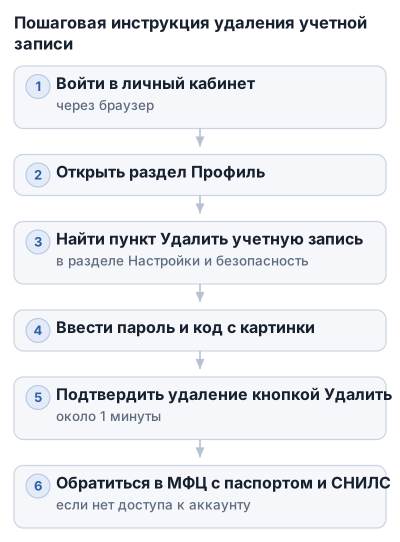
Удаление через браузер на компьютере
- Откройте сайт gosuslugi.ru и войдите в личный кабинет.
- Перейдите в «Профиль», затем откройте раздел с ФИО и контактными данными.
- Нажмите «Удалить учетную запись».
- Введите пароль от аккаунта и код с картинки.
- Ознакомьтесь с предупреждением о безвозвратном удалении данных и нажмите «Удалить».
В новой версии кабинета нужный пункт может находиться по пути «Настройки и безопасность» → «Удаление учетной записи». В старой версии интерфейса ищите его так: «Мои данные и контакты» → «Настройки учетной записи» → «Безопасность» → «Удалить учетную запись».
После подтверждения портал сообщит об успешном завершении операции и перенаправит на страницу входа. Удаление через личный кабинет занимает около минуты, но вернуть прежний профиль и связанные с ним данные уже нельзя.
Удаление через мобильный браузер
Если компьютера нет, откройте сайт Госуслуг в браузере телефона — например, в Chrome или Safari. Войдите в аккаунт и выполните те же действия, что и на компьютере: откройте профиль, найдите «Настройки и безопасность» → «Удаление учетной записи», введите пароль и код с картинки, затем нажмите «Удалить».
Мобильный браузер и приложение — разные способы доступа. Если в разделе «Профиль» приложения отсутствует кнопка удаления, используйте мобильный браузер.
Удаление через МФЦ
В МФЦ можно обратиться, если вы не помните пароль, потеряли доступ к старому номеру телефона или электронной почте либо кнопка удаления временно недоступна в кабинете.
Для визита понадобятся:
- паспорт;
- СНИЛС.
При записи выберите услугу «Регистрация заявителя в ЕСИА» (ЕСИА — система, через которую создаётся и подтверждается учетная запись на Госуслугах). В некоторых центрах есть отдельное название услуги, связанное с удалением учетной записи, поэтому перед визитом проверьте перечень услуг конкретного МФЦ.
Сотрудник проверит личность по документам и оформит удаление аккаунта. Обработка сведений занимает до суток. Если доступ к профилю потерян, попросите сотрудника не восстанавливать пароль, а сразу уточнить возможность удаления учетной записи.
| Способ удаления | Необходимые документы | Подтверждение удаления | Время удаления | Возможность восстановления |
|---|---|---|---|---|
| Через браузер в личном кабинете | Не требуются | Пароль, код с картинки и кнопка «Удалить» | Около 1 минуты | Нет |
| Через мобильный браузер | Не требуются | Пароль, код с картинки и кнопка «Удалить» | Около 1 минуты | Нет |
| Через мобильное приложение | Не требуются | В источниках указаны пароль и код с картинки; функция может отсутствовать | Около 1 минуты | Нет |
| Через МФЦ | Паспорт и СНИЛС | Проверка личности сотрудником | В течение суток | Нет |
При наличии доступа к кабинету быстрее всего удалить аккаунт через браузер. МФЦ подходит для случаев с потерянным доступом, но требует личного визита и документов.
Что делать, если пароль или код с картинки не принимаются
Проверьте, что вводите пароль именно от Госуслуг, а не от электронной почты или банковского приложения. Код с картинки перепечатайте с учётом всех символов. Если изображение плохо читается, обновите его и введите новый код.
При большом количестве неудачных попыток воспользуйтесь восстановлением пароля на странице входа. Если нет доступа к телефону и почте, подтвердить личность и решить вопрос можно в МФЦ с паспортом и СНИЛС.
Что происходит после удаления учетной записи
После удаления профиля исчезают связанные с ним данные:
- поданные заявления;
- сообщения;
- история платежей;
- прикрепленные документы.
Вернуть их нельзя, поэтому перед удалением сохраните нужные справки, квитанции и сведения отдельно.
Удалённую учетную запись восстановить невозможно. Если доступ к Госуслугам снова понадобится, придётся зарегистрировать новый профиль и заново подтвердить личность — в МФЦ или через банк.
Без прежнего аккаунта пропадёт дистанционный доступ к ряду услуг:
- записи к врачу;
- подаче заявлений на пособия и субсидии;
- заказу справок и выписок;
- проверке и оплате штрафов и налогов;
- получению уведомлений от государственных учреждений;
- просмотру истории платежей;
- бесплатному заказу кредитной истории через Госуслуги.
Через подтверждённый профиль кредитную историю можно запрашивать бесплатно два раза в год. После удаления аккаунта отчёт по-прежнему можно получить через бюро кредитных историй, но за него может потребоваться заплатить — в источнике указана ориентировочная стоимость около 500 рублей.
Само удаление Госуслуг не запрещает брать кредиты и не отменяет другие финансовые обязательства. Подтверждённый профиль упрощает банку проверку личности при дистанционном оформлении займа, поэтому после удаления может понадобиться пройти идентификацию другим способом или обратиться в банк лично.
Удаление профиля также не освобождает от получения повесток и связанных с ними обязанностей. Электронная повестка считается вручённой через семь дней после включения в реестр военнослужащих, даже если человек удалил аккаунт или не открыл уведомление. Бумажные повестки военкомат тоже может направлять: электронная повестка рассматривается как дубликат, а не замена бумажной.
Восстановление доступа и альтернативы удалению
Если проблема только в забытом пароле, удалять профиль не нужно. После удаления исчезнут заявления, документы, сообщения и история платежей, а восстановить именно этот аккаунт уже не получится.
Если есть доступ к телефону или почте
На странице входа нажмите «Восстановить» и укажите номер телефона или электронную почту, привязанные к профилю. Затем потребуется ввести данные паспорта, ИНН и СНИЛС.
Код для восстановления придёт в СМС, а при выборе электронной почты — ссылка в письме. Перейдите по ссылке или введите код, задайте новый пароль и сохраните его.
Если портал запрашивает дополнительную проверку, ответьте на контрольный вопрос, заданный при подключении этой функции. При неверном ответе онлайн-восстановление может не завершиться — тогда понадобится обратиться в МФЦ.
Если нет доступа к телефону и почте
При смене номера или утрате доступа к старому почтовому ящику самостоятельно восстановить пароль обычно не получится. Обратитесь в МФЦ с паспортом и СНИЛС: сотрудник подтвердит личность и поможет восстановить доступ либо удалить старую учетную запись по вашему запросу.
Для визита нужно записаться на услугу «Регистрация заявителя в ЕСИА». Перед поездкой проверьте, оказывает ли выбранный офис эту услугу и требуется ли предварительная запись.
Если аккаунт уже удалён
Удалённый профиль восстановить нельзя. Если доступ к Госуслугам снова понадобится, придётся зарегистрировать новую учетную запись и повторно подтвердить личность в МФЦ или через банк.
Поддержка Госуслуг
Если восстановление не проходит или в кабинете отсутствует нужный пункт, обратитесь в поддержку:
- 8 (800) 100-70-10 — бесплатный номер по России;
- 115 — для звонков с мобильного телефона;
- +7 495 727-47-47 — при звонке из-за границы;
- онлайн-чат на сайте Госуслуг или в мобильном приложении.
Перед обращением подготовьте описание ошибки и уточните, есть ли у вас доступ к привязанным номеру телефона и электронной почте. Пароль и коды подтверждения сотрудникам поддержки сообщать не нужно.
Частые ошибки при удалении аккаунта
Попытка удалить профиль через приложение
В источниках есть противоречие: одни инструкции указывают, что удаление доступно в приложении через «Профиль» → блок с ФИО → «Удалить профиль», другие сообщают, что такой функции в приложении нет. Пункт может отсутствовать из-за версии приложения, обновлений или особенностей конкретного кабинета.
Если кнопки нет, не удаляйте само приложение: аккаунт от этого не исчезнет. Откройте сайт Госуслуг в мобильном браузере или воспользуйтесь браузером на компьютере. Если проблема сохраняется, обратитесь в поддержку.
В личном кабинете нет кнопки «Удалить учетную запись»
В марте 2023 года эту возможность временно отключали из-за участившихся взломов личных кабинетов, поэтому старые инструкции и скриншоты могли перестать соответствовать интерфейсу.
В новой версии кабинета пункт находится в разделе «Настройки и безопасность». В старой версии путь другой: «Мои данные и контакты» → «Настройки учетной записи» → «Безопасность». Если пункта нет ни в одном из вариантов, проверьте сайт через другой браузер и обратитесь в поддержку.
Пароль или код с картинки не принимаются
Ошибка возникает из-за неверного пароля, лишнего пробела или неправильного ввода символов с картинки. Введите код заново, различая похожие знаки; при повторной ошибке обновите изображение и проверьте пароль через обычный вход в аккаунт.
Не отправляйте форму многократно наугад: сначала восстановите доступ к профилю или обратитесь в поддержку. Если пароль забыт, удалить аккаунт через личный кабинет не получится — система требует подтвердить действие данными учетной записи.
Удаление без сохранения важных данных
После удаления пропадают заявления, сообщения, история платежей и прикрепленные документы. Перед подтверждением скачайте нужные документы, сохраните номера заявлений и отдельно запишите сведения, которые могут понадобиться для налогов, пособий, медицины или других услуг.
Сменился номер телефона и нет доступа к кабинету
Если старый номер недоступен, а к привязанной почте войти тоже нельзя, самостоятельно удалить профиль обычно не удаётся. Не создавайте сразу новую учетную запись: это может привести к путанице с уже имеющимися данными и услугами.
Обратитесь в МФЦ с паспортом и СНИЛС и подтвердите личность. Сотрудник поможет восстановить доступ либо оформить удаление старой учетной записи. Для визита может потребоваться запись на услугу «Регистрация заявителя в ЕСИА».
Чек-лист перед удалением учетной записи
Перед нажатием кнопки «Удалить» проверьте:
- действительно ли нужно удалять профиль, а не восстанавливать пароль или менять номер телефона;
- сохранены ли важные справки, документы, квитанции, номера заявлений и другие данные из личного кабинета;
- есть ли доступ к привязанным телефону и электронной почте;
- выбран ли подходящий способ: браузер, мобильный браузер или МФЦ;
- подготовлены ли паспорт и СНИЛС, если планируется визит в МФЦ;
- помните ли вы пароль от Госуслуг для подтверждения удаления;
- понимаете ли вы, что аккаунт и связанные с ним данные восстановить нельзя.
Удаление самого приложения не удаляет учетную запись. Если сомневаетесь, оставьте профиль и восстановите к нему доступ: после удаления придётся регистрироваться заново и повторно подтверждать личность.
Частые вопросы
Как удалить аккаунт на Госуслугах через мобильное приложение?
Удаление через мобильное приложение может быть недоступно. Рекомендуется использовать мобильный браузер для удаления учетной записи на сайте Госуслуг.
Как удалить аккаунт на Госуслугах через браузер?
Войдите в личный кабинет на сайте Госуслуг, перейдите в раздел «Профиль» или «Настройки и безопасность», выберите «Удалить учетную запись», введите пароль и код с картинки и подтвердите удаление.
Как удалить аккаунт на Госуслугах через МФЦ?
Обратитесь в МФЦ с паспортом и СНИЛС, сотрудник подтвердит личность и оформит удаление аккаунта в течение суток, если вы не можете войти в профиль самостоятельно.
Какие документы нужны для удаления аккаунта на Госуслугах в МФЦ?
Для удаления учетной записи в МФЦ потребуются паспорт и СНИЛС для подтверждения личности.
Что произойдет с данными после удаления аккаунта на Госуслугах?
После удаления учетной записи удаляются все заявления, сообщения, история платежей и прикрепленные документы, и восстановить их невозможно.