

- Краткий ответ: как сменить пароль в приложении Госуслуги
- Как восстановить пароль на Госуслугах
- Нюансы восстановления и смены пароля
- Правила смены пароля с 1 июня 2025 года
- Типичные ошибки и проблемы
- Как проверить и обновить данные для восстановления доступа
- Рекомендации по безопасности
- Итоговый чек-лист
- Частые вопросы
- Источники
Краткий ответ: как сменить пароль в приложении Госуслуги
Если вы помните текущий пароль, его можно изменить в настройках учётной записи:
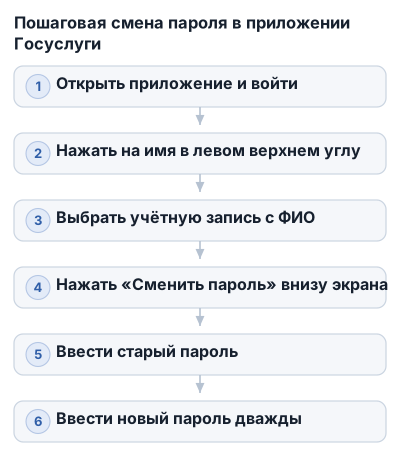
- Откройте приложение «Госуслуги» и войдите в аккаунт.
- Нажмите на своё имя в верхнем левом углу экрана.
- Выберите учётную запись с вашими ФИО.
- Прокрутите экран вниз и нажмите «Сменить пароль».
- Введите старый пароль.
- Дважды укажите новый пароль и подтвердите изменение.
Кнопка «Сменить пароль» находится в нижней части меню учётной записи. В этом же разделе можно изменить привязанные к профилю номер телефона и электронную почту.
После сохранения сервис перенаправит вас на страницу входа. Авторизуйтесь с новым паролем и не сообщайте его и коды подтверждения посторонним.
Если старый пароль забыт, сменить его через настройки не получится. Используйте восстановление доступа через номер телефона, электронную почту, банк или центр обслуживания.
Как восстановить пароль на Госуслугах
Восстановление начинается с кнопки «Восстановить» на экране авторизации в приложении или на сайте Госуслуг. Система попросит указать номер телефона или электронную почту, подтвердить, что вы не робот, и подтвердить личность паспортом, СНИЛС или ИНН.
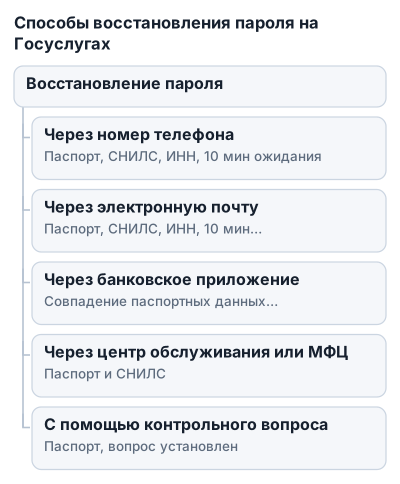
| Способ восстановления пароля | Требуемые документы | Время ожидания одноразового пароля | Условия для восстановления через банк | Наличие контрольного вопроса |
|---|---|---|---|---|
| Через номер телефона | Паспорт РФ, СНИЛС или ИНН | 10 минут ожидания, 5 минут на ввод кода | — | — |
| Через электронную почту | Паспорт РФ, СНИЛС или ИНН | 10 минут ожидания, 5 минут нажатие кнопки, 72 часа на подтверждение | — | — |
| Через банковское приложение | Паспортные данные должны совпадать с данными на Госуслугах | — | Номер телефона в банке должен отличаться от номера в учётной записи | — |
| Через центр обслуживания или МФЦ | Паспорт РФ и СНИЛС | — | — | — |
| С помощью контрольного вопроса | Паспорт РФ | — | — | Да, если вопрос установлен заранее |
Если доступ к телефону или почте сохранился, используйте соответствующий способ. При потере обоих каналов попробуйте восстановить доступ через банк. Если паспортные данные в банковском приложении и на Госуслугах различаются, обратитесь в центр обслуживания или МФЦ.
Восстановление по номеру телефона
- Откройте приложение или сайт Госуслуг и нажмите «Восстановить» рядом с полем для пароля.
- Введите номер телефона, привязанный к учётной записи.
- Введите код с картинки.
- Укажите серию и номер паспорта либо выберите другой документ — СНИЛС или ИНН.
- Получите код подтверждения по СМС и введите его в форме.
- Дождитесь окончания десятиминутного ожидания.
- Когда появится кнопка «Получить пароль», нажмите её в течение пяти минут.
- Войдите с одноразовым паролем и задайте новый постоянный пароль.
С 1 сентября 2025 года при восстановлении через приложение или браузер появился дополнительный трёхминутный таймер. Временный пароль отправляется после его окончания, а затем приходит СМС с одноразовым паролем. Не нажимайте кнопки повторно и не запускайте процедуру заново до окончания таймера.
Восстановление через электронную почту
Этот вариант подходит, если почта указана в профиле и у вас есть к ней доступ.
- Нажмите «Восстановить» на странице входа.
- Укажите адрес электронной почты и введите код с картинки.
- Подтвердите личность данными паспорта, СНИЛС или ИНН.
- Дождитесь письма с уведомлением о попытке восстановления.
- Подождите десять минут и нажмите «Получить пароль» в течение следующих пяти минут.
- Откройте письмо с паролем и нажмите «Подтвердить».
- Выполните подтверждение в течение 72 часов.
- Придумайте новый пароль и сохраните его.
Если письмо не пришло, проверьте папки «Спам» и «Промоакции», а также правильность адреса. Пароль из письма предназначен только для входа в вашу учётную запись.
Восстановление через банковское приложение
Через приложение или сайт банка можно восстановить доступ, если нет доступа к телефону и почте из профиля Госуслуг. Паспортные данные в банке должны полностью совпадать с данными на Госуслугах, а номер телефона в банке — отличаться от номера, ранее привязанного к учётной записи.
Порядок действий:
- Откройте приложение или сайт банка — партнёра Госуслуг.
- Запустите повторную регистрацию или вход на Госуслуги через банк.
- Дождитесь проверки личности по паспортным и другим документам.
- Получите СМС с одноразовым паролем на номер, указанный в банке.
- Войдите на Госуслуги с этим паролем.
- Установите новый пароль и подключите дополнительные способы подтверждения входа.
Если другого номера нет, можно оформить eSIM у оператора при условии, что телефон поддерживает эту технологию. Номер должен отличаться от уже записанного в профиле Госуслуг.
Обращение в центр обслуживания или МФЦ
Личное обращение требуется, если доступа к телефону и почте нет, а паспортные данные в Госуслугах не совпадают с данными банка. Возьмите паспорт РФ и СНИЛС и попросите восстановить доступ к учётной записи.
Этот способ также используют, если невозможно ответить на установленный контрольный вопрос. Сотрудник центра проверит личность по документам, поэтому восстановить пароль дистанционно только по устному объяснению нельзя.
Контрольный вопрос и доверенный контакт
Если в учётной записи заранее установлен контрольный вопрос, система может показать его после ввода паспортных данных. Укажите ответ, сохранённый при настройке профиля. Если ответ забыт, обратитесь в центр обслуживания лично.
Доверенный контакт работает только в том случае, если его добавили в профиль заранее. При восстановлении он должен подтвердить запрос. Если контакт не был добавлен до потери доступа, назначить его во время заблокированного восстановления нельзя.
Если потерян доступ к телефону и почте
Сначала проверьте, совпадают ли паспортные данные в Госуслугах и банковском приложении. При совпадении восстановите доступ через банк, при расхождении обратитесь в МФЦ с паспортом и СНИЛС.
После успешного восстановления сервис переведёт вас на страницу входа. Авторизуйтесь с новым паролем. Портал также может предложить подключить уведомления через мессенджер MAX — шаг можно пропустить. Если согласитесь, отдельно проверьте чекбокс о добавлении документов в цифровой ID.
Нюансы восстановления и смены пароля
Если старый пароль известен
Сменить пароль можно прямо в приложении:
- Откройте приложение Госуслуги и войдите в аккаунт.
- Нажмите на своё имя в левом верхнем углу.
- Выберите учётную запись с ФИО.
- Прокрутите экран вниз и нажмите «Сменить пароль».
- Введите текущий пароль.
- Укажите новый пароль и повторите его во втором поле.
- Сохраните изменения.
После этого сервис переведёт вас на страницу входа. Авторизуйтесь с новым паролем и убедитесь, что он подходит.
Если пароль забыт
В приложении откройте форму входа и нажмите «Восстановить». На сайте сначала выберите «Войти» или «Личный кабинет», затем нажмите «Восстановить».
Далее:
- Введите номер телефона или электронную почту из профиля.
- Подтвердите, что вы не робот, с помощью кода с картинки.
- Укажите данные паспорта, СНИЛС или ИНН.
- Получите код выбранным способом и введите его в форме.
- Дождитесь окончания ожидания или таймера, если он появится на экране.
- Получите временный или одноразовый пароль.
- Войдите с ним в аккаунт и задайте новый постоянный пароль.
Если система предлагает контрольный вопрос, укажите сохранённый ранее ответ. При неверном или забытом ответе дистанционное восстановление может быть недоступно — тогда потребуется личное обращение в центр обслуживания.
Таймеры и изменения с 2025 года
С 1 сентября 2025 года при восстановлении через приложение или браузер действует дополнительный трёхминутный таймер. Временный пароль отправляется после его окончания, затем приходит СМС с одноразовым паролем.
В некоторых сценариях восстановления по телефону или электронной почте встречается десятиминутное ожидание. Ориентируйтесь на сообщение и таймер, которые показывает форма Госуслуг. Одноразовый пароль нужно использовать в течение пяти минут после получения. При восстановлении через почту ссылку или письмо с паролем необходимо подтвердить в течение 72 часов.
С 1 июня 2025 года код подтверждения операции смены пароля отправляется только при условии, что на мобильном устройстве в этот момент не идёт телефонный разговор. Если код не приходит, завершите звонок и запросите его повторно.
Если нет доступа к телефону и электронной почте
Проверьте возможность восстановления через приложение или сайт банка. Этот вариант сработает, если паспортные данные в банке полностью совпадают с данными в профиле Госуслуг, а номер телефона в банке отличается от прежнего номера в учётной записи.
Если другого номера нет, можно оформить eSIM при поддержке этой технологии телефоном. После проверки банк отправит СМС с одноразовым паролем на номер, указанный в банковском профиле.
Если паспортные данные в банке и на Госуслугах различаются, обратитесь в МФЦ или другой центр обслуживания лично с паспортом; также может потребоваться СНИЛС.
При утрате доступа из-за действий мошенников после восстановления смените пароль и подайте заявление в МВД, указав обстоятельства взлома. Не сообщайте сотрудникам банка, МФЦ или службы поддержки пароль и коды из СМС.
Правила смены пароля с 1 июня 2025 года
Код для подтверждения смены пароля Госуслуги отправляют только тогда, когда на телефоне не идёт звонок. Если вы разговариваете по мобильной связи, код может не прийти. Завершите звонок и запросите подтверждение повторно.
Ограничение связано с защитой от мошеннических схем с демонстрацией экрана. Злоумышленник может убеждать человека открыть Госуслуги во время разговора и показывать, что именно нужно нажать. Поэтому:
- не начинайте смену пароля во время телефонного разговора;
- если код не пришёл, проверьте, не активен ли звонок на SIM-карте или через функцию вызова;
- не сообщайте код собеседнику, даже если он представляется сотрудником Госуслуг, банка или оператора связи;
- после завершения звонка запросите код заново, если предыдущий уже истёк.
Изменение действует в рамках федерального закона о защите граждан от мошенничества, вступившего в силу 1 июня 2025 года. В тот же период появился запрет для сотрудников госорганов, банков и операторов связи использовать иностранные мессенджеры при общении с клиентами, а передавать SIM-карту разрешили только близким родственникам.
Правительство также прорабатывает дополнительные меры против кибермошенничества, включая уголовную и административную ответственность для злоумышленников. Действия с паролем и кодами подтверждения выполняйте самостоятельно, не следуя инструкциям человека, который звонит первым.
Типичные ошибки и проблемы
Не приходит код подтверждения
Проверьте номер телефона или адрес электронной почты, привязанные к учётной записи. При восстановлении по телефону убедитесь, что есть связь и СМС не блокируются фильтром спама. Для почты проверьте папки «Спам» и «Промоакции».
С 1 июня 2025 года код для смены пароля отправляется только при отсутствии телефонного звонка на устройстве. Завершите разговор, закройте активный вызов и запросите код повторно.
При восстановлении через приложение или браузер дождитесь окончания трёхминутного таймера. В других сценариях одноразовый пароль может появиться после десятиминутного ожидания. Не нажимайте кнопку несколько раз подряд и не закрывайте форму восстановления.
Забыли ответ на контрольный вопрос
Если контрольный вопрос был установлен, система может запросить его после ввода паспортных данных, СНИЛС или ИНН. При неверном или забытом ответе продолжить восстановление через этот сценарий не получится.
Не подбирайте ответ много раз подряд. Если другого способа подтверждения нет, обратитесь лично в центр обслуживания с паспортом; для проверки личности также может потребоваться СНИЛС.
Данные паспорта не совпадают
Ошибка появляется, когда сведения в форме отличаются от данных учётной записи: например, указаны новый паспорт, изменённая фамилия или другая дата выдачи документа. Система проверяет данные, сохранённые в профиле Госуслуг.
Проверьте серию и номер паспорта, отсутствие лишних пробелов и правильность выбранного документа. Если паспортные данные уже изменились, а профиль содержит старые сведения, обратитесь в центр обслуживания с действующим паспортом и СНИЛС.
При восстановлении через банк совпадение должно быть полным. Если данные различаются, используйте обращение в МФЦ, а не повторяйте банковскую проверку.
Не удаётся восстановить пароль ребёнка
Если пароль детской учётной записи забыт, выбирайте восстановление, а не пункт смены пароля в настройках: для смены система требует текущий пароль.
Проверьте, что вводите данные именно ребёнка: его номер телефона, СНИЛС или ИНН. Если в профиле ребёнка не подтверждён телефон или не заполнена почта, код или ссылка для восстановления могут не прийти.
Если система не находит СНИЛС ребёнка, хотя он указан в карточке, проверьте, к какой учётной записи относится документ и нет ли ошибки в цифрах. Не создавайте новый профиль с теми же данными и не передавайте пароль посредникам. Зафиксируйте ошибку и обратитесь в центр обслуживания для проверки детской учётной записи.
Для входа в сервисы, связанные с образованием, восстановление иногда запускают через форму входа самого сервиса, например «Моей школы», если там используется авторизация Госуслуг. Новый пароль при этом устанавливается для учётной записи ребёнка, а не родителя.
В центре обслуживания отказали
Уточните причину отказа: проблема может быть в отсутствии нужного документа, несовпадении данных или обращении не владельца учётной записи. Для восстановления доступа возьмите паспорт; СНИЛС также рекомендуется иметь при себе.
Если телефон и почта недоступны, а данные паспорта на Госуслугах отличаются от банковских, восстановление через банк не подойдёт. В этом случае обратитесь в МФЦ. Если отказ связан с ошибкой в сведениях, сначала добейтесь проверки данных профиля, а затем повторите восстановление.
При подозрении на взлом после восстановления смените пароль, проверьте привязанные контакты и подайте заявление в МВД. Не сообщайте коды из СМС, одноразовые пароли и ответ на контрольный вопрос сотрудникам, которые звонят по собственной инициативе.
Как проверить и обновить данные для восстановления доступа
Если вы уже вошли в приложение, нажмите на имя в левом верхнем углу и выберите учётную запись с ФИО. Проверьте номер телефона и адрес электронной почты, указанные для связи.
Номер должен быть активен, принимать СМС и принадлежать вам. Электронная почта также должна быть доступна: на неё могут приходить ссылки и уведомления о попытке восстановления пароля.
Как изменить номер телефона и почту
В меню учётной записи откройте раздел смены пароля. В нём можно обновить пароль, номер телефона и электронную почту. После изменения проверьте, что новые данные сохранились и доступны вам.
Меняйте контакты, пока есть доступ к аккаунту. Если старый номер утерян или почта недоступна, сначала используйте доступный способ восстановления либо обратитесь в центр обслуживания с паспортом и СНИЛС.
При восстановлении через банковское приложение паспортные данные в банке должны полностью совпадать с данными на Госуслугах, а номер телефона — отличаться от привязанного к учётной записи. Если другого номера нет, можно оформить eSIM при поддержке телефона и оператора.
Доверенный контакт
Доверенный контакт — человек, которого заранее добавили в учётную запись для подтверждения запроса на восстановление. При запуске процедуры он должен подтвердить, что запрос связан с владельцем аккаунта.
Добавляйте доверенный контакт, пока доступ к профилю ещё есть. После изменения номера телефона или почты проверьте и этот способ восстановления. Не просите посторонних людей подтверждать такие запросы и не пересылайте им коды из СМС или одноразовые пароли.
Рекомендации по безопасности
Придумайте отдельный пароль для Госуслуг, который не используется на почте, в интернет-банке и других сервисах. Не включайте в него имя, дату рождения, номер телефона или последовательности вроде 123456.
Храните пароль в менеджере паролей или другом защищённом месте. Не записывайте его в незащищённых заметках и не отправляйте в мессенджерах.
Одноразовые пароли и коды подтверждения вводите только на официальном сайте или в приложении Госуслуг. Сотрудники ведомств, банков и службы поддержки не должны просить назвать такой код по телефону или продиктовать пароль.
После восстановления доступа проверьте привязанные номер телефона и электронную почту. Если они изменились без вашего ведома или появились действия, которых вы не совершали, смените пароль и прекратите разговор с человеком, который пытается «помочь» по телефону.
При подозрении на взлом:
- Войдите в аккаунт, если доступ сохранился, и смените пароль.
- Проверьте контактные данные и способы подтверждения входа.
- Не сообщайте звонящему коды из СМС, одноразовые пароли и ответы на контрольный вопрос.
- Если доступ утрачен из-за мошенничества, подайте заявление в МВД с описанием произошедшего.
После входа с новым паролем портал может предложить подключить уведомления через мессенджер MAX. Подключение можно подтвердить или пропустить. Если появляется чекбокс о добавлении документов в цифровой ID, проверьте его состояние: по умолчанию он отмечен как «Соглашаюсь», поэтому при несогласии отметку нужно снять.
Итоговый чек-лист
- Если старый пароль известен, откройте в приложении профиль, перейдите в учётную запись и выберите «Сменить пароль». Введите старый пароль и дважды новый.
- Если пароль забыт, используйте кнопку «Восстановить», а не раздел смены пароля.
- Подготовьте доступ к привязанному телефону или электронной почте, а также паспорт, СНИЛС или ИНН для подтверждения личности.
- При восстановлении через приложение или браузер дождитесь окончания трёхминутного таймера и используйте одноразовый пароль в течение пяти минут после получения.
- Если доступа к телефону и почте нет, выберите восстановление через банк при совпадении паспортных данных. При несовпадении обратитесь в МФЦ с паспортом и СНИЛС.
- После входа проверьте номер телефона, электронную почту и доверенный контакт.
- Не сообщайте пароль, коды из СМС и одноразовые пароли посторонним.
- При признаках взлома смените пароль, проверьте данные аккаунта и подайте заявление в МВД. По вопросам личного обращения используйте центр обслуживания или МФЦ.
Частые вопросы
Как сменить пароль в приложении Госуслуги, если я помню текущий пароль?
Войдите в приложение, нажмите на своё имя, выберите учётную запись, прокрутите вниз и нажмите «Сменить пароль». Введите старый и новый пароль для подтверждения.
Что делать, если я забыл пароль от Госуслуг и не могу войти в приложение?
Используйте кнопку «Восстановить» на экране входа, укажите номер телефона или почту, подтвердите личность документами и следуйте инструкциям для получения временного пароля.
Можно ли восстановить пароль через банковское приложение, если нет доступа к телефону и почте?
Да, если паспортные данные в банке совпадают с данными на Госуслугах, а номер телефона в банке отличается от привязанного к аккаунту, восстановление возможно через банковское приложение.
Что делать, если забыл ответ на контрольный вопрос для восстановления пароля?
Если ответ забыт, дистанционное восстановление через контрольный вопрос невозможно, необходимо обратиться лично в центр обслуживания с паспортом и СНИЛС.
Почему не приходит код подтверждения для смены пароля?
Код приходит только если на телефоне нет активного звонка. Завершите разговор и запросите код повторно. Также проверьте правильность номера и папки спама для почты.