

- Краткий ответ: как зарегистрироваться и войти в Госуслуги с телефона дома
- Пошаговая инструкция регистрации на Госуслугах с телефона
- Как подтвердить учётную запись и зачем это нужно
- Вход в Госуслуги: доступные способы и их особенности
- Как восстановить доступ к Госуслугам при забытом пароле или отсутствии доступа к номеру телефона
- Частые ошибки и проблемы при регистрации и входе в Госуслуги с телефона
- Итоговый чек-лист для самостоятельной регистрации и подтверждения Госуслуг на телефоне дома
- Частые вопросы
- Источники
Краткий ответ: как зарегистрироваться и войти в Госуслуги с телефона дома
Зарегистрироваться на Госуслугах можно дома — через мобильное приложение или сайт gosuslugi.ru. Нажмите «Зарегистрироваться», укажите фамилию, имя, номер телефона и электронную почту, затем подтвердите контакт кодом из SMS или письмом.
После этого появится упрощённая учётная запись. Для входа используйте номер телефона, email или СНИЛС и пароль. При включённом подтверждении входа система дополнительно попросит одноразовый код из SMS, приложения для генерации кодов или мессенджера MAX.
Чтобы открыть полный доступ к услугам, заполните профиль данными паспорта и СНИЛС, а затем подтвердите личность. Это можно сделать через приложение банка, заказным письмом Почты России, в МФЦ или центре обслуживания либо с помощью электронной подписи.
Пошаговая инструкция регистрации на Госуслугах с телефона
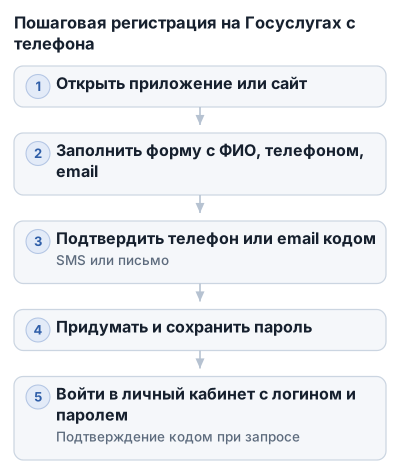
1. Откройте Госуслуги
Запустите официальное мобильное приложение Госуслуги или откройте в браузере сайт gosuslugi.ru. На стартовой странице выберите «Зарегистрироваться».
Проверяйте адрес сайта перед вводом персональных данных. Переходить к регистрации лучше через официальное приложение или самостоятельно набранный адрес портала.
2. Заполните регистрационную форму
Введите:
- фамилию и имя;
- номер мобильного телефона;
- адрес электронной почты.
Используйте свой номер и личный email. Телефон будет связан с учётной записью и пригодится для входа и восстановления доступа.
3. Подтвердите номер телефона или email
После отправки формы дождитесь кода подтверждения из SMS и введите его в приложении или на сайте. В некоторых вариантах регистрации портал также предлагает подтвердить электронную почту: нужно открыть письмо и перейти по ссылке либо ввести указанный код.
Если SMS не приходит, не запрашивайте новые коды подряд: предыдущий код может стать недействительным, а частые повторные запросы иногда приводят к временной блокировке отправки.
4. Придумайте пароль
Создайте пароль для учётной записи и сохраните его в надёжном менеджере паролей или другом недоступном посторонним месте. Не используйте один и тот же пароль для Госуслуг, почты и банковских приложений.
После регистрации статус профиля будет «Упрощённая» учётная запись. На этом этапе доступны отдельные услуги: запись к врачу, проверка штрафов и задолженностей, оплата ЖКУ.
5. Впервые войдите в личный кабинет
Нажмите «Войти» и укажите номер телефона или email, использованный при регистрации. После добавления СНИЛС для входа также можно будет использовать его номер — 11 цифр.
Введите пароль и подтвердите вход одноразовым кодом, если портал его запросит. В мобильном приложении последующие входы можно упростить: использовать четырёхзначный код или отпечаток пальца.
Как подтвердить учётную запись и зачем это нужно
Подтверждение личности открывает полный доступ к услугам и сервисам портала. Учётная запись проходит три уровня: упрощённая, стандартная и полная — последнюю также называют подтверждённой.
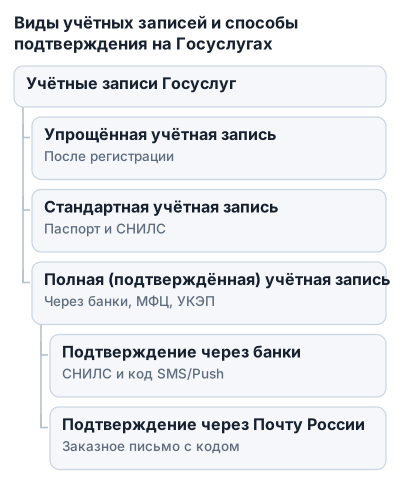
| Сущность | Вид учётной записи | Способ подтверждения учётной записи | Время подтверждения | Документы для подтверждения | Способы входа в личный кабинет |
|---|---|---|---|---|---|
| Учётная запись Госуслуг | Упрощённая, стандартная, полная | Через банки, Почту России, центры обслуживания, УКЭП | От 15 минут до 5 дней (центр), 15 минут — 3 дня (УКЭП), от нескольких часов до нескольких дней (проверка МВД) | Паспорт, СНИЛС, загранпаспорт (для биометрии) | Логин — мобильный, email, СНИЛС; 4-значный код; отпечаток пальца; одноразовый пароль из SMS, приложения или MAX; QR-код для входа с ПК |
| Упрощённая учётная запись | Упрощённая | — | — | — | — |
| Стандартная учётная запись | Стандартная | Указание СНИЛС и паспорта, проверка данных | От нескольких часов до нескольких дней | Паспорт, СНИЛС | — |
| Полная (подтверждённая) учётная запись | Полная (подтверждённая) | Через банки, Почту России, центры обслуживания, УКЭП | От 15 минут до 5 дней (центр), 15 минут — 3 дня (УКЭП), от нескольких часов до нескольких дней (проверка МВД) | Паспорт, СНИЛС | Вход по биометрии |
| Подтверждение через банки | — | Ввод СНИЛС, подтверждение кодом из SMS или Push | — | — | — |
| Подтверждение через Почту России | — | Заказное письмо с кодом | Хранение письма 30 дней | — | — |
| Подтверждение через центр обслуживания | — | Паспорт и СНИЛС | 15 минут — 5 дней | Паспорт, СНИЛС | — |
| Вход в личный кабинет | — | — | — | — | Логин — мобильный, email, СНИЛС; 4-значный код; отпечаток пальца; одноразовый пароль из SMS, приложения или MAX; QR-код для входа с ПК |
| Биометрия Госуслуг | — | — | — | Загранпаспорт нового образца, смартфон с NFC | Вход по биометрии |
Для обычных услуг может хватить упрощённого профиля, но полный доступ появляется только после подтверждения личности. Если нужно пройти процедуру дома, сначала проверьте вариант через приложение банка или электронную подпись. Почта России тоже не требует визита в МФЦ, но код придётся получить в отделении.
Чем отличаются виды учётных записей
Упрощённая появляется сразу после регистрации и подтверждения номера телефона или электронной почты. С ней можно записаться к врачу, проверить штрафы и задолженности, а также оплатить услуги ЖКХ.
Стандартная получается после заполнения профиля данными паспорта и СНИЛС. Система проверяет сведения в МВД и Социальном фонде России; такая проверка занимает от нескольких часов до нескольких дней. После успешной проверки открывается расширенный доступ, в том числе возможность проверить налоговую задолженность.
Полная, или подтверждённая, требует подтверждения личности одним из доступных способов. Она даёт доступ ко всем услугам и сервисам портала и обычно нужна для подачи заявлений, оформления документов и получения услуг, требующих точной идентификации человека.
Подтверждение через приложение банка
Способ подходит клиентам банков, которые поддерживают подтверждение Госуслуг. Среди них — Сбербанк, Почта Банк, ВТБ, Т-Банк, РНКБ, Промсвязьбанк, Альфа-Банк, МТС Банк, Ак Барс Банк, Банк Санкт-Петербург, Россельхозбанк, Банк Синара, ДелоБанк, Банк Авангард, Газэнергобанк и другие.
Порядок действий в приложении обычно такой:
- Откройте приложение банка и найдите поиск.
- Введите «Госуслуги», «Регистрация на Госуслугах» или «Подтверждение учётной записи».
- Выберите подтверждение личности.
- Введите СНИЛС.
- Проверьте персональные данные и подтвердите операцию кодом из SMS или Push-уведомления.
Подтвердить учётную запись через банк можно с 14 лет. Данные паспорта и других личных документов в банке должны совпадать с данными в профиле Госуслуг. Если сведения устарели, сначала обновите их через поддержку банка. Иначе сервис может не найти учётную запись или отклонить проверку.
Подтверждение заказным письмом Почты России
На Госуслугах выберите подтверждение личности через Почту России и укажите адрес, по которому получите заказное письмо. Внутри будет код активации, который нужно ввести в личном кабинете на портале.
Письмо хранится в почтовом отделении 30 дней. Для получения понадобится документ, удостоверяющий личность; точный порядок выдачи уточните в своём отделении Почты России. Этот вариант подходит, если подходящего банка нет, но за письмом всё равно нужно прийти в отделение.
Подтверждение в МФЦ или другом центре обслуживания
Найдите на Госуслугах ближайший центр обслуживания и возьмите с собой паспорт и СНИЛС. Сотруднику сообщите, что хотите подтвердить учётную запись на портале.
Процедура занимает от 15 минут до 5 дней. После проверки статус профиля изменится на подтверждённый. Если заявление оформляли с телефона, проверьте уведомления в приложении и на электронной почте.
Этот способ подходит, если банк не поддерживает подтверждение или данные в банковском профиле не совпадают с документами. Частая ошибка — прийти только с паспортом: для подтверждения обычно нужны оба документа, паспорт и СНИЛС.
Подтверждение с помощью электронной подписи
Для этого способа нужна усиленная квалифицированная электронная подпись (УКЭП) и доступ к её сертификату. На портале выберите подтверждение учётной записи электронной подписью, подключите носитель или сертификат и следуйте подсказкам системы.
Процедура занимает от 15 минут до 3 дней. Если система просит PIN-код сертификата, введите его только в официальном приложении или на сайте Госуслуг. Код электронной подписи нельзя сообщать сотрудникам банков, «службы поддержки» из звонка или незнакомцам в мессенджерах.
Вход по биометрии после подтверждения
Вход по биометрии доступен только пользователям с подтверждённой учётной записью. Регистрация стандартной биометрии требует загранпаспорта нового образца и смартфона с NFC — беспроводной технологией считывания данных документа.
Настройка выполняется в личном кабинете в разделе «Безопасность»: включите «Вход с подтверждением» и выберите вариант «Биометрия». После этого для входа можно использовать биометрические данные вместо одноразового кода, если устройство и зарегистрированные данные соответствуют требованиям сервиса.
Вход в Госуслуги: доступные способы и их особенности
Вход по номеру телефона, email или СНИЛС
Откройте официальное приложение «Госуслуги» или сайт gosuslugi.ru и нажмите «Войти». В качестве логина можно указать:
- номер мобильного телефона, привязанный к учётной записи;
- адрес электронной почты;
- СНИЛС — страховой номер индивидуального лицевого счёта из 11 цифр.
После логина введите пароль. Если включён вход с подтверждением, система дополнительно попросит одноразовый код.
СНИЛС можно использовать после добавления его в профиль. Бумажные и пластиковые карточки СНИЛС больше не выпускают: номер хранится в электронном виде и отображается в личном кабинете.
Одноразовый код для подтверждения входа
Одноразовый пароль подтверждает, что вход выполняет владелец номера или другого подключённого способа защиты. Код может прийти:
- в SMS;
- в приложении для генерации одноразовых кодов;
- в мессенджере MAX.
Код из MAX можно выбрать как альтернативу SMS, если сообщение задерживается или мобильная связь работает нестабильно. Полученный код нужно ввести в форме входа на Госуслугах; передавать его другому человеку нельзя.
Если SMS не приходит, проверьте правильность номера, интернет-соединение и папку с заблокированными сообщениями. Затем используйте доступный альтернативный способ подтверждения.
Быстрый вход в мобильное приложение
В приложении «Госуслуги» можно включить вход по четырёхзначному коду. После первичной авторизации достаточно открыть приложение и ввести этот код вместо полного пароля.
На совместимом смартфоне доступен вход по отпечатку пальца. Такой вариант работает как способ разблокировки приложения, поэтому при первой настройке или после выхода из учётной записи может снова потребоваться пароль и подтверждение одноразовым кодом.
Вход по QR-коду с компьютера
QR-код подходит, если Госуслуги открыты на компьютере, а приложение уже установлено на телефоне. На странице авторизации на компьютере выберите вход по QR-коду.
Затем откройте приложение «Госуслуги», запустите сканер в верхнем правом углу и наведите камеру на код на экране компьютера. После проверки на телефоне появится уведомление об авторизации, а личный кабинет откроется на компьютере.
Не сканируйте QR-код, присланный незнакомцем или размещённый на стороннем сайте. Такой код может вести на поддельную страницу входа или использоваться для попытки авторизовать чужое устройство.
Вход по биометрии
Вход по биометрии настраивается по правилам, описанным выше. Для стандартной биометрии нужен загранпаспорт нового образца и смартфон с NFC. Для упрощённой потребуется сфотографироваться и произнести три последовательности цифр с экрана.
Возможность входа зависит от зарегистрированного типа биометрии и совместимости устройства. Если биометрия не распознаётся, проверьте освещение, положение лица в рамке и разрешения приложения. В разделе «Безопасность» также должен быть включён пункт «Вход с подтверждением» с выбранной биометрией.
Вход с электронной подписью
Для авторизации с электронной подписью нужна усиленная квалифицированная электронная подпись (УКЭП) и доступ к её сертификату. Этот способ подходит тем, у кого подпись уже оформлена и настроена для работы с Госуслугами.
При входе система может запросить PIN-код сертификата. Вводите его только на официальном сайте или в официальном приложении, а сам PIN не сообщайте сотрудникам банка, звонящим «специалистам поддержки» или незнакомым людям в мессенджерах.
Как восстановить доступ к Госуслугам при забытом пароле или отсутствии доступа к номеру телефона
Если забыли пароль
- Откройте приложение «Госуслуги» или официальный сайт
gosuslugi.ruи нажмите «Войти». - Выберите ссылку «Восстановить пароль».
- Укажите логин, привязанный к учётной записи: номер телефона, email или СНИЛС.
- Получите код подтверждения доступным способом и задайте новый пароль.
Код восстановления может прийти на привязанный номер телефона или электронную почту — вариант зависит от данных, указанных в учётной записи. Если сообщение не приходит, проверьте правильность логина и папку «Спам» в почте. Не запрашивайте новые коды много раз подряд: старые коды после повторного запроса могут стать недействительными.
Если нет доступа к зарегистрированному номеру
Сначала попробуйте восстановить доступ через email, если он был добавлен в профиль и вы можете открыть этот почтовый ящик. После восстановления можно использовать электронную почту или СНИЛС, если они указаны в учётной записи.
Если доступа нет ни к телефону, ни к почте, самостоятельно подтвердить право на учётную запись через код не получится. Обратитесь в службу поддержки Госуслуг или в центр обслуживания с паспортом и СНИЛС. Объясните сотруднику, что потеряли доступ к контактному номеру, указанному в ЕСИА — единой системе идентификации и аутентификации.
Телефон службы поддержки портала: 8 800 100-70-10. Перед визитом в МФЦ или другой центр обслуживания проверьте его наличие и часы работы на официальном сайте Госуслуг.
Как защитить восстановленную учётную запись
После смены пароля проверьте в настройках профиля номер телефона, email и подключённые способы входа. Если старый номер больше не используется, замените его на актуальный и сохраните изменения.
Пароль от Госуслуг нельзя сообщать сотрудникам банков, «службы безопасности», знакомым или собеседникам в мессенджерах. Одноразовый код подтверждает вход или восстановление доступа. Если вы не выполняли это действие, никому его не передавайте.
Используйте восстановление только в официальном приложении «Госуслуги» или на сайте gosuslugi.ru. Сообщения со ссылками на «разблокировку аккаунта» и просьбой назвать код могут вести на поддельную страницу.
Частые ошибки и проблемы при регистрации и входе в Госуслуги с телефона
Ошибки в данных и кодах
Частая проблема — код подтверждения не приходит или система сообщает, что он неверный. Проверьте номер телефона и адрес электронной почты, не вводите пробелы в коде и используйте только последний полученный пароль: после повторного запроса предыдущий код может перестать действовать.
Если SMS нет, подождите немного и не нажимайте кнопку отправки много раз подряд. Для входа с подтверждением можно выбрать другой способ — код из приложения для генерации одноразовых паролей или из мессенджера MAX.
При ошибке в СНИЛС проверьте все 11 цифр. Если портал не принимает паспортные данные или ФИО, сравните их с документом: лишняя буква, неправильная дата или устаревшие сведения могут остановить проверку.
Не получается подтвердить учётную запись через банк
Банк сверяет данные клиента с информацией в Госуслугах. ФИО, паспортные данные и СНИЛС в обеих системах должны совпадать. Если в банковском профиле указаны старые данные, обновите их через службу поддержки банка.
В приложении банка найдите сервис по запросу «Регистрация на Госуслугах» или «Подтверждение учётной записи». Обычно потребуется ввести СНИЛС и подтвердить операцию кодом из SMS или Push-уведомления.
Если подтверждение не завершилось, проверьте, что вы вошли именно в свой банковский профиль и используете привязанный к нему номер телефона. При техническом сбое обратитесь в поддержку банка, а затем проверьте статус учётной записи в личном кабинете Госуслуг.
Не работает QR-код или биометрия
QR-код для входа с компьютера нужно сканировать из официального приложения «Госуслуги». Если камера не распознаёт код, увеличьте яркость экрана компьютера, обновите изображение и убедитесь, что приложение имеет доступ к камере.
Не переходите по QR-коду из сообщения от незнакомца. Сканируйте только тот код, который появился на открытой вами странице входа.
Для биометрии нужны условия, указанные в разделе о подтверждении личности. Если она не распознаётся, проверьте освещение, положение лица в рамке, разрешения приложения и настройки раздела «Безопасность».
Как не получить блокировку и не попасться мошенникам
Не запрашивайте код входа или восстановления много раз подряд: это усложняет проверку и делает предыдущие коды недействительными. Пароль и одноразовый код нельзя сообщать человеку, который представляется сотрудником Госуслуг, банка или службы безопасности.
Проверяйте адрес сайта перед вводом логина, пароля и кодов. Для восстановления используйте только официальное приложение «Госуслуги» или сайт gosuslugi.ru. Ссылки на «разблокировку аккаунта» из SMS и мессенджеров могут вести на поддельную страницу.
После подозрительного входа смените пароль и проверьте привязанные номер телефона, email и способы авторизации в настройках безопасности. Если доступ потерян, используйте восстановление через доступную почту или обратитесь в поддержку Госуслуг и центр обслуживания с паспортом и СНИЛС.
Итоговый чек-лист для самостоятельной регистрации и подтверждения Госуслуг на телефоне дома
Перед началом подготовьте:
- мобильный телефон с доступом к SMS или электронную почту;
- фамилию и имя;
- СНИЛС из 11 цифр;
- паспортные данные;
- банковское приложение, если планируете подтвердить учётную запись через банк.
Порядок действий:
- Откройте официальное приложение «Госуслуги» или сайт gosuslugi.ru.
- Зарегистрируйтесь по ФИО, номеру телефона и email.
- Введите код из SMS или подтвердите адрес по письму.
- Создайте пароль и войдите в личный кабинет.
- Добавьте СНИЛС и паспортные данные, дождитесь проверки.
- Подтвердите личность через банк, Почту России, МФЦ или электронную подпись.
- Проверьте статус учётной записи и контактные данные в профиле.
Если не удаётся войти или изменить данные, обратитесь в службу поддержки Госуслуг по телефону 8 800 100-70-10. Для личного подтверждения или восстановления доступа возьмите паспорт и СНИЛС.
Сохраните пароль в надёжном менеджере паролей и включите подтверждение входа. Коды из SMS, Push-уведомлений и мессенджера MAX вводите только в официальном приложении или на сайте Госуслуг.
Частые вопросы
Как войти в личный кабинет Госуслуг, если забыл пароль?
Для восстановления доступа используйте функцию восстановления пароля на сайте или в приложении, подтвердив номер телефона или email через код из SMS или письма.
Какие существуют способы восстановления доступа к личному кабинету Госуслуг?
Восстановить доступ можно через подтверждение номера телефона, электронной почты, либо с помощью банковского приложения при подтверждённой учётной записи.
Можно ли войти в личный кабинет Госуслуг через QR-код с мобильного телефона?
Да, при входе с компьютера можно выбрать вход по QR-коду, который сканируется через мобильное приложение Госуслуги для быстрой авторизации.
Как подтвердить учётную запись Госуслуг через приложение банка?
В приложении банка найдите раздел подтверждения Госуслуг, введите СНИЛС и подтвердите операцию кодом из SMS или Push-уведомления для подтверждения личности.
Какие требования к биометрическим данным для входа на Госуслуги?
Для биометрического входа нужен загранпаспорт нового образца и смартфон с NFC, а также включённая функция биометрии в личном кабинете.