

- Краткий ответ: как подключить Госуслуги на телефон дома
- Пошаговая инструкция: регистрация и подтверждение учетной записи Госуслуг дома
- Сравнение способов подтверждения личности для Госуслуг
- Как скачать и установить официальное приложение Госуслуги на Android без Google Play
- Как пользоваться приложением Госуслуги после подключения
- Типичные ошибки и проблемы при регистрации и подключении Госуслуг дома
- Итоговый чек-лист для самостоятельного подключения Госуслуг на телефон дома
- Частые вопросы
- Источники
Краткий ответ: как подключить Госуслуги на телефон дома
Подключить Госуслуги дома можно в три шага:
- Создать учетную запись на gosuslugi.ru или через интернет-банк. При регистрации на сайте укажите ФИО, номер мобильного телефона и электронную почту, затем подтвердите телефон кодом из СМС.
- Заполнить профиль паспортными данными и СНИЛС. После проверки в МВД и Пенсионном фонде учетная запись станет стандартной.
- Подтвердить личность онлайн через приложение или сайт банка. Такая процедура обычно занимает около 10 минут и не требует визита в МФЦ. Подтверждение доступно клиентам Сбербанка, Почта Банка, ВТБ, Т-Банка и других банков.
У учетной записи три статуса: упрощенная, стандартная и подтвержденная. Полный доступ к электронным государственным услугам появляется после подтверждения личности.
Клиенты Т-Банка могут зарегистрироваться через сайт банка примерно за 5 минут: паспортные данные вручную вводить не нужно, они берутся из профиля банка. Пароль для первого входа приходит по СМС — обычно сразу, но в отдельных случаях ожидание может занять до 3 дней.
После регистрации установите официальное приложение Госуслуги на Android через RuStore:
- скачайте RuStore с официального сайта;
- войдите или зарегистрируйтесь в магазине;
- найдите приложение «Госуслуги» и установите его;
- войдите по номеру телефона, электронной почте или СНИЛС и паролю;
- при включенной двухфакторной аутентификации подтвердите вход кодом из СМС или данными из приложения с электронными ключами.
Не устанавливайте Госуслуги из случайных APK-файлов, форумов и чатов: в них может быть вредоносный код, а обновления безопасности могут не приходить. Перед установкой проверьте адрес официального приложения в RuStore.
Пошаговая инструкция: регистрация и подтверждение учетной записи Госуслуг дома
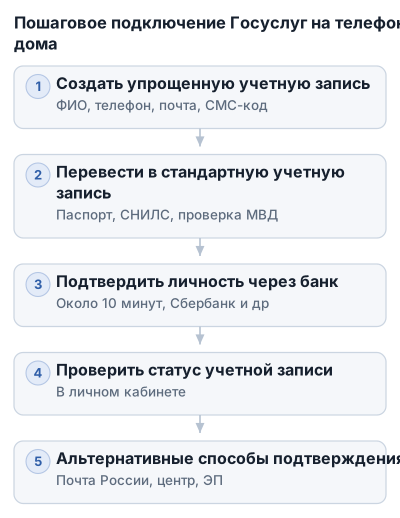
1. Создайте упрощенную учетную запись
Откройте официальный сайт gosuslugi.ru и нажмите «Зарегистрироваться». В форме укажите:
- фамилию и имя;
- номер мобильного телефона;
- адрес электронной почты.
Нажмите «Зарегистрироваться». На указанный номер придет СМС с кодом — введите его на сайте и задайте пароль для входа. После этого профиль получит статус «Упрощенная учетная запись».
Проверьте, что телефон и почта доступны вам сейчас. Номер понадобится для кодов подтверждения и восстановления доступа, а электронная почта — для уведомлений от портала.
2. Переведите учетную запись в стандартную
Войдите в личный кабинет и откройте профиль. Добавьте номер СНИЛС и паспортные данные, затем проверьте каждую цифру и букву перед отправкой формы.
Система проверяет сведения в МВД и Пенсионном фонде. Проверка занимает от нескольких часов до нескольких дней. После успешной проверки статус изменится с «Упрощенной» на «Стандартную».
Если в паспорте или СНИЛС есть ошибка, проверка не пройдет. Сверяйте данные с документами, особенно серию и номер паспорта, дату выдачи и написание фамилии.
3. Подтвердите личность через банк
Самый быстрый способ подтвердить стандартную учетную запись дома — использовать приложение или сайт банка, клиентом которого вы являетесь. Процедура обычно занимает около 10 минут. Подтверждение доступно, в частности, через Сбербанк, Почта Банк, ВТБ, Т-Банк, РНКБ, Промсвязьбанк, Альфа-Банк, МТС Банк и другие банки.
Названия разделов в приложениях могут меняться. Если нужный пункт не отображается, воспользуйтесь поиском по запросам «Госуслуги», «Регистрация на Госуслугах» или «Подтверждение учетной записи».
Сбербанк
В приложении откройте раздел «Платежи», найдите категорию «Регистрация на Госуслугах» и выберите «Подтвердить учетную запись». Укажите СНИЛС, проверьте данные и подтвердите операцию.
После обработки запроса в приложении появится сообщение о подтверждении учетной записи. Затем войдите на gosuslugi.ru и проверьте статус профиля.
Почта Банк
Откройте приложение Почта Банка и выберите «Оплатить и перевести». Перейдите в раздел «Госуслуги» и нажмите «Подтверждение учетной записи Госуслуг».
Введите СНИЛС и подтвердите операцию кодом из СМС или Push-уведомления. После успешной проверки учетная запись станет подтвержденной.
Т-Банк
Клиенты Т-Банка могут подтвердить личность через сайт банка. Войдите в личный кабинет Т-Банка и откройте страницу регистрации на Госуслугах.
Сервис использует данные из профиля банка, поэтому паспортные сведения вручную вводить не придется. Проверьте, что информация в профиле Т-Банка совпадает с данными на Госуслугах, и запустите подтверждение.
Если учетная запись еще не создана, регистрация через сайт Т-Банка занимает около 5 минут. После завершения операции на телефон придет СМС с паролем для первого входа на Госуслуги: обычно сразу, но иногда ожидание может составить до 3 дней.
Для уже созданной стандартной учетной записи после успешной проверки статус должен измениться на «Подтвержденная». В отдельных инструкциях банк может называться Тинькофф — прежнее название Т-Банка.
4. Проверьте статус профиля
После подтверждения войдите на сайт Госуслуг. Нажмите на свою фамилию в правом верхнем углу экрана — в открывшемся меню будет указан статус учетной записи.
Должен отображаться статус «Подтвержденная», а не «Упрощенная» или «Стандартная». Если статус не изменился сразу, выйдите из личного кабинета, войдите снова и проверьте профиль позднее.
5. Используйте альтернативные способы подтверждения
Если вашего банка нет в списке или онлайн-проверка не сработала, доступны другие варианты:
- Почта России. Закажите подтверждение личности на портале и дождитесь заказного письма с кодом. Обычно это занимает около двух недель. Письмо хранится в отделении 30 дней, поэтому заберите его в этот срок.
- Центр обслуживания. Найдите ближайший центр через сайт Госуслуг и обратитесь туда с паспортом гражданина РФ и СНИЛС. Подтверждение занимает от 15 минут до 5 дней.
- Электронная подпись. Подтвердить данные можно с ее помощью, если у вас уже есть подходящая электронная подпись и возможность использовать ее на устройстве.
Для визита в центр обслуживания понадобятся паспорт и СНИЛС. Одного номера телефона или скриншота документов недостаточно.
Иностранным гражданам при заполнении стандартного профиля потребуется документ, удостоверяющий личность, выданный их государством. Проверка таких данных может проходить по другой процедуре, поэтому доступность конкретного способа подтверждения следует проверять в личном кабинете.
Сравнение способов подтверждения личности для Госуслуг
| Способ или статус | Время регистрации | Требуемые документы и данные | Способ подтверждения | Время подтверждения | Дополнительные сведения |
|---|---|---|---|---|---|
| Упрощенная учетная запись | — | ФИО, мобильный телефон, электронная почта | Код из СМС | — | Доступ ограничен |
| Стандартная учетная запись | Несколько часов — несколько дней | Паспорт, СНИЛС | Проверка в МВД и Пенсионном фонде | Несколько часов — несколько дней | После проверки можно перейти к подтверждению личности |
| Подтвержденная учетная запись | — | Паспорт, СНИЛС | Банк, центр обслуживания, Почта России или электронная подпись | Банк — около 10 минут; центр обслуживания — от 15 минут до 5 дней; Почта России — около 2 недель | Поддерживаются Сбербанк, Почта Банк, ВТБ, Т-Банк, РНКБ, Промсвязьбанк, Альфа-Банк, МТС Банк, Ак Барс Банк, Банк Санкт-Петербург, Россельхозбанк, Банк Синара, ДелоБанк, Банк Авангард, Газэнергобанк и другие |
| Регистрация через Т-Банк | Около 5 минут | Данные из профиля банка | Через сайт Т-Банка | Пароль приходит сразу или в течение 3 дней | Паспортные данные вручную вводить не нужно |
| Подтверждение через банк | — | Паспорт, СНИЛС | Через приложение или сайт банка | Около 10 минут | В перечне указаны Сбербанк, Почта Банк, ВТБ, Т-Банк и другие банки |
| Подтверждение через Почту России | — | Паспорт, СНИЛС | Заказное письмо с кодом | Около 2 недель | Письмо хранится в отделении 30 дней |
| Подтверждение через центр обслуживания | — | Паспорт, СНИЛС | Личное посещение центра | От 15 минут до 5 дней | Номер телефона или скриншот документов не заменяет паспорт и СНИЛС |
| Приложение «Госуслуги» | — | Учетная запись Госуслуг | — | — | Устанавливается через официальный RuStore; для входа нужны телефон, электронная почта или СНИЛС и пароль |
| Двухфакторная аутентификация в приложении | — | Данные учетной записи | Код из СМС или данные из приложения с электронными ключами | — | Дополнительный способ подтверждения входа |
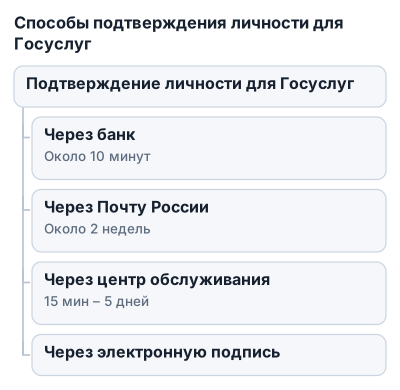
Если у вас есть счет в поддерживаемом банке, подтверждение через его сайт или приложение обычно занимает около 10 минут и не требует визита в центр обслуживания. Подтвердить учетную запись через банк можно с 14 лет; для детей и иностранных граждан доступные сценарии могут отличаться.
Для подтверждения в центре обслуживания понадобятся паспорт гражданина РФ и СНИЛС. Иностранному гражданину потребуется документ, удостоверяющий личность, выданный его государством; конкретный способ проверки зависит от доступности услуги для такого профиля.
Как скачать и установить официальное приложение Госуслуги на Android без Google Play
Официальное приложение «Госуслуги» для Android можно бесплатно установить через RuStore. Скачивать APK-файл с форумов, из чатов и с неизвестных сайтов рискованно: в него могут встроить вредоносный код, а обновления безопасности для такой версии могут не приходить.
Установите RuStore
- Откройте официальный сайт RuStore на Android-смартфоне.
- Скачайте установочный файл магазина и запустите его.
- Зарегистрируйтесь в RuStore или войдите через профиль «ВКонтакте».
- Найдите значок RuStore на рабочем столе или в меню приложений.
Используйте именно официальный сайт магазина. Сторонние страницы могут предлагать измененные версии RuStore или поддельные приложения.
Найдите и установите «Госуслуги»
- Откройте RuStore.
- Введите в поиске «Госуслуги».
- Откройте страницу приложения и проверьте название перед загрузкой.
- Нажмите «Скачать» и подтвердите установку.
- После завершения найдите значок «Госуслуг» на экране смартфона или через системный поиск Android.
Не устанавливайте приложение по APK-ссылке из сообщения, даже если отправитель называет ее официальной. Для доступа к государственным услугам используйте приложение из официального магазина.
Войдите в приложение
Откройте «Госуслуги» и нажмите «Войти». В качестве логина можно указать:
- номер телефона;
- адрес электронной почты;
- СНИЛС.
Затем введите пароль от учетной записи Госуслуг. Если включена двухфакторная аутентификация, потребуется код из СМС или данные из приложения с электронными ключами.
Приложение не заменяет регистрацию и подтверждение личности: оно дает доступ к уже созданной учетной записи. Если профиль еще не подтвержден, статус и доступные услуги останутся ограниченными.
Включите автоматические обновления
Чтобы не проверять новые версии вручную:
- Откройте RuStore.
- Перейдите в раздел «Мое».
- Нажмите значок профиля в правом верхнем углу.
- Откройте «Настройки обновлений».
- Разрешите автоматическую загрузку обновлений.
- При необходимости включите push-уведомления и разрешите RuStore работать в фоновом режиме.
Если автообновление отключено, проверяйте раздел обновлений RuStore вручную. Свежие версии нужны для исправления ошибок и поддержания безопасности входа в аккаунт.
Как пользоваться приложением Госуслуги после подключения
После входа приложение «Госуслуги» открывает доступ к основным функциям портала: подаче заявлений в ведомства, оплате штрафов, поиску документов и получению справок. Набор доступных действий зависит от статуса учетной записи; для полного доступа профиль должен быть подтвержден.
Как найти нужную услугу
На главном экране используйте поиск по названию услуги или заявления. Можно ввести конкретный запрос, например «штрафы», «справка» или название нужного ведомства, а затем открыть подходящий результат и перейти к заполнению заявления.
Перед отправкой проверьте личные данные, реквизиты документа и выбранный способ получения результата. Если сервис запрашивает дополнительные сведения или документы, приложение покажет их в форме заявления.
Подача заявлений и получение справок
Чтобы подать заявление, найдите услугу через поиск и нажмите кнопку начала оформления. Заполните поля по подсказкам приложения, прикрепите требуемые документы, если это предусмотрено формой, и отправьте заявление.
Статус обращения и сообщения от ведомства проверяйте в уведомлениях приложения. Полученные электронные документы и справки можно найти в соответствующем разделе профиля, если конкретная услуга предусматривает их выдачу онлайн.
Оплата штрафов и уведомления
В приложении можно искать и оплачивать штрафы, а также просматривать уведомления по обращениям и услугам. Перед оплатой сопоставьте данные начисления с информацией о себе: сумму, назначение платежа и реквизиты.
Push-уведомления помогают не пропустить изменение статуса заявления или новое сообщение. Если уведомления не приходят, проверьте разрешения для приложения «Госуслуги» в настройках Android и убедитесь, что интернет-соединение работает.
Чат-бот и помощь
Если не получается найти нужный раздел вручную, отправьте запрос чат-боту в приложении. Он помогает перейти к нужной услуге или найти информацию по типовым вопросам.
Для нестандартной ситуации сначала изучите подсказки в сервисе, затем используйте доступный канал поддержки. Не передавайте сотрудникам поддержки пароль, код из СМС или данные для входа: такие сведения не нужны для обычной консультации.
Как защитить учетную запись
- Не сообщайте пароль и коды подтверждения другим людям, даже если они представляются сотрудниками банка или государственных органов.
- Не вводите данные для входа на страницах, открытых по ссылкам из подозрительных сообщений.
- Устанавливайте приложение и обновления из официального RuStore, а не из неизвестных APK-файлов.
- Используйте блокировку экрана телефона, чтобы при потере устройства посторонний не получил доступ к профилю.
- После входа проверяйте уведомления и личные данные: незнакомое заявление или изменение профиля требует немедленной проверки.
Если после обновления приложение перестало пускать в аккаунт, полностью закройте его и повторите вход, затем проверьте наличие новой версии в RuStore. При необходимости временно откройте сайт Госуслуг в браузере телефона.
Типичные ошибки и проблемы при регистрации и подключении Госуслуг дома
Регистрация не завершена
После создания профиля учетная запись проходит три статуса: упрощенная, стандартная и подтвержденная. Если вы указали только ФИО, телефон и почту, профиль останется упрощенным. Для стандартного статуса нужно добавить паспортные данные и СНИЛС.
Проверка паспорта и СНИЛС в государственных базах может занять от нескольких часов до нескольких дней. Чтобы посмотреть текущий статус, войдите на gosuslugi.ru, нажмите на свою фамилию в правом верхнем углу и откройте сведения об учетной записи.
Если регистрация проходила через Т-Банк, пароль для первого входа обычно приходит по СМС сразу, но в отдельных случаях ожидание может занять до трех дней. Если сообщение не пришло, проверьте номер телефона в банковском профиле и не создавайте несколько учетных записей подряд.
Не получается подтвердить личность через банк
Убедитесь, что вы вошли именно в официальный сайт или приложение своего банка. В банковском профиле должны совпадать ФИО, паспортные данные и СНИЛС с информацией на Госуслугах. Расхождение даже в одной записи может помешать проверке.
Нужный раздел найдите по словам «Госуслуги», «Регистрация на Госуслугах» или «Подтвердить учетную запись». После операции снова войдите на портал и проверьте, сменился ли статус со стандартного на подтвержденный.
Если банк не поддерживает такую операцию или сервис временно недоступен, используйте центр обслуживания, Почту России или электронную подпись.
Ошибка в паспорте, СНИЛС или ФИО
Сверьте данные с оригиналами документов:
- фамилию, имя и отчество;
- дату рождения;
- серию и номер паспорта;
- дату выдачи паспорта;
- номер СНИЛС.
Не заменяйте буквы похожими символами и не добавляйте пробелы, которых нет в документе.
Если вы недавно меняли паспорт, фамилию или другие данные, автоматическая проверка может не пройти сразу. Исправьте информацию в профиле и отправьте ее на повторную проверку. При постоянной ошибке обратитесь в поддержку Госуслуг или центр обслуживания с паспортом и СНИЛС.
Потерян доступ к телефону или электронной почте
Если старый номер телефона еще доступен, замените его в настройках профиля и подтвердите новый номер кодом. При потере доступа к почте восстановите ее через почтовый сервис, если такая возможность предусмотрена, а затем обновите адрес в учетной записи Госуслуг.
Когда недоступны и телефон, и почта, используйте восстановление доступа на официальном портале. Если стандартная процедура не срабатывает, потребуется обращение в поддержку или центр обслуживания с паспортом и СНИЛС.
Не передавайте посредникам пароль, коды из СМС и данные паспорта. Предложение «восстановить Госуслуги» за деньги может закончиться передачей учетной записи мошенникам.
Приложение не пускает после обновления
Проверьте, что вводите правильный логин: для входа можно использовать телефон, электронную почту или СНИЛС. Если включена двухфакторная аутентификация, потребуется дополнительный код или подтверждение через приложение с электронными ключами.
Полностью закройте приложение, проверьте интернет и перезапустите телефон. Затем откройте RuStore и убедитесь, что для «Госуслуг» установлена актуальная версия.
Если приложение по-прежнему не открывает аккаунт, временно войдите через браузер телефона на официальном сайте Госуслуг. Не устанавливайте альтернативный APK из форума или чата: такой файл может содержать вредоносный код и не получать безопасные обновления.
Итоговый чек-лист для самостоятельного подключения Госуслуг на телефон дома
Перед началом подготовьте:
- мобильный телефон с доступом к номеру, который будете указывать в профиле;
- действующий адрес электронной почты;
- паспорт;
- СНИЛС;
- приложение или сайт банка, если планируете онлайн-подтверждение;
- Android-смартфон с доступом к официальному RuStore.
Проверьте последовательность действий:
- Создайте упрощенную учетную запись на gosuslugi.ru, указав ФИО, телефон и электронную почту.
- Подтвердите номер кодом из СМС.
- Добавьте паспортные данные и СНИЛС.
- Дождитесь проверки и убедитесь, что профиль стал стандартным.
- Подтвердите личность через поддерживаемый банк либо выберите Почту России, центр обслуживания или электронную подпись.
- Проверьте, что статус учетной записи изменился на подтвержденный.
- Скачайте RuStore с официального сайта и установите приложение «Госуслуги».
- Войдите в приложение и включите автоматические обновления в настройках RuStore.
- Проверьте уведомления, контактные данные и способы дополнительного подтверждения входа.
Для проверки статуса используйте личный кабинет Госуслуг: нажмите на фамилию в правом верхнем углу. По техническим вопросам можно обратиться в поддержку Госуслуг по номеру 8 800 100-70-10; при проблеме с подтверждением через банк — также в поддержку самого банка.
Частые вопросы
Зачем регистрироваться на «Госуслугах»?
Регистрация на Госуслугах позволяет получить доступ к электронным государственным услугам и упростить взаимодействие с ведомствами.
Какие услуги можно получить на «Госуслугах»?
Через Госуслуги можно подавать заявления, оплачивать штрафы, получать справки и пользоваться другими электронными сервисами.
Как подтвердить личность для «Госуслуг» через Т‑Банк?
Подтверждение личности через Т-Банк происходит онлайн в личном кабинете банка, используя данные из профиля, без необходимости вводить паспорт вручную.
Как установить официальное приложение «Госуслуги» на Android без Google Play?
Скачайте RuStore с официального сайта, зарегистрируйтесь, найдите приложение «Госуслуги» и установите его через этот магазин приложений.
Почему регистрация на «Госуслугах» может быть незавершенной?
Регистрация остается упрощенной, если не заполнены паспортные данные и СНИЛС, или если личность не подтверждена через банк, центр обслуживания или Почту России.