

- Краткий ответ: как войти в АСУ РСО для родителей на asurso.ru
- Пошаговая инструкция: регистрация и вход в АСУ РСО через Госуслуги
- Контакты методистов и служб поддержки АСУ РСО в школах Самары
- Как использовать АСУ РСО: основные функции для родителей
- Мобильные приложения АСУ РСО
- Частые ошибки и проблемы при входе и работе с АСУ РСО
- Дополнительные ресурсы и нормативные документы для родителей
- Итоговый чек-лист для родителей: как начать пользоваться АСУ РСО без проблем
- Частые вопросы
- Источники
Краткий ответ: как войти в АСУ РСО для родителей на asurso.ru
- Откройте официальный сайт системы: https://asurso.ru.
- Выберите вход через ЕСИА — единую систему идентификации и аутентификации, связанную с порталом Госуслуг.
- Введите данные подтверждённой учётной записи Госуслуг. Для регистрации ЕСИА используется номер СНИЛС.
- Если ребёнок не отображается или нужны данные для доступа, обратитесь к классному руководителю или методисту АСУ РСО школы. Логин и пароль предоставляют при предъявлении документа, удостоверяющего личность.
Для входа используйте только адрес https://asurso.ru и не передавайте данные Госуслуг третьим лицам.
Пошаговая инструкция: регистрация и вход в АСУ РСО через Госуслуги
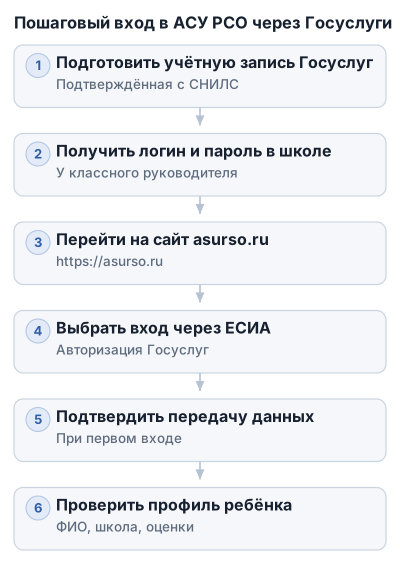
1. Подготовьте учётную запись Госуслуг
Для доступа к АСУ РСО нужна подтверждённая учётная запись в ЕСИА. При регистрации указывают номер СНИЛС; неподтверждённый профиль для входа в электронный дневник не подходит.
Зарегистрироваться в ЕСИА можно на странице esia.gosuslugi.ru/registration. Если профиль уже создан, проверьте на Госуслугах, что он имеет статус «Подтверждённая учётная запись».
Региональный школьный модуль может запросить СНИЛС и паспортные данные родителя. Передавайте их только через официальный портал или в порядке, который установила школа. Не отправляйте такие сведения в мессенджеры неизвестным лицам.
2. Получите данные доступа в школе
Обратитесь к классному руководителю или методисту АСУ РСО. Логин и пароль выдают родителю или законному представителю при предъявлении документа, удостоверяющего личность.
Даже если школа выдала логин и пароль, родительский вход в систему выполняется через ЕСИА. Эти данные нужны для оформления или уточнения доступа в школьной системе и не заменяют подтверждённую учётную запись Госуслуг.
Если вы учитесь в школе № 25 и доступ ещё не предоставили, школа указывает телефон для обращений: 336-48-33. В школе № 57 логин и пароль можно запросить у классного руководителя или методиста Вербицкой Виктории Юрьевны по телефону 8 (846) 250-10-05.
3. Откройте официальный сайт АСУ РСО
Перейдите по адресу https://asurso.ru. Перед вводом данных проверьте адресную строку: сайт должен открываться по защищённому протоколу https.
Если ссылка пришла в сообщении, безопаснее не переходить по ней, а самостоятельно набрать asurso.ru в браузере.
4. Выберите вход через ЕСИА
На странице авторизации найдите вариант входа с учётной записью портала Госуслуг. После выбора этого пункта система перенаправит вас на страницу ЕСИА.
Введите данные именно от Госуслуг:
- номер телефона, адрес электронной почты или СНИЛС — в зависимости от доступного варианта входа;
- пароль от подтверждённой учётной записи.
Пароль от Госуслуг и пароль от школьной системы — разные данные. Не вводите пароль Госуслуг в форму, которая открылась не на официальном сайте ЕСИА.
5. Разрешите системе передать данные
При первом входе ЕСИА может показать запрос на передачу данных в АСУ РСО. Проверьте, что запрос относится к нужной системе, и подтвердите авторизацию.
После этого учётная запись Госуслуг связывается с профилем пользователя в АСУ РСО. Если школа уже внесла данные родителя и ребёнка в школьный модуль, откроется доступ к электронному дневнику.
6. Проверьте профиль ребёнка
После авторизации убедитесь, что в системе отображаются:
- фамилия и имя ребёнка;
- нужная школа и класс;
- разделы электронного дневника;
- оценки, посещаемость или расписание — если школа уже разместила эти сведения.
Если открывается профиль родителя, но нет данных ребёнка, не создавайте новый профиль самостоятельно. Обратитесь к классному руководителю или методисту: школе необходимо проверить привязку родителя к обучающемуся.
Если учётной записи Госуслуг ещё нет
- Откройте страницу регистрации ЕСИА: https://esia.gosuslugi.ru/registration/.
- Создайте профиль с использованием СНИЛС.
- Пройдите подтверждение учётной записи средствами, которые предложит портал Госуслуг.
- После получения подтверждённого статуса повторите вход на https://asurso.ru.
- Если ребёнок не появился в системе, запросите проверку доступа у школы.
Без подтверждённой учётной записи ЕСИА АСУ РСО может не пустить родителя в электронный дневник, даже если школьный логин и пароль уже получены.
Если вход через Госуслуги не срабатывает
Проверьте последовательно:
- Открывается ли сайт по адресу
https://asurso.ru. - Используете ли вы профиль Госуслуг, оформленный на родителя или законного представителя.
- Подтверждён ли профиль ЕСИА.
- Правильно ли введены логин и пароль Госуслуг.
- Не открыта ли страница в старой вкладке с истёкшей сессией. В таком случае закройте вкладку и войдите заново.
- Отображается ли ребёнок в школьной системе после авторизации.
Если забыли пароль Госуслуг, восстановите его на самом портале Госуслуг. Если потеряли школьные данные доступа или ребёнок не отображается, обращайтесь к классному руководителю, методисту или администратору АСУ РСО школы.
Временное отсутствие электронного дневника может быть связано с работой школы или региональной системы. Например, школа № 57 предупреждала о временной недоступности АСУ РСО до 5 сентября из-за закрытия летнего движения обучающихся. Повторная регистрация в такой ситуации не исправит проблему: нужно дождаться восстановления работы системы или уточнить сроки у школы.
Как защитить доступ
Не передавайте другим людям пароль от Госуслуг, код из СМС и данные школьного аккаунта. После работы на общем компьютере выйдите из профиля ЕСИА и не сохраняйте пароль в браузере.
Если сайт внезапно просит отправить СНИЛС, паспортные данные или пароль на неизвестную электронную почту, остановите авторизацию и уточните запрос в школе. Официальный вход в АСУ РСО выполняется через https://asurso.ru с перенаправлением на ЕСИА.
Контакты методистов и служб поддержки АСУ РСО в школах Самары
| Сущность | Адрес сайта | Контакт | Телефон | Способ входа | Получение логина и пароля |
|---|---|---|---|---|---|
| АСУ РСО | https://asurso.ru | — | — | Через ЕСИА с подтверждённой учётной записью Госуслуг | У классного руководителя или методиста школы при предъявлении документа |
| МБОУ Школа № 25 | — | Классный руководитель | 336-48-33 |
— | У классного руководителя |
| МБОУ Школа № 57 | — | Вербицкая Виктория Юрьевна, методист | 8 (846) 250-10-05 |
— | У методиста или классного руководителя |
| МБОУ Гимназия № 133 | https://smr.asurso.ru/about.asp | Контакт методиста на странице не приведён | — | — | У классного руководителя или администрации |
| ЕСИА | https://esia.gosuslugi.ru/registration/ | — | — | Регистрация и подтверждение учётной записи для входа в АСУ РСО | — |
| МБОУ Школа № 150 | — | Ахмерова Инна Геннадьевна, методист АСУ РСО | — | — | У классного руководителя или методиста при предъявлении документа |
| МБОУ Школа № 21 | — | Половинкина Лидия Валентиновна, администратор АСУ РСО | ldplvnkn@gmail.com |
— | В школьной библиотеке или у администратора |
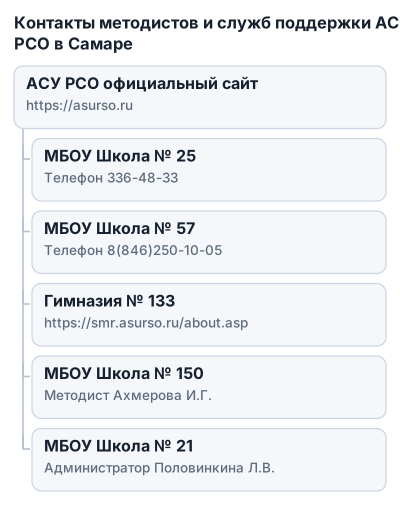
Для дошкольных групп при школе № 57 указан отдельный телефон горячей линии: 8 (846) 311-05-07. По вопросам школьного электронного дневника используется номер 8 (846) 250-10-05.
Как использовать АСУ РСО: основные функции для родителей
Расписание и домашние задания
В электронном дневнике можно проверить расписание уроков, время звонков и домашние задания. Если расписание или задание не отображается, сначала проверьте выбранного ребёнка и дату. При постоянных пропусках данных обратитесь к классному руководителю: сведения в системе размещает школа.
Оценки и посещаемость
АСУ РСО показывает текущие оценки и позволяет отслеживать посещаемость ребёнка через интернет. Оценка появляется после внесения её педагогом, поэтому отсутствие записи в конкретный день ещё не означает, что она не выставлена: данные могли обновить позднее.
Объявления и новости школы
Срочные сообщения школы и класса публикуются на доске объявлений АСУ РСО. Через систему родители получают информацию о мероприятиях, изменениях в учебном процессе и других событиях.
Проверяйте раздел с объявлениями вместе с дневником, особенно если ребёнок пропустил занятия. Важное сообщение может касаться всего класса, а не только успеваемости.
Общение с педагогами и администрацией
АСУ РСО можно использовать для переписки с учителями и администрацией школы по вопросам учебного процесса и посещаемости. Перед сообщением подготовьте конкретные данные: класс, предмет, дату занятия и имя ребёнка.
Пароль от Госуслуг и коды подтверждения нельзя отправлять собеседникам в переписке. Для решения вопроса достаточно описать проблему, а если требуется проверка учётной записи — уточнить порядок обращения у школы.
Мобильные приложения АСУ РСО
Для работы со смартфона доступны приложения «Школьный дневник» и «Госуслуги. Моя школа». Они используют разные способы авторизации.
«Школьный дневник»
«Школьный дневник» — бесплатное приложение для доступа к расписанию, домашним заданиям и текущим оценкам из системы АСУ РСО. Его можно найти в магазине приложений по названию «АСУ РСО» или «Школьный дневник». Перед установкой проверьте разработчика и описание, чтобы не скачать стороннюю программу.
Для приложения нужны отдельные логин и пароль. Они не совпадают с данными для входа на сайт АСУ РСО или в Госуслуги. Получить их можно после входа в веб-версию системы:
- Откройте раздел «Персональные настройки».
- Нажмите на свою фамилию в правом верхнем углу.
- Найдите блок, связанный с мобильным приложением, и создайте или привяжите учётную запись.
- Используйте выданные данные при первом входе в «Школьный дневник».
Пароль от Госуслуг в это приложение вводить не нужно. Если приложение не принимает созданные данные или не показывает сведения о ребёнке, обратитесь в школу либо напишите в службу поддержки: mobile@ir-tech.ru.
«Госуслуги. Моя школа»
«Госуслуги. Моя школа» получает данные электронного дневника из ГИС Самарской области АСУ РСО. В приложении доступны оценки, домашние задания, расписание уроков и школьные мероприятия. Веб-версия сервиса размещена на странице «Моя школа» на Госуслугах.
Скачать приложение можно из официального магазина устройства:
Для входа используется учётная запись Госуслуг. Не переходите по ссылкам на приложение из случайных сообщений: безопаснее открывать страницу из официального магазина или с сайта Госуслуг.
Доступ для детей
Несовершеннолетнему обучающемуся доступ в «Госуслуги. Моя школа» настраивает родитель или другой законный представитель. Совершеннолетний ученик может пользоваться сервисом самостоятельно.
Если ребёнок не отображается после авторизации, проверьте, что школа связала данные ученика с профилем родителя. При ошибке не создавайте второй профиль ребёнка самостоятельно — сначала уточните данные у классного руководителя или администратора АСУ РСО.
Как выбрать приложение
- «Школьный дневник» подходит тем, кому нужны отдельные мобильные данные доступа к АСУ РСО.
- «Госуслуги. Моя школа» удобнее, если родитель уже пользуется Госуслугами и хочет открывать электронный дневник через единую учётную запись.
Для обоих приложений требуется, чтобы сведения о ребёнке уже были доступны в системе школы. Установка программы сама по себе не создаёт доступ к электронному дневнику и не заменяет настройку профиля в АСУ РСО.
Частые ошибки и проблемы при входе и работе с АСУ РСО
Не подтверждена учётная запись Госуслуг
Для входа нужна подтверждённая учётная запись Госуслуг, зарегистрированная с использованием номера СНИЛС. Проверить и создать учётную запись можно на странице регистрации ЕСИА.
Забыты логин или пароль
Для входа через ЕСИА используются данные Госуслуг. Если забыты логин или пароль от этого портала, восстановите доступ средствами Госуслуг, а не создавайте новый профиль в АСУ РСО.
Школьные логин и пароль могут понадобиться для отдельных способов доступа и мобильного приложения «Школьный дневник». Их выдают классный руководитель или методист АСУ РСО; при обращении школа может попросить предъявить документ, удостоверяющий личность.
Если данные утеряны, обратитесь в школу. В школе № 21 восстановлением доступа занимается администратор АСУ РСО Половинкина Лидия Валентиновна: можно обратиться в библиотеку или написать на ldplvnkn@gmail.com.
Не получается авторизоваться через ЕСИА
Проверьте, что вы открыли официальный адрес — https://asurso.ru, а на странице входа выбрали авторизацию через учётную запись Госуслуг. Не вводите пароль от Госуслуг на сторонних сайтах и в формах из непроверенных источников.
Если после перенаправления на Госуслуги страница не открывается или возвращает обратно на форму входа:
- закройте лишние вкладки с Госуслугами и АСУ РСО;
- повторите вход в обычном браузере;
- разрешите всплывающие окна и перенаправления для
asurso.ruи страницы авторизации ЕСИА; - проверьте, что браузер не блокирует cookies и JavaScript;
- попробуйте войти позже с другого браузера или устройства.
Если вход выполнен, но ребёнок не отображается, проблема обычно связана с привязкой школьных данных к профилю родителя. Обратитесь к классному руководителю или администратору АСУ РСО, а не регистрируйте ребёнка повторно.
Система временно недоступна
Иногда проблема находится на стороне школы или региональной системы. Например, электронный дневник школы № 57 временно не работал до 5 сентября из-за закрытия летнего движения обучающихся.
При массовой ошибке входа проверьте объявление на сайте школы и не меняйте пароль несколько раз подряд: это не устранит технические работы и может запутать восстановление доступа. Если уведомлений нет, уточните причину у школьного методиста или по телефону горячей линии, указанному школой.
Как не потерять доступ и защитить данные
Логины и пароли от Госуслуг и АСУ РСО нельзя передавать одноклассникам, знакомым или неизвестным собеседникам. Для входа используйте только официальный сайт и официальные магазины приложений.
Не сохраняйте пароль на чужом компьютере и выходите из учётной записи после работы с электронным дневником. Если кто-то получил доступ к данным Госуслуг, восстановите учётную запись через портал и сообщите о ситуации в школу, чтобы проверить привязку профиля ребёнка.
Дополнительные ресурсы и нормативные документы для родителей
Пошаговая презентация «Как посмотреть электронный дневник своего ребёнка» показывает базовую навигацию по АСУ РСО. Она пригодится, если вход уже выполнен, но непонятно, где искать оценки, посещаемость и другие сведения.
Работу электронных журналов и дневников в школах регулируют, в частности:
- Федеральный закон от 29.12.2012 № 273-ФЗ «Об образовании в Российской Федерации»;
- Федеральный закон от 27.07.2006 № 152-ФЗ «О персональных данных»;
- Положение об электронном классном журнале и электронном дневнике обучающегося;
- Положение о средневзвешенной системе оценки достижений обучающихся.
Оценка качества работы школы
На портале bus.gov.ru родители могут ознакомиться со сведениями о качестве условий образовательной деятельности и оставить отзыв о школе. На странице школы № 57 также размещена прямая ссылка для оценки: форма bus.gov.ru.
В отзыве можно оценить открытость информации, комфортность условий, вежливость сотрудников, удовлетворённость образовательными услугами и доступность организации для людей с инвалидностью.
Опросы и мониторинги
Школы и органы образования Самарской области проводят онлайн-опросы для родителей. Например, на сайте школы № 57 публикуются анкеты об удовлетворённости качеством образовательных услуг и мониторинге психолого-педагогической помощи.
Сроки, условия участия и ссылки на анкеты могут меняться, поэтому актуальную форму лучше открывать с официального сайта школы или регионального органа образования.
Итоговый чек-лист для родителей: как начать пользоваться АСУ РСО без проблем
- [ ] Проверьте, что учётная запись на Госуслугах подтверждена и зарегистрирована с использованием СНИЛС.
- [ ] Получите логин и пароль для АСУ РСО у классного руководителя или методиста школы. При обращении может потребоваться документ, удостоверяющий личность.
- [ ] Откройте официальный сайт системы: https://asurso.ru. Для родительского входа выберите авторизацию через ЕСИА и используйте данные Госуслуг.
- [ ] После входа проверьте, отображается ли профиль ребёнка. Если его нет, обратитесь в школу для проверки привязки данных.
- [ ] При необходимости установите приложение «Госуслуги. Моя школа» из официального магазина. Для приложения «Школьный дневник» учтите: его логин и пароль отличаются от данных для входа на сайт АСУ РСО и выдаются в разделе «Персональные настройки».
- [ ] Не передавайте логины и пароли третьим лицам, не вводите данные Госуслуг на сторонних сайтах и выходите из аккаунта на чужом устройстве.
- [ ] Если доступ не предоставили, ребёнок не отображается или система выдаёт ошибку, обратитесь к классному руководителю, школьному методисту или администратору АСУ РСО.
Частые вопросы
Как получить логин и пароль для доступа к АСУ РСО?
Логин и пароль выдаёт классный руководитель или методист школы при предъявлении документа, удостоверяющего личность.
Что делать, если у меня нет учётной записи на Госуслугах для входа в АСУ РСО?
Зарегистрируйтесь и подтвердите учётную запись на портале Госуслуг через https://esia.gosuslugi.ru/registration/, используя номер СНИЛС.
Где найти информацию о расписании уроков и звонков в АСУ РСО?
Расписание уроков и время звонков доступны в электронном дневнике на сайте АСУ РСО после входа в систему.
Как узнать успеваемость и посещаемость ребёнка через АСУ РСО?
После авторизации в системе отображаются оценки и посещаемость ребёнка, если школа внесла эти данные.
Как использовать АСУ РСО для общения с учителями и администрацией?
Через АСУ РСО можно переписываться с педагогами и администрацией, указывая конкретные данные по учебному процессу.