

- Краткий ответ: как быстро скачать и настроить приложение Госуслуги на телефоне
- Пошаговая инструкция по безопасной установке приложения Госуслуги через RuStore
- Регистрация и подтверждение учетной записи на портале Госуслуги через телефон
- Настройка и использование приложения Госуслуги.Дом для оплаты коммунальных услуг
- Как войти в приложение Госуслуги: двухфакторная аутентификация и проблемы со входом
- Обновление приложения Госуслуги в RuStore: ручной и автоматический режимы
- Частые ошибки и проблемы при установке и использовании приложений
- Итоговый чек-лист: как правильно настроить и начать пользоваться Госуслугами на телефоне
- Частые вопросы
- Источники
Краткий ответ: как быстро скачать и настроить приложение Госуслуги на телефоне
- На Android скачайте RuStore только с официального сайта и установите магазин приложений. Зарегистрируйтесь или войдите через профиль ВКонтакте либо номер телефона.
- Откройте RuStore, найдите приложение «Госуслуги», нажмите «Скачать», дождитесь загрузки и подтвердите установку.
- Запустите приложение и нажмите «Войти». В качестве логина можно использовать номер телефона, адрес электронной почты или СНИЛС, затем введите пароль.
- Если включена двухфакторная аутентификация, подтвердите вход кодом из SMS или данными из приложения с электронными ключами.
Пошаговая инструкция по безопасной установке приложения Госуслуги через RuStore
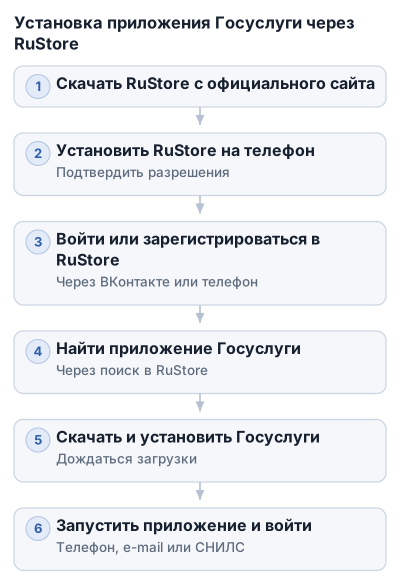
Почему не стоит скачивать Госуслуги из случайных источников
Устанавливайте приложение Госуслуги только из официального магазина RuStore. APK-файлы с неизвестных сайтов, форумов и из чатов могут содержать вредоносный код, через который злоумышленники получают доступ к данным аккаунта.
У приложения из неофициального источника может не быть своевременных обновлений. Устаревшая версия хуже защищена и может работать с ошибками.
Как установить RuStore на Android
- Откройте браузер на Android-смартфоне и перейдите на официальный сайт RuStore.
- Скачайте установочный файл магазина с этого сайта.
- Если телефон попросит разрешить установку приложения из браузера, подтвердите действие в настройках Android.
- Запустите скачанный файл и дождитесь завершения установки.
- Найдите значок RuStore на рабочем столе или в общем списке приложений.
Не скачивайте RuStore по ссылке из SMS, рекламы или сообщения в мессенджере. Перед установкой проверьте адрес сайта: поддельная страница может имитировать внешний вид официального магазина.
Как зарегистрироваться или войти в RuStore
- Откройте RuStore после установки.
- Нажмите кнопку входа или регистрации.
- Авторизуйтесь через профиль ВКонтакте. В зависимости от версии магазина также может быть доступен вход по номеру телефона.
- Подтвердите действия на экране смартфона.
Если магазин уже открыт под вашим профилем, повторно регистрироваться перед скачиванием Госуслуг не потребуется.
Как найти и установить приложение Госуслуги
- Нажмите на строку поиска в RuStore.
- Введите запрос «Госуслуги».
- Откройте страницу приложения и проверьте его название.
- Нажмите «Скачать».
- Дождитесь окончания загрузки.
- Подтвердите установку, если Android покажет соответствующий запрос.
Не закрывайте RuStore сразу после нажатия кнопки: сначала дождитесь завершения загрузки и установки. Если кнопка меняется на «Открыть», приложение готово к запуску.
Как запустить Госуслуги и войти в аккаунт
Нажмите «Открыть» на странице приложения в RuStore либо найдите значок Госуслуг в меню телефона. Если иконка не отображается на рабочем столе, воспользуйтесь поиском по приложениям.
В окне авторизации нажмите «Войти». В качестве логина можно указать:
- номер телефона;
- адрес электронной почты;
- СНИЛС.
Введите пароль от учетной записи Госуслуг. Если включена двухфакторная аутентификация, дополнительно введите код из SMS или данные из приложения с электронными ключами.
| Сущность | Способ скачивания приложения | Метод подтверждения учетной записи | Способы авторизации | Способы оплаты коммунальных услуг | Время проверки данных при регистрации |
|---|---|---|---|---|---|
| Приложение Госуслуги | Скачивать из официального магазина RuStore | Паспорт и СНИЛС в центрах обслуживания; через банки (Сбербанк, Тинькофф, Почта Банк) | Телефон, e-mail или СНИЛС + пароль; двухфакторная аутентификация (SMS или электронные ключи) | — | 10 минут (проверка ФИО, СНИЛС, паспорта) |
| RuStore | Скачать и установить RuStore с официального сайта | — | Регистрация или вход через профиль ВКонтакте | — | — |
| Госуслуги.Дом | App Store и Google Play | — | Учетная запись Госуслуг (логин и пароль) или номер телефона + SMS-код | Банковская карта (Visa, Mastercard, «Мир»), электронные деньги и др. | — |
| Портал Госуслуги | — | Паспорт и СНИЛС в центрах обслуживания | — | — | 10 минут (проверка данных), от нескольких часов до нескольких дней (проверка МВД и ПФР) |
| Почта Банк | — | Через приложение: ввод СНИЛС, получение и ввод кода подтверждения | — | — | — |
| Сбербанк | — | Через приложение: ввод СНИЛС и подтверждение учетной записи | — | — | — |
| Тинькофф | — | Через приложение: ввод СНИЛС и подтверждение учетной записи | — | — | — |
Установка Госуслуг и подтверждение личности — разные этапы: RuStore нужен для загрузки, а паспорт и СНИЛС — для получения подтвержденной учетной записи. Для входа после настройки достаточно телефона, e-mail или СНИЛС с паролем. При включенной защите потребуется дополнительный код.
Регистрация и подтверждение учетной записи на портале Госуслуги через телефон
Если учетной записи нет, зарегистрируйте её со смартфона через приложение Госуслуги или мобильную версию сайта. Понадобится номер телефона или электронная почта, которые можно подтвердить кодом.
Как создать упрощённую учетную запись
- Откройте приложение Госуслуги и нажмите «Зарегистрироваться».
- Укажите фамилию, имя, номер мобильного телефона и адрес электронной почты.
- Нажмите «Зарегистрироваться».
- Дождитесь SMS с кодом и введите его в регистрационной форме.
- Придумайте пароль и завершите создание профиля.
Для упрощённой учетной записи достаточно подтвердить телефон или e-mail. На этом этапе доступен ограниченный набор возможностей, поэтому для большинства государственных услуг профиль нужно дополнить личными данными и подтвердить личность.
Как заполнить паспортные данные и СНИЛС
После первого входа откройте профиль и внесите:
- данные СНИЛС;
- серию и номер паспорта;
- другие запрошенные персональные сведения.
Проверка проходит по государственным базам, в том числе через МВД России и Пенсионный фонд РФ. В одном из источников указано, что она обычно занимает около 10 минут; другой описывает срок от нескольких часов до нескольких дней. Если статус не изменился сразу, подождите и проверьте уведомления в профиле и на электронной почте.
После успешной проверки упрощённая учетная запись получает статус «Стандартная». Для полного доступа к услугам потребуется подтвердить личность.
Как подтвердить учетную запись без визита в МФЦ
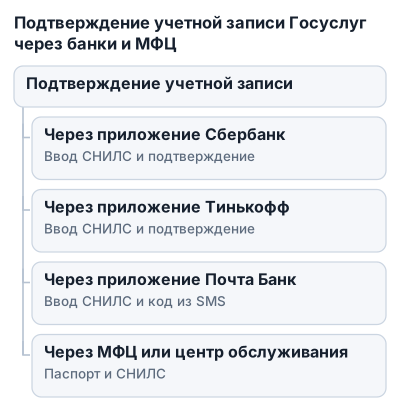
Клиенты Сбербанка, Тинькофф или Почта Банка могут подтвердить профиль через мобильное приложение своего банка. Названия разделов зависят от версии интерфейса. Ищите услугу, связанную с регистрацией или подтверждением Госуслуг.
Перед началом проверьте актуальность данных в банковском приложении и правильность СНИЛС. Код подтверждения вводите только внутри официального приложения банка или Госуслуг: сотрудники банка не запрашивают его по телефону или в чате.
Подтверждение через приложение Сбербанка
- Откройте приложение Сбербанка.
- Перейдите в раздел «Платежи».
- Найдите категорию «Регистрация на Госуслугах».
- Выберите «Подтвердить учетную запись».
- Проверьте отображаемые персональные данные.
- Введите СНИЛС и нажмите «Продолжить».
- Дождитесь сообщения о подтверждении учетной записи Госуслуг.
Если профиль не найден, проверьте номер СНИЛС и совпадение персональных данных в банке и на Госуслугах. При технической ошибке обратитесь в поддержку банка или портала.
Подтверждение через приложение Тинькофф
- Запустите приложение Тинькофф.
- Откройте раздел «Платежи».
- Выберите «Госуслуги».
- Нажмите «Регистрация на gosuslugi.ru».
- Откройте пункт «Подтвердить учетную запись».
- Проверьте личные данные и укажите СНИЛС.
- Нажмите «Подтвердить учетную запись».
Если статус профиля не изменился, выйдите из приложения Госуслуг и войдите снова по телефону, e-mail или СНИЛС и паролю.
Подтверждение через приложение Почта Банка
- Откройте приложение Почта Банка.
- Нажмите «Оплатить и перевести».
- В списке услуг выберите «Госуслуги».
- Откройте пункт «Подтверждение учетной записи Госуслуг».
- Введите СНИЛС и нажмите кнопку подтверждения.
- Получите код в SMS или push-уведомлении.
- Введите код в приложении и завершите процедуру.
Если банк сообщает о технической проблеме, проверьте интернет-соединение, обновите приложение и повторите попытку позже. Не передавайте код из SMS посторонним: он подтверждает операцию с учетной записью.
Подтверждение личности в центре обслуживания
Если вы не пользуетесь перечисленными банками или подтверждение через приложение не сработало, обратитесь в МФЦ или другой центр обслуживания Госуслуг. Возьмите с собой:
- паспорт гражданина РФ;
- СНИЛС.
Сотрудник проверит документы и выдаст код активации либо выполнит подтверждение учетной записи по установленной процедуре. Адрес центра можно найти через портал Госуслуг; порядок приёма в разных организациях может различаться.
После подтверждения снова откройте приложение Госуслуги и авторизуйтесь. При включённой двухфакторной аутентификации потребуется дополнительный код.
Настройка и использование приложения Госуслуги.Дом для оплаты коммунальных услуг
Как установить и войти в приложение
На Android найдите приложение «Госуслуги.Дом» в Google Play, а на iPhone — в App Store. Проверьте название перед установкой и не скачивайте установочный файл из случайных сайтов или чатов.
После запуска выберите способ авторизации:
- через учетную запись Госуслуг — укажите логин и пароль;
- по номеру телефона — введите номер и код из SMS.
Как добавить лицевой счет
- Откройте раздел добавления лицевого счета.
- Выберите поиск по базе и укажите регион.
- Если счет не найден, выберите ручной ввод.
- Введите номер лицевого счета с квитанции и сохраните его.
- Проверьте адрес и поставщика коммунальных услуг.
Перед оплатой сравните данные в приложении с бумажной или электронной квитанцией. Если адрес или поставщик указаны неверно, не подтверждайте счет — сначала уточните информацию у управляющей организации.
Как проверить начисления и оплатить коммунальные услуги
После добавления счета приложение покажет начисления по отдельным услугам, например за воду, электричество или газ. Проверьте сумму и период платежа.
Для оплаты выберите доступный способ:
- банковскую карту Visa, Mastercard или «Мир»;
- электронные деньги;
- другой способ, который отображается в приложении.
Введите реквизиты карты или электронного кошелька, проверьте сумму и подтвердите операцию. После успешного платежа сохраните электронную квитанцию: она подтверждает оплату и пригодится при споре с поставщиком услуг.
Если платёж не проходит, проверьте данные карты и наличие средств. При повторной ошибке обратитесь в банк или службу поддержки приложения.
Как включить уведомления
В настройках «Госуслуги.Дома» активируйте уведомления о новых начислениях и сроках оплаты. Приложение будет сообщать о появлении платежа и дате внесения денег.
Как войти в приложение Госуслуги: двухфакторная аутентификация и проблемы со входом
В приложении Госуслуги в качестве логина можно использовать номер телефона, адрес электронной почты или СНИЛС. После ввода пароля нажмите кнопку входа.
Если включена двухфакторная аутентификация, потребуется второй код. Он может прийти в SMS или его нужно будет получить в приложении с электронными ключами — например, в генераторе одноразовых кодов.
Если Госуслуги требуют подтверждение через MAX
Пользователи Android сообщали, что после обновления приложения вход иногда нельзя завершить без кода из мессенджера MAX. Для части аккаунтов предлагают этот способ вместо SMS-подтверждения.
Чтобы подключить MAX, следуйте подсказкам на экране авторизации Госуслуг:
- Выберите подключение подтверждения через MAX.
- Откройте мессенджер по предложенной ссылке.
- Свяжите аккаунт MAX с учетной записью Госуслуг.
- Подтвердите вход кодом или действием в приложении.
Не сообщайте коды из сообщений и уведомлений другим людям, даже если они представляются сотрудниками Госуслуг или банка.
Как войти через сайт в версии для ПК
Если мобильное приложение зацикливается на настройке MAX или не даёт выбрать другой способ, откройте портал Госуслуг в браузере на смартфоне. В меню браузера включите «Версия для ПК» или «Полная версия сайта», затем повторите вход.
Такой режим иногда позволяет пропустить настройку подтверждения через MAX и открыть личный кабинет через сайт. Названия пунктов могут отличаться в Chrome, Яндекс Браузере и других мобильных браузерах.
Как заменить SMS на одноразовые коды
Изменить способ двухфакторного подтверждения можно в настройках безопасности учетной записи. Вместо SMS используйте одноразовые коды из приложения-генератора, например Google Authenticator или «Яндекс Ключ».
- Войдите в Госуслуги через браузер или доступный способ подтверждения.
- Откройте настройки профиля и раздел безопасности.
- Найдите настройки двухфакторной аутентификации.
- Выберите вход по одноразовому коду.
- Подключите Google Authenticator или «Яндекс Ключ» по инструкции на экране.
- Введите сгенерированный код и сохраните новый способ входа.
Сохраните резервные коды, если портал предложит их создать. Если удалить приложение-генератор или потерять телефон без резервного способа восстановления, войти в аккаунт будет сложнее.
Что проверить при технических проблемах со входом
Если правильный пароль не принимается или код не приходит:
- проверьте актуальность номера телефона, e-mail или СНИЛС;
- убедитесь, что на телефоне есть интернет и установлены правильные дата и время;
- обновите приложение Госуслуги и приложение, через которое приходит подтверждение;
- запросите новый код, если предыдущий истёк;
- попробуйте войти через сайт в режиме «Версия для ПК»;
- не вводите пароль и коды по ссылкам из подозрительных сообщений.
Если доступ потерян после смены номера, телефона или способа двухфакторной аутентификации, используйте восстановление доступа на портале Госуслуг. При сохранении ошибки обратитесь в официальную поддержку Госуслуг. Если проблема связана с банковским приложением или MAX, отдельно проверьте его работу и настройки уведомлений.
Обновление приложения Госуслуги в RuStore: ручной и автоматический режимы
Как проверить обновление вручную
Проверяйте обновления Госуслуг в RuStore примерно раз в неделю:
- Откройте RuStore.
- Перейдите в раздел «Моё».
- Найдите список доступных обновлений.
- Если рядом с Госуслугами есть кнопка обновления, нажмите её.
- Дождитесь загрузки и установки новой версии.
Перед установкой убедитесь, что телефон подключён к интернету и на нём достаточно свободной памяти.
Как включить автоматическое обновление
- Откройте RuStore и перейдите в раздел «Моё».
- Нажмите на иконку профиля.
- Откройте «Настройки обновлений».
- Включите автоматическое обновление.
- Разрешите уведомления и работу RuStore в фоновом режиме, если система запросит такие разрешения.
Если автоматическое обновление не срабатывает, используйте ручной режим и проверьте, не запрещена ли RuStore работа в фоне настройками Android.
Частые ошибки и проблемы при установке и использовании приложений
После установки не отображается иконка Госуслуг
Проверьте меню всех приложений и воспользуйтесь системным поиском по слову «Госуслуги». Если приложение находится, но ярлыка нет на рабочем столе, удерживайте иконку и добавьте её на нужный экран.
Если поиск ничего не находит, откройте RuStore и проверьте страницу приложения. Возможно, установка не завершилась или приложение удалилось из-за нехватки памяти. Освободите место, повторите установку из RuStore и дождитесь её завершения.
Не проходит оплата коммунальных услуг
Проверьте реквизиты карты или электронного кошелька, срок действия карты и наличие средств. Если банк отклоняет операцию, повторите платёж позже или обратитесь в банк.
Перед повторной оплатой проверьте историю платежей и уведомления банка: первая операция могла пройти. После успешной оплаты сохраните электронную квитанцию в приложении «Госуслуги.Дом».
Не удаётся найти лицевой счёт в «Госуслуги.Дом»
Укажите правильный регион и сравните номер с бумажной или электронной квитанцией. Если счёт не находится, попробуйте добавить его вручную.
Когда оба способа не срабатывают, уточните лицевой счёт и адрес у управляющей компании или поставщика коммунальной услуги.
В приложении указаны неверные начисления
Сравните начисления в «Госуслуги.Дом» с квитанцией поставщика: проверьте адрес, период, вид услуги и показания счётчиков. Расхождение может быть связано с другим расчётным периодом.
Если ошибка сохраняется, обратитесь в управляющую компанию или к поставщику услуги. Приложение показывает переданные ему сведения, поэтому перерасчёт обычно выполняет организация, выставившая начисление.
Не получается войти из-за двухфакторной аутентификации
Для входа используются телефон, e-mail или СНИЛС вместе с паролем. При включённой двухфакторной аутентификации дополнительно потребуется код из SMS или данные из приложения с электронными ключами.
Если Госуслуги требуют код из MAX, проверьте предложенный способ подтверждения, откройте портал в браузере в режиме «Версия для ПК» или используйте заранее настроенные одноразовые коды из Google Authenticator или «Яндекс Ключа».
Если код не приходит, проверьте интернет, дату и время на телефоне, настройки уведомлений и актуальность номера. Не запрашивайте много кодов подряд: после отправки нового предыдущий может стать недействительным.
Как не потерять доступ и не установить вредоносное приложение
Скачивайте Госуслуги только из официального магазина RuStore на Android. APK-файлы из случайных сайтов, форумов и чатов могут содержать вредоносный код, красть данные или не получать необходимые обновления.
Не передавайте пароль, SMS-коды и одноразовые коды сотрудникам «поддержки». Для восстановления доступа используйте портал Госуслуг и официальные приложения банков, а не ссылки из подозрительных сообщений.
Итоговый чек-лист: как правильно настроить и начать пользоваться Госуслугами на телефоне
- Установите RuStore с официального сайта на Android-смартфон.
- Зарегистрируйтесь в RuStore или войдите через профиль ВКонтакте.
- Найдите в RuStore приложение «Госуслуги», скачайте его и подтвердите установку.
- Откройте приложение и войдите по телефону, e-mail или СНИЛС с паролем.
- Если аккаунта ещё нет, зарегистрируйтесь: укажите ФИО, телефон и e-mail, затем подтвердите номер кодом из SMS.
- Заполните профиль, добавив СНИЛС и паспортные данные.
- Дождитесь проверки сведений через государственные базы.
- Подтвердите учетную запись через мобильное приложение Сбербанка, Тинькофф или Почта Банка либо обратитесь в МФЦ или центр обслуживания с паспортом и СНИЛС.
- Настройте двухфакторную аутентификацию: проверьте SMS, MAX или одноразовые коды в приложении-генераторе.
- Установите «Госуслуги.Дом» из магазина приложений и войдите через Госуслуги или по номеру телефона.
- Добавьте лицевой счёт вручную или найдите его по базе, предварительно указав регион.
- Проверьте адрес, поставщика услуг и начисления перед оплатой.
- После платежа сохраните электронную квитанцию.
- Включите уведомления о начислениях и сроках оплаты.
- Проверяйте обновления Госуслуг в RuStore примерно раз в неделю или включите автоматическое обновление.
- Не устанавливайте приложения из неизвестных источников и никому не сообщайте коды подтверждения.
Частые вопросы
Как безопасно скачать приложение Госуслуги на Android, если Google Play недоступен?
Скачивайте приложение Госуслуги только из официального магазина RuStore, установив его с официального сайта, чтобы избежать вредоносных файлов и обеспечить своевременные обновления.
Как войти в аккаунт Госуслуг после установки приложения?
Запустите приложение, нажмите «Войти» и используйте номер телефона, e-mail или СНИЛС с паролем. При включенной двухфакторной аутентификации подтвердите вход кодом из SMS или электронным ключом.
Как зарегистрироваться или войти в RuStore для скачивания приложения Госуслуги?
Откройте RuStore, нажмите вход или регистрацию, авторизуйтесь через профиль ВКонтакте или номер телефона и подтвердите действие на смартфоне.
Какие меры предосторожности следует соблюдать при скачивании APK-файлов из неизвестных источников?
Не скачивайте APK-файлы из форумов, чатов или незнакомых сайтов, так как они могут содержать вредоносный код и не получать обновления, что снижает безопасность.
Как настроить автоматическое обновление приложения Госуслуги в RuStore?
После установки RuStore и приложения Госуслуги обновления будут приходить через магазин; для ручной проверки обновлений откройте RuStore и проверьте доступные обновления в разделе приложения.