

- Краткий ответ: как посмотреть и подтвердить возраст в Госуслугах
- Регистрация и виды учетных записей на Госуслугах: что нужно для подтверждения возраста
- Пошаговая инструкция: как подтвердить возраст через мобильное приложение Госуслуги
- Сводная таблица способов подтверждения учетной записи и возраста на Госуслугах
- Как проверить и изменить личные данные и паспортные сведения в Госуслугах
- Частые вопросы и ответы по подтверждению возраста и учетной записи в Госуслугах
- Подводные камни и ошибки при подтверждении возраста и учетной записи
- Итоговый чек-лист: как быстро и без ошибок подтвердить возраст в Госуслугах
- Частые вопросы
- Источники
Краткий ответ: как посмотреть и подтвердить возраст в Госуслугах
Возраст показывается через функцию «Подтвержденное фото» в мобильном приложении «Госуслуги». Сервис работает в экспериментальном режиме и выводит на экран фотографию пользователя и QR-код, подтверждающий достижение нужного возраста.
Порядок действий:
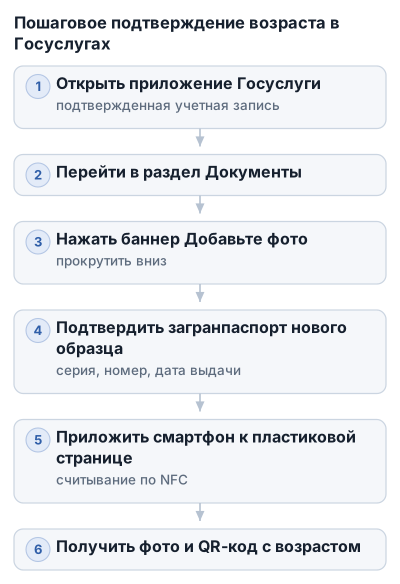
- Откройте приложение «Госуслуги» и войдите в подтвержденную учетную запись.
- Перейдите в раздел «Документы».
- Прокрутите страницу вниз и нажмите баннер «Добавьте фото».
- При необходимости подтвердите наличие загранпаспорта нового образца и введите его серию, номер и дату выдачи.
- Приложите смартфон к пластиковой странице загранпаспорта. Телефон должен считать данные через NFC — беспроводной обмен на небольшом расстоянии.
- После проверки приложение создаст подтвержденное фото и QR-код с информацией о возрасте.
Чтобы показать возраст в магазине или учреждении, откройте «Документы» → «QR-коды документов» → «Возраст». На экране появятся фото и код для проверки. Фамилия, имя, отчество и паспортные данные при этом не отображаются.
Регистрация и виды учетных записей на Госуслугах: что нужно для подтверждения возраста
На Госуслугах есть три уровня учетной записи: упрощенная, стандартная и подтвержденная. Они отличаются объемом внесенных данных и доступом к сервисам.
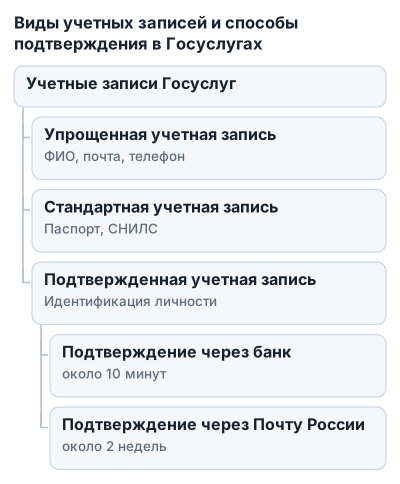
Упрощенная учетная запись
Для регистрации указывают:
- фамилию, имя и отчество;
- номер телефона;
- адрес электронной почты.
После нажатия кнопки «Зарегистрироваться» на телефон приходит SMS-код. Его нужно ввести на портале, чтобы завершить создание записи.
Упрощенный профиль позволяет получать базовые услуги: проверять судебные задолженности, оплачивать ЖКУ и записываться к врачу. Для подтверждения возраста этого уровня недостаточно.
Стандартная учетная запись
Чтобы перейти на стандартный уровень, в профиль добавляют паспортные данные и номер СНИЛС. Система проверяет сведения, после чего открывается, например, возможность проверить задолженность по налогам.
Стандартная запись также не заменяет идентификацию личности. Для доступа к функции подтверждения возраста нужна подтвержденная учетная запись.
Подтвержденная учетная запись
Подтвержденная запись появляется после идентификации личности. Она открывает доступ ко всем сервисам портала и используется для функций, где требуется доказать, что профиль принадлежит конкретному человеку.
Подтвердить учетную запись можно:
- через приложение или сайт банка;
- заказным письмом Почты России;
- лично в центре обслуживания;
- с помощью электронной подписи.
Через банковское приложение процедура обычно занимает около 10 минут. Данные паспорта и другие сведения в банке должны совпадать с информацией в профиле Госуслуг. Такой способ доступен с 14 лет и поддерживается большинством крупных банков.
Если подходящего банка нет, обратитесь в центр обслуживания с паспортом и СНИЛС. Еще один вариант — заказать письмо с кодом подтверждения: оно хранится в отделении почты 30 дней, после получения код вводят на сайте Госуслуг.
После завершения идентификации проверьте статус профиля в настройках учетной записи. Затем переходите в мобильном приложении к разделу «Документы» и запускайте «Подтвержденное фото».
Пошаговая инструкция: как подтвердить возраст через мобильное приложение Госуслуги
Функция «Подтвержденное фото» доступна в мобильном приложении «Госуслуги» и пока работает в экспериментальном режиме. Для запуска понадобятся подтвержденная учетная запись и загранпаспорт нового образца с пластиковой страницей: приложение считывает данные документа по NFC.
Запустите «Подтвержденное фото»
- Откройте мобильное приложение «Госуслуги» и войдите в учетную запись.
- Перейдите в раздел «Документы» через нижнее меню.
- Прокрутите страницу вниз до конца.
- Нажмите баннер «Добавьте фото».
Если баннер не отображается, проверьте, что вы вошли именно в подтвержденную учетную запись. Для этой функции также требуется актуальная версия мобильного приложения.
Подтвердите паспорт
После запуска сервис попросит подтвердить наличие загранпаспорта нового образца. Если система запросит реквизиты, введите серию, номер и дату выдачи документа.
Затем приложите смартфон к пластиковой странице загранпаспорта. Телефон должен считать данные с электронного чипа через NFC. Держите устройство у страницы до завершения проверки.
После успешного считывания приложение создаст подтвержденное фото и QR-код с информацией о возрасте. Фамилия, имя, отчество и паспортные данные на экране не показываются.
Откройте QR-код с возрастом
Когда понадобится предъявить подтверждение:
- Откройте приложение «Госуслуги».
- Перейдите в раздел «Документы».
- Прокрутите страницу вниз.
- Выберите «QR-коды документов».
- Нажмите «Возраст».
Приложение выведет на экран подтвержденное фото и QR-код. Покажите экран сотруднику магазина или учреждения, где требуется проверить возраст.
Как проходит проверка на месте
Сотрудник сканирует QR-код с помощью мобильного приложения «Госуслуги». Код позволяет проверить, что предъявлено подтверждение возраста, а не обычная фотография экрана или чужой документ.
На экране отображаются только фото и сведения, необходимые для проверки возраста. Паспортные реквизиты и ФИО предъявителю не показываются.
Сводная таблица способов подтверждения учетной записи и возраста на Госуслугах
Подтвердить учетную запись можно через банк, заказным письмом Почты России, лично в центре обслуживания или с помощью электронной подписи. Быстрее всего обычно проходит проверка через банк — около 10 минут. Отправка письма занимает примерно две недели.
| Способ или уровень | Время подтверждения | Что требуется | Как подтверждают | Доступный функционал |
|---|---|---|---|---|
| Упрощенная учетная запись | — | ФИО, электронная почта, номер телефона | Регистрация с вводом данных | Проверка судебных задолженностей, оплата ЖКУ, запись к врачу |
| Стандартная учетная запись | — | Паспортные данные, номер СНИЛС | Загрузка данных паспорта и СНИЛС | Проверка задолженности по налогам |
| Подтвержденная учетная запись | — | Идентификация личности | Через банк, Почту России, центр обслуживания или электронную подпись | Доступ ко всем услугам и сервисам портала |
| Подтверждение через банк | Около 10 минут | Совпадение данных в банке и Госуслугах | Через приложение банка | Подтверждение учетной записи |
| Подтверждение через Почту России | Около 2 недель | Заказное письмо с кодом | Код вводят на сайте Госуслуг | Подтверждение учетной записи |
| Подтверждение в центре обслуживания | От 15 минут до 5 дней | Паспорт и СНИЛС | Лично в центре обслуживания | Подтверждение учетной записи |
| Подтверждение через электронную подпись | От 15 минут до 3 дней | Электронная подпись | С помощью электронной подписи | Подтверждение учетной записи |
| Подтверждение возраста | — | Загранпаспорт нового образца, серия, номер и дата выдачи | Считывание паспорта в приложении по NFC | Подтвержденное фото и QR-код с информацией о возрасте |
Подтверждение через банк
Способ доступен с 14 лет. Данные документов в банке должны совпадать со сведениями в профиле Госуслуг. Расхождение в фамилии, паспортных данных или СНИЛС может помешать проверке.
Подтверждение поддерживают Сбербанк, Почта Банк, Банк ВТБ, Т-Банк, РНКБ Банк, Промсвязьбанк, Альфа-Банк, МТС Банк, Ак Барс Банк, Банк Санкт-Петербург, Россельхозбанк, Банк Синара, ДелоБанк, Банк Авангард, Газэнергобанк и другие крупные банки.
Названия пунктов в приложениях различаются. Например, в Сбербанке нужно открыть «Платежи» → «Регистрация на Госуслугах» → «Подтвердить учетную запись», затем указать СНИЛС и подтвердить операцию.
В приложении Почта Банка путь выглядит так: «Оплатить и перевести» → «Госуслуги» → «Подтверждение учетной записи Госуслуг». После ввода СНИЛС операцию подтверждают кодом из SMS или Push-уведомления.
В Т-Банке используют раздел «Платежи» → «Госуслуги» → «Регистрация на gosuslugi.ru» → «Подтвердить учетную запись». Перед подтверждением проверьте актуальность личных данных в банковском профиле.
Подтверждение через Почту России
Этот вариант доступен для стандартной учетной записи. На указанный адрес отправляют заказное письмо с кодом, который затем вводят на сайте Госуслуг.
Доставка занимает около двух недель. Полученное письмо хранится в отделении Почты России 30 дней. Если не забрать его в этот срок, письмо вернут отправителю.
Подтверждение в центре обслуживания
Для личной идентификации возьмите паспорт и СНИЛС. Сотрудник центра проверит документы и подтвердит учетную запись в системе.
Процедура занимает от 15 минут до 5 дней. Точный срок зависит от конкретного центра и проверки сведений, поэтому статус учетной записи лучше проверить после получения уведомления или SMS.
Подтверждение с помощью электронной подписи
Для этого способа нужна электронная подпись. Проверка занимает от 15 минут до 3 дней. Перед началом убедитесь, что подпись действительна и доступна на используемом устройстве.
Электронная подпись подтверждает учетную запись. После завершения проверки все равно потребуется отдельно создать «Подтвержденное фото» с помощью загранпаспорта нового образца и NFC.
Как проверить и изменить личные данные и паспортные сведения в Госуслугах
Актуальные паспортные данные нужны для идентификации в Госуслугах и получения электронных услуг. Если вы заменили паспорт, сменили фамилию или получили новый документ, старые сведения в профиле нужно отправить на проверку.
Как изменить паспортные данные
- Откройте приложение Госуслуги и перейдите в раздел «Документы» в нижнем меню.
- В блоке «Личные документы» выберите «Паспорт РФ».
- Нажмите на три точки в правом верхнем углу и выберите «Изменить».
- Внесите данные нового паспорта и нажмите «Отправить на проверку».
Сведения передадут в МВД. Проверка может занять несколько дней, а результат появится в уведомлении на смартфоне и в личном кабинете на сайте Госуслуг.
Как обновить телефон, электронную почту и адрес
Номер телефона и электронную почту можно изменить в разделе «Настройка учетной записи». После ввода новых контактов потребуется подтвердить их предложенным способом.
Там же редактируются сведения о банковских картах, адрес регистрации и адрес фактического проживания. Проверьте эти поля после переезда или смены номера: старый телефон может помешать восстановлению доступа к кабинету.
Как включить автоматическое обновление сведений
Часть информации может поступать в профиль от государственных ведомств автоматически. Для этого откройте «Согласия и доверенности», перейдите в раздел «Согласия» и выберите нужное согласие.
После просмотра перечня ведомств нажмите «Перейти к согласию» и разрешите передачу данных. При наличии такого разрешения сведения могут обновляться на основании информации от ЗАГС, налоговой, кадастровой службы и других государственных органов.
Автоматически обновляются не все поля, поэтому паспорт, контакты и адреса после изменений лучше проверять вручную. Если данные долго остаются прежними, ориентируйтесь на уведомления в приложении и статус проверки в личном кабинете.
Частые вопросы и ответы по подтверждению возраста и учетной записи в Госуслугах
Какие данные отображаются при подтверждении возраста?
При выборе QR-кода возраста приложение показывает подтвержденное фото и сведения о достижении нужного возрастного порога. Фамилия, имя, отчество и паспортные данные на экране не отображаются.
Сервис предназначен для проверки возраста, поэтому продавец или сотрудник учреждения не получает через этот экран полные реквизиты паспорта. Функция работает в экспериментальном режиме, и ее доступность может зависеть от версии приложения.
Можно ли использовать подтвержденное фото для других целей?
Подтвержденное фото и QR-код рассчитаны на ситуации, где нужно подтвердить возраст, например при покупке товаров с возрастными ограничениями или проходе на мероприятие с маркировкой «18+». Они не заменяют паспорт и не подтверждают личность в остальных случаях.
На экране нет ФИО и паспортных реквизитов, поэтому использовать такой QR-код для оформления услуг, банковского обслуживания или подтверждения права на льготу нельзя. Для этих задач потребуется документ или другой предусмотренный сервисом способ идентификации.
Как проверить подлинность QR-кода с возрастом?
Проверяющий должен отсканировать QR-код через приложение Госуслуг. Результат проверки показывает, действительно ли код связан с подтверждением возраста владельца.
Одного скриншота или фотографии QR-кода недостаточно, если приложение не может проверить его данные. Для показа откройте в Госуслугах раздел «Документы» → «QR-коды документов» → «Возраст» непосредственно перед проверкой.
Что делать, если нет доступа к банку?
Банк не является единственным способом подтвердить учетную запись. Можно получить код заказным письмом, обратиться лично в центр обслуживания или использовать электронную подпись.
Через банк подтверждение обычно занимает около 10 минут, но для операции должны совпадать данные в банковском профиле и Госуслугах. Если приложение банка не находит учетную запись или сведения не совпадают, выберите другой способ подтверждения.
Что делать при потере пароля?
Сначала используйте восстановление доступа на странице входа в Госуслуги. Для этого понадобятся доступ к контактным данным, привязанным к учетной записи, или другие данные, которые запросит сервис.
После восстановления проверьте номер телефона и электронную почту в разделе «Настройка учетной записи». Не создавайте новый профиль без необходимости: новая запись может привести к дублированию сведений и потребовать повторного подтверждения личности.
Если восстановить доступ онлайн не получается, обратитесь в центр обслуживания с паспортом и СНИЛС. В центре также можно подтвердить учетную запись; процедура занимает от 15 минут до 5 дней.
Можно ли подтвердить возраст ребенка через профиль родителя?
QR-код и фото относятся к владельцу той учетной записи, в которой они созданы. Профиль родителя не подтверждает возраст ребенка и не может использоваться вместо его данных.
Для несовершеннолетних действуют отдельные правила регистрации и подтверждения учетной записи. Возможность создать и подтвердить профиль ребенка зависит от его возраста, документов и доступных функций Госуслуг. Сведения родителя автоматически не превращаются в подтверждение возраста ребенка.
Как подтверждают возраст иностранные граждане?
Порядок для иностранных граждан может отличаться от процедуры для владельцев российского паспорта. Способ с приложением смартфона к пластиковой странице загранпаспорта нового образца рассчитан на документ, который поддерживает такую проверку.
Если приложение не предлагает добавить фото или не распознает документ, проверьте тип учетной записи и доступные способы идентификации в профиле. Не вводите реквизиты другого человека и не используйте чужой QR-код: подтверждение должно относиться к владельцу учетной записи.
Подводные камни и ошибки при подтверждении возраста и учетной записи
Если не добавляется фото или не срабатывает NFC
Подтверждение фото проходит через пластиковую страницу загранпаспорта нового образца: к ней нужно приложить смартфон, чтобы приложение считало данные по NFC. Если телефон не распознает документ, проверьте, что прикладываете его именно к пластиковой странице, а не к обложке или странице с фотографией.
Не убирайте смартфон сразу после прикладывания: дождитесь завершения считывания. Если функция «Добавьте фото» не отображается, проверьте раздел «Документы» и обновите приложение. Сервис работает в экспериментальном режиме, поэтому его доступность может отличаться.
Система может запросить серию, номер и дату выдачи загранпаспорта. Вводите реквизиты точно по документу: ошибка в одной цифре может помешать проверке и созданию подтвержденного фото.
Когда не подтверждается учетная запись через банк
Частая причина отказа через банковское приложение — несовпадение данных в банке и Госуслугах. Проверьте ФИО, паспортные сведения и СНИЛС в обоих профилях. При расхождении сначала исправьте данные, а затем повторите попытку.
Названия разделов в приложениях банков могут меняться. Обычно нужную функцию можно найти по запросу «Госуслуги» или «Подтвердить учетную запись». Порядок действий в Сбербанке, Т-Банке, Почта Банке и других банках отличается.
Подтверждение через банк доступно с 14 лет. Если банк не поддерживает эту функцию или не находит профиль, используйте заказное письмо, центр обслуживания либо электронную подпись.
Если код от Почты России не пришел
Заказное письмо доступно для стандартной учетной записи. Оно хранится в почтовом отделении 30 дней, а после получения код из письма нужно ввести на сайте Госуслуг.
Проверка таким способом занимает около двух недель, поэтому этот вариант не подходит, если возраст нужно подтвердить срочно. Если письмо не забрали в установленный срок, процедуру придется проходить другим способом.
Ошибки после замены паспорта или других данных
После смены паспорта откройте в приложении «Документы» → «Паспорт РФ» → меню с тремя точками → «Изменить». Внесите новые реквизиты и отправьте их на проверку: сведения передаются в МВД, а результат приходит уведомлением.
Проверка новых паспортных данных может занять несколько дней. Пока она не завершена, в профиле могут временно отображаться старые сведения, поэтому не отправляйте форму повторно без необходимости.
Телефон, электронную почту, адрес регистрации и адрес проживания меняют в разделе «Настройка учетной записи». Для автоматического обновления сведений нужно отдельно разрешить передачу данных от ведомств в разделе «Согласия и доверенности» → «Согласия».
Как снизить риск отказа
Перед подтверждением проверьте четыре вещи:
- учетная запись заполнена актуальными паспортными данными и СНИЛС;
- номер телефона и электронная почта доступны для получения уведомлений;
- документ принадлежит владельцу профиля;
- при подтверждении через банк персональные данные совпадают с данными в банковском приложении.
Не используйте чужой паспорт, профиль или QR-код. QR-код возраста относится к конкретной учетной записи. Показывайте его непосредственно из раздела «Документы» → «QR-коды документов» → «Возраст», а не с сохраненного скриншота.
Итоговый чек-лист: как быстро и без ошибок подтвердить возраст в Госуслугах
- Проверьте, что у вас есть учетная запись Госуслуг с актуальными паспортными данными и СНИЛС.
- При необходимости подтвердите личность через банк, Почту России, центр обслуживания или электронную подпись.
- В приложении откройте «Документы» и выберите баннер «Добавьте фото».
- Подтвердите наличие загранпаспорта нового образца и введите его реквизиты, если приложение их запросит.
- Приложите смартфон к пластиковой странице паспорта и дождитесь создания подтвержденного фото.
- Перед проверкой откройте «Документы» → «QR-коды документов» → «Возраст».
- Показывайте фото и QR-код с экрана приложения: сохраненная картинка не заменяет проверку через Госуслуги.
- Если данные изменились, обновите паспортные сведения, дождитесь проверки МВД и проверьте уведомление о результате.
Частые вопросы
Как добавить фото для подтверждения возраста в Госуслугах?
В мобильном приложении Госуслуги перейдите в раздел «Документы», нажмите баннер «Добавьте фото», подтвердите загранпаспорт и приложите смартфон к пластиковой странице паспорта для считывания по NFC.
Какие данные паспорта потребуются для подтверждения возраста?
Понадобятся серия, номер и дата выдачи загранпаспорта нового образца с пластиковой страницей для считывания данных через NFC.
Как показать QR-код с возрастом в магазине?
В приложении Госуслуги откройте «Документы» → «QR-коды документов» → «Возраст», затем покажите экран с подтвержденным фото и QR-кодом сотруднику магазина.
Как проверить подлинность QR-кода с возрастом?
Сотрудник сканирует QR-код с помощью мобильного приложения Госуслуги, которое подтверждает возраст без отображения паспортных данных и ФИО.
В каких ситуациях может пригодиться подтвержденный возраст через Госуслуги?
Подтвержденный возраст используется для покупки товаров с возрастными ограничениями и прохода на мероприятия с маркировкой 18+.