

- Краткий ответ: как изменить пароль в Госуслугах на телефоне
- Пошаговая инструкция по смене пароля в мобильном приложении Госуслуг
- Как восстановить пароль на Госуслугах, если забыли старый
- Способы восстановления, требования и сроки
- Что делать, если нет доступа к телефону и электронной почте
- Частые ошибки и проблемы при смене и восстановлении пароля
- Итоговый чек-лист для смены и восстановления пароля
- Частые вопросы
- Источники
Краткий ответ: как изменить пароль в Госуслугах на телефоне
Изменить пароль можно в мобильном приложении Госуслуг или через браузер на телефоне:
- Войдите в личный кабинет.
- Откройте профиль и перейдите в настройки.
- Выберите пункт «Пароль» или «Изменить пароль».
- Введите текущий пароль, затем дважды — новый.
- Сохраните изменения и подтвердите действие, если сервис запросит код из СМС.
Новый пароль должен содержать прописные и строчные латинские буквы, цифры и знаки пунктуации, а его длина должна составлять не менее 8 символов.
После смены Госуслуги перенаправят на страницу входа. Войдите заново с новым паролем. Если старый пароль забыт, менять его через настройки не получится — в форме авторизации нужно выбрать «Восстановить».
Пошаговая инструкция по смене пароля в мобильном приложении Госуслуг
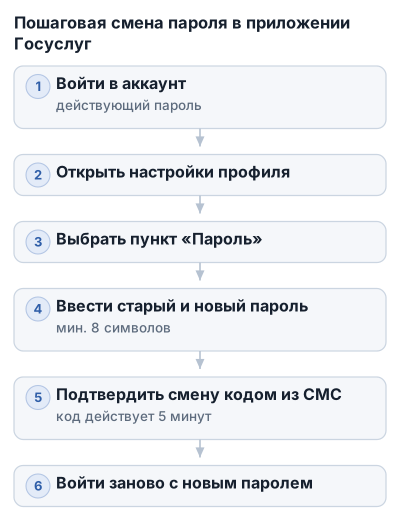
1. Откройте приложение и войдите в аккаунт
Запустите мобильное приложение Госуслуг и войдите в личный кабинет по номеру телефона, электронной почте или другим доступным способом. Для смены пароля понадобится действующий пароль. Если он забыт, используйте восстановление через кнопку «Восстановить» на странице входа.
После авторизации откройте профиль — обычно для этого нужно нажать на своё имя, аватар или значок профиля.
2. Найдите настройки профиля
В профиле перейдите в раздел «Настройки» или «Настройки профиля». Откройте блок с данными учётной записи и выберите пункт «Пароль» или «Изменить пароль».
Названия кнопок могут отличаться в зависимости от версии приложения. Нужный пункт находится среди настроек учётной записи, рядом с контактными данными.
3. Введите старый и новый пароль
В форме смены пароля укажите текущий пароль, затем придумайте новый и введите его повторно. Пароль должен:
- содержать прописные латинские буквы;
- содержать строчные латинские буквы;
- включать цифры;
- включать знаки пунктуации;
- состоять минимум из 8 символов.
Кириллица в пароле не подходит. Если приложение показывает подсказку о нарушенном требовании, исправьте пароль до отправки формы.
Не используйте имя, дату рождения, номер телефона или простую последовательность символов. Сохраните пароль в менеджере паролей, а не в незащищённой заметке.
4. Подтвердите смену пароля
Нажмите «Сохранить», «Изменить» или кнопку с аналогичным названием. Если сервис запросит дополнительное подтверждение, введите код из СМС, отправленного на номер, привязанный к учётной записи.
Код подтверждения нельзя сообщать сотрудникам банков, МФЦ, службы поддержки или другим людям по телефону. Госуслуги не запрашивают такой код в переписке или во время входящего звонка.
5. Войдите заново
После успешной смены пароля портал перенаправит на страницу входа. Закройте старую сессию, если приложение само этого не сделало, и авторизуйтесь с новым паролем.
Если новый пароль не принимается, проверьте раскладку клавиатуры, регистр букв и отсутствие пробела в начале или конце. После изменения для входа используется только новый пароль.
Как восстановить пароль на Госуслугах, если забыли старый
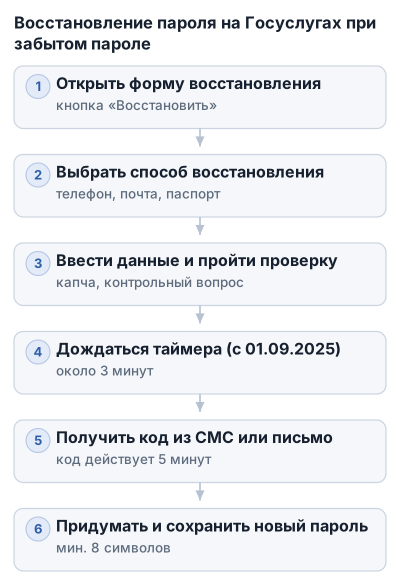
Если текущий пароль забыт, откройте форму авторизации и выберите «Восстановить». Восстановление доступно по привязанному номеру телефона или электронной почте, а также по данным паспорта, СНИЛС или ИНН.
Не создавайте новую учётную запись вместо восстановления. Если телефон или почта уже связаны с прежним аккаунтом, новая запись может получить статус «Упрощённая», а контактные данные закрепятся за ней на 30 дней.
Восстановление через телефон или электронную почту
Порядок действий почти одинаковый на сайте и в мобильном приложении:
- Откройте официальное приложение Госуслуг или сайт
gosuslugi.ru. - Нажмите «Войти», затем на странице авторизации выберите «Восстановить».
- Укажите номер телефона или адрес электронной почты, привязанные к учётной записи.
- Нажмите «Продолжить» и пройдите проверку: введите символы с картинки или ответьте на контрольный вопрос, если он был установлен.
- Получите код в СМС либо откройте письмо от Госуслуг и перейдите по ссылке для восстановления.
- Придумайте новый пароль, введите его повторно и нажмите «Сохранить».
- Войдите в личный кабинет с новым паролем.
Код из СМС для восстановления действует 5 минут. Если он истёк, запросите новый код и вводите последнее полученное сообщение: несколько старых кодов подряд могут стать недействительными.
Новый пароль должен содержать прописные и строчные латинские буквы, цифры и знаки пунктуации. Минимальная длина — 8 символов. Кириллица, номер телефона, дата рождения и короткие последовательности вроде 12345678 для этой формы не подойдут.
Восстановление по паспорту, СНИЛС или ИНН
Этот вариант пригодится, если вы помните данные документа, но не уверены, какой телефон или почта указаны в аккаунте. На странице восстановления выберите паспорт, СНИЛС или ИНН, введите запрошенные данные и нажмите «Продолжить».
Сервис может попросить подтвердить личность дополнительными данными и выбрать, куда отправить код или ссылку:
- на привязанный номер телефона;
- на электронную почту из профиля.
Если выбран паспорт, обычно указывают серию и номер, затем выбирают способ получения кода. При восстановлении по СНИЛС или ИНН портал также может запросить паспортные данные. После подтверждения задайте новый пароль и сохраните его.
Документ не заменяет контакт для получения кода. Если доступа нет ни к телефону, ни к почте, онлайн-восстановление по одному только номеру паспорта, СНИЛС или ИНН не завершится.
Что изменилось с 1 сентября 2025 года
С 1 сентября 2025 года при восстановлении через приложение или браузер действует дополнительная задержка. После прохождения проверки запускается таймер примерно на три минуты. Только после его завершения на телефон приходит СМС с одноразовым паролем для восстановления доступа.
Не закрывайте форму и не запрашивайте несколько кодов подряд: дождитесь окончания таймера и используйте одноразовый пароль из последнего СМС.
Этот этап отличается от обычного кода подтверждения, который действует 5 минут. Срок действия конкретного кода определяется сообщением и подсказкой на экране.
Если установлен контрольный вопрос
При восстановлении портал попросит ответить на контрольный вопрос, если вы добавляли его в настройках учётной записи. Ответ нужно вводить так, как он был сохранён: проверьте раскладку клавиатуры, пробелы и окончания слов.
Если ответ не принимается, проверьте данные документа и попробуйте другой доступный способ восстановления — по телефону, почте или через обращение в центр обслуживания.
Если код или письмо не пришли
Сначала проверьте, тот ли номер или адрес указаны в форме. Для почты посмотрите папки «Спам», «Промоакции» и «Удалённые», а для СМС — не заблокированы ли сервисные сообщения на телефоне.
Не используйте код из старого сообщения после повторной отправки. Если срок истёк или форма отклонила код, запросите новый и введите его до окончания указанного на экране времени.
После успешного восстановления портал вернёт вас на страницу входа. При первом входе с новым паролем может появиться предложение подключить уведомления через мессенджер MAX. Этот шаг можно пропустить или выполнить отдельно, проверив, не отмечено ли согласие на добавление документов в цифровой ID.
Способы восстановления, требования и сроки
| Способ восстановления пароля | Требования к паролю | Срок действия кода подтверждения | Необходимость личного визита | Использование биометрии | Привязка номера телефона или почты |
|---|---|---|---|---|---|
| Через номер телефона или электронную почту | Прописные и строчные латинские буквы, цифры, знаки пунктуации, длина не менее 8 символов | 5 минут | — | Обсуждается, но не введено | Да, номер телефона или почта должны быть привязаны к аккаунту |
| Через паспорт, СНИЛС или ИНН с выбором способа получения кода | — | 5 минут | — | — | Да, номер телефона или почта должны быть привязаны к аккаунту |
| Через банк: номер телефона в банке отличается от номера на Госуслугах и поддерживает eSIM, паспортные данные совпадают | — | 5 минут | Возможно | — | — |
| Лично в МФЦ с паспортом | — | 5 минут | Да | — | — |
Онлайн-восстановление по документам требует доступа к привязанному телефону или электронной почте: паспорт, СНИЛС или ИНН подтверждают данные, но не заменяют канал получения кода. Если контакты недоступны, используйте восстановление через банк-партнёр или обратитесь в МФЦ.
При восстановлении через банк номер телефона должен отличаться от зарегистрированного на Госуслугах и поддерживать eSIM, а паспортные данные в банке — совпадать с данными учётной записи. Новый номер или почту нельзя сразу использовать в другой учётной записи: они закрепляются за аккаунтом на 30 дней.
Что делать, если нет доступа к телефону и электронной почте
Если старый номер недоступен, а войти в почту не получается, восстановление по паспорту, СНИЛС или ИНН онлайн не завершится: код всё равно отправляется на привязанный телефон или адрес. В такой ситуации остаются восстановление через банк-партнёр и личное обращение в МФЦ.
Восстановление через банк-партнёр
Откройте сайт или приложение банка, который поддерживает восстановление доступа к Госуслугам, и выберите повторную регистрацию на портале через банк. Банк сверит личность по своим данным, после чего пароль для входа придёт на номер телефона, указанный в банковском профиле.
Для этого способа нужны следующие условия:
- паспортные данные в банке должны совпадать с данными в учётной записи Госуслуг;
- номер телефона в банке должен отличаться от номера, ранее привязанного к Госуслугам;
- телефон должен поддерживать eSIM.
Если другого номера нет, по данным МФЦ можно оформить электронную SIM-карту в личном кабинете оператора. Используйте этот вариант только при уверенности, что аккаунт у оператора защищён.
После получения пароля войдите в Госуслуги и подключите дополнительные способы подтверждения входа. Если доступ к аккаунту был потерян из-за действий мошенников, подайте заявление в МВД и укажите, что личный кабинет был взломан.
Обращение в МФЦ или центр обслуживания
Если данные в банке не совпадают с паспортными данными Госуслуг или восстановление через банк недоступно, обратитесь лично в МФЦ с паспортом. Ближайший центр обслуживания пользователей Госуслуг можно найти через официальный перечень таких организаций.
Перед визитом проверьте, оказывает ли выбранный офис услугу восстановления доступа. Сотрудник сверит личность и данные учётной записи. Сведения в профиле Госуслуг должны соответствовать документу: при смене фамилии, паспорта или других персональных данных сначала может потребоваться их актуализация.
Чего не стоит делать
Не создавайте новую учётную запись вместо восстановления старой. Если номер телефона или почта уже связаны с существующим профилем, новая запись может остаться упрощённой, а контакт закрепится за ней на 30 дней и временно станет недоступен для других аккаунтов.
Не передавайте пароль, коды из СМС и данные паспорта человеку, который представляется сотрудником Госуслуг или банка по телефону. Настоящий сотрудник не просит назвать одноразовый код в разговоре.
После восстановления проверьте контактные данные и измените пароль на уникальный. При подключении уведомлений через мессенджер MAX проверьте отмеченные согласия: чек-бокс о добавлении документов в цифровой ID может быть включён заранее.
Частые ошибки и проблемы при смене и восстановлении пароля
Код подтверждения не приходит или уже истёк
Проверьте, что указали номер телефона или почту, привязанные к нужной учётной записи. Для СМС также проверьте сеть, память телефона и папку с заблокированными сообщениями; письмо иногда попадает в «Спам».
Код для восстановления по СМС действует 5 минут. Если срок закончился, запросите новый код и вводите только последний полученный вариант.
С 1 сентября 2025 года при восстановлении через приложение или браузер действует дополнительная задержка: временный пароль отправляется после трёхминутного таймера, затем приходит СМС с одноразовым паролем. Не закрывайте страницу и не переходите по ссылкам из сторонних сообщений.
Не получается ответить на контрольный вопрос
Проверьте раскладку клавиатуры, пробелы и окончания слов. Не заменяйте ответ похожей формулировкой: система сверяет его с сохранёнными данными.
При повторной ошибке вернитесь к началу восстановления и выберите другой доступный способ идентификации — номер телефона, почту, паспорт, СНИЛС или ИНН. Если привязанные контакты недоступны, используйте восстановление через банк-партнёр или обратитесь в МФЦ.
Номер телефона или почта уже заняты
Один номер телефона или адрес электронной почты нельзя одновременно использовать для нескольких учётных записей. После регистрации контакт закрепляется за аккаунтом на 30 дней и в этот период не применяется в другой записи.
Создание нового профиля вместо восстановления старого может оставить новую учётную запись упрощённой, а нужный номер или почту временно привязать к ней. Сначала восстановите исходный аккаунт через документ, банк или МФЦ.
Система просит текущий пароль, который забыт
Это означает, что вы открыли сценарий смены пароля в настройках, а не восстановления доступа. Для обычной смены нужен старый пароль. Выйдите на страницу авторизации и нажмите «Восстановить».
После подтверждения личности задайте новый пароль с прописными и строчными латинскими буквами, цифрами и знаками пунктуации. Его длина должна быть не менее 8 символов. Новый пароль не должен совпадать с паролями от почты, банка и других сервисов.
Есть подозрение на взлом или обман
Не сообщайте по телефону пароль, код из СМС, ссылку из письма и данные паспорта человеку, который представляется сотрудником Госуслуг, банка или полиции. Для восстановления открывайте официальный сайт или приложение самостоятельно, а не по ссылке из сообщения.
Если пароль изменили без вашего согласия или доступ утрачен из-за действий мошенников, после восстановления защитите аккаунт и подайте заявление в МВД с информацией о взломе. Проверьте контактные данные в профиле и подключённые способы входа: чужой номер или почта могут сохранить доступ к учётной записи.
При подключении уведомлений через мессенджер MAX внимательно прочитайте согласия. Чек-бокс о добавлении документов в цифровой ID может быть отмечен заранее — снимите отметку, если не хотите добавлять документы.
Итоговый чек-лист для смены и восстановления пароля
Перед началом проверьте:
- есть ли доступ к телефону или электронной почте, привязанным к аккаунту;
- помните ли вы текущий пароль — если нет, выбирайте восстановление, а не смену в настройках;
- подготовлены ли паспорт, СНИЛС или ИНН для идентификации;
- совпадают ли паспортные данные в Госуслугах и банке, если планируете восстановление через банк;
- поддерживает ли телефон eSIM, если банк требует отдельный номер;
- подходит ли новый пароль: латинские буквы верхнего и нижнего регистра, цифры, знаки пунктуации и минимум 8 символов.
После восстановления войдите с новым паролем и проверьте номер и почту в профиле. При подключении MAX отдельно проверьте чек-бокс согласия на добавление документов в цифровой ID.
Если онлайн-восстановление невозможно, не регистрируйте новый аккаунт: обратитесь в банк-партнёр, МФЦ или центр обслуживания пользователей Госуслуг с паспортом.
Частые вопросы
Как изменить пароль в Госуслугах через мобильное приложение?
Войдите в приложение, откройте профиль, перейдите в настройки, выберите пункт «Пароль», введите старый и новый пароль, подтвердите смену кодом из СМС.
Что делать, если забыл старый пароль на Госуслугах?
На странице входа нажмите «Восстановить», укажите привязанный телефон или почту, получите код и задайте новый пароль.
Какие требования к новому паролю на Госуслугах?
Пароль должен содержать прописные и строчные латинские буквы, цифры, знаки пунктуации и быть не короче 8 символов.
Что делать, если нет доступа к телефону и электронной почте для восстановления?
Можно восстановить пароль через банк-партнёр или обратиться лично в МФЦ с паспортом для подтверждения личности.
Сколько действует код подтверждения для восстановления пароля по СМС?
Код подтверждения действует 5 минут, после чего нужно запросить новый код.