

- Краткий ответ: как посмотреть результаты анализов через Госуслуги в Уфе
- Пошаговая инструкция для просмотра медицинских документов через Госуслуги на компьютере и телефоне
- Типы медицинских документов, доступных через Госуслуги в Уфе
- Региональные сервисы Башкирии для просмотра результатов анализов
- Частые ошибки и проблемы при получении результатов анализов
- Полезные советы для доступа к медицинским документам
- Итоговый чек-лист для просмотра результатов анализов через Госуслуги в Уфе
- Частые вопросы
- Источники
Краткий ответ: как посмотреть результаты анализов через Госуслуги в Уфе
Для просмотра медицинских документов нужна подтверждённая учётная запись на Госуслугах. Войдите в личный кабинет и откройте:
- «Документы».
- Вкладку «Здоровье».
- Подраздел «Медицинские документы».
- Нужную категорию документа и период его получения.
После выбора параметров откроются доступные результаты анализов и другие медицинские документы. Для лабораторных анализов ищите категорию «Протокол лабораторного исследования».
Пошаговая инструкция для просмотра медицинских документов через Госуслуги на компьютере и телефоне
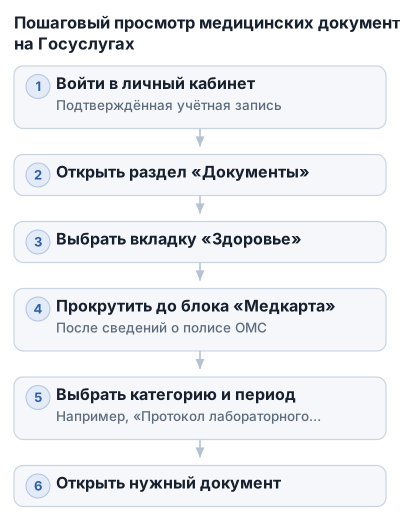
Как открыть медицинские документы на компьютере
- Перейдите на сайт Госуслуг и войдите в личный кабинет с подтверждённой учётной записью.
- На главной странице найдите значок «Здоровье» и откройте его.
- Выберите пункт «Медицинские документы».
- Прокрутите страницу со сведениями о полисе ОМС ниже — там находится раздел «Медкарта».
- В «Медкарте» укажите категорию документа и период, за который нужно найти запись.
- Откройте найденный документ с результатом лабораторного исследования или другой медицинской информацией.
На компьютере пункты обычно видны на одной странице, но раздел «Медкарта» может находиться ниже блока с данными полиса. Если после выбора «Медицинские документы» результаты сразу не отображаются, прокрутите страницу вниз.
Как найти результаты с телефона
- Откройте мобильное приложение Госуслуг или сайт портала в браузере телефона.
- Войдите в аккаунт с подтверждённой учётной записью.
- Перейдите в раздел «Документы», затем выберите «Здоровье».
- Прокрутите страницу со сведениями о полисе ОМС до блока «Медкарта».
- Выберите категорию медицинского документа и период его получения.
- Нажмите на нужную запись, чтобы просмотреть результат исследования.
На небольшом экране часть разделов может находиться ниже, поэтому страницу нужно пролистать. Если нужного пункта не видно сразу, ищите его после блока с информацией о полисе ОМС, а не в общих настройках профиля.
Как выбрать категорию и период
Для обычных анализов нужна категория «Протокол лабораторного исследования». После её выбора установите период, в который медицинская организация проводила исследование или оформляла документ.
Если результат не находится, проверьте соседние даты и повторите поиск по категории. В «Медкарте» могут отображаться и другие документы, поэтому выбор категории помогает отделить лабораторное исследование от протокола консультации или инструментальной диагностики.
Если документ не открывается
Обновите страницу или перезапустите приложение Госуслуг. При входе с телефона проверьте, что открыта ваша подтверждённая учётная запись, а данные полиса ОМС отображаются без ошибок.
В Башкирии результаты можно также проверить через приложение «К-Врачу» или портал doctor.bashkortostan.ru. После авторизации через Госуслуги откройте «Медицинскую карту» и вкладку «История» — там отображаются доступные анализы и тесты.
Типы медицинских документов, доступных через Госуслуги в Уфе
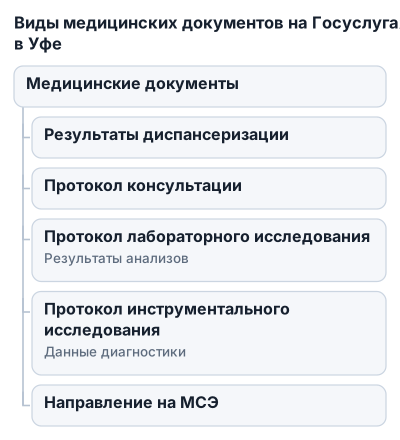
Через Госуслуги доступны пять основных видов медицинских документов. Для результатов обычных анализов нужен протокол лабораторного исследования; протокол инструментального исследования относится к диагностике с использованием медицинского оборудования.
| Сервис | Как открыть медицинские документы | Дополнительные возможности | Требования |
|---|---|---|---|
| Госуслуги | На компьютере найти «Здоровье», выбрать «Медицинские документы», прокрутить до сведений о полисе ОМС, выбрать категорию и период. На телефоне открыть «Документы» → «Здоровье», прокрутить до сведений о полисе ОМС, выбрать категорию и период | Просмотр доступных медицинских документов | Подтверждённая учётная запись |
| Приложение «К-Врачу» | Открыть «Медицинскую карту» → «История» | Просмотр доступных анализов и тестов | Регистрация или авторизация в приложении |
| Портал doctor.bashkortostan.ru | Войти через Госуслуги, открыть «Медицинскую карту» → «История» | Запись на приём к врачу, просмотр графика работы врача на ближайшие 14 дней, поиск медицинской организации и врача по Башкирии | Авторизация через Госуслуги |
В списке Госуслуг могут отображаться следующие документы:
- Сведения о результатах диспансеризации или профилактического медицинского осмотра — информация по соответствующему обследованию.
- Протокол консультации — запись о приёме и консультации врача.
- Протокол лабораторного исследования — результаты анализов, выполненных лабораторией.
- Протокол инструментального исследования — данные исследований, проведённых с помощью медицинского оборудования.
- Направление на медико-социальную экспертизу — документ, связанный с направлением пациента на МСЭ.
Конкретный протокол появится в «Медкарте», только если медицинская организация передала его в электронную систему. Отсутствие записи не означает, что исследование не проводилось.
Региональные сервисы Башкирии для просмотра результатов анализов
Если нужный протокол не отображается в «Медкарте» на Госуслугах, проверьте приложение «К-Врачу» или портал doctor.bashkortostan.ru.
Приложение «К-Врачу»
Скачайте приложение «К-Врачу» на смартфон и пройдите регистрацию или авторизацию. После входа откройте раздел «Медицинская карта», затем вкладку «История». В ней отображаются доступные анализы и тесты зарегистрированного пользователя.
Для поиска результата используйте дату исследования и название медицинской услуги. Если запись не появилась сразу, обновите приложение и проверьте историю повторно. В системе отображаются сведения, переданные медицинской организацией в электронный сервис.
Портал doctor.bashkortostan.ru
На компьютере откройте doctor.bashkortostan.ru и выберите вход через Госуслуги. После авторизации перейдите в «Медицинскую карту», а затем во вкладку «История». В списке будут показаны доступные результаты анализов и тестов.
Портал подходит для просмотра медицинской карты в браузере. Для входа используется учётная запись Госуслуг, поэтому данные пользователя должны совпадать с информацией в медицинской системе.
Помимо просмотра анализов, на портале можно:
- записаться на приём к врачу;
- посмотреть график работы специалиста на ближайшие 14 календарных дней;
- найти медицинскую организацию или врача в Башкирии.
Если сайт или приложение временно не показывают данные, перезагрузите страницу или перезапустите приложение. При повторяющемся сбое проверьте тот же результат через Госуслуги: региональные сервисы могут обновлять медицинскую карту с разной задержкой.
Частые ошибки и проблемы при получении результатов анализов
Не подтверждена учётная запись Госуслуг
Для доступа к медицинским документам нужна подтверждённая учётная запись. Если профиль не подтверждён, раздел с медкартой и результатами анализов может быть недоступен.
Проверьте статус учётной записи в личном кабинете Госуслуг. После подтверждения войдите в сервис заново и повторите переход к медицинским документам. На портале doctor.bashkortostan.ru используется та же учётная запись Госуслуг.
Не удаётся скачать протокол консультации
Иногда протокол консультации отображается в списке медицинских документов, но не скачивается или не открывается. Обновите страницу, снова войдите в раздел «Медицинская карта» и проверьте документ по правильной категории и периоду.
Если проблема сохраняется, откройте сервис с другого устройства: например, через браузер на компьютере вместо телефона или наоборот. Когда протокол не загружается ни на Госуслугах, ни в региональном сервисе, проверьте его в приложении «К-Врачу» или на портале doctor.bashkortostan.ru.
Сайт не работает из-за VPN
VPN может мешать доступу к медицинским сайтам. Например, kdl.ru предупреждает, что при включённом VPN содержимое может быть недоступно в регионе.
Отключите VPN, обновите страницу и повторите вход. Если сайт по-прежнему не открывается, перезапустите браузер или приложение и проверьте сервис ещё раз.
Сбой на Госуслугах, портале или в приложении
При временном сбое регионального сервиса перезагрузите страницу или приложение «К-Врачу». После обновления сайта или длительного бездействия в личном кабинете может потребоваться повторный вход.
Если результат не появился в одном сервисе, проверьте его в другом: на Госуслугах, в «К-Врачу» или в разделе «Медицинская карта» на doctor.bashkortostan.ru. Сведения могут обновляться с разной задержкой, а медицинская организация передаёт в электронную карту только документы, доступные в её системе.
Полезные советы для доступа к медицинским документам
Ищите документ по двум признакам: категории и периоду исследования. Если известна примерная дата сдачи анализа, задайте узкий период. При поиске старого результата расширьте его и проверьте соседние даты. Название документа может отличаться от привычного «анализ крови»: в системе он может отображаться как протокол лабораторного исследования.
В мобильном приложении Госуслуг путь начинается с раздела «Документы». Затем откройте «Здоровье», прокрутите страницу до блока «Медкарта» и выберите нужный документ. На небольшом экране часть пунктов находится ниже первого экрана.
Чтобы передать результат врачу на приёме, сохраните документ на устройство, если для него доступно скачивание, или используйте функцию отправки файла в приложении. Перед пересылкой проверьте, что в документе видны ваши данные, дата исследования и весь результат, а файл отправляется нужному специалисту или в нужную медицинскую организацию.
Храните медицинские документы в отдельной папке на телефоне или компьютере. Не отправляйте результаты через общий или чужой аккаунт: медицинская карта содержит персональные данные. После передачи файла удалите его из открытых чатов и папок общего доступа, если они больше не нужны.
Если нужного результата нет в Госуслугах, проверьте приложение «К-Врачу»: откройте «Медицинскую карту» и вкладку «История». Альтернативный вариант — портал doctor.bashkortostan.ru, где после входа через Госуслуги также доступна медицинская карта с историей анализов.
Отсутствие документа может означать, что медицинская организация ещё не передала сведения в электронную систему или результат доступен только в другом сервисе. Обновите страницу, повторно войдите в аккаунт и проверьте Госуслуги, «К-Врачу» и региональный портал. Если результата нет нигде, уточните в клинике, где проходили исследование, передан ли протокол в электронную карту.
Итоговый чек-лист для просмотра результатов анализов через Госуслуги в Уфе
- Проверьте, что учётная запись на Госуслугах подтверждена.
- Войдите в профиль со своими персональными данными.
- Перейдите в «Документы» → «Здоровье» → «Медкарта».
- Выберите категорию медицинского документа и период исследования.
- Если результата нет, проверьте приложение «К-Врачу» и портал doctor.bashkortostan.ru.
- При сбое обновите страницу или перезапустите приложение.
- Отключите VPN, если медицинский сайт не открывается.
- Для старого или отсутствующего протокола обратитесь в медицинскую организацию, которая проводила анализ.
Частые вопросы
Как получить результаты медицинских исследований через Госуслуги?
Войдите в личный кабинет Госуслуг с подтверждённой учётной записью, откройте раздел «Документы», затем вкладку «Здоровье» и подраздел «Медицинские документы», выберите категорию и период для просмотра результатов.
Какие типы медицинских документов доступны для получения через Госуслуги?
Через Госуслуги можно получить протоколы лабораторных и инструментальных исследований, сведения о диспансеризации, протоколы консультаций и направления на медико-социальную экспертизу.
Что делать, если не удаётся скачать протокол консультации?
Обновите страницу или перезапустите приложение, попробуйте открыть документ с другого устройства и проверьте наличие записи в региональных сервисах «К-Врачу» или doctor.bashkortostan.ru.
Как посмотреть результаты анализов через мобильное приложение Госуслуг?
Войдите в приложение с подтверждённой учётной записью, перейдите в раздел «Документы», выберите «Здоровье», прокрутите до блока «Медкарта», выберите категорию и период, затем откройте нужный документ.
Как получить результаты анализов через портал doctor.bashkortostan.ru?
Авторизуйтесь через Госуслуги на портале doctor.bashkortostan.ru, откройте раздел «Медицинская карта» и вкладку «История» для просмотра доступных результатов анализов и тестов.