

- Краткий ответ: как оформить госуслугу на телефоне за несколько минут
- Типы учётных записей на Госуслугах и их возможности
- Пошаговая инструкция регистрации и подтверждения учётной записи через мобильное приложение
- Как найти и оформить нужную госуслугу в мобильном приложении
- Частые ошибки при регистрации и подтверждении учётной записи и как их избежать
- Как обновлять приложение Госуслуги на Android через RuStore
- Итоговый чек-лист для успешного оформления госуслуги на телефоне
- Частые вопросы
- Источники
Краткий ответ: как оформить госуслугу на телефоне за несколько минут
-
Скачайте официальное приложение «Госуслуги» через RuStore, App Store или Google Play. Регистрация на портале бесплатная.
-
Создайте упрощённую учётную запись: укажите ФИО, номер телефона и электронную почту, затем введите код из СМС.
-
Для стандартной учётной записи добавьте в профиль данные паспорта РФ и номер СНИЛС. Система проверит сведения; проверка может занять от нескольких часов до нескольких дней.
-
Чтобы получить подтверждённую учётную запись и полный доступ к услугам, подтвердите личность одним из способов: через приложение банка, заказным письмом с кодом или лично в центре обслуживания. При личном обращении понадобятся паспорт и СНИЛС.
-
Войдите в приложение по номеру телефона, адресу электронной почты или СНИЛС и паролю. После этого найдите нужную услугу через поиск или категории и заполните заявление прямо на телефоне.
Типы учётных записей на Госуслугах и их возможности
На Госуслугах предусмотрены три типа учётных записей: упрощённая, стандартная и подтверждённая. Они отличаются объёмом внесённых данных и уровнем доступа к электронным услугам.
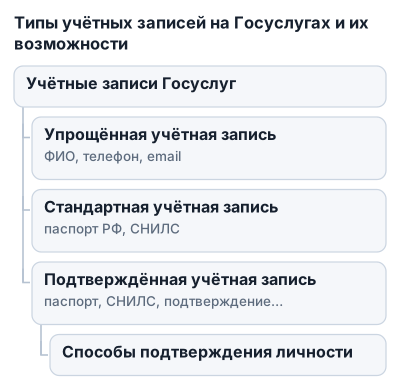
Упрощённая учётная запись
Это первый уровень регистрации. Для неё указывают ФИО, номер мобильного телефона и электронную почту, а затем подтверждают контакт кодом из СМС.
Такая запись даёт доступ к базовой информации и ограниченному набору функций. Для полноценного использования портала потребуется повысить её уровень.
Стандартная учётная запись
Чтобы перейти на стандартный уровень, в профиль добавляют номер СНИЛС и данные паспорта РФ. Система проверяет сведения по государственным базам данных.
Проверка может занять от нескольких часов до нескольких дней. После успешной проверки пользователь получает расширенный доступ к услугам, но для полного набора возможностей нужно подтвердить личность.
Подтверждённая учётная запись
Подтверждённый профиль открывает полный доступ ко всем услугам портала Госуслуг. С ним также можно войти в «Личный кабинет гражданина» на сайте Пенсионного фонда и пользоваться электронными сервисами ведомства.
Для подтверждения личности понадобятся паспорт гражданина РФ и СНИЛС. Пройти процедуру можно:
- онлайн через мобильное приложение банка;
- заказав письмо с кодом подтверждения через личный кабинет;
- лично в центре обслуживания — например, в МФЦ, отделении банка, почты или другом учреждении;
- с помощью электронной подписи.
Для онлайн-подтверждения через банк в источниках указаны Сбербанк, Тинькофф, Банк Санкт-Петербург, СКБ Банк, ДелоБанк, ПСБ Банк, ВТБ, Почта Банк, Ак Барс Банк, Газэнергобанк и РНКБ Банк. Доступность способа зависит от того, обслуживаетесь ли вы в соответствующей организации.
| Сущность | Тип учётной записи | Требуемые данные для регистрации | Способы подтверждения личности | Доступные услуги | Способы скачивания приложения | Платформа приложения |
|---|---|---|---|---|---|---|
| Упрощённая учётная запись | упрощённая | ФИО, номер телефона, электронная почта | — | базовая информация и ограниченный набор функций | — | — |
| Стандартная учётная запись | стандартная | СНИЛС, данные паспорта РФ | — | расширенный доступ к услугам | — | — |
| Подтверждённая учётная запись | подтверждённая | паспорт гражданина РФ, СНИЛС | онлайн через банки, почтой, лично в центре обслуживания, электронная подпись | полный доступ ко всем услугам портала Госуслуг, доступ в «Личный кабинет» ПФР | — | — |
| Приложение Госуслуги | — | — | вход по телефону, электронной почте или СНИЛС и паролю, двухфакторная аутентификация — СМС или электронные ключи | — | RuStore | Android |
| Мобильное приложение ПФР | — | — | авторизация через подтверждённую учётную запись Госуслуг и установка четырёхзначного PIN-кода | услуги ПФР: запись на приём, заказ справок и документов | — | iOS, Android |
| Центр обслуживания ЕСИА | — | паспорт, СНИЛС | личное подтверждение личности | — | — | — |
| RuStore | — | регистрация или вход через ВКонтакте | — | установка приложения Госуслуги и обновления | — | — |
Сначала создаётся упрощённая запись, затем в неё добавляются паспортные данные и СНИЛС, после чего подтверждается личность. Для доступа к большинству функций нужен подтверждённый профиль. Приложение Госуслуги на Android можно установить и обновлять через RuStore.
Пошаговая инструкция регистрации и подтверждения учётной записи через мобильное приложение
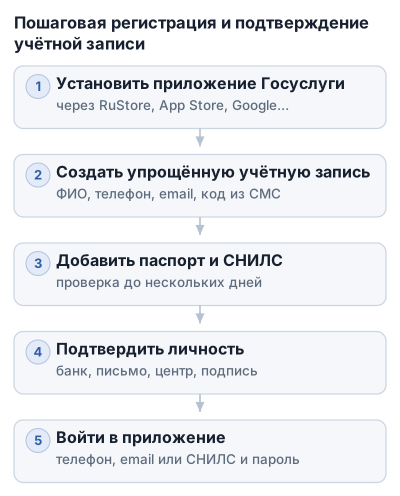
1. Установите приложение Госуслуги
Скачайте официальное приложение через RuStore, App Store или Google Play. На Android его можно бесплатно установить через RuStore:
- Установите RuStore на телефон.
- Зарегистрируйтесь в магазине или войдите через профиль ВКонтакте.
- В поиске RuStore введите «Госуслуги».
- Откройте страницу приложения и нажмите «Скачать».
- Дождитесь загрузки и подтвердите установку.
Если приложение уже установлено, перейдите к регистрации. Не скачивайте APK-файл Госуслуг из случайных сайтов, форумов или чатов. В таком файле может оказаться вредоносный код, а само приложение может не получать обновления.
2. Создайте упрощённую учётную запись
Откройте приложение и нажмите «Зарегистрироваться». Для регистрации понадобятся ФИО, номер мобильного телефона и адрес электронной почты.
Заполните форму, придумайте пароль и подтвердите номер телефона кодом из СМС. Регистрация на Госуслугах бесплатная.
Если код не приходит, проверьте правильность номера, наличие связи и папку с заблокированными сообщениями. Не вводите несколько случайных кодов подряд: используйте только последний полученный код.
3. Добавьте паспорт и СНИЛС
После создания упрощённой записи откройте профиль и перейдите к заполнению личных данных. Укажите номер СНИЛС и данные паспорта РФ точно так, как они напечатаны в документах.
Проверьте каждую цифру перед отправкой формы:
- серию и номер паспорта;
- дату выдачи;
- код подразделения;
- дату рождения;
- номер СНИЛС.
Система отправит сведения на проверку по государственным базам данных. Проверка стандартной учётной записи может занять от нескольких часов до нескольких дней. О результате обычно сообщает уведомление в профиле или по электронной почте.
Если данные не проходят проверку, сравните введённые сведения с паспортом и СНИЛС. Ошибка даже в одной цифре, лишний пробел или неверная дата могут помешать переходу на стандартный уровень.
4. Подтвердите личность
После проверки паспорта и СНИЛС подтвердите личность одним из доступных способов: через приложение банка, заказным письмом, лично в центре обслуживания или с помощью электронной подписи.
Через приложение банка
Откройте в приложении Госуслуг раздел подтверждения личности и выберите банк. В опубликованном перечне указаны:
- Сбербанк;
- Тинькофф;
- Банк Санкт-Петербург;
- СКБ Банк;
- ДелоБанк;
- ПСБ Банк;
- ВТБ;
- Почта Банк;
- Ак Барс Банк;
- Газэнергобанк;
- РНКБ Банк.
Этот способ доступен клиентам соответствующих банков. После перехода в банковское приложение подтвердите операцию по его инструкции, затем вернитесь в Госуслуги и проверьте статус учётной записи.
Перечень банков и доступность функции могут меняться, поэтому нужный вариант проверяйте непосредственно в приложении банка или в способах подтверждения профиля Госуслуг. Если такого пункта нет, выберите другой способ.
Заказным письмом
В личном кабинете Госуслуг можно заказать письмо с кодом подтверждения личности. Откройте раздел с данными профиля, выберите подтверждение учётной записи по почте и укажите адрес доставки.
После получения письма введите код в профиле. Учётная запись станет подтверждённой, если остальные данные уже прошли проверку. Этот вариант не требует визита в МФЦ или банк, но пользоваться подтверждённой учётной записью получится после получения письма и активации кода.
Лично в центре обслуживания
Возьмите паспорт гражданина РФ и СНИЛС и обратитесь в центр обслуживания. Подтвердить личность можно, например, в МФЦ, отделении Социального фонда, почтовом отделении, банке или другом учреждении, которое работает с учётными записями Госуслуг.
Адрес подходящего центра можно заранее найти через карту центров обслуживания. На месте сообщите сотруднику, что хотите подтвердить личность для учётной записи, и предъявите документы.
Этот способ подходит, если онлайн-подтверждение через банк недоступно или данные в профиле требуют проверки сотрудником.
С помощью электронной подписи
Для подтверждения электронной подписью понадобится носитель с электронной подписью, программа «КриптоПро CSP» и PIN-код для считывания подписи. После подключения носителя система использует электронную подпись для проверки личности.
Способ подходит тем, кто уже оформил электронную подпись и умеет работать с её носителем.
5. Войдите в приложение после подтверждения
На экране входа укажите номер телефона, электронную почту или СНИЛС, привязанные к учётной записи, а затем введите пароль.
Если включена двухфакторная аутентификация, приложение запросит код из СМС. В некоторых случаях вместо СМС нужно ввести данные из приложения с электронными ключами.
После входа проверьте статус профиля в личном кабинете. Для полноценного использования портала нужна подтверждённая учётная запись.
Как найти и оформить нужную госуслугу в мобильном приложении
После регистрации и входа можно переходить к оформлению заявления.
Найдите услугу через поиск или категории
Войдите в приложение Госуслуги и откройте поиск услуг. Введите конкретный запрос, например «запись к врачу», «справка» или «штрафы». Чем точнее формулировка, тем меньше вариантов придётся просматривать.
Если вы не знаете точное название, используйте тематические категории. Обычно услуги сгруппированы по жизненным ситуациям и ведомствам: здоровье, документы, транспорт, налоги, социальные выплаты и другие направления.
Часто используемую услугу можно добавить в избранное. При следующем входе достаточно открыть сохранённый раздел или карточку услуги.
Проверьте условия перед подачей заявления
Откройте карточку найденной услуги и прочитайте, что потребуется для оформления. Там могут быть указаны документы, сведения о заявителе, срок рассмотрения, госпошлина и способ получения результата.
Доступ к отдельным функциям зависит от статуса учётной записи. При некоторых услугах система дополнительно запросит сведения из профиля или документы.
Через Госуслуги можно записаться к врачу, проверить и оплатить штрафы, заказать справки и документы. Часть заявлений подаётся полностью онлайн, а для других после отправки заявки нужно прийти в ведомство в назначенное время.
Заполните заявление и приложите документы
Нажмите кнопку начала оформления и проверьте автоматически подставленные данные. ФИО, дату рождения, паспортные сведения и адрес сверяйте до отправки: приложение может взять их из личного профиля, но ответственность за корректность заявления остаётся за заявителем.
Заполните поля, которые система не смогла определить автоматически. Если требуется документ, сфотографируйте его при хорошем освещении или прикрепите готовый файл из памяти телефона. Текст и реквизиты на снимке должны читаться полностью, без бликов и обрезанных краёв.
Перед отправкой проверьте выбранное ведомство, адрес, дату записи и контактные данные. Затем подтвердите согласие на обработку сведений и отправьте заявление кнопкой на последнем экране.
Отслеживайте статус заявления
После отправки откройте раздел с заявлениями или уведомлениями. Там отображается, принято ли обращение, передано ли оно в ведомство, требуется ли исправить данные и готов ли результат.
Если ведомство запросит дополнительные сведения, сообщение появится в уведомлениях приложения. При отключённых уведомлениях периодически проверяйте список заявлений вручную.
Результат может прийти в электронном виде — например, как справка или сообщение в личном кабинете. Если услуга предусматривает личное посещение, приложение покажет дату, время и место, куда нужно прийти.
Частые ошибки при регистрации и подтверждении учётной записи и как их избежать
Неправильные паспортные данные и СНИЛС
Частая проблема — ошибка в одной цифре паспорта или СНИЛС. Перед отправкой проверьте серию и номер паспорта, дату выдачи, код подразделения, фамилию, имя и отчество, а также номер СНИЛС по оригиналам документов.
Если данные уже отправлены, откройте профиль и исправьте их там, где система разрешает редактирование. После этого дождитесь повторной проверки. Не создавайте второй аккаунт: дублирование профилей может усложнить восстановление доступа и проверку сведений.
Проверьте, совпадают ли персональные данные в паспорте и СНИЛС. Если документ недавно заменили или сведения в нём отличаются от данных в государственных базах, сначала уточните информацию в соответствующем ведомстве или центре обслуживания.
Проверка данных долго не завершается
Проверка паспорта и СНИЛС для стандартной учётной записи может занимать от нескольких часов до нескольких дней. Пока проверка идёт, не отправляйте форму повторно много раз — это не ускорит обработку и может добавить путаницы.
Если проверка затянулась, проверьте:
- правильно ли указаны паспортные данные и СНИЛС;
- нет ли сообщения об ошибке в профиле или уведомлениях;
- подтверждены ли телефон и электронная почта;
- не запрашивает ли система дополнительные сведения.
При отклонении данных изучите причину в уведомлении, исправьте конкретную ошибку и отправьте сведения повторно. Если причина не указана или данные точно верны, обратитесь в центр обслуживания с паспортом и СНИЛС.
Код из СМС не принимается
Код из СМС действует ограниченное время. Введите последний полученный код: если запросить несколько сообщений подряд, предыдущие коды могут перестать подходить. Проверьте, что номер телефона указан без ошибки и SIM-карта находится в телефоне.
Если сообщение не приходит, убедитесь, что есть мобильная связь, выключен режим «В самолёте», а память для входящих СМС не переполнена. Повторно запросите код через доступную кнопку, но не вводите случайные комбинации: после нескольких неверных попыток система может временно ограничить действие.
Когда доступ к старому номеру потерян, восстановить вход по нему обычным способом не получится. Используйте предложенный сервисом сценарий восстановления доступа или обратитесь в центр обслуживания с паспортом и СНИЛС.
Не удаётся войти в приложение
Для входа можно использовать телефон, электронную почту или СНИЛС вместе с паролем. Если пароль не принимается, проверьте раскладку клавиатуры, регистр букв и отсутствие пробела в начале или конце строки.
При включённой двухфакторной аутентификации понадобится дополнительный код из СМС либо данные из приложения с электронными ключами. Если код не приходит, сначала проверьте связь и правильность номера, а затем воспользуйтесь восстановлением доступа.
Не сообщайте пароль и код из СМС другим людям. Сотруднику ведомства, банка или центра обслуживания они не нужны для «проверки аккаунта» по телефону.
Приложение не устанавливается или не обновляется
На Android скачивайте Госуслуги через RuStore: приложение доступно там бесплатно. Если RuStore не установлен, установите его и войдите через профиль ВКонтакте, после чего найдите Госуслуги через поиск и запустите установку.
Если приложение не отображается после установки, найдите его через системный поиск телефона или в меню всех приложений. При сбое обновления проверьте подключение к интернету, свободное место в памяти и повторите установку через страницу приложения в RuStore.
Чтобы не проверять обновления вручную, включите автоматическое обновление в настройках RuStore. При проблемах с актуальной версией сначала обновите сам магазин приложений, затем снова откройте страницу Госуслуг.
Чем опасны приложения из непроверенных источников
Не скачивайте Госуслуги в виде APK из случайных сайтов, форумов и чатов. Такой файл может содержать вредоносный код, перехватывать пароль и СМС или не получать официальные обновления безопасности.
Проверяйте название приложения и магазин перед установкой. При подозрении на поддельное приложение удалите его, смените пароль Госуслуг и проверьте, не было ли постороннего входа в аккаунт.
Как обновлять приложение Госуслуги на Android через RuStore
Приложение Госуслуги на Android можно бесплатно установить через RuStore. Скачайте магазин с официального сайта RuStore, затем зарегистрируйтесь или войдите через профиль ВКонтакте.
Установка приложения через RuStore
- Установите RuStore на телефон.
- Откройте магазин и войдите через профиль ВКонтакте.
- Введите в поиске «Госуслуги».
- Откройте страницу приложения и нажмите «Скачать».
- Дождитесь окончания загрузки и подтвердите установку.
- Запустите приложение с появившейся иконки.
Если иконка Госуслуг не отображается на главном экране, найдите приложение через системный поиск Android или в меню всех установленных программ.
Как включить автоматические обновления
- Откройте RuStore.
- Перейдите в раздел «Моё» в правом нижнем углу.
- Нажмите на значок профиля в правом верхнем углу.
- Откройте раздел «Настройки обновлений».
- Включите автоматическую загрузку обновлений.
- Разрешите уведомления и работу RuStore в фоновом режиме, если телефон запросит такие разрешения.
При ручном обновлении откройте в RuStore раздел «Моё» и проверьте доступные обновления. Если новая версия не устанавливается, проверьте интернет-соединение и свободное место в памяти телефона, затем повторите установку со страницы Госуслуг в магазине.
Не загружайте APK-файл Госуслуг из случайных сайтов, форумов и чатов. В изменённом приложении может быть вредоносный код, который перехватывает пароль и СМС, а обновления безопасности для такого файла могут не приходить.
Итоговый чек-лист для успешного оформления госуслуги на телефоне
Перед регистрацией подготовьте:
- паспорт гражданина РФ;
- СНИЛС;
- номер мобильного телефона;
- адрес электронной почты;
- доступ к номеру, на который придёт код подтверждения.
Порядок действий:
- Установите Госуслуги через RuStore.
- Создайте упрощённую учётную запись, указав ФИО, телефон и электронную почту.
- Подтвердите регистрацию кодом из СМС.
- Добавьте в профиль паспортные данные и СНИЛС.
- Дождитесь проверки сведений — она может занять от нескольких часов до нескольких дней.
- Подтвердите личность через банк, почтой или лично в центре обслуживания.
- Войдите в приложение и найдите нужную услугу через поиск или категории.
- Отправьте заявление и следите за его статусом в уведомлениях.
Перед подачей заявления проверьте статус учётной записи: для полноценного доступа к услугам нужна подтверждённая запись. Если выбранный способ подтверждения не сработал, обратитесь в центр обслуживания с паспортом и СНИЛС.
Используйте приложение, установленное из RuStore, включите двухфакторную аутентификацию и не сообщайте никому пароль или код из СМС. При проблемах с регистрацией или подтверждением личности воспользуйтесь центром обслуживания, где помогают с учётной записью по документам.
Частые вопросы
Как зарегистрироваться на Госуслугах через мобильное приложение?
Скачайте официальное приложение, создайте упрощённую учётную запись, указав ФИО, телефон и почту, подтвердите номер кодом из СМС.
Какие документы нужны для регистрации на Госуслугах?
Для упрощённой учётной записи достаточно ФИО, номера телефона и электронной почты; для стандартной – паспорт РФ и СНИЛС.
Как подтвердить учетную запись на Госуслугах через онлайн-банк?
В разделе подтверждения личности в приложении выберите банк из списка, подтвердите операцию в банковском приложении, затем проверьте статус профиля.
Какие типы учетных записей существуют на Госуслугах и в чем их разница?
Существуют упрощённая, стандартная и подтверждённая учётные записи, которые отличаются объёмом данных и уровнем доступа к услугам.
Где можно подтвердить учетную запись на Госуслугах?
Подтверждение возможно онлайн через банк, заказным письмом, лично в центре обслуживания (МФЦ, банк, почта) или с помощью электронной подписи.