

- Краткий ответ: как восстановить доступ к Госуслугам прямо сейчас
- Способы восстановления доступа
- Пошаговые инструкции
- Если нет доступа к телефону, почте и забыты паспортные данные
- Частые ошибки при восстановлении доступа
- Как сменить пароль и защитить учетную запись после восстановления
- Чек-лист восстановления доступа
- Частые вопросы
- Источники
Краткий ответ: как восстановить доступ к Госуслугам прямо сейчас
Если вы забыли пароль, откройте форму входа на сайте или в приложении Госуслуг и нажмите «Восстановить». Для онлайн-восстановления понадобится привязанный номер телефона или адрес электронной почты, а также данные паспорта, СНИЛС или ИНН, если учетная запись подтверждена.
Порядок действий:
- Укажите номер телефона или электронную почту и введите код с картинки.
- Введите данные паспорта, СНИЛС или ИНН.
- Получите код подтверждения по SMS или письмо на почту.
- Задайте новый постоянный пароль.
При восстановлении по телефону после ввода данных может потребоваться подождать 10 минут. Одноразовый пароль нужно получить в течение 5 минут после появления кнопки, иначе процедуру придется начинать заново. При восстановлении по электронной почте пароль из письма необходимо подтвердить в течение 72 часов.
Если номер телефона сменили, доступа к почте нет или вы забыли ответ на контрольный вопрос, обратитесь в центр обслуживания. Возьмите паспорт и СНИЛС: сотрудник проверит данные и выдаст временный пароль, который затем можно изменить в личном кабинете. Подойдет не только МФЦ — центр обслуживания может находиться в банке или секторе электронных услуг на базе библиотеки.
Создавать новую учетную запись вместо старой не стоит: вторую учетную запись с тем же СНИЛС создать нельзя. Если профиль был удален, восстановить его нельзя — придется зарегистрировать новую учетную запись и подтвердить ее заново.
Способы восстановления доступа
Выбор способа зависит от того, к чему сохранился доступ: к телефону, электронной почте, онлайн-банку или только к документам.
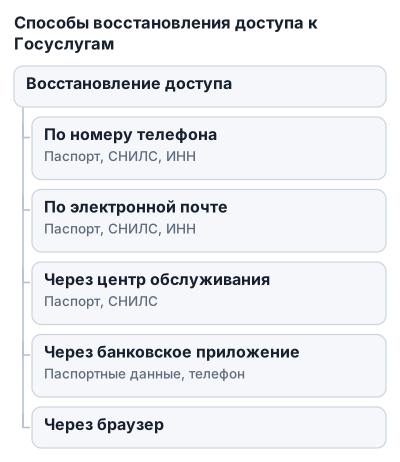
| Способ восстановления | Требуемые документы | Время ожидания одноразового пароля | Подтверждение личности | Можно ли восстановить без доступа к телефону и почте |
|---|---|---|---|---|
| По номеру телефона | Паспорт, СНИЛС или ИНН | 10 минут — ожидание кода; 5 минут — получение пароля | Ввод паспортных данных и код с картинки | Нет |
| По электронной почте | Паспорт, СНИЛС или ИНН | 5 минут — получение пароля; 72 часа — подтверждение пароля | Ввод паспортных данных и код с картинки | Нет |
| Через центр обслуживания | Паспорт, СНИЛС | — | Личное предъявление документов | Да |
| Через банковское приложение | Паспортные данные, номер телефона | — | Проверка данных в приложении банка | Да |
| Через браузер | — | — | — | — |
Восстановление по телефону или электронной почте
Онлайн-вариант подходит, если номер или почта по-прежнему привязаны к учетной записи. Портал проверяет личность по данным паспорта, СНИЛС или ИНН, а при включенном контрольном вопросе попросит ответить и на него.
При восстановлении по телефону код подтверждения приходит на привязанный номер. После ввода кода нужно дождаться одноразового пароля: кнопка его получения доступна ограниченное время. Для почты важно открыть письмо и подтвердить пароль в течение 72 часов.
Восстановление через банковское приложение
Доступ можно восстановить через приложения Сбера, ВТБ и Почта Банка. Паспортные данные в банковском профиле должны совпадать с данными на Госуслугах. Несоответствие в фамилии, имени или реквизитах документа может привести к отказу в проверке.
Обычно в приложении банка нужно открыть настройки профиля или раздел «Безопасность», найти функцию восстановления или подтверждения учетной записи Госуслуг, загрузить недостающие документы и указать номер телефона. После получения одноразового пароля вход выполняют с логином СНИЛС, затем задают новый постоянный пароль.
Для Сбера может потребоваться тот же номер телефона, что и на Госуслугах. Если подходящей SIM-карты нет, в материалах по этому способу упоминается оформление eSIM.
Восстановление в центре обслуживания
Центр обслуживания пригодится, если номер сменили, доступа к почте нет, вы забыли ответ на контрольный вопрос или не можете пройти онлайн-проверку. Это может быть МФЦ, банк или сектор электронных услуг на базе библиотеки — искать нужно пункт с соответствующими полномочиями.
С собой понадобятся паспорт и СНИЛС. Сотрудник проверит данные и сообщит временный пароль, который после входа можно заменить в личном кабинете.
Если включена двухфакторная аутентификация
При настроенной TOTP-аутентификации портал запрашивает временный код из приложения-аутентификатора. Такой код нельзя получить по SMS или электронной почте.
Если приложение-аутентификатор доступно, введите текущий код на странице входа и завершите восстановление пароля выбранным способом. Если приложение недоступно, используйте резервный код. Каждый резервный код действует один раз.
При отсутствии приложения и резервных кодов самостоятельно обойти запрос TOTP нельзя. Обратитесь в техподдержку Госуслуг или центр обслуживания с паспортом и СНИЛС для подтверждения личности и сброса двухфакторной защиты.
Если нет доступа к телефону и почте
Остаются два основных пути: онлайн-банк, если данные в нем совпадают с данными Госуслуг, и личное обращение в центр обслуживания. Во втором случае возьмите паспорт, СНИЛС и мобильное устройство: оно может понадобиться для дальнейшего входа и настройки актуальных контактов.
Если учетная запись была удалена, вернуть доступ к ней нельзя. Потребуется создать новую учетную запись и заново подтвердить ее. Создать вторую запись с тем же СНИЛС вместо восстановления действующего профиля также не получится.
Пошаговые инструкции
Восстановление по номеру телефона
Способ подходит, если SIM-карта с номером из профиля Госуслуг у вас под рукой.
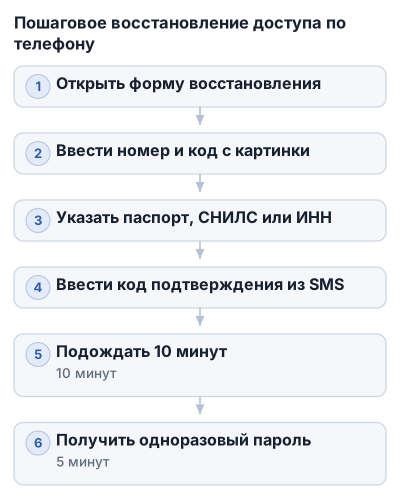
- Откройте сайт или приложение Госуслуг и нажмите «Восстановить» рядом с формой входа.
- Введите привязанный номер телефона и код с картинки.
- Укажите данные паспорта, СНИЛС или ИНН — тот документ, который использовался при регистрации или подтверждении учетной записи.
- Дождитесь кода подтверждения в SMS и введите его в форму.
- Подождите 10 минут. После этого появится кнопка для получения одноразового пароля.
- Нажмите «Получить пароль» в течение 5 минут.
- Войдите с одноразовым паролем и задайте новый постоянный пароль.
Если система показывает контрольный вопрос, сначала введите ответ на него. При забытом ответе онлайн-восстановление не завершится — понадобится личное обращение в центр обслуживания.
Восстановление по электронной почте
Инструкция работает, если вы можете открыть почтовый ящик, указанный в учетной записи.
- На странице входа выберите «Восстановить».
- Укажите адрес электронной почты и введите код с картинки.
- Введите данные паспорта, СНИЛС или ИНН.
- Проверьте почту: сначала придет уведомление о попытке восстановить доступ.
- Подождите 10 минут, пока на странице появится кнопка получения одноразового пароля.
- Нажмите «Получить пароль» в течение 5 минут.
- Откройте следующее письмо с паролем и подтвердите его в течение 72 часов.
- Вернитесь на страницу Госуслуг, войдите с полученным паролем и установите новый постоянный пароль.
Если письмо не пришло, проверьте папки «Спам», «Промоакции» и фильтры почтового ящика. Не запускайте восстановление многократно подряд: сначала убедитесь, что предыдущая попытка не отправила письмо с кодом.
Восстановление через банковское приложение
Доступ к Госуслугам можно восстановить через приложения Сбера, ВТБ и Почта Банка. Банк должен иметь возможность подтвердить личность, а паспортные данные в банковском профиле — совпадать с данными на портале.
Порядок действий:
- Откройте приложение своего банка.
- Перейдите в настройки профиля или раздел «Безопасность».
- Найдите функцию восстановления или подтверждения учетной записи Госуслуг.
- Загрузите недостающие документы, если приложение попросит это сделать.
- Укажите номер телефона и дождитесь одноразового пароля.
- Откройте Госуслуги и войдите с логином СНИЛС и полученным одноразовым паролем.
- Задайте новый постоянный пароль.
У Сбера номер телефона в банковском профиле и на Госуслугах может быть одним и тем же. Если нужной SIM-карты нет, в материалах по этому способу упоминается оформление eSIM. Если банк просит загрузить недостающие документы, обновите сведения в его приложении и повторите восстановление.
Восстановление в центре обслуживания
Личное обращение подходит, если вы сменили номер, потеряли доступ к почте, забыли ответ на контрольный вопрос или не можете пройти онлайн-проверку. Обратиться можно в МФЦ, некоторые банки и сектора электронных услуг на базе библиотек.
Порядок действий:
- Найдите подходящий центр обслуживания.
- Возьмите паспорт и СНИЛС.
- Сообщите сотруднику, что нужно восстановить доступ к учетной записи Госуслуг.
- Пройдите проверку личности.
- Получите временный пароль.
- Войдите с ним в личный кабинет.
- Замените временный пароль на постоянный.
Если одновременно нет доступа к телефону и почте, возьмите с собой мобильное устройство для дальнейшего входа и настройки актуальных контактов.
Восстановление при двухфакторной аутентификации
Код TOTP генерируется на устройстве, где настроена двухфакторная защита. Он не приходит по SMS или электронной почте, поэтому запросить его через стандартную форму восстановления нельзя.
Если приложение-аутентификатор доступно:
- Откройте его на телефоне или другом настроенном устройстве.
- Найдите запись, связанную с Госуслугами.
- Введите текущий код TOTP на странице входа.
- Завершите восстановление пароля выбранным способом.
- Проверьте настройки двухфакторной аутентификации.
Код действует ограниченное время и регулярно меняется. Если система отклонила его, проверьте правильность даты и времени на устройстве, затем введите новый код.
Если приложения нет, используйте резервный код, сохраненный при подключении защиты. Каждый такой код предназначен для разового использования. Если резервных кодов тоже нет, обратитесь в техподдержку Госуслуг или центр обслуживания с паспортом и СНИЛС.
Если пароль сохранен в браузере
Иногда восстановление не требуется: пароль мог сохраниться в браузере на прежнем компьютере или телефоне.
Откройте настройки браузера, перейдите в раздел сохраненных паролей и найдите запись для Госуслуг. Для просмотра сохраненного значения браузер может запросить пароль устройства или другой способ подтверждения.
После входа смените пароль в настройках профиля: для этого потребуются старый пароль и новый пароль, введенный дважды.
Если нет доступа к телефону, почте и забыты паспортные данные
Забытые паспортные реквизиты не всегда мешают восстановлению: для подтвержденной учетной записи на Госуслугах можно использовать СНИЛС или ИНН.
Если старого номера и почты нет, попробуйте восстановить доступ через онлайн-банк. Такой вариант доступен в приложениях Сбера, ВТБ и Почта Банка. Паспортные данные в банковском профиле должны совпадать с данными на Госуслугах. Если онлайн-банк не подтверждает личность, потребуется личное обращение.
Обратитесь в центр обслуживания с паспортом, СНИЛС и мобильным устройством. Сотрудник проверит данные и сообщит временный пароль для входа. После входа замените его на постоянный и укажите актуальные номер телефона и электронную почту.
Если вы забыли ответ на контрольный вопрос, онлайн-восстановление не пройдет — нужно обратиться в центр обслуживания лично. При проблемах с банковским подтверждением или нестандартной ситуации свяжитесь с техподдержкой Госуслуг.
Не создавайте новую учетную запись только потому, что не помните пароль: вторую запись с тем же СНИЛС оформить нельзя. Новую учетную запись создают, если прежняя была удалена. Удаленный профиль восстановить нельзя, а созданную заново запись придется подтвердить повторно.
Частые ошибки при восстановлении доступа
Попытка создать вторую учетную запись
Если вы забыли пароль, не регистрируйте новый профиль с тем же СНИЛС. Система обнаружит уже существующую учетную запись.
Сначала используйте восстановление пароля или обратитесь в центр обслуживания. Новую учетную запись создают только после удаления прежней, поскольку удаленный профиль восстановить нельзя.
Пропущен срок для одноразового пароля
При восстановлении по телефону или электронной почте после ввода данных появляется кнопка для получения одноразового пароля. Иногда перед этим нужно подождать 10 минут — повторные попытки раньше срока не ускорят процедуру.
После появления кнопки пароль нужно получить в течение 5 минут. Если время вышло, начните восстановление заново. При восстановлении по электронной почте пароль из письма нужно подтвердить в течение 72 часов.
Ошибка в паспортных данных
Проверяйте серию, номер паспорта, СНИЛС или ИНН по документу, а не по памяти. Одна неверная цифра или расхождение в персональных данных может остановить проверку личности.
Для подтвержденной учетной записи можно выбрать паспорт, СНИЛС или ИНН. Если один документ не проходит проверку, попробуйте другой доступный вариант.
Забытый ответ на контрольный вопрос
Если в учетной записи установлен контрольный вопрос, система может запросить его после ввода данных документа. Ответ вводите в том виде, в котором он был задан при настройке: дополнительные пробелы, сокращения и другая раскладка могут привести к ошибке.
Если ответ не удается вспомнить, онлайн-восстановление не завершится. Обратитесь лично в центр обслуживания с паспортом и СНИЛС.
Нет резервных кодов при двухфакторной аутентификации
После смены пароля Госуслуги могут снова запросить код TOTP из приложения-аутентификатора. Такой код нельзя получить через SMS или электронную почту.
Если доступа к приложению нет, используйте резервный код. Когда резервные коды не сохранены, обойти проверку самостоятельно нельзя — понадобится техподдержка или центр обслуживания для подтверждения личности и сброса 2FA.
Несовпадение данных в банковском приложении
При восстановлении через Сбер, ВТБ или Почта Банк паспортные данные в банковском профиле должны совпадать с данными на Госуслугах. Разница в фамилии, реквизитах документа или других персональных данных может помешать подтверждению.
Проверьте также номер телефона. В отдельных сценариях номер в банковском приложении и на Госуслугах должен различаться; если другой SIM-карты нет, источники указывают на использование eSIM как возможный вариант.
Как сменить пароль и защитить учетную запись после восстановления
Сразу после входа замените временный или скомпрометированный пароль на постоянный. В приложении Госуслуг откройте профиль, перейдите в настройки учетной записи и выберите «Сменить пароль». Введите старый пароль, затем новый дважды и сохраните изменения.
Используйте пароль, который не применяется для почты, онлайн-банка и других сервисов. Не передавайте его сотрудникам, знакомым и людям, которые звонят под видом службы поддержки. Код из SMS, TOTP и резервные коды также нельзя сообщать посторонним.
Подключите двухфакторную аутентификацию
После восстановления заново настройте двухфакторную аутентификацию, если прежнее устройство потеряно или защита была сброшена. В настройках безопасности следуйте инструкциям Госуслуг и добавьте учетную запись в приложение-аутентификатор.
Сохраните резервные коды сразу после подключения 2FA. Храните их отдельно от телефона и аккаунта Госуслуг — например, в защищенном менеджере паролей или на бумаге в недоступном для посторонних месте. Один использованный код повторно не подойдет.
Проверьте телефон и электронную почту
Откройте настройки профиля и убедитесь, что указанные номер телефона и электронная почта принадлежат вам и доступны для получения кодов и уведомлений. Если номер или адрес устарел, замените их и подтвердите новые контактные данные по инструкции на экране.
Старый номер важно убрать после его смены: доступ к нему может перейти другому владельцу. Электронную почту защитите отдельным надежным паролем и двухфакторной аутентификацией, если такая возможность есть.
Если вход выполнялся с чужого компьютера или телефона, завершите лишние сеансы и не сохраняйте пароль в браузере. При подозрении на взлом смените пароль, проверьте контакты и обратитесь в поддержку Госуслуг.
Чек-лист восстановления доступа
Перед началом проверьте:
- есть ли доступ к привязанному номеру телефона или электронной почте;
- под рукой ли паспорт, СНИЛС или ИНН;
- не сохранен ли прежний пароль в браузере;
- не удалена ли учетная запись — удаленный профиль восстановить нельзя.
Выберите способ восстановления:
- по телефону или электронной почте — если доступ к контакту сохранился;
- через банковское приложение — если данные в банке совпадают с данными Госуслуг;
- в центре обслуживания — если доступа к телефону и почте нет либо не удается пройти онлайн-проверку.
Для обращения в центр обслуживания возьмите паспорт и СНИЛС. Подойдут МФЦ и другие центры обслуживания, включая банки и сектора электронных услуг на базе библиотек.
Во время онлайн-восстановления учитывайте сроки: после появления кнопки одноразовый пароль нужно получить в течение 5 минут, а письмо с паролем подтвердить в течение 72 часов. Если срок пропущен, процедуру придется начать заново.
После входа смените временный пароль, проверьте телефон и почту, настройте двухфакторную аутентификацию и сохраните резервные коды вне аккаунта.
Частые вопросы
Как восстановить доступ к Госуслугам, если забыт пароль?
На странице входа нажмите «Восстановить», укажите номер телефона или почту, введите паспортные данные и получите одноразовый пароль для создания нового.
Можно ли восстановить доступ к Госуслугам без привязанного номера телефона или электронной почты?
Да, через центр обслуживания с паспортом и СНИЛС или через банковское приложение при совпадении данных.
Какие документы нужны для восстановления доступа к Госуслугам в центре обслуживания?
Потребуются паспорт и СНИЛС для подтверждения личности и выдачи временного пароля.
Можно ли восстановить доступ к Госуслугам через МФЦ?
Да, МФЦ является одним из центров обслуживания, где можно восстановить доступ при личном обращении.
Почему нельзя заводить вторую учетную запись на Госуслугах при потере пароля?
Вторая учетная запись с тем же СНИЛС создать нельзя, поэтому нужно восстановить доступ к существующей.