

- Краткий ответ: как восстановить пароль на Госуслугах
- Пошаговое восстановление пароля на Госуслугах
- Способы восстановления: требования и документы
- Если нет доступа к телефону и электронной почте
- Новые меры безопасности с 1 сентября 2025 года
- Типичные ошибки при восстановлении пароля
- Если есть подозрение на взлом
- Итоговый чек-лист для восстановления пароля
- Частые вопросы
- Источники
Краткий ответ: как восстановить пароль на Госуслугах
Если у вас сохранился доступ к номеру телефона или электронной почте из личного кабинета, откройте страницу входа на Госуслугах и нажмите «Восстановить». Укажите телефон или почту, а при необходимости — серию и номер паспорта, СНИЛС либо ИНН.
Сервис попросит подтвердить личность: введите код с картинки, ответьте на контрольный вопрос, если он был установлен, и укажите дополнительные данные документа. Код подтверждения придёт по СМС, а на электронную почту может поступить ссылка для создания нового пароля.
Если доступа к телефону и почте нет, доступны два варианта:
- восстановить доступ онлайн через сайт или приложение банка — паспортные данные в банке и на Госуслугах должны совпадать;
- обратиться в МФЦ с паспортом, если данные в банке не совпадают или восстановление через банк недоступно.
После подтверждения личности задайте новый пароль, введите его повторно и нажмите «Сохранить». Затем Госуслуги переведут вас на страницу входа. Если к аккаунту привязан доверенный контакт, он также должен подтвердить запрос на восстановление.
Пошаговое восстановление пароля на Госуслугах
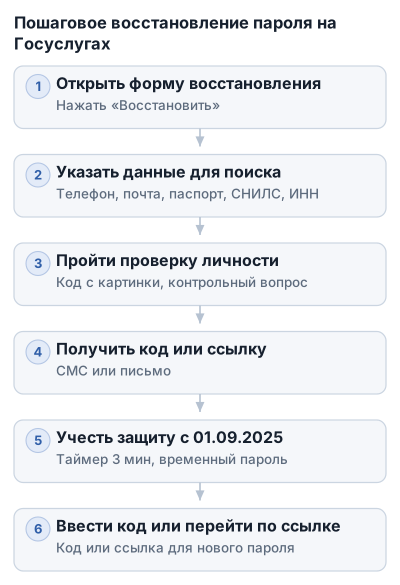
1. Откройте форму восстановления
Перейдите на портал Госуслуг и откройте страницу авторизации через «Войти» или «Личный кабинет». В форме входа нажмите «Восстановить».
Используйте только официальный сайт или приложение Госуслуг. Ссылки из сообщений, где просят назвать код из СМС или пароль, могут вести к мошенникам.
2. Укажите данные для поиска учётной записи
В форме восстановления можно ввести один из вариантов:
- номер телефона, привязанный к личному кабинету;
- адрес электронной почты;
- серию и номер паспорта;
- СНИЛС;
- ИНН.
После ввода нажмите «Продолжить». Если указаны телефон, почта, СНИЛС или ИНН, система дополнительно попросит подтвердить личность паспортными данными либо повторно ввести СНИЛС или ИНН.
Если введены серия и номер паспорта, следующим шагом обычно становится выбор способа получения кода подтверждения.
3. Пройдите проверку личности
Сервис может попросить подтвердить, что восстановление выполняет человек, а не автоматическая программа. Введите символы с картинки и нажмите «Продолжить».
Если в личном кабинете установлен контрольный вопрос, появится дополнительное поле для ответа. Введите ответ в том виде, в котором он был сохранён: система может учитывать пробелы, окончания слов и другие отличия.
При наличии доверенного контакта запрос на восстановление также должен подтвердить этот человек. Без такого подтверждения завершить процедуру не получится.
4. Получите код или ссылку
Если введены паспортные данные, Госуслуги предложат выбрать способ получения кода:
- СМС на номер телефона, указанный в личном кабинете;
- ссылка на электронную почту.
При восстановлении по номеру телефона код обычно приходит в СМС. При выборе почты в письме будет ссылка на форму создания нового пароля.
Не передавайте код другим людям. Сотрудники Госуслуг не запрашивают его по телефону, в мессенджерах или по электронной почте.
5. Учтите дополнительную защиту с 1 сентября 2025 года
С 1 сентября 2025 года при восстановлении доступа через браузер или приложение действует дополнительный этап защиты. Сначала запускается таймер продолжительностью три минуты, после чего на телефон приходит СМС с одноразовым временным паролем.
Не закрывайте страницу восстановления во время ожидания и не вводите случайные коды подряд. Если сообщение не пришло, проверьте, что указан номер из личного кабинета, и воспользуйтесь повторной отправкой, если она доступна на экране.
6. Введите код или перейдите по ссылке
При восстановлении через телефон введите код в соответствующее поле и нажмите «Продолжить». В некоторых случаях он проверяется автоматически после ввода последнего символа.
При восстановлении через электронную почту откройте письмо и перейдите по ссылке. Она ведёт к созданию нового пароля, поэтому не пересылайте письмо другим людям и не вводите данные на стороннем сайте.
Если код уже недействителен, запросите новый. Не используйте несколько сообщений одновременно: после отправки нового кода старый может перестать работать.
7. Создайте новый пароль
Придумайте новый пароль и введите его дважды. Затем нажмите «Сохранить».
Пароль не должен совпадать с теми, которые используются для почты, банковских приложений и социальных сетей. Не записывайте его в незащищённой заметке и не отправляйте себе или другим людям обычным сообщением.
После сохранения сервис переведёт вас на страницу входа. Авторизуйтесь с новым паролем и проверьте, что открывается ваш личный кабинет, а данные профиля не изменились.
8. Проверьте уведомления после входа
При первом входе с новым паролем портал может предложить подключить уведомления через мессенджер MAX. Этот шаг можно выполнить сразу или пропустить.
Если подключаете уведомления, проверьте дополнительные согласия. В окне может быть установлен чекбокс о добавлении документов в цифровой ID MAX, причём по умолчанию он отмечен как «Соглашаюсь». Если такое добавление не требуется, снимите отметку перед продолжением.
После восстановления через банк, МФЦ или другой способ подключите дополнительные варианты подтверждения входа. Это снизит риск повторной потери доступа, если номер телефона окажется недоступен.
Способы восстановления: требования и документы
Выбор способа зависит от того, к чему сохранился доступ и совпадают ли паспортные данные в Госуслугах и банке.
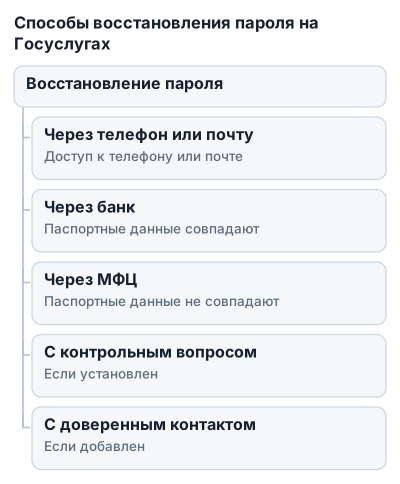
| Способ восстановления | Требуемые данные | Место восстановления | Дополнительные условия | Способ получения кода подтверждения |
|---|---|---|---|---|
| Через номер телефона или электронную почту | Номер телефона или электронная почта из личного кабинета | Онлайн | — | Код приходит на номер телефона или ссылка на электронную почту |
| Через серию и номер паспорта, СНИЛС или ИНН при совпадении данных с банком | Серия и номер паспорта, СНИЛС или ИНН; паспортные данные совпадают с банком | Онлайн через банк | Номер телефона в банке должен отличаться от номера на Госуслугах или нужна eSIM | После СМС с паролем — вход на портал и подключение дополнительных способов подтверждения |
| Через серию и номер паспорта при несовпадении данных с банком | Серия и номер паспорта | Лично в МФЦ | — | — |
| С использованием контрольного вопроса | Ответ на контрольный вопрос, если он был установлен | — | Нужно ответить на контрольный вопрос | — |
| С доверенным контактом | Подтверждение запроса доверенным контактом, если он добавлен | — | — | — |
Сначала попробуйте восстановление по телефону или электронной почте. Если доступа к ним нет, проверьте совпадение паспортных данных с банковским профилем. При совпадении используйте банк, при несовпадении обратитесь в МФЦ с паспортом.
Через телефон или электронную почту
Вариант подходит, если номер или адрес почты по-прежнему доступны и указаны в личном кабинете Госуслуг. После проверки данных код приходит в СМС, а при выборе электронной почты — ссылка для создания нового пароля.
Если установлен контрольный вопрос, его потребуется пройти независимо от выбранного канала подтверждения. При наличии доверенного контакта он также должен подтвердить запрос.
Через банк
Онлайн-восстановление через банк возможно, если паспортные данные в банковском профиле совпадают с данными учётной записи Госуслуг. Для этого повторно пройдите регистрацию на портале через сайт или приложение банка-партнёра.
Телефон в банке должен отличаться от номера, ранее зарегистрированного на Госуслугах. Если другого номера нет, можно оформить электронную SIM-карту (eSIM), но телефон должен поддерживать эту технологию.
После проверки личности банк отправит пароль по СМС на указанный у него номер. Затем войдите на Госуслуги и подключите дополнительные способы подтверждения.
Через МФЦ
В МФЦ обращаются, если доступа к телефону и электронной почте нет, а паспортные данные в банке не совпадают с данными на Госуслугах. Для восстановления потребуется паспорт.
Сообщите сотруднику, что утрачен доступ к учётной записи Госуслуг и требуется восстановить пароль. Этот вариант также подходит, если банковская проверка не проходит из-за расхождения персональных данных.
Если учётная запись упрощённая или стандартная
После восстановления пароля в профиле может отображаться статус «Упрощённая» или «Стандартная». Восстановление доступа и подтверждение учётной записи — разные процедуры: новый пароль не меняет уровень профиля.
Подтвердить учётную запись можно дистанционно по отдельной инструкции или в центре «Мои документы». При необходимости понадобятся данные документов, указанных в профиле.
Что подготовить заранее
Для онлайн-восстановления проверьте:
- доступ к номеру телефона или электронной почте из личного кабинета;
- серию и номер паспорта;
- СНИЛС или ИНН;
- совпадение паспортных данных с профилем в банке;
- поддержку eSIM телефоном, если планируется использовать новый номер.
Для обращения в МФЦ возьмите паспорт. Если доступ утрачен из-за действий мошенников, после восстановления подайте заявление в МВД с описанием взлома.
Если нет доступа к телефону и электронной почте
Сначала проверьте возможность восстановления через банк. Она работает, когда паспортные данные в банковском профиле полностью совпадают с данными на Госуслугах.
Восстановление через банк
- Откройте сайт или приложение банка и повторно пройдите регистрацию на Госуслугах.
- Убедитесь, что в банке указаны те же паспортные данные, что и в учётной записи.
- Используйте номер телефона, зарегистрированный в банке. Он должен отличаться от номера, который ранее был привязан к Госуслугам.
- Дождитесь СМС с паролем, войдите с ним на портал и подключите дополнительные способы подтверждения.
Если другого номера нет, можно оформить eSIM у оператора связи. Телефон должен поддерживать эту технологию. Такая SIM-карта нужна, чтобы получить сообщение от банка на новый номер; она не заменяет проверку паспортных данных.
Когда нужно идти в МФЦ
Если паспортные данные в банке отличаются от данных в профиле Госуслуг, восстановление через банк не подойдёт. Обратитесь в МФЦ лично с паспортом и сообщите, что потеряли доступ к номеру и почте, указанным в учётной записи.
Этот вариант также используют, если банковская проверка не проходит из-за расхождения данных, даже когда вы уверены в правильности введённых сведений.
Что проверить перед восстановлением через банк
- какие паспортные данные указаны в банковском приложении;
- какой номер телефона зарегистрирован в банке;
- поддерживает ли телефон eSIM;
- не была ли учётная запись заблокирована после нескольких неудачных попыток;
- сохранился ли паспорт для обращения в МФЦ.
Частая ошибка — пытаться восстановить доступ через банк с номером, который уже был привязан к Госуслугам. Если старой SIM-карты нет, используйте другой номер или оформите eSIM. При несовпадении паспортных данных сразу выбирайте МФЦ.
Новые меры безопасности с 1 сентября 2025 года
При восстановлении через браузер или приложение сначала запускается трёхминутный таймер. После его окончания на привязанный номер приходит СМС с одноразовым временным паролем. Его нужно ввести на портале и продолжить восстановление доступа.
Не закрывайте страницу восстановления и не вводите код из СМС на стороннем сайте. Госуслуги не требуют передавать его посторонним.
После входа задайте новый пароль и храните его в менеджере паролей или другом защищённом месте. Не используйте один пароль для Госуслуг, почты и банковских приложений, а также не отправляйте его знакомым, сотрудникам поддержки или людям, которые представляются сотрудниками банка.
При первом входе портал может предложить подключить уведомления через MAX. Их можно включить или пропустить. При подключении проверьте чекбокс о добавлении документов в цифровой ID: по умолчанию он отмечен как «Соглашаюсь». Если такое согласие не требуется, снимите отметку.
После восстановления подключите дополнительные способы подтверждения входа и проверяйте уведомления об изменениях в профиле. Это снизит зависимость от одного номера телефона или электронной почты и поможет заметить подозрительную активность.
Типичные ошибки при восстановлении пароля
Не приходит СМС или письмо
Проверьте, тот ли номер или адрес электронной почты указаны при восстановлении. Код отправляется только на контакт, привязанный к учётной записи. Если доступа к нему нет, используйте банк или обратитесь в МФЦ.
При восстановлении по электронной почте проверьте папки «Спам» и «Промоакции». Не переходите по ссылкам из подозрительных сообщений: безопаснее заново открыть страницу восстановления на официальном сайте.
После 1 сентября 2025 года сначала дождитесь окончания трёхминутного таймера. Затем сервис отправляет СМС с одноразовым паролем. Преждевременное закрытие страницы или повторный запуск процедуры может нарушить процесс.
Забыты паспорт, СНИЛС или ИНН
Для поиска учётной записи подойдёт номер телефона или электронная почта, если они доступны. Если этих контактов нет, используйте серию и номер паспорта, СНИЛС либо ИНН. Введённые сведения должны совпадать с данными в профиле Госуслуг.
Не перебирайте варианты наугад: ошибка в паспортных данных, СНИЛС или ИНН может помешать восстановлению. Если документы забыты или данные не принимаются, обратитесь в МФЦ с паспортом.
Не получается ответить на контрольный вопрос
Вводите ответ в том виде, в котором он был сохранён: даже небольшое расхождение может привести к отказу в проверке.
Если ответ не вспоминается, не делайте множество попыток подряд. Используйте другой доступный способ подтверждения, а при отсутствии телефона и почты обратитесь в МФЦ.
Как не заблокировать учётную запись
Перед отправкой формы проверьте раскладку клавиатуры, пробелы и правильность номера телефона, почты, СНИЛС, ИНН или паспортных данных. Код подтверждения вводите только на странице восстановления Госуслуг и никому его не сообщайте.
Если сервис не принимает данные, остановитесь и проверьте способ восстановления. Через банк процедура доступна при совпадении паспортных данных в банке и на Госуслугах. При несовпадении нужно обращаться в МФЦ, а не повторять попытки.
Если есть подозрение на взлом
Признаки возможного взлома:
- потеря доступа после действий посторонних;
- неожиданные изменения в профиле;
- уведомление о восстановлении пароля, которое вы не запускали.
Не сообщайте коды и пароль людям, которые представляются сотрудниками Госуслуг или банка.
Сначала восстановите доступ доступным способом, затем смените пароль и подключите дополнительные способы подтверждения входа. Если доступ утрачен из-за мошеннических действий, подайте заявление в МВД, подробно описав обстоятельства взлома.
После входа проверьте уведомления и данные учётной записи. Если в профиле появились чужие изменения, не подтверждайте их и не соглашайтесь на добавление документов в цифровой ID без проверки.
Если доступ к аккаунту ещё сохранился
- Смените пароль через настройки учётной записи.
- Подключите дополнительные способы подтверждения входа.
- Проверьте уведомления и персональные данные в профиле.
- Просмотрите изменения, которые вы не вносили самостоятельно.
- Не подтверждайте добавление документов в цифровой ID, если не планировали это делать.
Используйте пароль, который не применяется для почты, банковских приложений и других сервисов. Хранить его лучше в менеджере паролей, а не в заметках телефона или переписке.
Если доступ полностью утрачен
Восстановите пароль через привязанный телефон или электронную почту, через банк либо лично в МФЦ. Банк подходит при совпадении паспортных данных с профилем Госуслуг; при несовпадении обращайтесь в МФЦ с паспортом.
В заявлении в МВД укажите, когда заметили проблему, какие уведомления получили, какие данные могли изменить и какие действия уже предпринимали. Сохраните переписку, номера телефонов, письма и скриншоты — они помогут описать ситуацию.
После восстановления сразу смените пароль и подключите дополнительные способы подтверждения входа. Если процедура не проходит, используйте МФЦ или официальный раздел помощи портала. Не переходите к «поддержке» по ссылкам из случайных сообщений.
Как контролировать аккаунт после восстановления
Проверяйте уведомления о входах, смене контактных данных и других действиях в профиле. При незнакомом событии входите на Госуслуги через официальный сайт или приложение, а не по ссылке из СМС.
Пароль стоит менять после подозрительного события, утечки данных или передачи его постороннему человеку. Один и тот же пароль для Госуслуг и других сервисов использовать нельзя: взлом почты или другого аккаунта может открыть путь к восстановлению доступа.
Итоговый чек-лист для восстановления пароля
- Проверьте доступ к номеру телефона или электронной почте, привязанным к учётной записи.
- Если доступа нет, сравните паспортные данные в Госуслугах и банке: при совпадении используйте банк, при несовпадении подготовьте паспорт для МФЦ.
- Найдите данные паспорта, СНИЛС или ИНН — они могут понадобиться для поиска профиля.
- Откройте страницу авторизации Госуслуг и нажмите «Восстановить».
- Введите запрошенные данные, пройдите проверку и получите код по СМС либо ссылку на электронную почту.
- Дождитесь окончания трёхминутного таймера, если сервис использует дополнительную защиту с одноразовым паролем.
- Создайте новый пароль, введите его повторно и сохраните.
- Войдите с новым паролем и подключите дополнительные способы подтверждения.
- Проверьте уведомления, персональные данные и согласие на добавление документов в цифровой ID через MAX.
- При подозрении на мошенничество не сообщайте коды, восстановите доступ и подайте заявление в МВД.
- Если восстановление не проходит, обратитесь в МФЦ или официальный раздел помощи Госуслуг.
Частые вопросы
Как восстановить пароль, если нет доступа к телефону и почте, указанным в личном кабинете Госуслуг?
Если доступа к телефону и почте нет, можно восстановить пароль через онлайн-сервис банка при совпадении паспортных данных или обратиться лично в МФЦ с паспортом.
Что делать, если данные паспорта на Госуслугах не совпадают с данными в банке при восстановлении пароля?
В этом случае восстановление через банк невозможно, нужно обратиться в МФЦ лично с паспортом для восстановления доступа.
Какие способы восстановления пароля существуют, если утерян доступ к номеру телефона и электронной почте?
Можно восстановить пароль через банк онлайн при совпадении паспортных данных или обратиться в МФЦ с паспортом, если данные не совпадают.
Как восстановить пароль, если учётная запись на Госуслугах имеет статус "Упрощённая" или "Стандартная"?
Восстановление пароля происходит по стандартной процедуре и не меняет статус учётной записи, подтверждение профиля — отдельная операция.
Какая информация потребуется для восстановления пароля через банк?
Потребуются паспортные данные, совпадающие с данными на Госуслугах, и номер телефона, зарегистрированный в банке, который должен отличаться от номера на Госуслугах.