

- Краткий ответ: как сменить пароль в приложении Госуслуг на телефоне
- Как сменить пароль в приложении Госуслуг
- Как восстановить забытый пароль через приложение
- Альтернативные способы восстановления пароля
- Частые ошибки при смене и восстановлении пароля
- Ответы на популярные вопросы
- Чек-лист для смены и восстановления пароля
- Частые вопросы
- Источники
Краткий ответ: как сменить пароль в приложении Госуслуг на телефоне
Если вы помните текущий пароль, сменить его в приложении можно за несколько шагов:
- Откройте приложение «Госуслуги» на телефоне и войдите в аккаунт.
- Нажмите на своё имя в левом верхнем углу экрана.
- Откройте раздел «Учётная запись».
- Выберите пункт «Сменить пароль».
- Введите старый пароль, затем дважды новый.
- Нажмите кнопку сохранения изменений.
После этого используйте новый пароль при следующем входе в Госуслуги. Если старый пароль забыт, менять его напрямую не получится — нужно выбрать восстановление доступа.
Как сменить пароль в приложении Госуслуг
Если старый пароль известен
- Откройте приложение «Госуслуги» и войдите в учётную запись с текущим паролем.
- Нажмите на своё имя в верхнем левом углу экрана.
- Откройте раздел «Учётная запись».
- Выберите пункт «Сменить пароль».
- Введите действующий пароль, затем дважды укажите новый.
- Проверьте данные и сохраните изменения.
Названия и расположение элементов могут немного отличаться после обновления приложения, но раздел смены пароля находится в настройках профиля. В этом же разделе можно изменить привязанные к аккаунту номер телефона и электронную почту.
Если текущий пароль забыт, приложение запросит старые данные и не позволит сменить его этим способом. Вернитесь к экрану входа и выберите «Восстановить».
Как выбрать новый пароль
Придумайте пароль, который не используется на других сайтах и не связан с очевидными данными: именем, датой рождения, номером телефона или адресом. Введите его дважды без пробелов.
Удобнее хранить пароль в менеджере паролей устройства или браузера. Если вводите его вручную, проверьте раскладку клавиатуры и отсутствие случайных пробелов: из-за одной лишней буквы приложение отклонит новый пароль.
Не сообщайте пароль и одноразовые коды другим людям. Сотрудники Госуслуг не запрашивают их по телефону или в переписке.
Подключение уведомлений через MAX
После входа с новым паролем портал может предложить подключить уведомления через мессенджер MAX. На этом экране можно согласиться на подключение или пропустить настройку.
При подключении уведомлений может появиться чекбокс о добавлении документов в цифровой ID в MAX. По умолчанию он отмечен как «Соглашаюсь». Если вы не хотите давать согласие на добавление документов, снимите отметку перед продолжением.
Отказ от добавления документов не отменяет смену пароля и не мешает войти в учётную запись.
Как восстановить забытый пароль через приложение
Если текущий пароль забыт, на экране входа выберите «Восстановить». Приложение предложит подтвердить личность и получить временный пароль через телефон или электронную почту, привязанные к учётной записи.
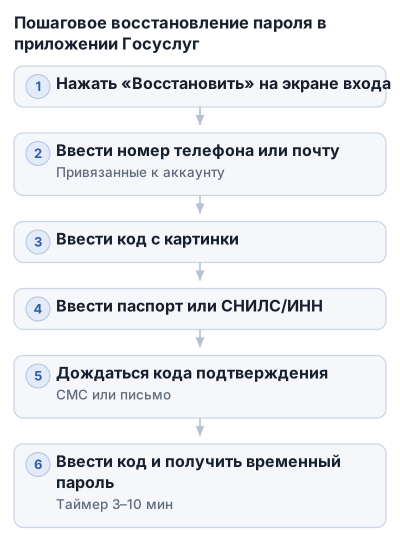
Восстановление по номеру телефона
- Откройте приложение «Госуслуги» и на экране авторизации нажмите «Восстановить».
- Введите номер телефона, указанный в учётной записи.
- Введите символы с картинки.
- Укажите данные документа для проверки личности. Обычно можно ввести серию и номер паспорта, СНИЛС или ИНН.
- Нажмите «Продолжить» и дождитесь кода подтверждения в СМС.
- Введите полученный код в приложении.
После проверки сервис может запустить дополнительную защиту. В материалах по восстановлению указаны два этапа ожидания: сначала может появиться таймер примерно на три минуты, а в некоторых сценариях кнопка «Получить пароль» становится доступна через 10 минут.
Когда кнопка появится, нажмите её в течение пяти минут. Иначе восстановление может потребоваться начать заново. Одноразовый пароль придёт в СМС — с его помощью войдите в аккаунт и задайте новый постоянный пароль.
Восстановление по электронной почте
- На экране входа нажмите «Восстановить».
- Введите адрес электронной почты, привязанный к Госуслугам.
- Пройдите проверку с кодом с картинки.
- Введите паспортные данные, СНИЛС или ИНН.
- Дождитесь письма с уведомлением о попытке восстановить доступ.
- После окончания таймера нажмите «Получить пароль», если такая кнопка появилась.
- Откройте второе письмо с одноразовым паролем и подтвердите восстановление.
Ссылку или подтверждение из письма нужно использовать в течение 72 часов. Если срок истечёт, процедуру придётся пройти заново. После подтверждения придумайте новый пароль, введите его повторно и сохраните изменения.
Если приложение предлагает контрольный вопрос
При восстановлении сервис может попросить ответить на контрольный вопрос, если вы устанавливали его раньше в личном кабинете. Введите ответ и продолжите восстановление по инструкции на экране.
Если ответ забыт, самостоятельно завершить этот вариант не получится. Для восстановления доступа обратитесь лично в центр обслуживания.
Если был добавлен доверенный контакт
При наличии доверенного контакта Госуслуги отправят ему запрос. Восстановление завершится после того, как этот человек подтвердит запрос со своей стороны.
Если контакт не отвечает или больше недоступен, используйте другой способ восстановления.
Альтернативные способы восстановления пароля
Если доступа к привязанному телефону или электронной почте нет, восстановление можно пройти через банк-партнёр. Паспортные данные в банковском профиле должны совпадать с данными в учётной записи Госуслуг.
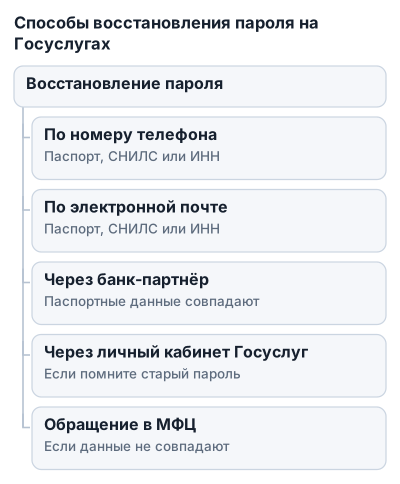
| Способ восстановления | Требования к номеру телефона | Требования к паспортным данным | Время ожидания одноразового пароля | Шаги смены пароля |
|---|---|---|---|---|
| Через номер телефона | Ввести номер телефона и код с картинки, затем серию и номер паспорта или другой документ: СНИЛС, ИНН | Серия и номер паспорта или другой документ: СНИЛС, ИНН | 10 минут ожидания, 5 минут на нажатие кнопки | — |
| Через электронную почту | Ввести почту и код с картинки | Ввести паспортные данные | 10 минут ожидания, 5 минут на нажатие кнопки; подтверждение одноразового пароля — в течение 72 часов | — |
| Через банк-партнёр | Номер телефона в банке должен отличаться от номера на Госуслугах; при отсутствии другого номера можно оформить eSIM. Сбер позволяет использовать один и тот же номер | Паспортные данные должны совпадать с данными в банке | — | В приложении банка: настройки профиля → «Безопасность» → загрузить документы → ввести номер телефона → дождаться одноразового пароля → войти на Госуслуги с СНИЛС и одноразовым паролем → установить новый пароль |
| Через личный кабинет в приложении Госуслуг | — | — | — | Нажать на имя в верхнем левом углу → «Учётная запись» → «Сменить пароль» → ввести старый и новый пароль дважды |
| При отсутствии доступа к телефону и почте | — | Паспортные данные должны совпадать с данными в банке или нужно обратиться в МФЦ с паспортом | — | — |
При совпадении паспортных данных с банковскими можно попробовать восстановить доступ онлайн через приложение банка. Если данные расходятся, этот способ не сработает — понадобится личное обращение в МФЦ с паспортом.
Восстановление через банк-партнёр
Способ подходит, когда старый номер телефона и электронная почта недоступны. В приложении банка откройте настройки профиля, перейдите в раздел «Безопасность» и выберите восстановление доступа к Госуслугам или повторную регистрацию.
Далее банк попросит загрузить документы и указать номер телефона. После проверки на него придёт одноразовый пароль. С ним нужно войти на Госуслуги, указав СНИЛС, а затем задать новый постоянный пароль.
Есть нюанс с номером телефона:
- по одной инструкции, номер в банке должен отличаться от номера, который раньше был зарегистрирован на Госуслугах;
- для Сбербанка указана возможность восстановления с тем же номером;
- если другого номера нет, можно оформить eSIM, но телефон должен поддерживать эту технологию.
Перед началом проверьте, что в банковском профиле указаны те же паспортные данные, что и в Госуслугах. Даже небольшое расхождение в документе может привести к отказу в восстановлении.
Если нет доступа к телефону и почте
Сначала проверьте возможность восстановления через банк-партнёр. Она доступна, если паспортные данные в банке и на Госуслугах совпадают.
Если данные отличаются, обратитесь лично в МФЦ с паспортом. Специалист поможет восстановить доступ после проверки личности; удалённо пройти такую процедуру при несовпадении данных нельзя.
Если паспорт недавно менялся, причиной отказа может быть то, что в одном из профилей остались старые сведения. Уточните, какие данные указаны в банковском кабинете и в учётной записи Госуслуг, прежде чем повторять запрос.
Порядок действий зависит от доступных способов связи:
- Данные совпадают. Можно использовать восстановление через банк-партнёр, даже если доступа к телефону и почте из профиля Госуслуг нет.
- Данные отличаются. Онлайн-восстановление через банк недоступно. Нужно прийти в МФЦ с паспортом.
- Нет доступа к телефону, но почта работает. Восстановление можно запустить по электронной почте, подтвердив личность паспортом, СНИЛС или ИНН.
- Нет доступа к почте, но работает телефон. Подойдёт восстановление по номеру телефона с подтверждением кодом из СМС.
Не передавайте банковскому сотруднику, оператору или «специалисту поддержки» пароль и одноразовый код из СМС.
Частые ошибки при смене и восстановлении пароля
Забыли старый пароль
Если текущий пароль не удаётся вспомнить, сменить его в настройках учётной записи не получится. Вернитесь к экрану входа и нажмите «Восстановить», затем подтвердите личность по номеру телефона или электронной почте, паспорту, СНИЛС или ИНН.
Не вводите многократно случайные варианты старого пароля: это не запускает восстановление. Используйте соответствующую кнопку на экране входа.
Не приходит код по СМС или письму
Проверьте, правильно ли указан номер телефона или адрес электронной почты, а также доступ к мобильной связи и интернету. Письмо с уведомлением может попасть в папки «Спам», «Промоакции» или «Рассылки».
При восстановлении по телефону или почте сервис использует задержку перед выдачей одноразового пароля. После запуска процедуры может отображаться таймер на три минуты, а в некоторых сценариях кнопка «Получить пароль» появляется через 10 минут. Если кнопка появилась, нажмите её в течение пяти минут.
При восстановлении через электронную почту письмо с одноразовым паролем или ссылкой нужно подтвердить в течение 72 часов. Если срок истёк, повторите восстановление и используйте новое письмо.
Паспортные данные не принимаются
Проверьте серию и номер паспорта, дату выдачи и другие сведения, которые запрашивает форма. Ошибка даже в одной цифре может привести к отказу в подтверждении личности.
Если паспорт недавно заменили, данные в Госуслугах и банке могут различаться. При несовпадении онлайн-восстановление через банк не сработает — обратитесь в МФЦ с паспортом.
Не подтверждайте аккаунт данными другого человека. Для детской учётной записи указывайте документы ребёнка, если форма запрашивает именно их.
Приложение возвращает на экран входа или работает с ошибкой
Сброс на экран авторизации не означает, что пароль изменился. Снова откройте приложение и попробуйте войти с прежним паролем; если он забыт, используйте «Восстановить», а не «Сменить пароль» в настройках.
Если приложение зависает или не открывает нужный раздел, закройте его и запустите заново. При повторении ошибки проверьте подключение к интернету и попробуйте пройти восстановление через браузер на сайте Госуслуг.
Если пароль ранее сохранялся в браузере, его можно посмотреть в настройках сохранённых паролей устройства или браузера. Не создавайте новую учётную запись вместо восстановления старой: новая регистрация может привести к появлению отдельного профиля.
Есть подозрение на мошенничество
Если пароль изменили без вашего участия, пришло уведомление о незнакомом входе или вы передали постороннему код из СМС, действуйте через официальный сайт или приложение Госуслуг.
После восстановления установите новый пароль. Не сообщайте пароль, одноразовый код и данные документов человеку, который представляется сотрудником Госуслуг, банка или службы безопасности. Эти сведения вводят только в официальной форме сервиса или приложения банка-партнёра.
Если доступ к учётной записи был утрачен из-за действий мошенников, подайте заявление в МВД и укажите, что аккаунт мог быть взломан.
Ответы на популярные вопросы
Что делать, если нет доступа к телефону и электронной почте?
Проверьте, совпадают ли паспортные данные в Госуслугах и приложении банка-партнёра. При совпадении восстановление можно пройти онлайн через банк.
Если данные паспорта различаются, обратитесь лично в МФЦ с паспортом. Через банк в таком случае восстановить доступ не получится: сервис не сможет подтвердить, что банковский профиль и учётная запись Госуслуг принадлежат одному человеку.
Как восстановить пароль, если забыли паспортные данные?
Для восстановления можно использовать не только паспорт. В форме Госуслуг доступны также СНИЛС или ИНН — при этом потребуется подтвердить личность и ввести код, который придёт выбранным способом.
Если не удаётся вспомнить ни паспортные данные, ни СНИЛС, ни ИНН, онлайн-процедура может остановиться на этапе проверки. Тогда обратитесь в центр обслуживания или МФЦ с паспортом.
Можно ли восстановить пароль через банк, если номер телефона совпадает?
По общему правилу для восстановления через банк номер телефона в банке должен отличаться от номера, зарегистрированного на Госуслугах. Если другого номера нет, можно оформить eSIM, если телефон поддерживает эту технологию.
Для Сбербанка указан отдельный вариант: он позволяет восстановить доступ с тем же номером телефона. В любом случае паспортные данные в банке и на Госуслугах должны совпадать.
Что делать со статусом учётной записи «Упрощённая» или «Стандартная»?
Такой статус означает, что учётная запись ещё не подтверждена полностью. После восстановления пароля войти в профиль можно, но часть электронных услуг может оставаться недоступной до подтверждения личности.
Подтвердить запись можно онлайн через банк-партнёр или лично в центре «Мои документы». Для восстановления пароля статус «Упрощённая» или «Стандартная» не отменяет проверку по телефону, почте, документу или через банк.
Какие документы нужны для восстановления пароля через МФЦ?
Если доступа к телефону и почте нет, а паспортные данные в Госуслугах отличаются от данных в банке, возьмите паспорт и обратитесь в МФЦ лично.
СНИЛС или ИНН могут использоваться в онлайн-форме Госуслуг для подтверждения личности, но они не заменяют паспорт при обращении в МФЦ, если центр просит подтвердить владельца учётной записи.
Чек-лист для смены и восстановления пароля
Перед началом проверьте:
- есть ли доступ к номеру телефона или электронной почте, указанным в учётной записи;
- под рукой ли паспорт, СНИЛС или ИНН;
- помните ли вы текущий пароль. Если нет, выбирайте «Восстановить», а не «Сменить пароль»;
- совпадают ли паспортные данные в Госуслугах и банке, если планируете восстановление через банк.
Для смены известного пароля:
- Откройте приложение Госуслуг.
- Нажмите на имя в левом верхнем углу.
- Перейдите в раздел «Учётная запись».
- Выберите «Сменить пароль».
- Введите старый пароль и дважды новый.
- Сохраните изменения и войдите заново, если приложение попросит авторизоваться.
Если пароль забыт, откройте экран входа и нажмите «Восстановить». Укажите телефон или почту, подтвердите личность паспортом, СНИЛС или ИНН, введите код и задайте новый пароль. При появлении таймера дождитесь доступной кнопки получения одноразового пароля.
Новый пароль храните в менеджере паролей, а одноразовые коды и данные документов не передавайте звонящим «сотрудникам Госуслуг» или банка. Если телефон и почта недоступны, используйте восстановление через банк при совпадении паспортных данных. При несовпадении обратитесь в МФЦ с паспортом; если есть признаки взлома, после восстановления подайте заявление в МВД.
Частые вопросы
Как сменить пароль в приложении Госуслуг, если я помню старый пароль?
Войдите в приложение, откройте раздел «Учётная запись», выберите «Сменить пароль», введите старый и новый пароль дважды, затем сохраните изменения.
Что делать, если я забыл старый пароль для входа в Госуслуги?
На экране входа нажмите «Восстановить» и подтвердите личность через номер телефона, электронную почту или банк-партнёр, чтобы получить временный пароль.
Можно ли восстановить пароль, если нет доступа к телефону и электронной почте?
Да, если паспортные данные в банке совпадают с Госуслугами, можно восстановить пароль через приложение банка-партнёра или обратиться в МФЦ с паспортом.
Как безопасно выбрать новый пароль для Госуслуг?
Придумайте уникальный пароль, не связанный с личными данными, введите его дважды без пробелов и храните в менеджере паролей устройства.
Что делать, если при восстановлении пароля приложение запрашивает контрольный вопрос, а я не помню ответ?
В этом случае самостоятельно восстановить доступ нельзя, нужно обратиться лично в центр обслуживания Госуслуг.