

- Краткий ответ: как поменять или восстановить пароль на Госуслугах
- Пошаговая инструкция по смене пароля через сайт и приложение Госуслуг
- Как восстановить пароль, если забыли текущий
- Новые правила безопасности и изменения с 1 июня и 1 сентября 2025 года
- Типичные ошибки и проблемы при смене и восстановлении пароля
- Как проверить и обновить контактные данные для восстановления доступа
- Дополнительные советы и альтернативные способы входа
- Итоговый чек-лист для безопасной смены и восстановления пароля на Госуслугах
- Частые вопросы
- Источники
Краткий ответ: как поменять или восстановить пароль на Госуслугах
Если вы помните текущий пароль, войдите в личный кабинет и запустите его смену. В мобильном приложении нажмите на имя в левом верхнем углу, откройте данные учётной записи и выберите «Сменить пароль». Введите старый пароль, затем новый дважды и сохраните изменения.
Если текущий пароль забыт, на странице входа нажмите «Восстановить». Укажите привязанный номер телефона или электронную почту, пройдите проверку с кодом с картинки, внесите данные паспорта, СНИЛС или ИНН и введите код подтверждения. После этого сервис предложит создать новый пароль.
Если доступа к телефону и почте нет:
- попробуйте повторно зарегистрироваться на Госуслугах через приложение или сайт банка-партнёра — паспортные данные в банке и на Госуслугах должны совпадать;
- если данные не совпадают, обратитесь лично в МФЦ или центр обслуживания с паспортом и СНИЛС;
- при восстановлении через банк может потребоваться другой номер телефона. Если его нет, подойдёт eSIM, если телефон поддерживает эту технологию.
После восстановления авторизуйтесь с новым паролем и подключите дополнительные способы подтверждения доступа.
Пошаговая инструкция по смене пароля через сайт и приложение Госуслуг
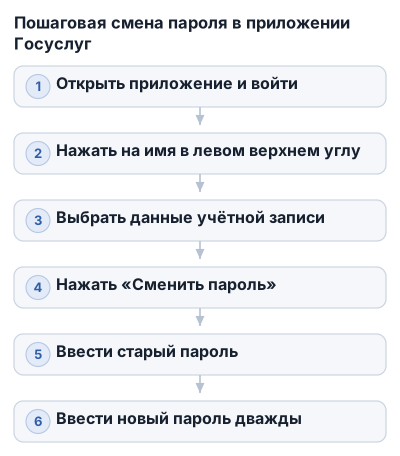
Как поменять пароль в мобильном приложении
- Откройте приложение Госуслуг и войдите в учётную запись.
- Нажмите на своё имя в левом верхнем углу.
- Выберите пункт с данными учётной записи.
- Нажмите «Сменить пароль».
- Введите текущий пароль.
- Укажите новый пароль дважды.
- Сохраните изменения.
После смены сервис автоматически переведёт вас на страницу входа. Используйте для авторизации новый пароль: старый перестанет подходить.
Как поменять пароль через сайт
- Откройте официальный сайт Госуслуг и войдите в личный кабинет.
- Перейдите к настройкам учётной записи.
- Выберите «Сменить пароль».
- Введите старый пароль, затем новый пароль дважды.
- Сохраните изменения и войдите заново, если сервис перенаправит на страницу авторизации.
Если сайт требует текущий пароль, а вы его не помните, не пытайтесь менять его через этот раздел. Вернитесь к форме входа и нажмите «Восстановить» — для этой процедуры старый пароль не нужен.
Что учитывать при создании нового пароля
Вводите новый пароль внимательно и повторяйте его без лишних пробелов: сервис проверяет совпадение двух вариантов. Конкретные требования к комбинации символов покажет сама форма Госуслуг. Если пароль не подходит, система не даст его сохранить.
Код подтверждения и временный пароль вводите только на официальном сайте или в приложении Госуслуг. Не сообщайте их сотрудникам банков, операторам связи и другим людям: код позволяет изменить доступ к учётной записи.
С 1 сентября 2025 года при восстановлении действует дополнительная защита: сначала запускается трёхминутный таймер, после его окончания отправляется временный пароль, а затем — СМС с одноразовым паролем. Поэтому задержка при восстановлении не обязательно означает ошибку сервиса.
Как восстановить пароль, если забыли текущий
Выберите способ по доступу к контактам:
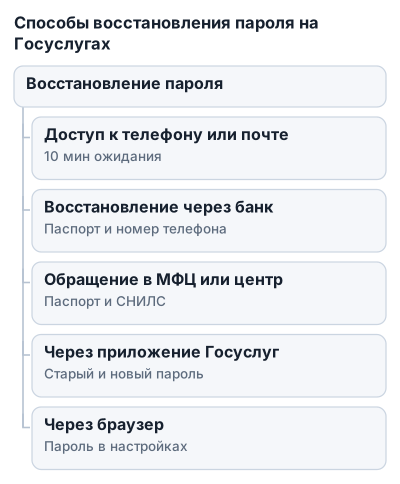
- есть доступ к привязанному телефону или электронной почте — восстановите пароль на сайте или в приложении Госуслуг;
- доступа к телефону и почте нет, но паспортные данные совпадают с данными в банке — попробуйте восстановление через банк-партнёр;
- банк не подходит или данные не совпадают — обратитесь лично в МФЦ или центр обслуживания с паспортом и СНИЛС.
| Способ восстановления | Требуемые документы | Время ожидания кода | Условия доступа | Дополнительные меры безопасности |
|---|---|---|---|---|
| Номер телефона или электронная почта | Серия и номер паспорта, СНИЛС или ИНН, код с картинки | 10 минут ожидания, 5 минут на нажатие | Доступ к номеру телефона или электронной почте, ввод капчи и кода подтверждения | С 01.09.2025 временный пароль после трёхминутного таймера, затем СМС с одноразовым паролем |
| Через банк | Паспортные данные, номер телефона в банке; он должен отличаться от ранее зарегистрированного | — | Совпадение паспортных данных, регистрация через сайт или приложение банка, поддержка eSIM | Можно оформить eSIM; Сбер позволяет восстановить доступ с тем же номером телефона |
| Лично в МФЦ или центре обслуживания | Паспорт, СНИЛС, контрольный вопрос, если он установлен | — | Нет доступа к телефону и почте, банк не подходит или не удалось ответить на контрольный вопрос | — |
| Через приложение Госуслуги | Старый пароль, новый пароль | — | Вход в приложение и доступ к учётной записи | — |
| Через браузер | — | — | Пароль сохранён в браузере, например Яндекс Браузере или Google Chrome | — |
При наличии телефона или почты восстановление можно начать самостоятельно, но понадобится документ для подтверждения личности. Если контакты недоступны, сначала проверьте вариант с банком, а при несовпадении данных обращайтесь в МФЦ.
Восстановление по номеру телефона
- Откройте сайт или приложение Госуслуг и на странице входа нажмите «Восстановить».
- Введите номер телефона, который привязан к учётной записи.
- Пройдите проверку с кодом с картинки.
- Укажите серию и номер паспорта либо данные СНИЛС или ИНН.
- Дождитесь кода подтверждения по СМС и введите его в форме.
После ввода кода система запускает ожидание. Через 10 минут появляется кнопка «Получить пароль» — нажать её нужно в течение следующих 5 минут. Если пропустить этот интервал, восстановление придётся начинать заново.
С 1 сентября 2025 года действует дополнительная защита: временный пароль отправляется после трёхминутного таймера, затем приходит СМС с одноразовым паролем. После входа с ним создайте новый постоянный пароль и сохраните его.
Восстановление по электронной почте
- Нажмите «Восстановить» возле формы входа.
- Введите адрес электронной почты из профиля и код с картинки.
- Укажите паспортные данные, СНИЛС или ИНН.
- Дождитесь письма с уведомлением о попытке восстановления.
- Через 10 минут нажмите «Получить пароль», пока доступна эта кнопка.
На электронную почту придёт письмо с паролем. Откройте его и нажмите «Подтвердить» в течение 72 часов. После этого срока процедуру нужно проходить заново.
Если в профиле установлен контрольный вопрос, после ввода паспортных данных потребуется ответить и на него. Если ответ забыт, онлайн-восстановление может завершиться отказом. В таком случае обратитесь лично в центр обслуживания.
Если нет доступа к телефону и почте: восстановление через банк
Банковский способ подходит, когда паспортные данные в банке совпадают с данными учётной записи Госуслуг. Для восстановления нужно повторно пройти регистрацию на портале через сайт или приложение банка-партнёра.
Порядок действий:
- Откройте сайт или приложение банка.
- Найдите сервис регистрации или входа через Госуслуги.
- Запустите повторную регистрацию.
- Дождитесь проверки личности по паспортным данным.
- Получите пароль на номер телефона, указанный в банке.
По данным инструкции МФЦ, номер телефона в банке должен отличаться от номера, который ранее был зарегистрирован на Госуслугах. Если другого номера нет, можно оформить eSIM, но телефон должен поддерживать эту технологию.
Сбер позволяет восстановить доступ с тем же номером телефона. Поэтому при использовании этого способа ориентируйтесь на условия конкретного банка.
После входа смените полученный пароль и подключите дополнительные способы подтверждения. Если доступ был потерян из-за действий мошенников, защитите учётную запись и подайте заявление в МВД.
Если банк не помогает: обращение в МФЦ или центр обслуживания
Личное обращение потребуется, если:
- доступа к старому телефону и электронной почте нет;
- паспортные данные в банке не совпадают с данными на Госуслугах;
- восстановление через контрольный вопрос не удалось;
- онлайн-форма не принимает данные или завершает процедуру отказом.
Возьмите с собой паспорт и СНИЛС. Сотрудник центра обслуживания восстановит доступ после подтверждения личности. Если проблема связана с несовпадением данных, заранее проверьте написание фамилии, имени, отчества, даты рождения и реквизитов документа.
Что означает статус «Упрощённая» или «Стандартная»
После восстановления пароля вход в учётную запись может быть доступен, но профиль будет иметь статус «Упрощённая» или «Стандартная». Это означает, что учётную запись нужно подтвердить или проверить данные для доступа к части услуг.
Подтвердить учётную запись можно по инструкции Госуслуг или лично в центре «Мои документы». Если система одновременно не принимает СНИЛС или паспортные данные, не создавайте несколько новых профилей: это может привести к дубликатам и усложнить восстановление.
Для детской учётной записи восстановление выполняется по данным ребёнка — например, по его СНИЛС и привязанному номеру телефона. Номер родителя подойдёт только в том случае, если он действительно указан и подтверждён в профиле ребёнка.
Новые правила безопасности и изменения с 1 июня и 1 сентября 2025 года
Что изменилось с 1 июня 2025 года
С 1 июня 2025 года код для подтверждения операции на Госуслугах отправляется только в том случае, если на мобильном устройстве в этот момент не идёт телефонный разговор. Если вы разговариваете по телефону, завершите звонок и затем запросите код.
Ограничение связано со схемой мошенничества, при которой злоумышленник убеждает человека включить демонстрацию экрана и одновременно диктовать или вводить коды из СМС. Проверка активности звонка снижает риск такого перехвата.
С этой же даты сотрудникам государственных органов, банков и операторов связи запрещено использовать иностранные мессенджеры для общения с клиентами. Если собеседник в таком мессенджере просит назвать пароль, код из СМС или перейти по ссылке для «восстановления Госуслуг», прекратите переписку и самостоятельно откройте официальный сайт или приложение.
Передача SIM-карты разрешена только близким родственникам. Не отдавайте свою SIM-карту знакомым, покупателям или человеку, который представляется сотрудником банка или Госуслуг: через неё могут попытаться получить коды для входа и восстановления доступа.
Дополнительная защита с 1 сентября 2025 года
С 1 сентября 2025 года при восстановлении доступа через сайт или приложение действует дополнительная ступень проверки. После запуска процедуры необходимо дождаться трёхминутного таймера, затем система отправляет временный пароль и СМС с одноразовым паролем.
Не закрывайте страницу восстановления и не запрашивайте новый код несколько раз подряд. После входа с одноразовым паролем задайте новый постоянный пароль и сохраните его в менеджере паролей или другом защищённом месте.
Если после смены или восстановления пароля сервис предлагает подключить уведомления через мессенджер MAX, этот шаг можно пропустить. При подключении проверьте согласие на добавление документов в цифровой ID: соответствующий флажок может быть установлен заранее.
Как защитить учётную запись
Новые проверки связывают восстановление доступа с несколькими признаками: отсутствием телефонного разговора, ожиданием перед выдачей временного пароля и одноразовым кодом. Это усложняет сценарий, при котором мошенник торопит владельца аккаунта и пытается провести операцию во время разговора.
При любых сомнениях не сообщайте собеседнику пароль, код из СМС и данные паспорта. Сотрудники поддержки не должны просить назвать одноразовый пароль. Для восстановления самостоятельно используйте форму «Восстановить» на Госуслугах или обратитесь в центр обслуживания.
Типичные ошибки и проблемы при смене и восстановлении пароля
Нет доступа к телефону и почте, а данные не совпадают
Если старый номер и электронная почта недоступны, восстановление через форму Госуслуг может не сработать. Онлайн-восстановление через банк возможно только при совпадении паспортных данных в банке и на Госуслугах.
Проверьте написание фамилии, имени, отчества, дату рождения, серию и номер паспорта. Даже небольшое расхождение может привести к отказу. Если данные не совпадают и другого способа нет, обратитесь лично в МФЦ или центр обслуживания с паспортом и СНИЛС.
Не создавайте новый профиль вместо восстановления старого. В результате может появиться дубликат учётной записи, а СНИЛС или паспорт окажутся привязаны не к тому кабинету.
Система не принимает контрольный вопрос
Если при восстановлении появляется контрольный вопрос, ответ нужно ввести точно так, как он был задан при создании. Проверьте раскладку клавиатуры, регистр букв и лишние пробелы — система может воспринимать их как часть ответа.
Если ответ забыт или не подходит, восстановить пароль через этот сценарий не получится. Обратитесь в центр обслуживания.
Код не приходит или появляется сообщение об ошибке
Сначала убедитесь, что номер или почта указаны без ошибки и действительно привязаны к нужной учётной записи. Проверьте папки «Спам» и «Промоакции», а для СМС — не включена ли блокировка сообщений от коротких номеров.
После ввода данных система может потребовать подождать 10 минут. Затем появится кнопка «Получить пароль»: нажать её нужно в течение пяти минут, иначе восстановление придётся начинать заново. При восстановлении по электронной почте полученное письмо нужно подтвердить в течение 72 часов.
С 1 сентября 2025 года действует дополнительная задержка: после запуска восстановления через сайт или приложение необходимо дождаться трёхминутного таймера. Не закрывайте страницу и не запрашивайте коды несколько раз подряд.
Если на телефоне идёт разговор, код для подтверждения операции может не прийти. Завершите звонок и запросите код повторно.
Данные введены правильно, но доступ не восстанавливается
Проверьте, что вводите данные владельца учётной записи, а не свои данные по ошибке. Это особенно важно при восстановлении профиля ребёнка: нужны его СНИЛС, ИНН или другой документ и номер телефона, указанный в его учётной записи.
Если форма не находит СНИЛС, хотя он отображается в карточке профиля, сохраните сообщение об ошибке и обратитесь в центр обслуживания с документами владельца профиля.
Не путайте смену и восстановление пароля. Для смены нужен текущий пароль, а если он забыт, следует открыть форму «Восстановить» на странице входа.
Как не получить блокировку из-за повторных попыток
- вводите код и паспортные данные без догадок и случайных вариантов;
- не запрашивайте новый код, пока действует предыдущий;
- дождитесь окончания таймера, если система его запустила;
- не обновляйте страницу и не закрывайте вкладку во время восстановления;
- после получения временного или одноразового пароля сразу задайте новый постоянный.
Если несколько попыток подряд завершились отказом, остановитесь и перейдите к другому официальному способу: восстановлению через банк или обращению в МФЦ. Не используйте ссылки и инструкции из случайных сообщений.
Что делать при подозрении на мошенничество
Если кто-то просит назвать пароль, код из СМС, данные паспорта или включить демонстрацию экрана, прекратите разговор. Самостоятельно откройте сайт или приложение Госуслуг и проверьте входы и контактные данные.
После подозрительной смены пароля восстановите доступ через официальную форму, задайте новый пароль и подключите дополнительные способы подтверждения. Если доступ к кабинету перехватили, обратитесь в центр обслуживания и подайте заявление в МВД, сообщив о возможном взломе.
Не переходите по ссылкам из сообщений о «продлении учётной записи» или «срочном восстановлении». Официальную процедуру запускают из приложения или на сайте Госуслуг вручную, а одноразовый код не сообщают даже сотруднику поддержки.
Как проверить и обновить контактные данные для восстановления доступа
Где посмотреть привязанные телефон и почту
Откройте Госуслуги и войдите в личный кабинет. Перейдите в настройки учётной записи — там отображаются номер телефона и электронная почта, указанные для входа и восстановления доступа.
Проверьте, действительно ли вы пользуетесь этим номером и можете открыть эту почту. Старый телефон, заблокированная SIM-карта или забытый пароль от почтового ящика могут сделать восстановление недоступным.
Особенно внимательно проверьте данные детского профиля. Для восстановления учётной записи ребёнка нужен контакт, указанный именно в его профиле, а не любой номер родителя. Если СНИЛС ребёнка отображается в карточке, но система его не находит, не создавайте новый профиль — обратитесь в центр обслуживания.
Как изменить номер телефона
В профиле откройте раздел с данными учётной записи и выберите изменение номера телефона. Укажите новый номер и выполните подтверждение по подсказкам сервиса.
После обновления проверьте, что новый номер отображается в профиле. Только после этого используйте его для восстановления пароля или входа с дополнительным подтверждением.
Не указывайте номер, к которому у вас нет постоянного доступа. Если SIM-карта оформлена на другого человека или скоро будет передана ему, восстановление доступа может оказаться недоступным. С 1 июня 2025 года передача SIM-карты разрешена только близким родственникам, поэтому безопаснее пользоваться собственной картой.
Если старый номер потерян, а доступа к почте также нет, изменить его через обычные настройки может не получиться. Используйте восстановление через банк при совпадении паспортных данных либо обратитесь в МФЦ с паспортом и СНИЛС.
Как изменить электронную почту
В настройках учётной записи выберите адрес электронной почты и замените его на актуальный. Используйте личный ящик, к которому можете войти сейчас и который не потеряете после смены телефона или устройства.
Проверьте новый адрес на опечатки: лишняя точка, неверная буква или ошибка в домене не позволят получить письмо для восстановления. После изменения убедитесь, что адрес сохранился в профиле, а уведомления от Госуслуг не попадают в папку «Спам».
Не передавайте доступ к почте вместе с кодами подтверждения и паролем от Госуслуг. Сотруднику поддержки, банка или МФЦ такие данные сообщать не нужно: если кто-то просит назвать код из письма или СМС, прекратите разговор.
Как защитить контактные данные
- используйте номер телефона с активной SIM-картой, которая находится у вас;
- включите блокировку SIM-карты и защиту почтового ящика;
- не храните пароль от Госуслуг в заметках без защиты;
- не подтверждайте неизвестные запросы на смену номера или почты;
- после подозрительного сообщения самостоятельно откройте приложение или сайт Госуслуг и проверьте настройки профиля.
Если контактные данные изменились без вашего ведома, смените пароль, проверьте доступ к учётной записи и обратитесь в центр обслуживания. При признаках взлома также подайте заявление в МВД.
Дополнительные советы и альтернативные способы входа
Проверьте сохранённый пароль в браузере
Если раньше вы входили на Госуслуги через браузер и разрешили сохранить пароль, проверьте менеджер паролей. Восстановление не потребуется, если запись всё ещё есть и вы можете подтвердить доступ к устройству.
Откройте настройки браузера, перейдите в раздел паролей и найдите сайт Госуслуг. Названия пунктов зависят от программы: в Яндекс Браузере это может быть раздел «Пароли», а в Google Chrome — «Менеджер паролей».
Чтобы показать сохранённые символы, браузер попросит ввести пароль устройства, код блокировки или подтвердить личность другим способом. Не просматривайте пароль на чужом компьютере и не отправляйте его другим людям.
Войдите через приложение банка
Если восстановить доступ по телефону или почте не получается, проверьте вход через приложение банка — такой вариант доступен у банков-партнёров Госуслуг. Банк сверяет паспортные данные с данными учётной записи, поэтому расхождения могут привести к отказу.
После входа через банк используйте номер телефона, указанный в банковском профиле. В некоторых случаях он должен отличаться от номера, который раньше был привязан к Госуслугам; если другого номера нет, может подойти eSIM при поддержке этой технологии телефоном.
Не вводите данные Госуслуг в приложении, открытом по ссылке из СМС или сообщения в мессенджере. Запускайте банковское приложение самостоятельно, а затем выбирайте вход или регистрацию через Госуслуги.
Уведомления через MAX
После входа с новым паролем Госуслуги могут предложить подключить уведомления через мессенджер MAX. Подключить их можно по подсказкам на экране либо пропустить этот шаг.
Проверьте настройки согласий перед подтверждением. Если не хотите добавлять документы в цифровой ID MAX, снимите соответствующую отметку: по умолчанию чекбокс может быть включён.
Если в центре обслуживания отказали
Попросите сотрудника объяснить причину отказа и уточнить, какие документы или данные не совпали. Для обращения обычно нужны паспорт и СНИЛС — без подтверждения личности восстановление доступа не проводят.
Если личное обращение не помогло, используйте официальную поддержку Госуслуг или другой доступный способ восстановления: через телефон или почту при наличии доступа, через банк при совпадении паспортных данных. Не создавайте новую учётную запись наугад: это может привести к появлению дубликата и дополнительным проблемам с привязанными документами.
Если пароль или контактные данные изменили без вашего ведома, сообщите о возможном взломе в центре обслуживания и подайте заявление в МВД. Коды из СМС, писем и уведомлений не называйте сотрудникам поддержки, банка или МФЦ.
Итоговый чек-лист для безопасной смены и восстановления пароля на Госуслугах
- Проверьте, есть ли доступ к привязанным номеру телефона и электронной почте.
- Если пароль мог сохраниться, посмотрите его в настройках паролей своего браузера.
- Выберите способ восстановления: телефон или почта, банк при совпадении паспортных данных либо личное обращение в МФЦ с паспортом и СНИЛС.
- Открывайте сайт или приложение Госуслуг вручную, без перехода по ссылкам из сообщений.
- Вводите код подтверждения только на официальной странице и не сообщайте его другим людям.
- После восстановления задайте новый пароль и проверьте, что сервис перевёл вас на страницу входа.
- Убедитесь, что в профиле указаны актуальные телефон и электронная почта.
- При подозрении на взлом смените пароль, проверьте контакты и входы, обратитесь в центр обслуживания и подайте заявление в МВД.
- Если восстановление не удалось, обращайтесь в официальную поддержку Госуслуг или центр обслуживания, а не к посредникам из объявлений и мессенджеров.
Частые вопросы
Как восстановить пароль, если нет доступа к телефону и почте, указанным в личном кабинете Госуслуг?
Если доступа к телефону и почте нет, попробуйте восстановить пароль через банк-партнёра, если паспортные данные совпадают, либо обратитесь лично в МФЦ с паспортом и СНИЛС.
Что делать, если данные паспорта на Госуслугах не совпадают с данными в банке при восстановлении пароля?
При несовпадении данных паспорта восстановить пароль через банк не получится, необходимо обратиться лично в МФЦ или центр обслуживания с документами.
Какие способы восстановления пароля существуют, если утерян доступ к номеру телефона и электронной почте?
Можно восстановить пароль через банк-партнёра при совпадении паспортных данных, либо обратиться лично в МФЦ, если банк не подходит или данные не совпадают.
Как восстановить пароль, если учётная запись на Госуслугах имеет статус «Упрощённая» или «Стандартная»?
После восстановления пароля профиль может иметь статус «Упрощённая» или «Стандартная», для полного доступа нужно подтвердить учётную запись по инструкции или в центре «Мои документы».
Какая информация потребуется для восстановления пароля через банк?
Для восстановления через банк нужны паспортные данные и номер телефона, зарегистрированный в банке; номер может отличаться от ранее зарегистрированного на Госуслугах.