

- Краткий ответ: как поменять пароль на Госуслугах
- Пошаговая инструкция по смене и восстановлению пароля на Госуслугах
- Все способы восстановления пароля
- Если нет доступа к телефону и почте
- Безопасность аккаунта на Госуслугах
- Частые ошибки и проблемы при смене пароля
- Часто задаваемые вопросы по смене и восстановлению пароля на Госуслугах
- Итоговый чек-лист: как быстро и безопасно поменять пароль на Госуслугах
- Частые вопросы
- Источники
Краткий ответ: как поменять пароль на Госуслугах
Если вы помните текущий пароль, войдите в личный кабинет Госуслуг и измените его в настройках учётной записи. Если пароль забыт, на странице входа нажмите «Восстановить» — сервис предложит подтвердить личность и задать новый пароль.
Для восстановления можно указать:
- номер телефона, привязанный к учётной записи;
- электронную почту из профиля;
- серию и номер паспорта;
- СНИЛС или ИНН.
Код подтверждения приходит на указанный в профиле номер телефона. При восстановлении через электронную почту сервис отправляет ссылку для создания нового пароля. После сохранения нового пароля портал автоматически переведёт вас на страницу входа.
Если доступа к телефону и почте нет, пароль можно восстановить через банк при совпадении паспортных данных или обратиться в МФЦ с паспортом.
Пошаговая инструкция по смене и восстановлению пароля на Госуслугах
Если текущий пароль известен, его меняют из личного кабинета в настройках учётной записи. Если пароль забыт, используйте восстановление — вводить старый пароль в этом сценарии не требуется.
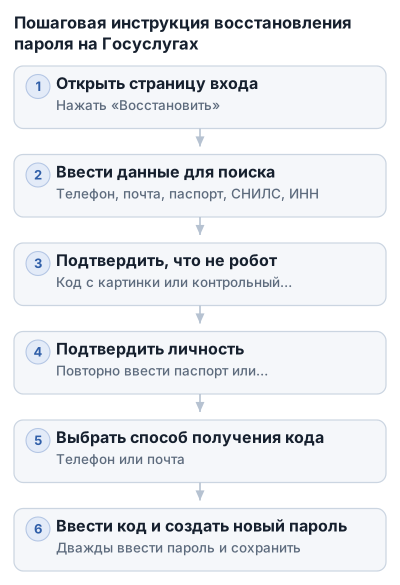
Восстановление через страницу входа
- Откройте сайт Госуслуг и нажмите «Личный кабинет» или «Войти». На странице авторизации выберите «Восстановить».
- Укажите данные, по которым система найдёт учётную запись:
- номер телефона, привязанный к профилю;
- адрес электронной почты;
- серию и номер паспорта;
- СНИЛС;
- ИНН.
Нажмите «Продолжить». Телефон и почта подходят только в том случае, если они указаны в личном кабинете.
3. Подтвердите, что вы не робот: введите символы с картинки или ответьте на контрольный вопрос, если ранее устанавливали его в профиле. Затем снова нажмите «Продолжить».
Подтверждение личности
Если для поиска указаны телефон, почта, СНИЛС или ИНН, сервис может попросить повторно ввести данные паспорта либо СНИЛС или ИНН — в зависимости от выбранного способа. Заполните поле, нажмите «Продолжить», а затем введите код с картинки.
После проверки система предложит подтвердить восстановление. Код придёт на номер телефона, привязанный к учётной записи, либо на электронную почту будет отправлена ссылка для создания нового пароля.
Если указаны серия и номер паспорта, после ввода паспортных данных выберите способ получения кода подтверждения и нажмите «Продолжить»:
- при подтверждении по телефону введите код из СМС;
- при подтверждении через электронную почту перейдите по ссылке из письма.
С 1 сентября 2025 года при восстановлении через приложение или браузер может появиться дополнительная защита: сначала запускается трёхминутный таймер, после его окончания отправляется временный пароль, а затем — СМС с одноразовым паролем для восстановления доступа.
Создание нового пароля
Введите новый пароль, повторите его во втором поле и нажмите «Сохранить». Проверьте раскладку клавиатуры и регистр букв: случайная заглавная буква или пробел часто становятся причиной повторной ошибки.
После сохранения портал автоматически переведёт вас на страницу входа. Авторизуйтесь с новым паролем и убедитесь, что открывается личный кабинет.
При первом входе после восстановления портал может предложить подключить уведомления через мессенджер MAX. Этот шаг можно принять или пропустить. Если согласитесь на подключение, проверьте отдельный чек-бокс о добавлении документов в цифровой ID: он изначально отмечен как «Соглашаюсь», и его можно снять, если вы не хотите давать такое согласие.
Все способы восстановления пароля
| Способ восстановления | Используемые данные | Требования к номеру телефона | Дополнительные меры безопасности |
|---|---|---|---|
| Через номер телефона или электронную почту | Номер телефона или электронная почта, указанные в личном кабинете | — | — |
| Через банк | Паспортные данные, совпадающие с данными банка | Номер телефона в банке должен отличаться от номера, зарегистрированного на Госуслугах | — |
| Через МФЦ | Паспорт | — | — |
| При утрате доступа из-за мошенников | — | — | Подача заявления в МВД с информацией о взломе |
| С 01.09.2025, при дополнительной защите | — | — | Временный пароль отправляется после трёхминутного таймера, затем приходит СМС с одноразовым паролем |
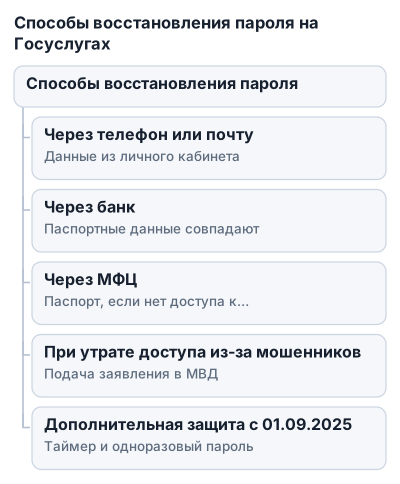
Сначала используйте телефон или почту из профиля. Если доступа к ним нет, попробуйте восстановление через банк. При несовпадении паспортных данных или невозможности использовать банковский способ обращайтесь в МФЦ.
Восстановление через телефон или электронную почту
Этот способ подходит, если номер телефона или адрес электронной почты доступны и указаны в личном кабинете. После проверки данных код приходит на телефон, а при выборе почты сервис отправляет ссылку для создания нового пароля.
Если в профиле указан доверенный контакт, запрос на восстановление может потребовать подтверждения от этого человека. Без доступа к привязанному контакту завершить восстановление обычным способом не получится — используйте банк или МФЦ.
Восстановление через банк-партнёр
Когда доступа к телефону и почте нет, можно повторно зарегистрироваться на Госуслугах через сайт или приложение банка-партнёра. Банк сверит личность по паспортным и другим документам, после чего пароль для входа поступит на номер телефона, указанный в банке.
Обязательные условия:
- паспортные данные в банке должны совпадать с данными в учётной записи Госуслуг;
- номер телефона в банке должен отличаться от номера, который ранее был зарегистрирован на Госуслугах.
Если другого номера нет, можно оформить eSIM в личном кабинете оператора связи, но телефон должен поддерживать эту технологию.
Порядок действий:
- Откройте сайт или приложение банка-партнёра.
- Запустите повторную регистрацию на Госуслугах через банковский сервис.
- Дождитесь проверки личности по паспортным и другим документам.
- Получите пароль в СМС на номер телефона, указанный в банке.
- Войдите в учётную запись и подключите дополнительные способы подтверждения личности.
Обращение в МФЦ
В МФЦ обращаются, когда нет доступа ни к телефону, ни к электронной почте, а паспортные данные на Госуслугах не совпадают с данными в банке. Для процедуры понадобится паспорт.
Сотрудник МФЦ подтвердит личность по документу и поможет восстановить доступ к учётной записи. Этот вариант также подходит, если восстановление через банк невозможно из-за отсутствия подходящего номера или ошибки в данных.
Если паспортные данные не совпадают
Банк не сможет подтвердить личность, если сведения в его системе отличаются от данных в профиле Госуслуг. Причиной может быть замена паспорта, изменение фамилии или ошибка при внесении данных.
Проверьте, какие сведения указаны в банке и на портале. Если исправить расхождение дистанционно не получается, обращайтесь в МФЦ с паспортом.
Дополнительная защита при восстановлении
С 1 сентября 2025 года при восстановлении доступа через приложение или браузерную версию может применяться дополнительный этап защиты. Сначала запускается трёхминутный таймер, после его окончания отправляется временный пароль, а затем приходит СМС с одноразовым паролем.
Не закрывайте страницу и не запускайте процедуру заново без необходимости. После получения одноразового пароля завершите восстановление и сохраните новый пароль.
Если нет доступа к телефону и почте
Сначала проверьте возможность восстановления через банк. Этот вариант сработает только при совпадении паспортных данных в банке и на Госуслугах. Номер телефона в банке также должен отличаться от телефона, который ранее был привязан к учётной записи.
Если сведения различаются, исправить их дистанционно не получается или подходящего банковского номера нет, обратитесь в МФЦ с паспортом. Специалист подтвердит личность по документу и поможет пройти процедуру восстановления.
Перед обращением проверьте данные паспорта в банковском профиле. После замены документа, фамилии или обнаружения ошибки сведения могут отличаться от данных на портале.
Если доступ был потерян из-за действий мошенников, восстановлением пароля ограничиваться нельзя: после восстановления подайте заявление в МВД и укажите информацию о взломе.
Безопасность аккаунта на Госуслугах
После восстановления доступа подключите дополнительные способы подтверждения личности. Это снизит риск повторного входа постороннего человека, даже если новый пароль станет ему известен.
Уведомления через MAX
После входа с новым паролем портал предлагает подключить уведомления через мессенджер MAX. Подключение можно подтвердить или пропустить.
При согласии может появиться чек-бокс о добавлении документов в цифровой ID мессенджера. Он отмечен заранее как «Соглашаюсь». Если не хотите давать такое согласие, снимите отметку перед продолжением.
Как создать надёжный пароль
Используйте для Госуслуг отдельный пароль, который не применяется на почте, в банке и других сервисах. Не включайте в него имя, дату рождения, номер телефона, адрес или простые последовательности символов.
Подойдёт длинная случайная комбинация из разных типов символов. Сохраните её в менеджере паролей, а не в заметке без защиты и не в переписке с самим собой.
Не передавайте пароль и коды из СМС другим людям. Сотрудники Госуслуг, банка или МФЦ не должны просить сообщить одноразовый код полностью.
Что делать при подозрении на взлом
Признаками проблемы могут быть уведомления о входе, смене данных или восстановлении доступа, которые вы не инициировали. Если войти ещё удаётся:
- смените пароль;
- проверьте контактные данные;
- подключите дополнительные способы подтверждения личности;
- проверьте безопасность электронной почты и телефона, использовавшихся для входа и восстановления.
Если доступ уже потерян из-за действий мошенников, после восстановления пароля подайте заявление в МВД. В нём укажите, что учётная запись была взломана и доступ к ней утрачен в результате действий посторонних.
Частые ошибки и проблемы при смене пароля
Не приходит СМС или письмо
Проверьте, что на странице восстановления указаны именно те телефон или почта, которые привязаны к учётной записи. При восстановлении по электронной почте проверьте папки «Спам» и «Промоакции».
Не запрашивайте код много раз подряд: используйте последний полученный код и вводите его на той странице, где начали восстановление. Если процедура включает дополнительный таймер, дождитесь завершения текущего шага.
Если доступа к привязанному телефону и почте нет, используйте восстановление через банк при совпадении паспортных данных либо обратитесь в МФЦ с паспортом.
Не получается пройти контрольный вопрос или проверку с картинки
Вводите символы с картинки внимательно: похожие буквы и цифры легко перепутать.
Если ответ на контрольный вопрос забыт, не подставляйте случайные варианты. Вернитесь к началу восстановления и попробуйте другой идентификатор — телефон, почту, СНИЛС, ИНН либо паспортные данные, доступные для вашей учётной записи.
Паспортные данные не принимаются
Проверьте серию и номер паспорта, дату выдачи и другие запрашиваемые сведения. Ошибка даже в одном поле не позволит найти профиль. Данные нужно вводить по документу, который указан в учётной записи.
После замены паспорта сведения на Госуслугах и в банке могут отличаться. Уточните данные в обеих системах. Если исправить расхождение удалённо нельзя, обращайтесь в МФЦ с паспортом.
Не путайте данные владельца и ребёнка. Для детского профиля требуется использовать данные и подтверждённый контакт, указанные именно в его учётной записи. При отсутствии таких сведений восстановление может не найти СНИЛС.
Система просит старый пароль
Это происходит, когда пользователь пытается изменить пароль внутри личного кабинета, а не восстановить его.
Выйдите на страницу авторизации и выберите «Восстановить». Восстановление запускается без ввода старого пароля: портал проверяет данные личности, отправляет код или ссылку и затем позволяет сохранить новый пароль.
Если восстановление не срабатывает для детской учётной записи
В обсуждениях встречаются случаи, когда пароль удавалось изменить через вход в сервис, связанный с профилем ребёнка. Такой вариант нельзя считать универсальным: сначала проверьте, что в учётной записи указаны СНИЛС ребёнка и подтверждённый номер или почта.
Если СНИЛС не находится, хотя отображается в карточке профиля, или восстановление не помогает после проверки данных, не создавайте несколько новых учётных записей с теми же документами. Зафиксируйте текст ошибки и обратитесь в МФЦ с паспортом. При подозрении на действия мошенников также подайте заявление в МВД.
Часто задаваемые вопросы по смене и восстановлению пароля на Госуслугах
Как часто нужно менять пароль?
Обязательного графика смены пароля в приведённых правилах восстановления нет. Меняйте его сразу, если пароль мог стать известен посторонним, использовался на другом сайте или вы заметили подозрительную активность в учётной записи.
Не используйте один пароль для Госуслуг, электронной почты и банковских сервисов. Если его украдут на одном сайте, злоумышленник попробует тот же вариант на других площадках.
Какие требования предъявляются к новому паролю?
Точные требования портал показывает непосредственно в форме создания пароля. Создайте вариант, который проходит подсказки системы, введите его дважды и нажмите «Сохранить».
Не используйте очевидные сведения: имя, дату рождения, номер телефона или простой набор символов. Не сообщайте пароль сотрудникам, знакомым и тем, кто предлагает «помочь восстановить» доступ по телефону.
Как проверить, что пароль поменялся успешно?
После сохранения Госуслуги автоматически переводят на страницу входа. Выйдите из аккаунта, если он ещё открыт, и авторизуйтесь с новым паролем.
Если новый пароль не принимается, вернитесь на страницу авторизации и выберите «Восстановить», а не пытайтесь менять его изнутри профиля с помощью старого пароля.
Что делать, если у учётной записи статус «Упрощённая» или «Стандартная»?
Смена пароля и подтверждение личности — разные процедуры. Если после входа отображается статус «Упрощённая» или «Стандартная», подтвердить учётную запись можно по отдельной инструкции портала или лично в центре «Мои документы» (МФЦ).
Если восстановление упирается в отсутствие контактов или несовпадение паспортных данных, возьмите паспорт и обратитесь в МФЦ.
Куда обращаться, если пароль не меняется?
Сохраните текст ошибки и проверьте контактные данные, документы и выбранный способ восстановления. При отсутствии доступа к телефону и почте используйте банк при совпадении паспортных данных либо обратитесь в МФЦ с паспортом.
Если доступ потерян из-за действий мошенников, после восстановления подайте заявление в МВД. В заявлении укажите, что учётная запись была взломана и доступ к ней получили посторонние.
Итоговый чек-лист: как быстро и безопасно поменять пароль на Госуслугах
Перед началом проверьте:
- телефон или электронную почту, указанные в учётной записи;
- паспортные данные, СНИЛС или ИНН, которые будете вводить;
- доступ к нужному телефону или почте;
- отсутствие расхождений между паспортными данными в Госуслугах и банке, если планируете восстановление через банк.
Порядок действий:
- Откройте страницу входа на Госуслуги и нажмите «Восстановить».
- Укажите телефон, электронную почту, паспортные данные, СНИЛС или ИНН.
- Пройдите проверку с кодом на картинке или контрольным вопросом.
- Получите код по СМС либо перейдите по ссылке из письма.
- При дополнительной проверке дождитесь окончания трёхминутного таймера и используйте временный пароль и одноразовый пароль из СМС.
- Создайте новый пароль, введите его повторно и нажмите «Сохранить».
- Войдите заново, чтобы проверить результат.
После смены пароля проверьте контактные данные и подключите дополнительные способы подтверждения входа. При подключении уведомлений через MAX изучите согласия: чек-бокс о добавлении документов в цифровой ID изначально отмечен, его можно снять.
Если нет доступа к телефону и почте, восстановите пароль через банк при совпадении паспортных данных или обратитесь в МФЦ с паспортом. При подозрении на взлом смените пароль, обезопасьте связанные телефон и почту и подайте заявление в МВД.
Частые вопросы
Как сменить пароль на Госуслугах, если помню старый?
Войдите в личный кабинет, перейдите в настройки учётной записи и измените пароль без необходимости восстановления.
Что делать, если забыл пароль и нет доступа к телефону и почте?
Восстановите пароль через банк-партнёр при совпадении паспортных данных или обратитесь в МФЦ с паспортом для подтверждения личности.
Какие способы подтверждения личности доступны при смене пароля?
Подтверждение возможно через номер телефона, электронную почту, паспорт, СНИЛС или ИНН, а также через банк или МФЦ.
Как убедиться, что смена пароля прошла успешно?
После сохранения нового пароля портал автоматически переведёт на страницу входа, где можно авторизоваться с новым паролем и проверить доступ.
Как обезопасить аккаунт на Госуслугах после восстановления пароля?
Подключите дополнительные способы подтверждения личности и используйте уникальный сложный пароль, не применяемый в других сервисах.